

blender尺寸单位设置具体步骤与注意事项

详解Blender场景属性中的Units设置,包括Metric/Imperial选择、Unit Scale缩放比例定义、对象Dimensions验证及Ctrl+A应用变换操作。解决建模导入导出尺度不一致问题,确保物理模拟与渲染参数准确。
在Blender中建模时,如果未提前统一场景单位,后续进行物理模拟、灯光布置或与其他软件交互时,常会出现模型过大、过小或比例失调的问题。通过正确设置场景属性中的单位系统,并配合对象变换检查,可以确保模型按照真实的米、厘米等尺度工作,减少后期调整的麻烦。
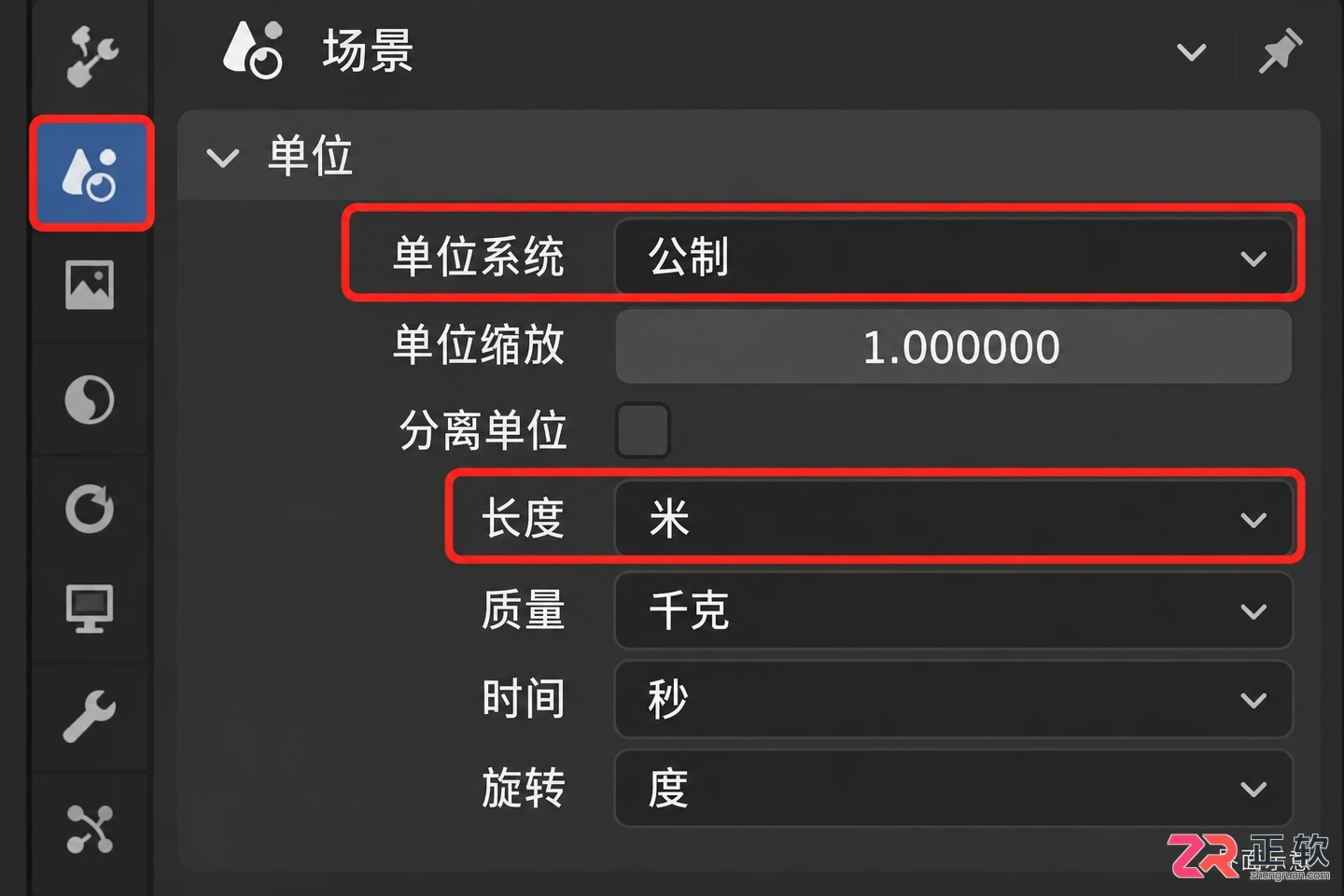
Blender场景属性面板中的Units设置界面
必要的概念只需明确一点:Blender内部使用一种“无单位”的数值系统,而【Units】设置决定了这些数值在界面上如何显示以及如何映射到现实世界的尺度。开始前,请确保你已打开一个包含默认立方体的新场景,以便直观观察变化。
1. 打开场景单位设置
启动Blender后,将鼠标移至右侧的属性编辑器区域。找到并点击【Scene Properties】(场景属性)图标,该图标通常表现为一个圆锥体与球体的组合。在下方面板中找到【Units】(单位)折叠菜单并展开。
在【Unit System】(单位系统)下拉菜单中,根据项目需求选择【Metric】(公制)或【Imperial】(英制)。对于大多数国内用户和标准工业流程,选择【Metric】即可。此时,界面中涉及长度的数值显示将自动切换为米、厘米等公制单位。
2. 设置长度单位和缩放比例
在【Units】面板中,重点关注【Length】(长度)和【Unit Scale】(单位缩放)两个选项。
【Length】用于选择具体的显示单位,如米(Meters)、厘米(Centimeters)或毫米(Millimeters)。这主要影响数值在界面上的展示形式。
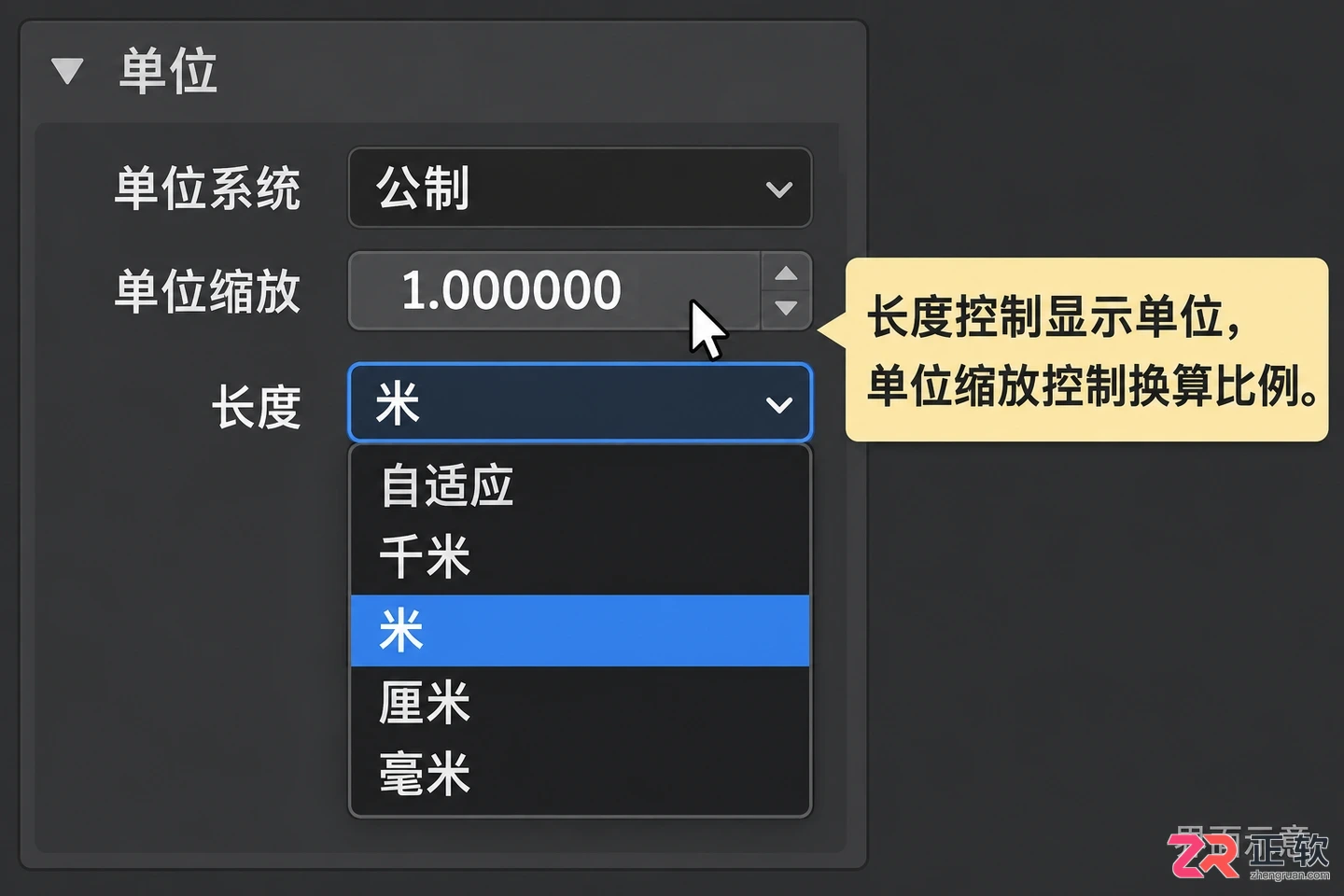
Units面板中Length和Unit Scale的详细设置
【Unit Scale】则定义了Blender内部单位与现实世界单位的对应关系。默认值为1.0,意味着Blender中的1个单位等于1米。如果项目要求以厘米为单位建模(例如1个单位=1厘米),需将Unit Scale调整为0.01,并将Length显示设为厘米。切记,整个项目周期内应保持这一约定一致,避免中途随意更改导致已有模型尺度错乱。
3. 用默认立方体验证尺寸
设置完成后,需要验证效果是否生效。在三维视图中选中默认的立方体,按下键盘上的【N】键打开右侧侧栏。切换到【Item】(条目)选项卡,查看【Transform】下的【Dimensions】(尺寸)数值。
如果你将单位设为米,立方体的默认尺寸应显示为2m x 2m x 2m。尝试按下【S】键对立方体进行缩放,观察Dimensions数值的变化是否符合预期。若需创建特定尺寸的物体,可直接在Dimensions的X、Y、Z输入框中键入数值(如1.5),按回车确认,并在视图中观察模型大小的即时变化。
4. 检查对象缩放和应用变换
在【Item】面板中,除了Dimensions,还需关注【Scale】(缩放)值。如果之前通过拖拽手柄进行了非均匀缩放,Scale值可能不再是1.0。在进行布尔运算、添加修改器或导出模型前,通常需要规范化这些数据。
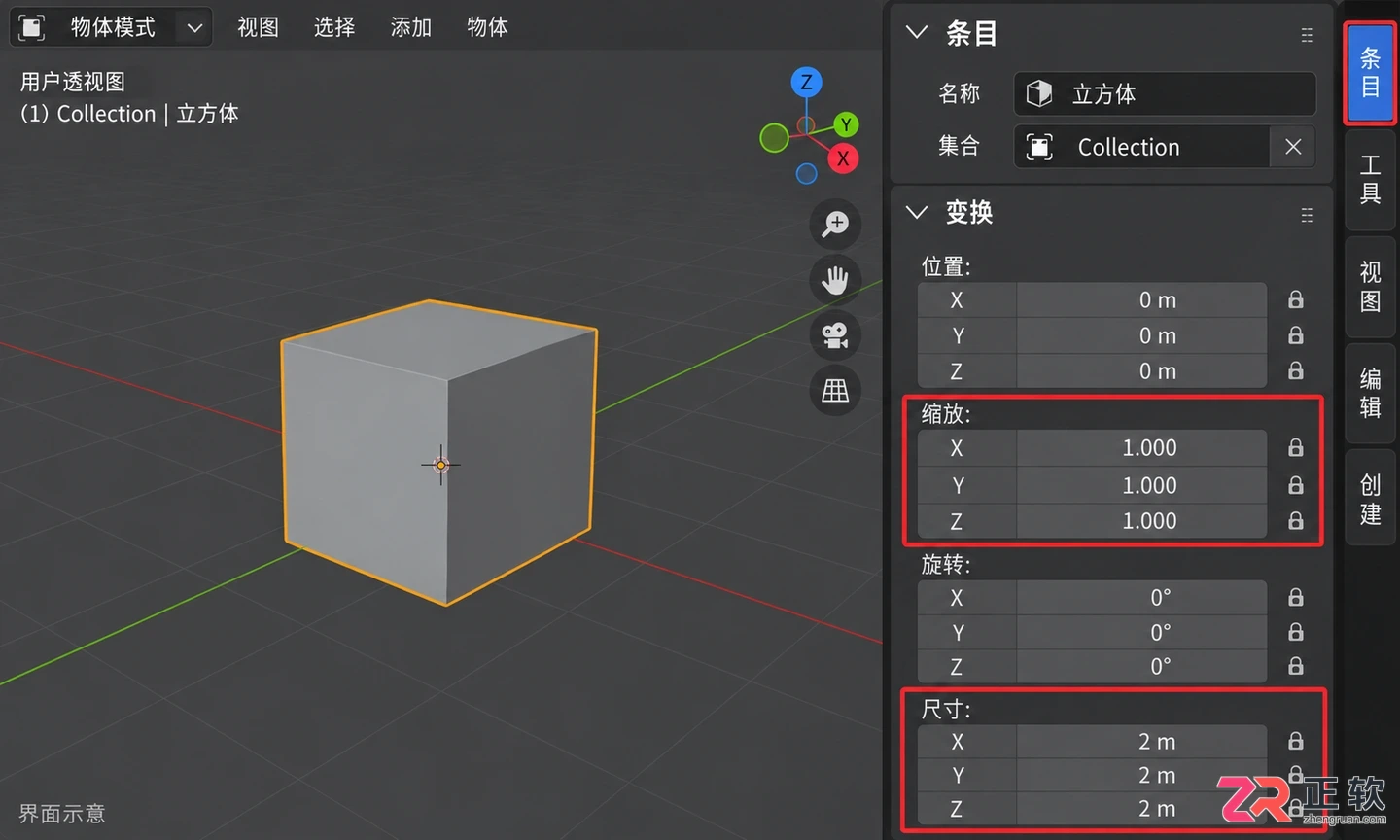
N面板Item选项卡中的Dimensions和Scale数值
确认模型尺寸无误后,选中对象并按下【Ctrl+A】,在弹出的菜单中选择【Scale】(缩放)。此操作会将当前的视觉大小固化为物体的基础数据,同时将Scale值重置为1.0。注意,不要随意选择【All Transforms】(所有变换),除非你确定不需要保留特定的旋转角度或位置原点。
5. 让网格和测量显示匹配
为了更直观地辅助建模,可以调整视图中的网格显示。在三维视图右上角点击【Overlays】(叠加层)下拉菜单,找到【Grid】(网格)部分。你可以调整【Scale】(网格间距)和【Subdivisions】(细分),使网格线与你的单位设置相匹配。例如,若以米为单位,可将网格间距设为1米。
此外,启用【Measurement】(测量)工具,从顶点拖拽至另一顶点,观察显示的读数是否与【Item】面板中的Dimensions一致。网格仅是视觉参考,最终尺寸应以数值面板为准。
6. 注意模拟、相机和灯光的尺度
单位设置不仅影响几何体,还深刻影响物理效果和渲染。刚体、布料和流体模拟对物体的质量和尺寸非常敏感。如果模型尺寸比预期大了10倍,默认的引力参数可能导致物体下落速度异常快。
同样,灯光的衰减范围和相机的景深也与场景尺度相关。如果模型是按毫米建模但Unit Scale未调整,灯光可能需要极强的能量才能照亮物体。因此,在调整单位后,务必重新检查模拟缓存和灯光参数。
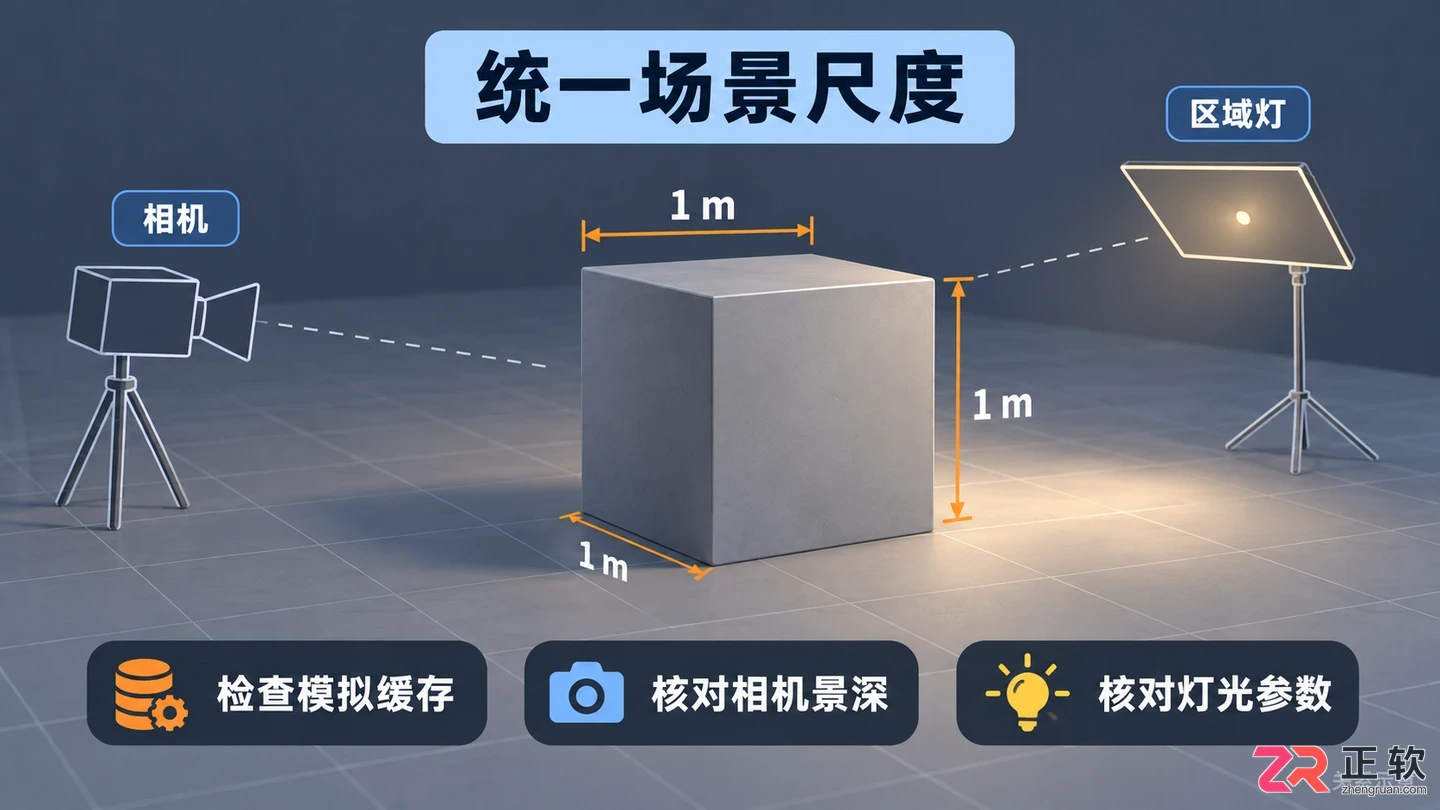
6. 注意模拟、相机和灯光的尺度
7. 导入导出前统一尺度
当从其他软件(如SketchUp、3ds Max)导入模型时,需在导入对话框中检查单位设置,确保源文件单位与Blender当前设置匹配。导入后,再次通过【Item】面板检查关键对象的Dimensions,确认比例关系正确。
导出FBX或OBJ格式时,在导出设置面板中找到【Scale】或【Apply Unit】选项。通常建议保持Blender的单位设置与目标软件一致,或在导出时应用缩放。最稳妥的方法是先导出一个简单的已知尺寸测试块(如1x1x1米的立方体),在目标软件中打开验证其实际大小。
8. 保存设置并记录项目约定
完成上述设置和验证后,按下【Ctrl+S】保存工程文件。如果是团队协作项目,建议在文档中明确记录使用的Unit System、Unit Scale值以及基准物体的尺寸标准。这样,所有成员在处理同一套资产时,就能确保尺度的一致性,避免因单位混淆而产生的大量返工工作。
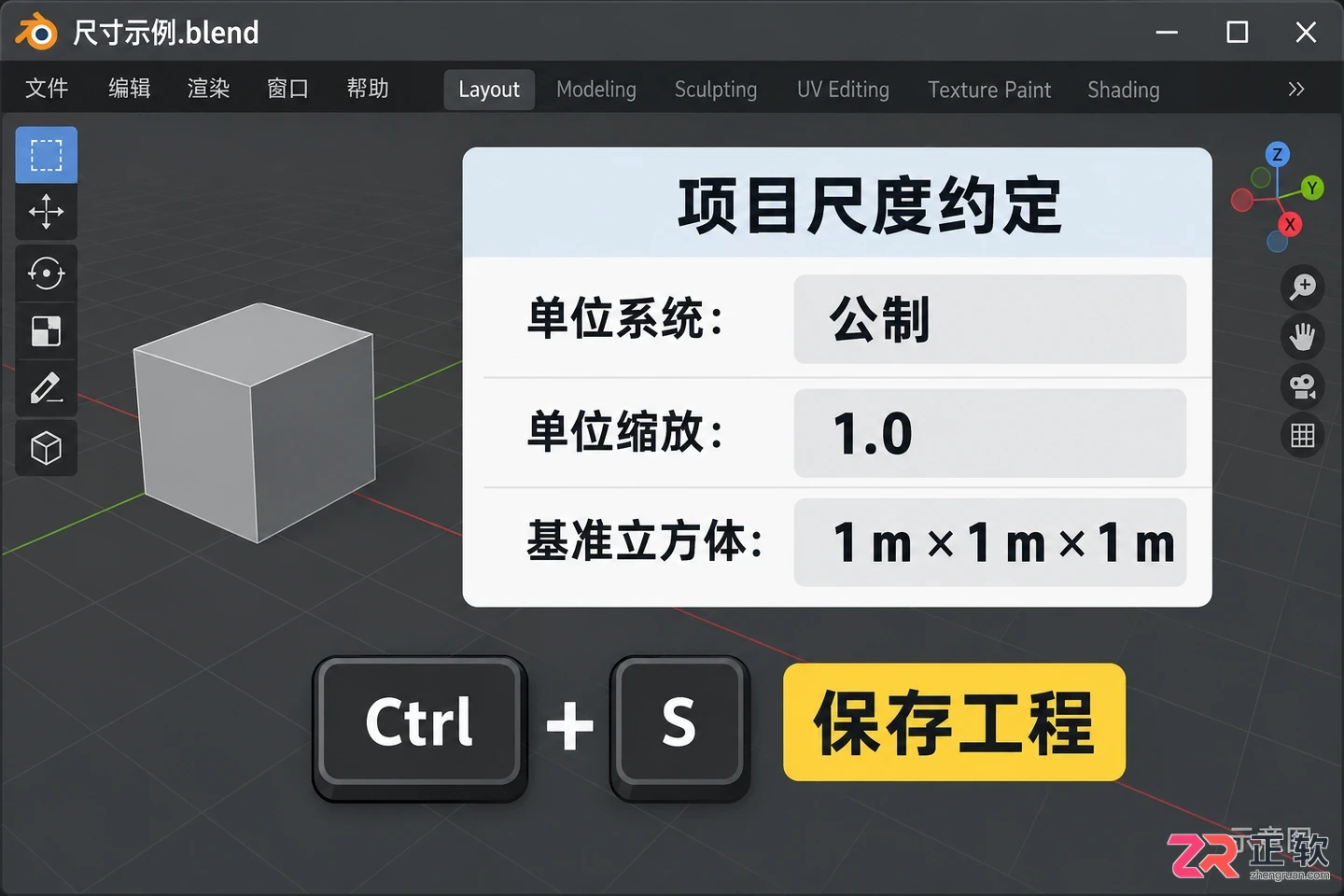
8. 保存设置并记录项目约定
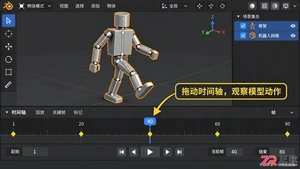
解决Blender导出FBX后无动画、模型旋转90度或比例错误的问题。本文详解如何检查动作关联、设置正确的Forward/Up轴向、处理NLA片段以及规避Apply Transform风险,确保动画在游戏引擎中正常播放。
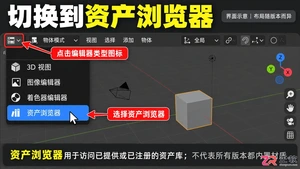
找不到Blender内置材质?本文演示如何通过Asset Browser访问Essentials库,将官方预设材质拖拽应用到3D模型,并解析Link/Append导入机制及自定义库设置步骤。
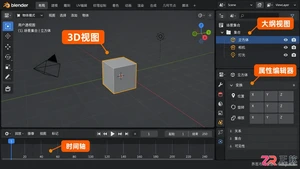
针对Blender初学者的界面导览教程。详解3D视图、大纲视图、属性面板、时间轴等核心区域的功能与配合,帮助新手快速建立动画制作的全局视野,避免迷失在复杂菜单中。
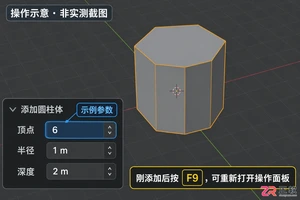
想在Blender中制作六边形?无需手绘线条,只需添加圆柱体并将顶点数改为6即可。本教程详解从基础创建、尺寸调整、平面化处理到倒角修饰的完整步骤,帮助新手高效掌握六边形建模技巧。
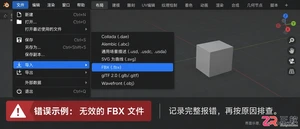
遇到Blender无法导入FBX文件?本教程详解文件路径、报错信息分析、导出设置调整及视图显示问题的解决方法,助你快速恢复工作流。
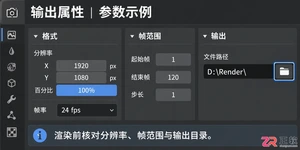
想在Blender中直接渲染出MP4视频?本文逐步讲解如何设置输出属性、选择FFmpeg MPEG-4容器及H.264编码器,并演示从测试渲染到最终导出的全过程,确保视频兼容性与画质。
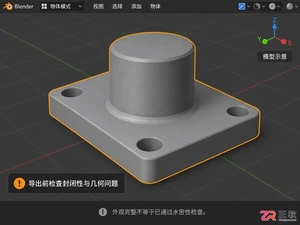
学习如何将Blender模型正确导出为3D打印用的STL文件。从检查模型封闭性、统一单位尺寸,到应用缩放和排除辅助对象,逐步操作并验证切片效果,避免打印出错。
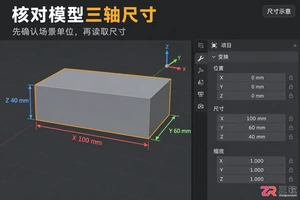
学习如何在Blender中准确测量模型实际尺寸。本文详解如何确认场景单位、通过N面板查看对象XYZ尺寸、应用缩放修正数据,以及使用测量工具获取精确局部距离,适用于3D打印准备和模型组装。
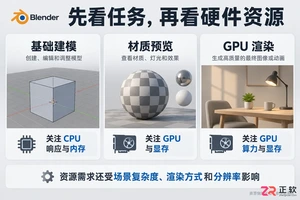
Blender 配置并非越高越好,需匹配建模、动画或渲染需求。本文详解 CPU 单核与多核作用、显卡显存重要性及内存硬盘选择策略,助你根据实际工作流合理分配预算。
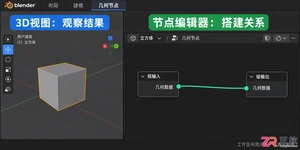
想了解Blender几何节点是什么?本教程带你从零开始,在几何节点工作区创建第一个节点组,通过Mesh to Points节点直观看到数据流动与参数变化,掌握基础操作逻辑。




火山引擎是字节跳动旗下企业级云与AI服务平台。聚焦大模型核心能力,依托字节自研豆包多模态大模型,凭借火山方舟一站式平台,提供模型精调、推理部署、智能应用搭建等全链路服务,结合高性能AI算力,助力各行业快速落地大模型数字化与智能化应用。




