

blender视频导入快捷键怎么设置详细操作教程

学习如何在 Blender 中导入视频并管理快捷键。本文详解视频编辑工作区、序列编辑器、文件浏览器等核心界面区域,演示使用 Shift+A 添加媒体的标准流程,并指导用户在首选项中查找和修改键位映射,适合 Blender 入门用户参考。
在 Blender 中处理视频素材,首先需要熟悉其特有的非线性编辑环境。与三维建模不同,视频导入和剪辑主要在视频序列编辑器中完成。理解各个界面区域的功能分工,能让查找导入命令和调整快捷键变得更加直观。以下将以常见的 Windows 版 Blender 为例,带你按区域认识视频编辑的工作界面。
概述
Blender 的界面由多个可定制的编辑器区域组成。进行视频工作时,核心区域包括顶部的视频预览窗口、下方的序列时间轴以及右侧的属性面板。通过顶部的工作区标签,可以快速切换到预设好的视频编辑布局,从而获得最适合剪辑的视图组合。
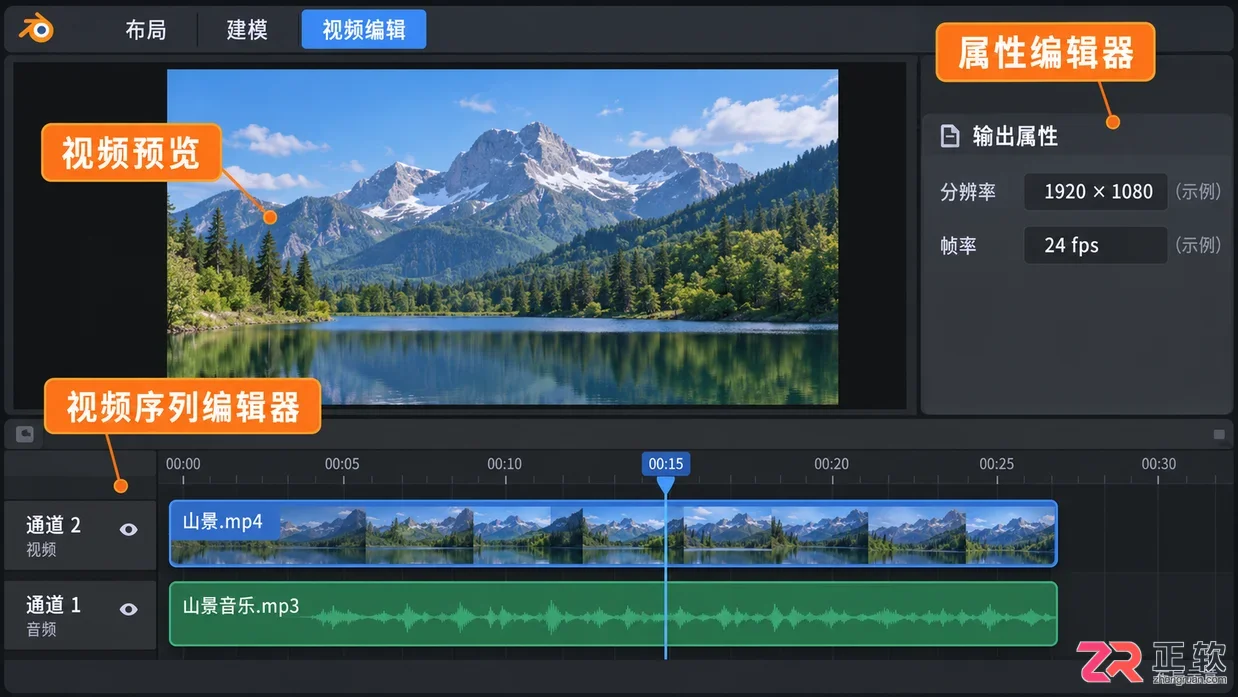
Blender 视频编辑工作区整体布局,包含预览区、序列编辑器和属性面板
关于【工作区标签】
打开 Blender 后,窗口顶部的标签栏列出了不同的工作模式,如布局、建模、雕刻等。要导入视频,请点击【Video Editing】(视频编辑)标签。如果当前标签栏空间不足,可以通过旁边的箭头或加号菜单找到它。
切换至视频编辑工作区后,界面会自动重组为适合剪辑的布局。这只是一个预设的视图配置,不会改变文件本身。如果你在其他工作区,也可以手动将某个窗口类型更改为“视频序列编辑器”,但直接使用专用工作区效率更高。
关于【视频预览区】
位于界面上方的通常是视频预览区。它的作用是实时显示时间轴上当前播放头所在帧的画面。导入视频后,你可以通过拖动时间轴上的播放头,或在预览区下方点击播放按钮,来检查视频内容。
如果预览区显示为空白或黑色,请确认两件事:一是时间轴上是否已经存在视频片段,二是播放头是否位于片段的长度范围内。此外,确保该区域的左上角图标显示为“视频预览”而非“三维视图”。
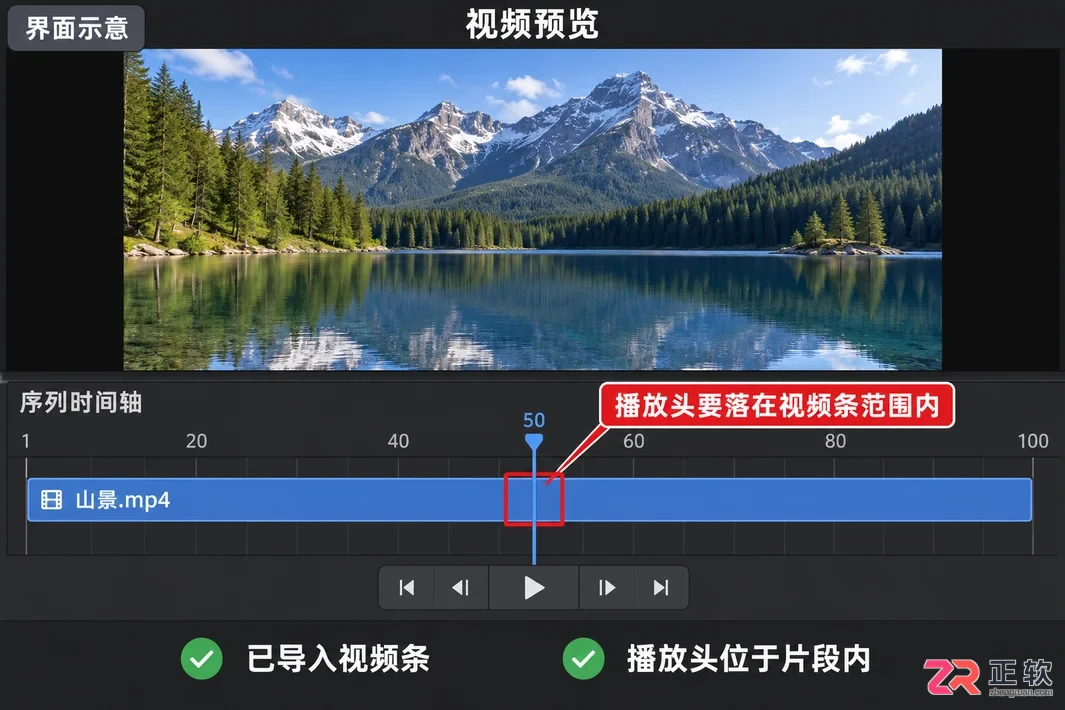
关于【视频预览区】
关于【视频序列编辑器】
这是导入和管理视频片段的核心区域,通常位于界面下半部分。它以通道和时间帧的形式展示视频、音频和图片条。要将视频加入此处,最快捷的方式是使用键盘快捷键。
将鼠标指针悬停在视频序列编辑器区域内,按下默认快捷键 Shift + A。这将打开“添加”菜单。在菜单中选择【Movie】(电影)或【Image Sequence】(图像序列),即可启动文件选择流程。请注意,快捷键仅对鼠标当前所在的编辑器区域生效,因此操作前务必确认指针位置。
关于【文件浏览器】
执行添加命令后,文件浏览器会覆盖当前窗口或弹出新窗口。在中间的文件列表中找到你的视频文件,选中后点击右下角的【Add Movie Strip】(添加电影条)按钮。
导入成功后,视频条会出现在时间轴的某个通道中,若视频包含音频,通常会伴随一个音频条。对于高分辨率或高码率的视频,生成预览可能需要几秒时间,期间请耐心等待,避免重复点击导入命令。
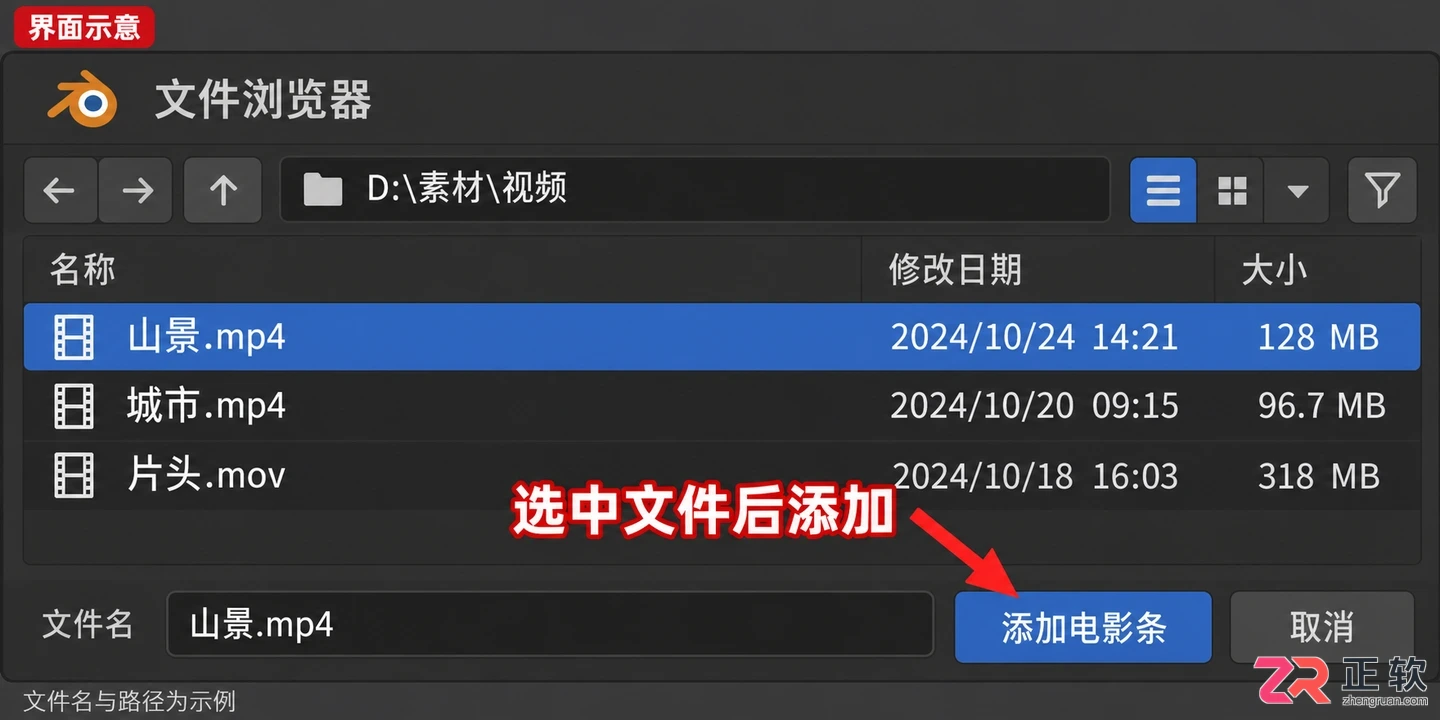
在文件浏览器中定位视频文件并点击添加
关于【时间轴与通道】
时间轴横向代表时间进度,纵向的通道用于分层放置不同的媒体片段。导入后的视频以彩色长条显示。你可以点击选中片段,左右拖动来调整其在时间线上的起始位置。
如果片段位于视野之外,按下 Home 键通常可以让时间轴自动缩放以适配所有内容。时间轴仅负责编排片段顺序和时长,不会修改原始视频文件的数据。
关于【属性编辑器】
界面右侧的属性编辑器用于查看和调整参数。选中时间轴上的视频片段后,这里会显示该片段的特定设置,如透明度、混合模式等。切换到场景或输出属性页,则可以查看项目的分辨率、帧率和渲染输出格式。
在初次导入时,建议先在此处核对项目设置是否与视频素材匹配,例如帧率不一致可能导致播放速度异常。但这些属于项目配置,并非导入操作本身。
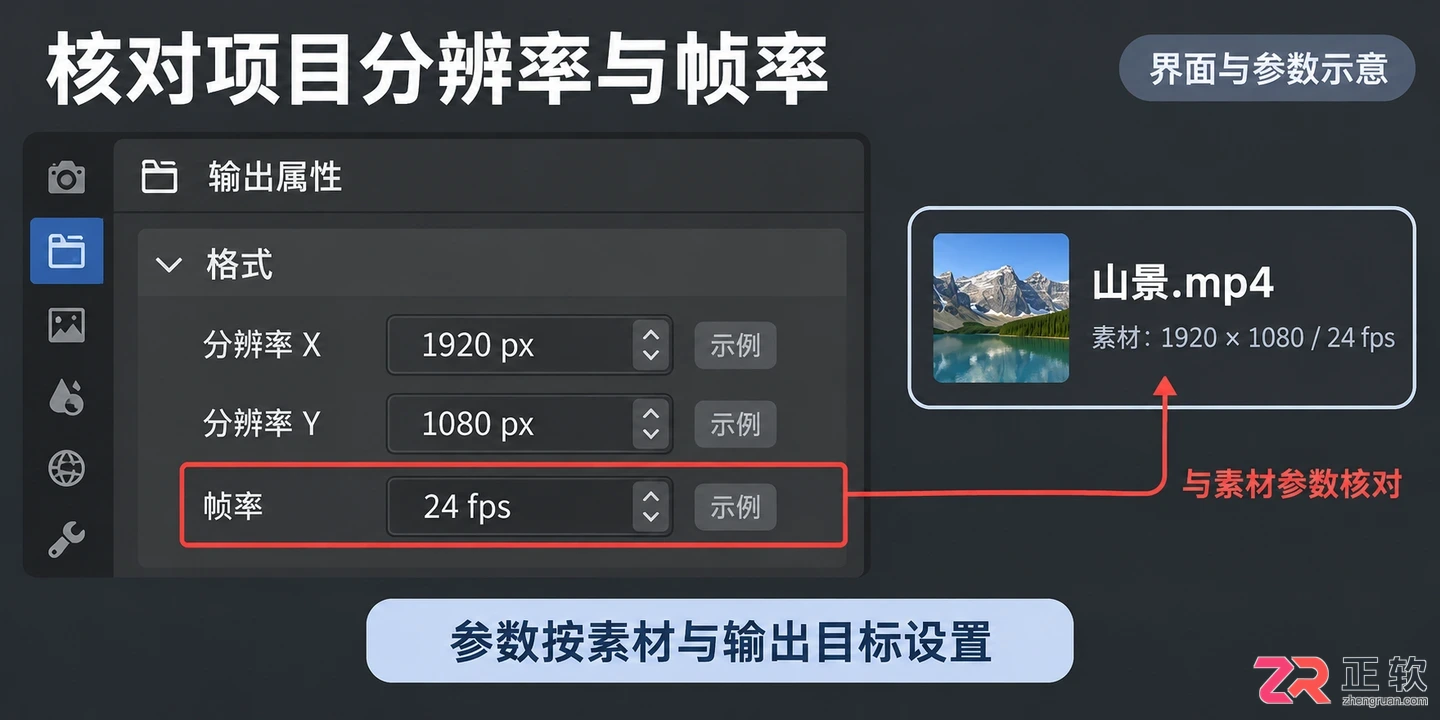
关于【属性编辑器】
关于【编辑—首选项—键位映射】
如果你想查看或修改导入相关的快捷键,需要进入偏好设置。点击顶部菜单栏的【Edit】(编辑)>【Preferences】(偏好设置),然后选择左侧的【Keymap】(键位映射)。
在搜索框中输入“Sequencer”或“Add”,可以找到与视频序列编辑器添加操作相关的命令。你会看到 Shift + A 对应的是打开添加菜单。如果需要自定义,点击快捷键记录框并按下新的组合键即可。注意避免与其他常用功能冲突,修改后记得测试新快捷键是否在视频序列编辑器中正常触发菜单。
关于【保存启动文件与偏好】
快捷键的修改通常保存在用户偏好中。为了确保下次启动 Blender 时依然有效,建议在偏好设置窗口左下角点击【Save Preferences】(保存偏好设置)。这样,你自定义的键位和工作区布局将成为默认状态,方便后续的视频剪辑工作。
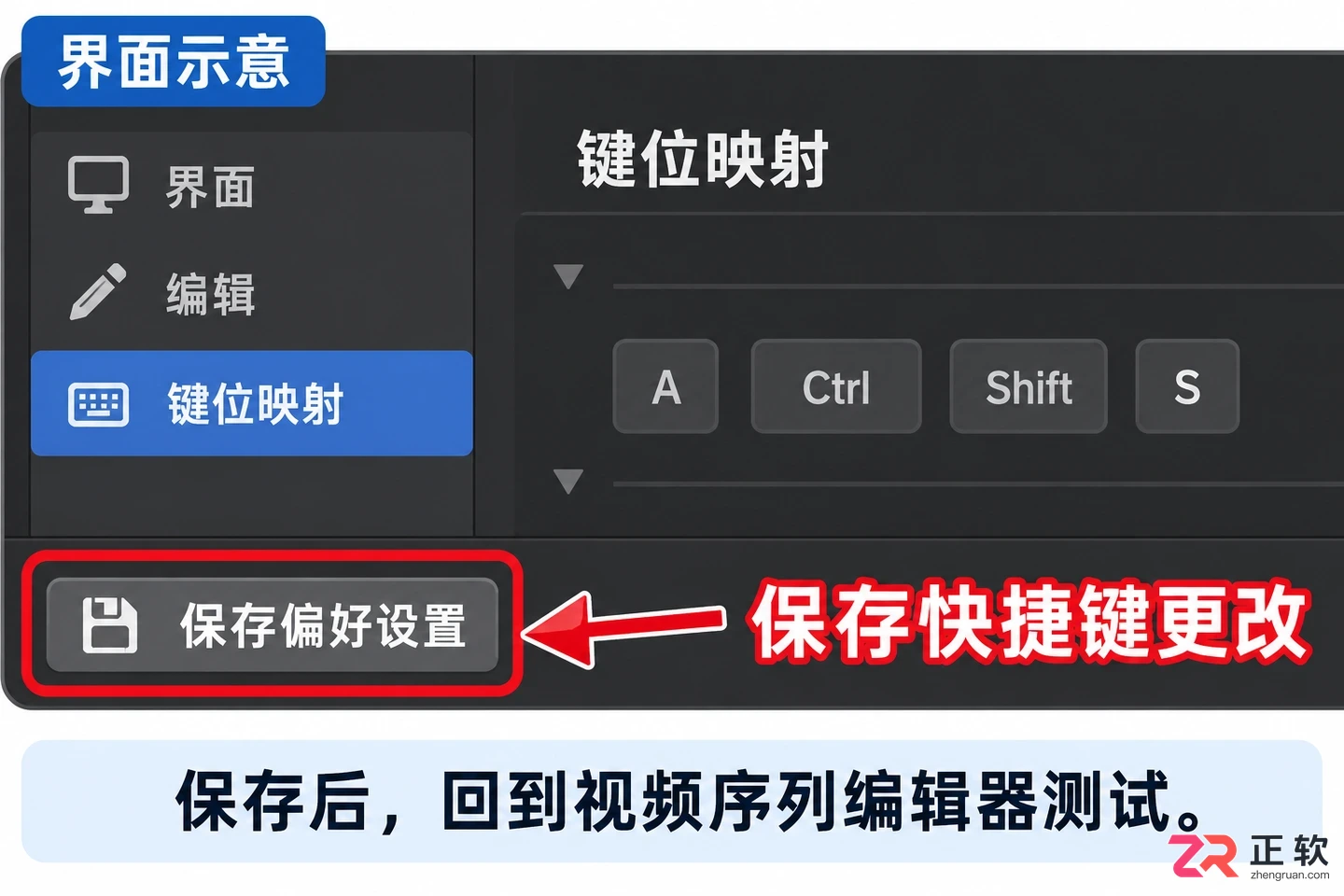
关于【保存启动文件与偏好】
详解Blender场景属性中的Units设置,包括Metric/Imperial选择、Unit Scale缩放比例定义、对象Dimensions验证及Ctrl+A应用变换操作。解决建模导入导出尺度不一致问题,确保物理模拟与渲染参数准确。
解决Blender导出FBX后无动画、模型旋转90度或比例错误的问题。本文详解如何检查动作关联、设置正确的Forward/Up轴向、处理NLA片段以及规避Apply Transform风险,确保动画在游戏引擎中正常播放。
找不到Blender内置材质?本文演示如何通过Asset Browser访问Essentials库,将官方预设材质拖拽应用到3D模型,并解析Link/Append导入机制及自定义库设置步骤。
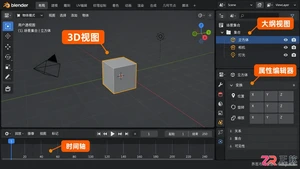
针对Blender初学者的界面导览教程。详解3D视图、大纲视图、属性面板、时间轴等核心区域的功能与配合,帮助新手快速建立动画制作的全局视野,避免迷失在复杂菜单中。
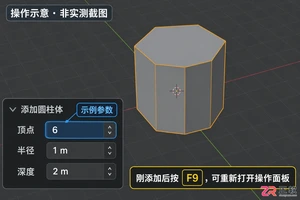
想在Blender中制作六边形?无需手绘线条,只需添加圆柱体并将顶点数改为6即可。本教程详解从基础创建、尺寸调整、平面化处理到倒角修饰的完整步骤,帮助新手高效掌握六边形建模技巧。
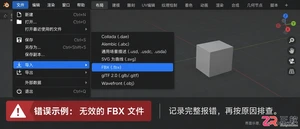
遇到Blender无法导入FBX文件?本教程详解文件路径、报错信息分析、导出设置调整及视图显示问题的解决方法,助你快速恢复工作流。
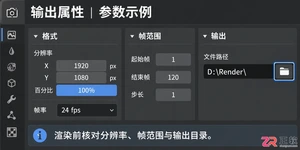
想在Blender中直接渲染出MP4视频?本文逐步讲解如何设置输出属性、选择FFmpeg MPEG-4容器及H.264编码器,并演示从测试渲染到最终导出的全过程,确保视频兼容性与画质。
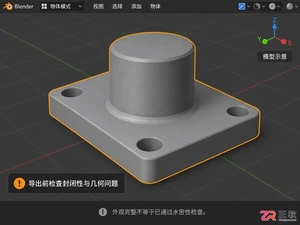
学习如何将Blender模型正确导出为3D打印用的STL文件。从检查模型封闭性、统一单位尺寸,到应用缩放和排除辅助对象,逐步操作并验证切片效果,避免打印出错。
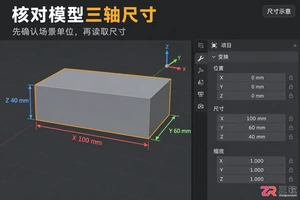
学习如何在Blender中准确测量模型实际尺寸。本文详解如何确认场景单位、通过N面板查看对象XYZ尺寸、应用缩放修正数据,以及使用测量工具获取精确局部距离,适用于3D打印准备和模型组装。
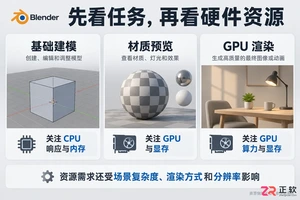
Blender 配置并非越高越好,需匹配建模、动画或渲染需求。本文详解 CPU 单核与多核作用、显卡显存重要性及内存硬盘选择策略,助你根据实际工作流合理分配预算。




火山引擎是字节跳动旗下企业级云与AI服务平台。聚焦大模型核心能力,依托字节自研豆包多模态大模型,凭借火山方舟一站式平台,提供模型精调、推理部署、智能应用搭建等全链路服务,结合高性能AI算力,助力各行业快速落地大模型数字化与智能化应用。




