

notab无法打开怎么解决实用排查修复教程

遇到 Notab 点击无反应、菜单栏缺失或扩展无法保存网页?本教程教你快速判断是 Mac 应用进程问题、系统安全拦截,还是浏览器扩展权限冲突,并提供安全的数据保护与修复建议。
Notab 安装后点击图标没有窗口弹出,或者浏览器扩展装上却保存不了网页,这通常不是同一个问题。Notab 由 macOS 原生应用和浏览器扩展两部分组成,排查时要先判断是 Mac 应用没有启动,还是扩展和本地数据没有连上。
概述:先确认打不开的是哪个入口
如果点击 Notab.app 后完全没有反应,先看“应用程序”文件夹里是否存在应用,并查看菜单栏右侧有没有 Notab 图标。它是菜单栏常驻工具,不一定会像普通软件一样在桌面上显示一个大窗口。
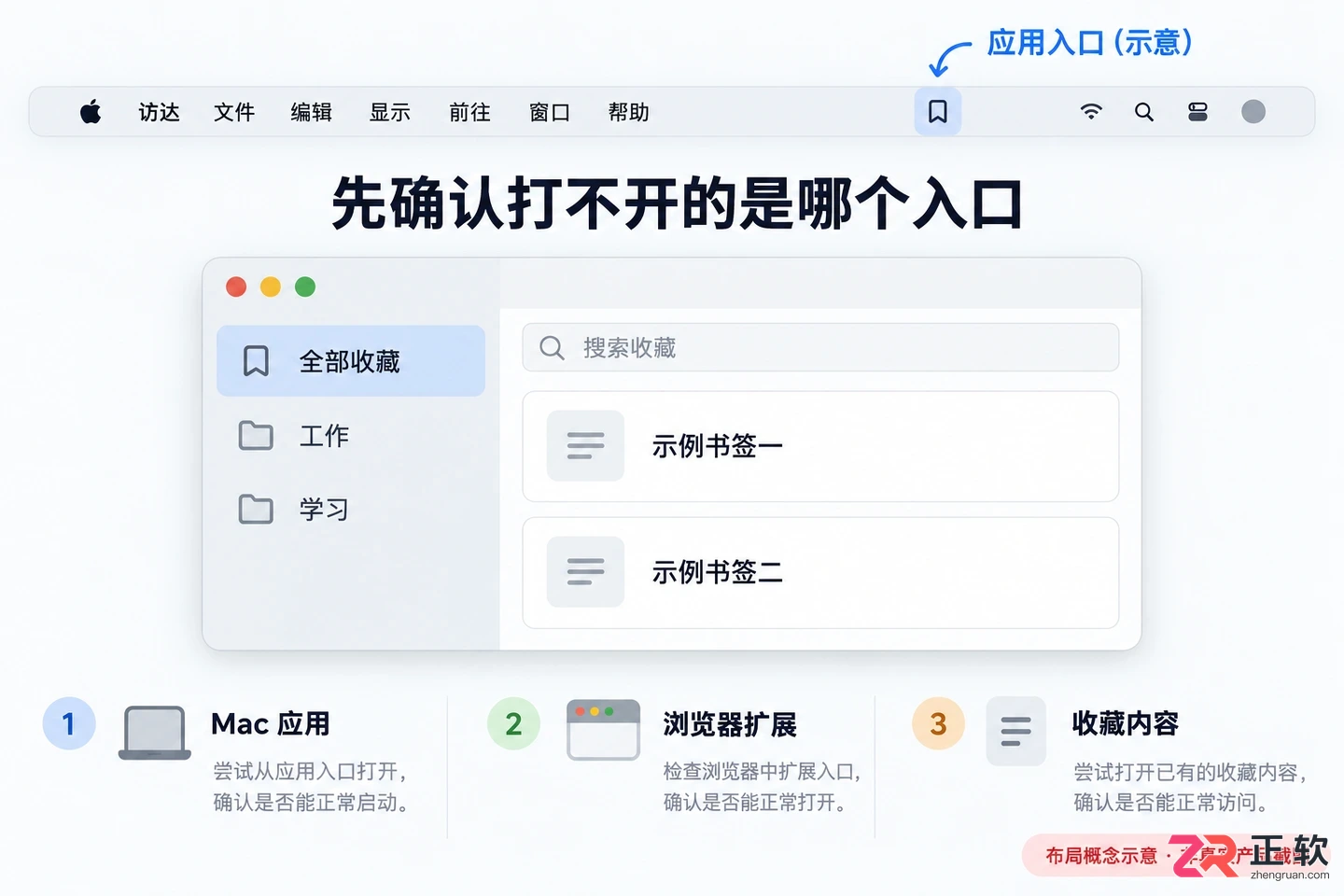
Notab 在 macOS 菜单栏及主界面的布局示意
如果 Mac 应用能打开,但浏览器工具栏里的 Notab 图标不工作,问题应放在扩展安装、浏览器权限或数据连接上。先不要卸载 Mac 应用,分别测试这两个入口,定位会更快。
关于 Mac 应用没有窗口
先打开“应用程序”,找到 Notab 并再次启动;如果图标出现在菜单栏,点击图标查看应用菜单和设置入口。菜单栏图标可能被系统隐藏在控制中心或菜单栏整理区域,找不到时先展开右侧区域查看。
如果 macOS 弹出无法验证应用、应用已损坏或无法打开的提示,先确认安装包来自可信来源,再在“系统设置 > 隐私与安全性”中查看是否出现允许继续打开的选项。不要对来源不明的程序直接放行,也不要用来历不明的替换文件绕过系统检查。
仍然无法启动时,退出同名进程后重新打开,或重新下载一份完整安装包再测试。若应用来自旧版本,先移除旧副本再安装新版本;处理前应确认本地书签数据已有备份,避免把应用文件和数据文件一起误删。
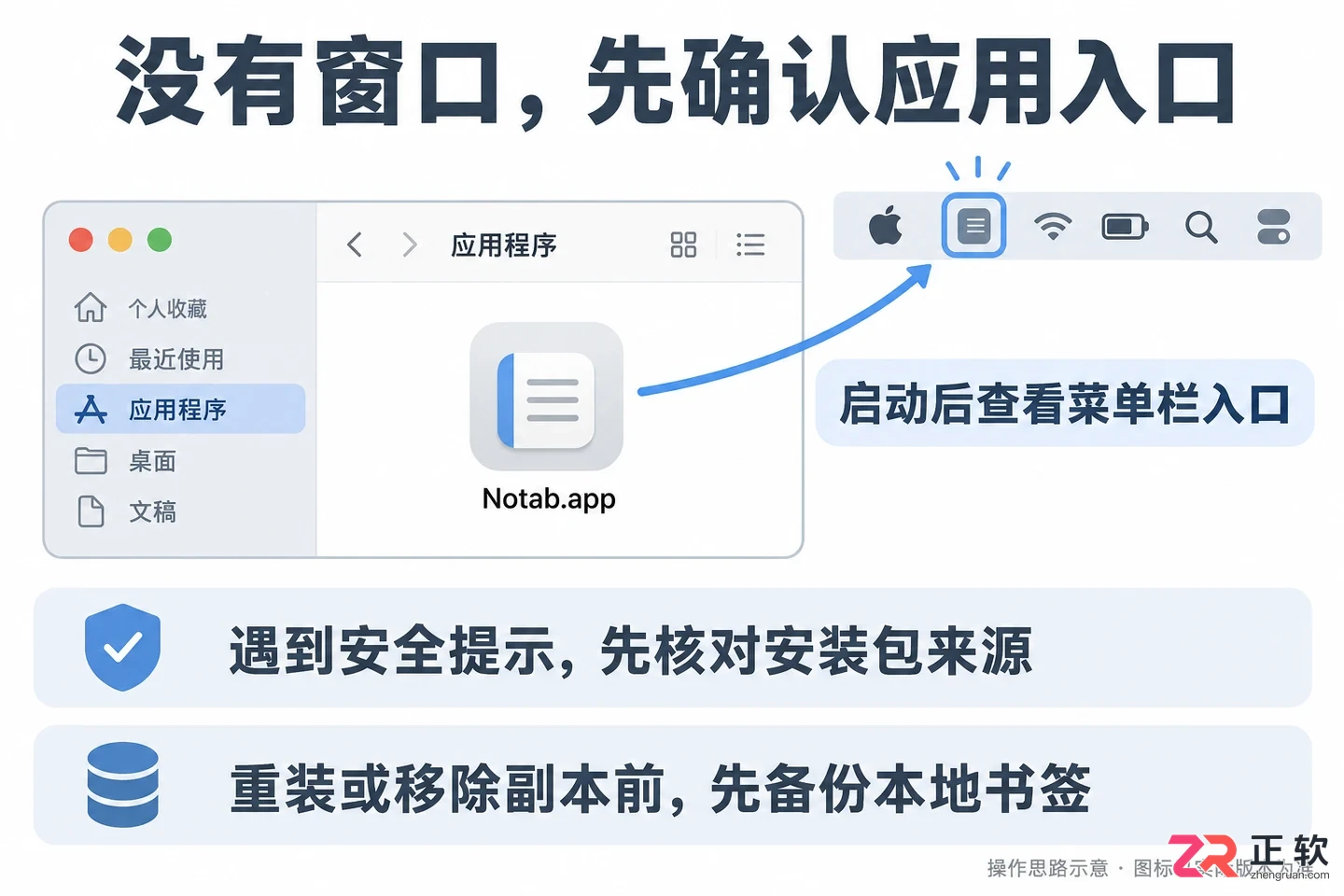
关于 Mac 应用没有窗口
关于应用打开但主界面空白
Notab 能出现在菜单栏,却没有正常显示收藏内容时,先确认当前是否打开了正确的库、标签或分组。搜索框有内容时,清除搜索条件;侧边栏处在空分组时,切换到其他分组查看。
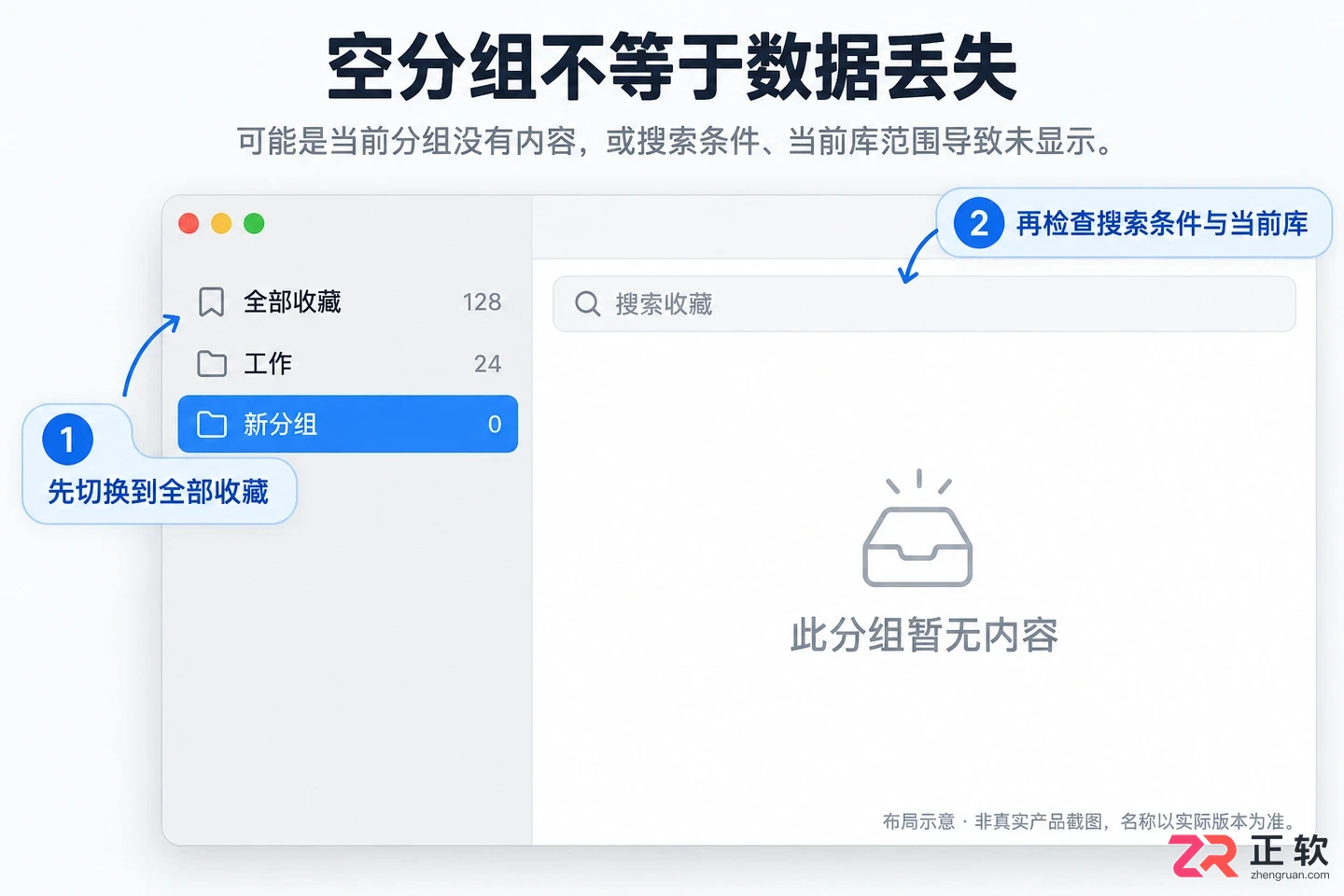
Notab 主界面显示空分组或搜索状态
如果是刚安装的首次启动,空白可能只是因为本地还没有书签。先用浏览器扩展保存一个普通网页,再回到 Notab 查看。如果保存成功但主界面仍看不到,检查应用和扩展是否使用了同一数据源或同步配置,不要直接重复导入相同网址。
需要全文搜索时,先给应用一点时间建立索引,再用网页标题或明显关键词搜索。搜索不到不一定代表数据丢失,也可能是当前分组、搜索范围或索引状态没有更新。
关于浏览器扩展无法打开
在浏览器扩展管理页面确认 Notab 仍处于启用状态,并把图标固定到工具栏。重新打开一个普通网页,再点击扩展图标测试。若扩展页面弹出权限请求,先阅读它要访问的内容,再按需要允许;浏览器不同版本的权限提示位置可能不同。
如果扩展安装成功却没有保存按钮,先刷新当前网页,再切换到另一个普通网页测试。某些浏览器内置页面、特殊权限页面或隐私模式可能不允许扩展按普通网页方式工作。扩展能弹出但保存失败时,再查看本地应用是否正在运行,以及当前账号或同步设置是否一致。
关于同步和本地数据
Notab 强调本地优先,基础书签可以先在本地使用。遇到无法打开或内容不见的问题时,先不要立刻切换到云端、Notion、飞书、自托管或 WebDAV。先把本地应用和浏览器扩展跑通,再逐项检查外部同步配置。
如果只有同步后的内容不显示,回到同步设置确认目标服务、账号权限和数据方向;第一次连接时只用一条测试书签验证。不要连续点击导入或同步按钮,否则可能产生重复书签,反而难以判断原始问题。
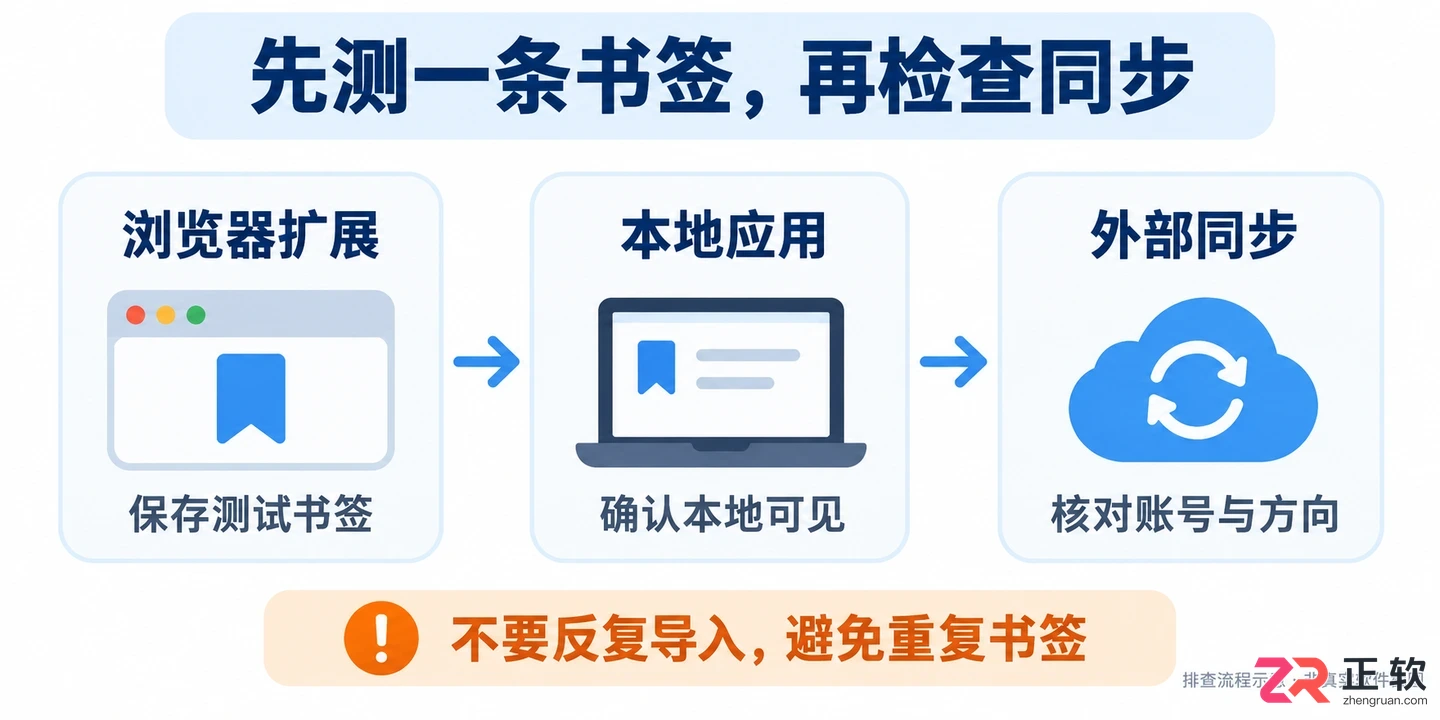
关于同步和本地数据
关于重启、重装和数据保护
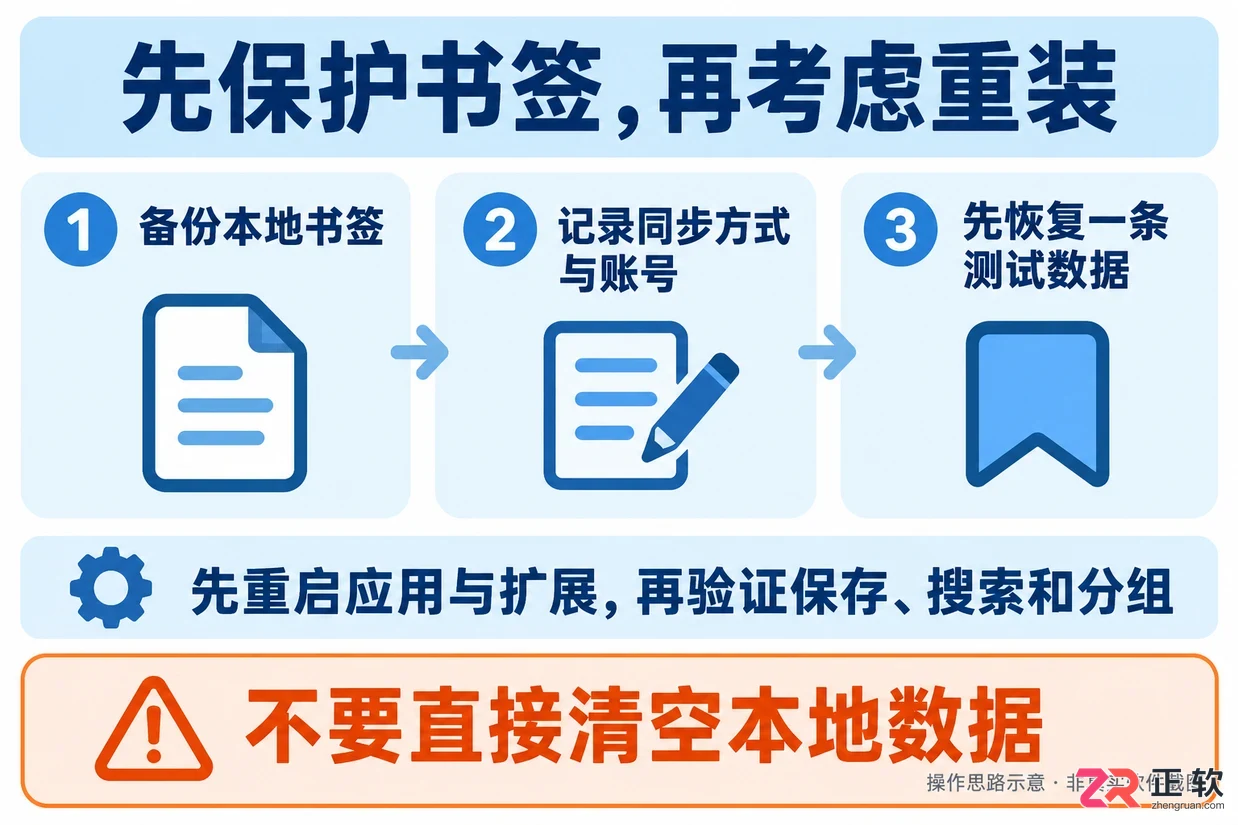
按“退出 Notab 和浏览器扩展相关进程—重新启动 Mac 应用—刷新浏览器扩展—再测试一条新书签”的顺序处理。普通启动问题不需要先修改系统权限,也不需要删除全部本地数据。
只有在确认数据已备份、且应用文件或安装包确实损坏时,才考虑卸载后重新安装。重新安装前记录当前使用的同步方式和账号,安装后先恢复一条测试数据,确认搜索、保存和分组都正常,再恢复完整收藏库。
Notab 无法打开时,先看菜单栏是否有应用在运行,再区分 Mac 应用、浏览器扩展和同步数据三个层面。应用打不开,处理安装包和 macOS 安全提示;扩展不工作,处理浏览器启用状态和权限;内容不显示,处理分组、数据源和同步配置。按这个顺序排查,通常不必一上来就清空本地书签。
关于重启、重装和数据保护

详解Notab在Mac端的安装流程、浏览器扩展配对方法、本地书签管理技巧及Notion/飞书/WebDAV同步配置步骤,助您快速搭建本地优先的标签页管理系统。




火山引擎是字节跳动旗下企业级云与AI服务平台。聚焦大模型核心能力,依托字节自研豆包多模态大模型,凭借火山方舟一站式平台,提供模型精调、推理部署、智能应用搭建等全链路服务,结合高性能AI算力,助力各行业快速落地大模型数字化与智能化应用。




