

冰点还原怎么卸载不了的完整解决教程

一款系统还原软件,它可自动将系统还原到安装该款软件之后状态。保护系统不被更改,能够很好的抵御病毒的入侵以及人为的对系统无意或无意的破坏,不管个人用户还是网吧、学校或旗舰,都能很好的保护电脑系统,是维护系统安全的重要工具。
遇到冰点还原无法卸载的情况?本教程指导您先确认并退出冻结/保护状态,再通过Windows设置或控制面板使用官方卸载程序。包含权限检查、重启验证及数据备份建议,适用于个人及单位管理环境。
冰点还原这类系统保护软件会将驱动和服务深度集成到 Windows 启动过程中。如果直接在“应用和功能”中点击卸载,往往没有反应,或者因为处于保护状态而无法执行。要顺利移除它,必须先退出保护模式,并使用管理员权限调用官方卸载程序,切勿尝试直接删除文件或修改注册表。
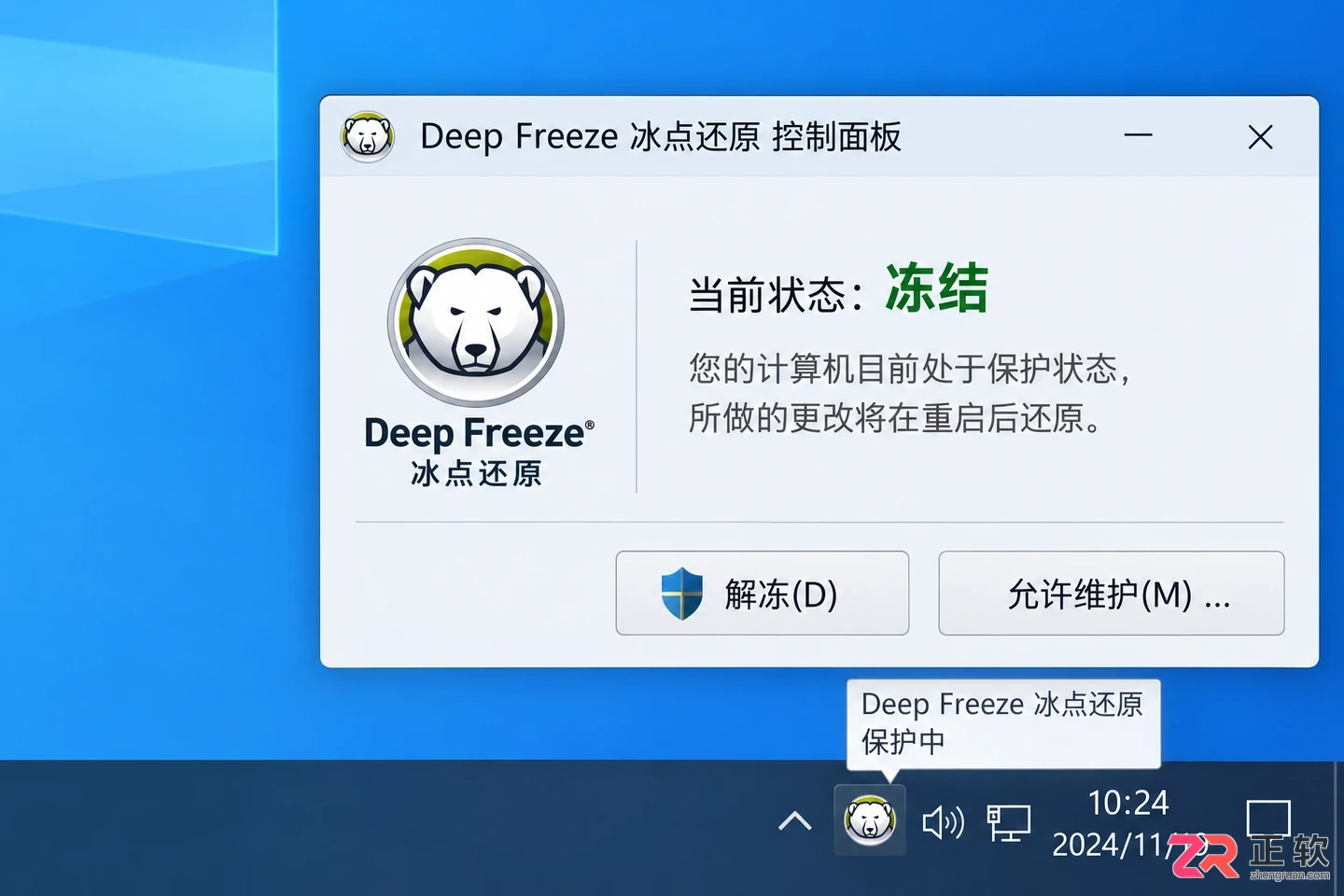
系统托盘中的冰点还原图标及控制面板中的状态显示
关于【保护状态】
登录 Windows 后,首先查看系统托盘图标或桌面上的管理入口,确认软件当前是否处于“冻结”或“保护”模式。在保护状态下,软件会禁止对系统文件和组件进行修改,包括卸载操作。
需要打开官方控制面板,输入管理员或维护密码,将状态切换为“允许维护”或“解冻”。不同版本的表述可能略有差异,如“冻结/解冻”或“保护/维护”,请以界面文字提示为准,不要仅凭图标颜色猜测。切换状态后,必须重启电脑使设置生效。如果电脑属于学校、机房或单位统一管理,请先联系管理员,不要自行尝试停用保护。
关于【官方卸载入口】
退出保护并重启后,打开 Windows【设置】中的【应用】列表,或者进入传统【控制面板】的“程序和功能”页面。找到冰点还原对应的产品名称,选择卸载。
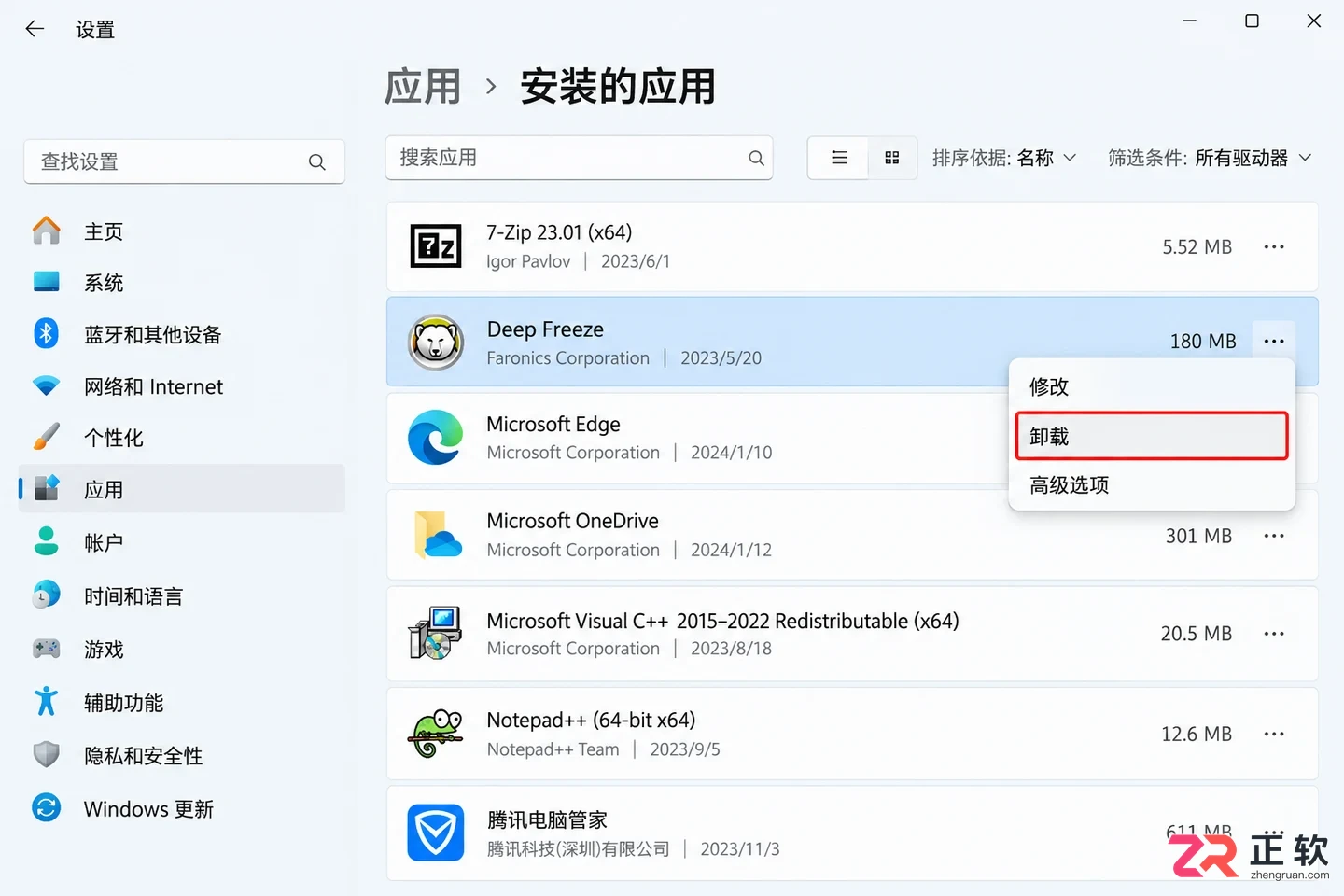
在Windows设置中找到冰点还原并选择卸载
部分版本可能在开始菜单的安装文件夹或安装目录中提供专用的卸载程序(Uninstall.exe)。优先使用与当前安装版本匹配的官方入口。执行卸载前,请保存所有文档并关闭浏览器、Office 等正在运行的程序,以免数据丢失或进程占用导致失败。
关于【维护密码】
在卸载向导运行过程中,通常会要求输入维护密码。请使用授权管理员提供的密码进行验证。如果没有密码,不要尝试下载所谓的“强制卸载工具”或破解软件,这些操作极易导致系统不稳定。在无密码的情况下,应直接联系设备管理员进行处理。
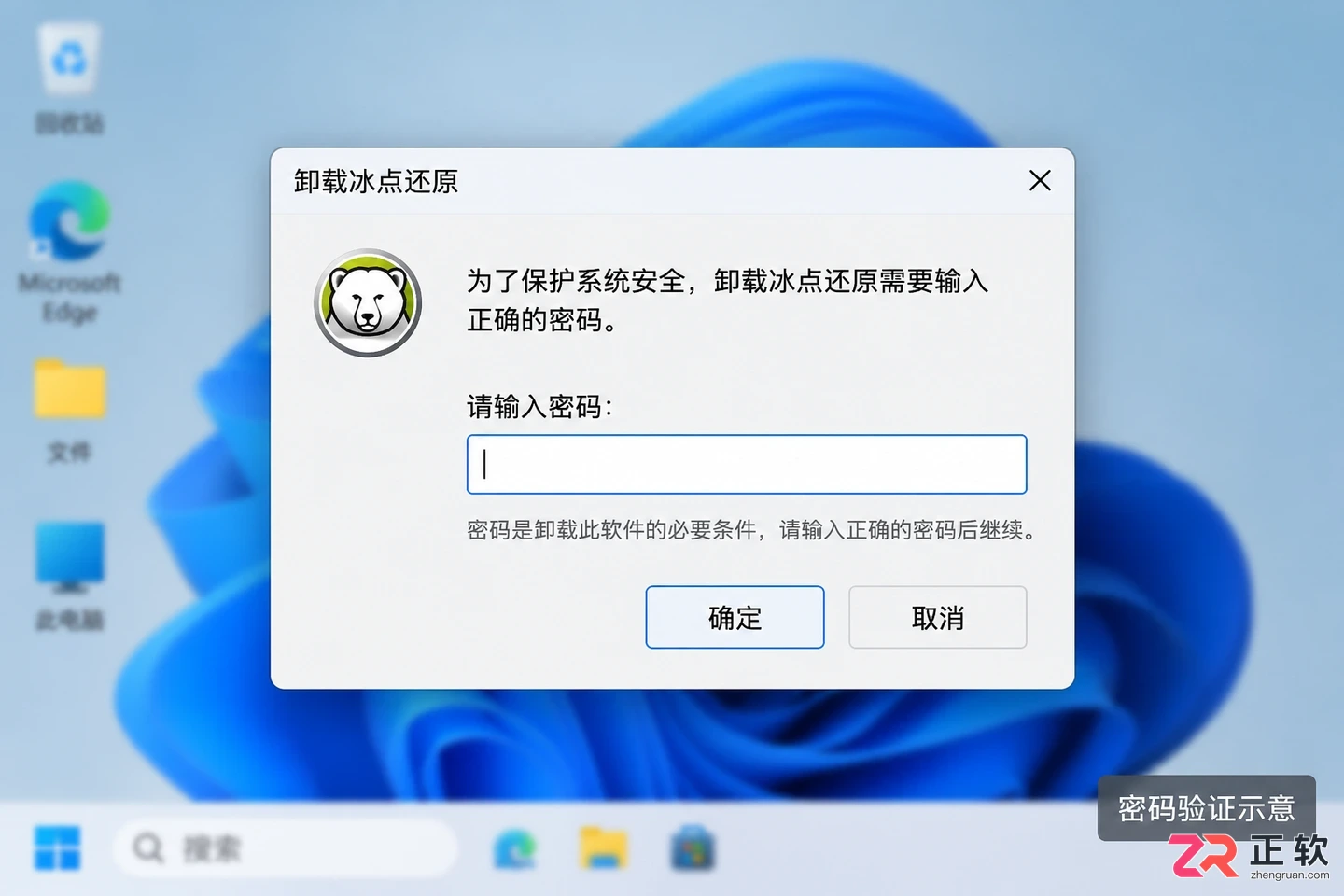
卸载过程中要求输入维护密码的对话框
关于【重启与残留检查】
卸载完成后,按照提示重启 Windows。重新进入系统后,检查桌面和开始菜单中是否还保留程序快捷方式。接着,打开任务管理器和 Windows【服务】管理器,查看是否仍有相关的后台服务在运行。
由于服务名称和安装目录会随版本变化,不要仅凭名称相似就手动删除系统服务。如果卸载向导提示必须重启但似乎未完成,请再次确认保护状态已解除,并使用管理员账户重新运行官方卸载程序。若反复失败,请记录错误提示和产品版本信息,以便排查是权限问题还是组件损坏。
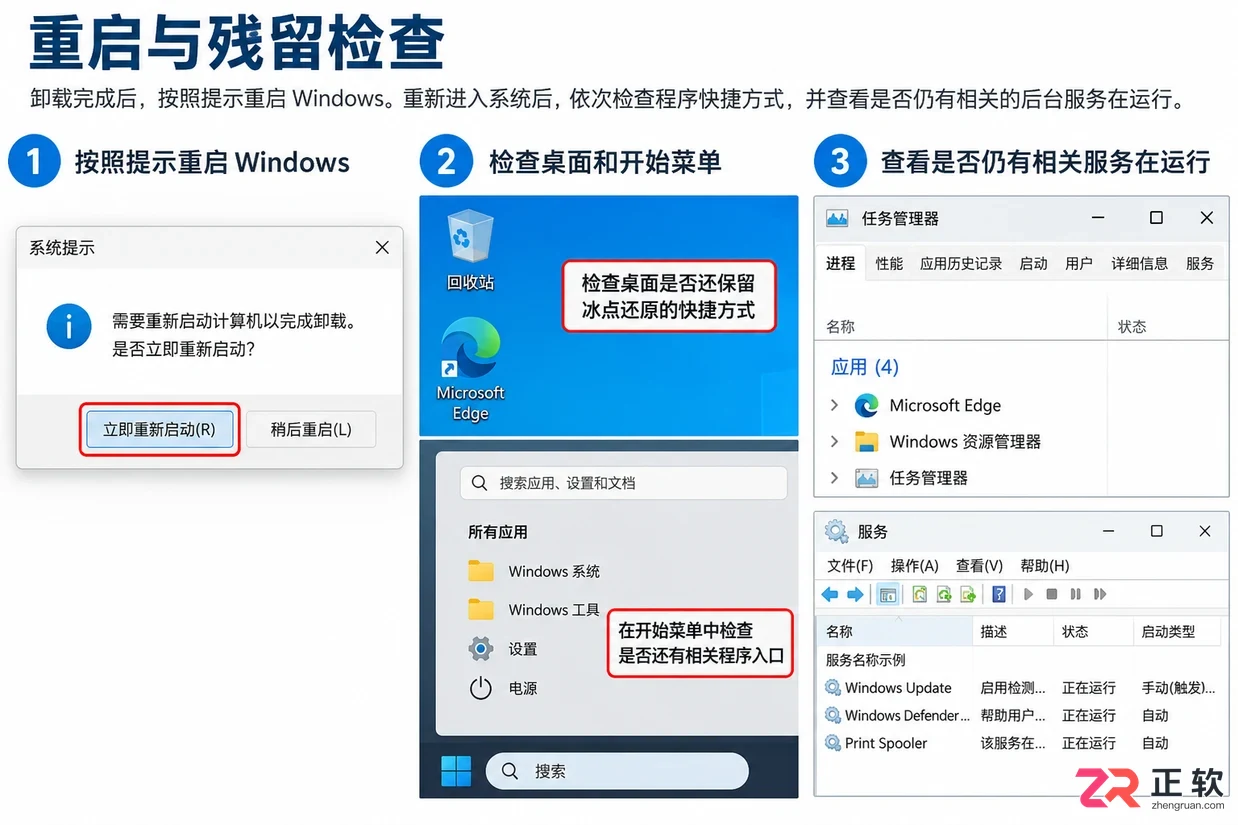
关于【重启与残留检查】
关于【无响应时的排查】
如果在“应用和功能”中点击卸载没有反应,先确认当前账户拥有管理员权限,并尝试从传统控制面板启动卸载。可以重启电脑后,仅打开卸载入口进行测试,排除其他常驻软件的干扰。
若安装程序本身损坏,可以使用同版本的官方安装包执行“修复”操作,然后再调用卸载流程。避免直接删除安装目录,这会导致注册表残留且难以清理。如果电脑受组策略、磁盘保护或远程管理工具控制,卸载动作可能被底层策略阻止。此时应记录产品名称、版本号及 Windows 错误提示,交给专业人员处理。
关于【数据与恢复】
冰点还原主要控制系统改动的保留与否,并不等同于自动备份个人资料。卸载前,务必将桌面、文档和浏览器下载目录中的重要文件复制到非系统盘或外部存储设备中,并确认没有正在进行的系统更新。
卸载后,先检查网络连接、磁盘读写和常用软件是否能正常启动。如果卸载后仍然出现启动保护界面或系统无法正常进入,请立即停止操作,使用 Windows 恢复环境、系统备份或联系设备管理员提供的恢复方案。正确的处理顺序始终是:确认授权状态、使用官方卸载入口、按要求重启,最后再处理权限和版本兼容问题。
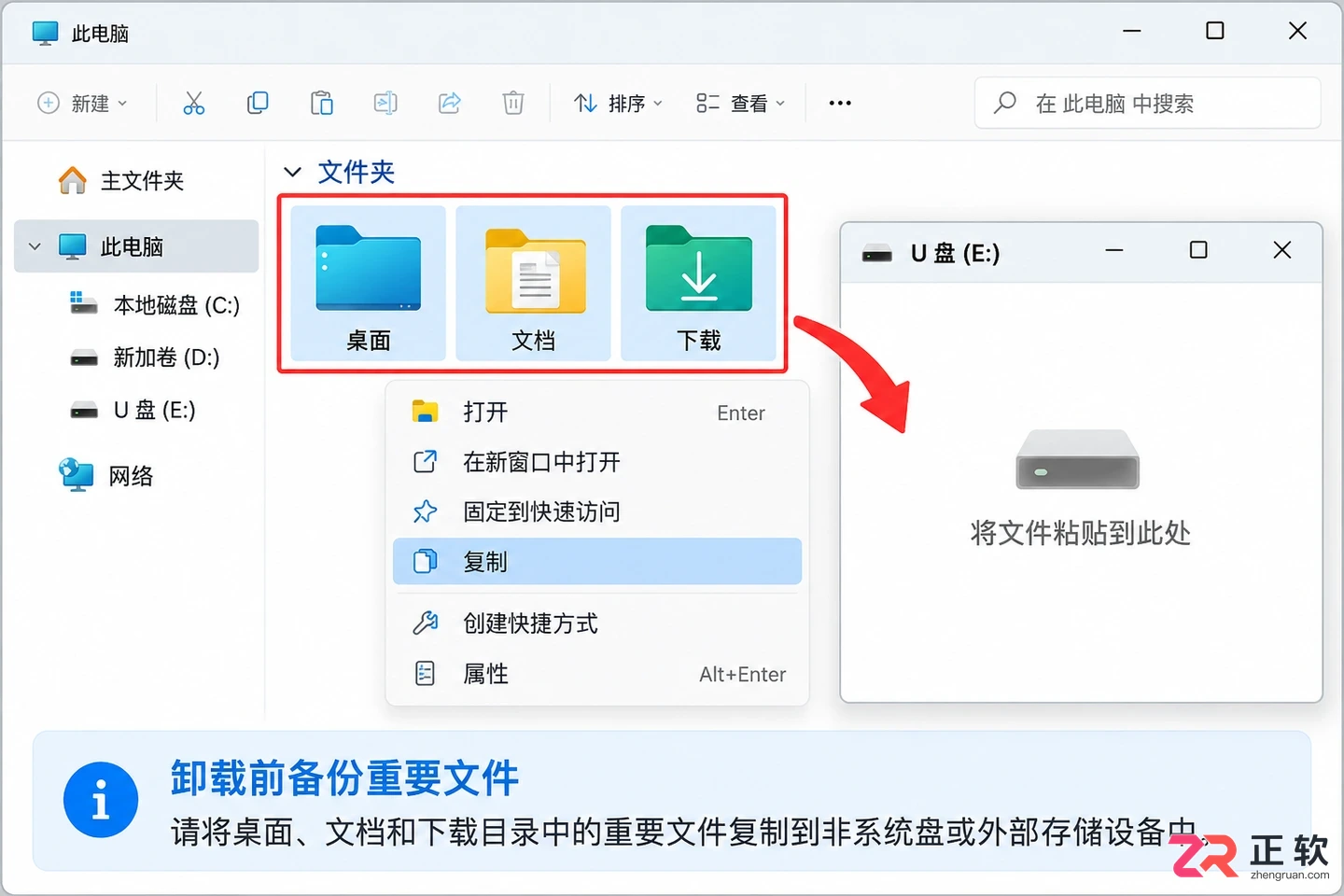
关于【数据与恢复】
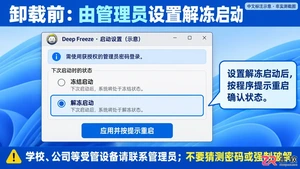
遇到冰点还原无法直接卸载?本教程提供标准版和企业版的正确卸载流程。先切换至解冻状态,再通过原安装包或管理控制台执行卸载,最后验证系统是否恢复正常。避免错误操作导致系统故障。
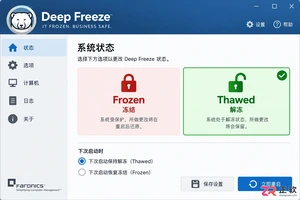
冰点还原卸载后仍有残留或无法再次安装?本文详解官方推荐的彻底清理步骤:先解冻系统,再用原安装包卸载,重启确认后重装。避免直接删文件导致的驱动残留,确保系统恢复正常。
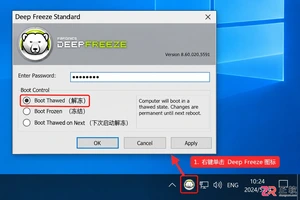
冰点还原卸载不能直接在控制面板进行。本教程演示如何输入密码进入解冻模式、使用匹配版本的安装程序安全卸载,以及重启后验证服务是否清除。适用于个人版及需联系管理员的企业环境。
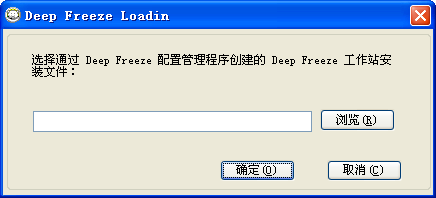
使用冰点还原软件可以使电脑系统还原备份,当我们不在想使用冰点软件时,我们可以通过多种方式卸载掉冰点软件,下面小编就教大家通过Core 控制台(冰点企业版插件)卸载冰点还原。
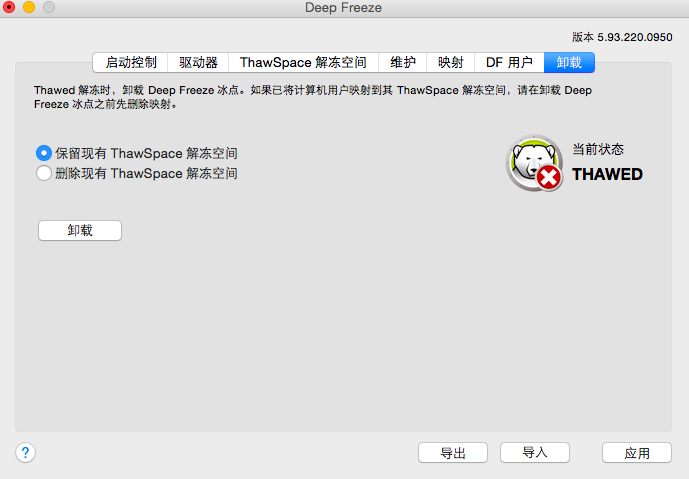
冰点还原是一款系统还原软件,无论系统因为什么原因出现了故障,它都可以快速的恢复到你原先的状态和设置。保护系统不受破坏。那么当我们有一天不想使用了,想要卸载掉,那该如何操作呢,
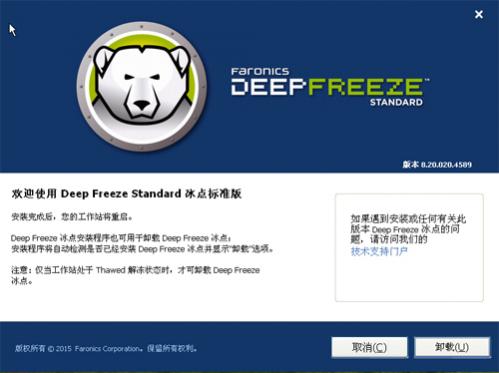
冰点软件不仅可以系统还原备份,还可以预防病毒,在我们对冰点的操作时我们要输入密码,但当我们不小心忘记密码时该怎么办?本文就来为大家介绍忘记冰点还原密码时怎么卸载软件。
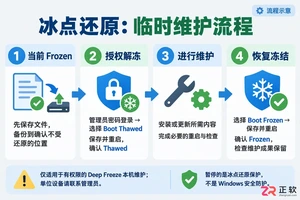
想在冰点还原保护下安装软件或更新系统?本教程详解如何在 Windows 中通过 Deep Freeze 控制台将启动状态改为“解冻”,完成维护后再恢复“冻结”,确保操作有效且安全。
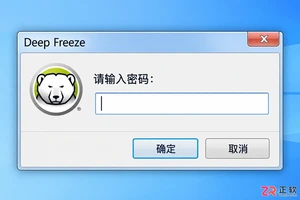
想知道冰点还原怎么呼出界面?只需按下 Ctrl+Alt+Shift+F6 组合键或按住 Shift 双击任务栏图标即可打开登录窗口。本文详解 Windows 下打开冰点还原管理界面的正确步骤、笔记本键盘适配技巧及常见问题排查,助您快速查看保护状态。
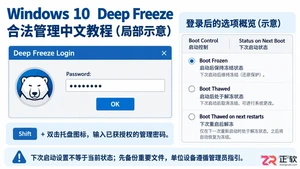
详解冰点还原(Deep Freeze)在 Windows 系统中的操作流程,包括登录控制窗口、选择 Boot Thawed 进行维护、验证数据保留以及恢复 Boot Frozen 状态。通过具体步骤和测试文件验证,帮助用户正确管理软件更新与系统保护。
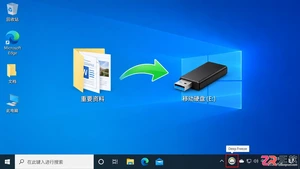
想彻底移除冰点还原(Deep Freeze)?切勿直接删除文件夹。本教程指导您通过管理密码切换至解冻模式,并使用原安装程序安全卸载,避免系统故障和数据丢失。适用于个人及自行管理的Windows电脑。




Ollama 可在自己的电脑上下载和运行语言模型,并通过聊天界面、命令行或本地 API 使用。支持 macOS、Windows 与 Linux,模型大小、内存和上下文设置会影响运行体验,也提供独立的云模型入口。

GitHub Desktop 把 Git 仓库的改动对比、提交、分支切换和同步放进桌面窗口,适合不想频繁输入命令的开发者。支持 Windows 与 macOS,可连接 GitHub 仓库并配合编辑器完成日常协作。

Antinote 是 Mac 上的轻量草稿板,支持快捷唤出、清单、计算、单位换算和图片文字识别,也能把内容转到其他笔记工具。要求 macOS 14 以上,适合临时记事和桌面工作中的快速整理。
Ollama 可在自己的电脑上下载和运行语言模型,并通过聊天界面、命令行或本地 API 使用。支持 macOS、Windows 与 Linux,模型大小、内存和上下文设置会影响运行体验,也提供独立的云模型入口。
GitHub Desktop 把 Git 仓库的改动对比、提交、分支切换和同步放进桌面窗口,适合不想频繁输入命令的开发者。支持 Windows 与 macOS,可连接 GitHub 仓库并配合编辑器完成日常协作。

Golden 8 是 Benthic Software 的 Windows Oracle 数据库客户端,提供多标签 SQL 编辑、关联查询辅助、结果表格与导出。连接前需要安装与软件位数一致的 Oracle Client,可先使用 30 天试用版。


