

冰点还原怎么使用 冻结与解冻设置

一款系统还原软件,它可自动将系统还原到安装该款软件之后状态。保护系统不被更改,能够很好的抵御病毒的入侵以及人为的对系统无意或无意的破坏,不管个人用户还是网吧、学校或旗舰,都能很好的保护电脑系统,是维护系统安全的重要工具。
详解冰点还原(Deep Freeze)在 Windows 系统中的操作流程,包括登录控制窗口、选择 Boot Thawed 进行维护、验证数据保留以及恢复 Boot Frozen 状态。通过具体步骤和测试文件验证,帮助用户正确管理软件更新与系统保护。
冰点还原的核心价值在于让电脑每次重启都回到初始洁净状态,但这并不意味着它会自动处理所有维护任务。正确的使用逻辑是:日常保持冻结以抵御病毒和误操作,需要安装软件或更新系统时主动进入解冻模式,完成后再恢复冻结。关键在于理解“下次启动状态”的设置必须配合重启才能生效,且不能混淆当前会话与重启后的实际保护状态。
操作前请确保拥有合法的管理权限和密码。若是单位或学校统一管理的设备,请遵循管理员指引,切勿尝试绕过安全策略。开始前,务必将重要文档备份到不受保护的分区或外部存储中,因为在冻结状态下写入受保护卷的数据,会在重启后永久丢失。
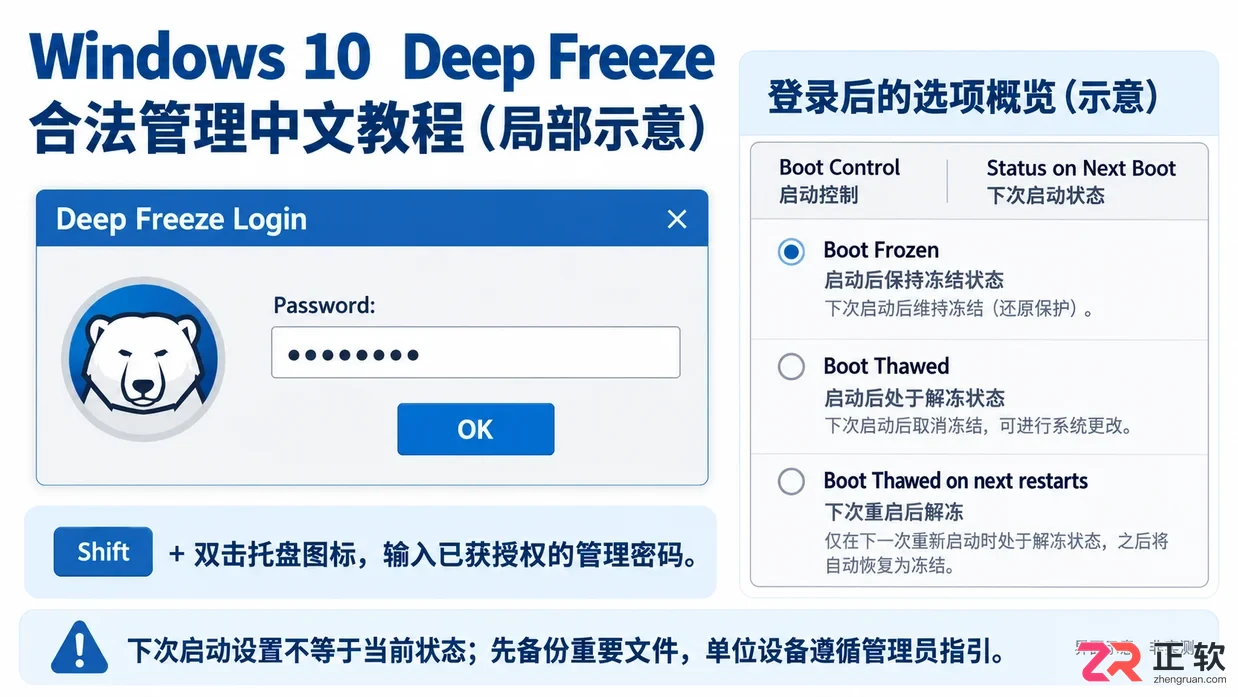
按住 Shift 双击托盘图标输入密码,进入 Boot Control 面板查看下次启动状态选项
1. 打开控制窗口,确认维护范围
要更改冰点还原的状态,首先需要调出管理界面。在 Windows 通知区域(右下角托盘)找到冰点图标,按住 Shift 键并双击该图标;或者直接按下快捷键 Ctrl+Alt+Shift+F6。此时会弹出登录窗口,输入预设的冰点管理密码。请注意,这个密码通常独立于 Windows 登录密码,由最初安装配置时设定。
登录成功后,进入主控制界面。在较新的版本中,点击左侧的【Boot Control/启动控制】选项卡;旧版本可能直接在【Status/状态】页面显示。找到【Status on Next Boot/下次启动状态】区域,这里提供了三个单选选项,决定了电脑下一次重启后的行为模式。此时不要急于点击,先确认哪些磁盘分区处于保护状态(通常标有红色雪花或 Frozen 字样),明确你的工作文件应该保存在非保护分区,以免数据丢失。
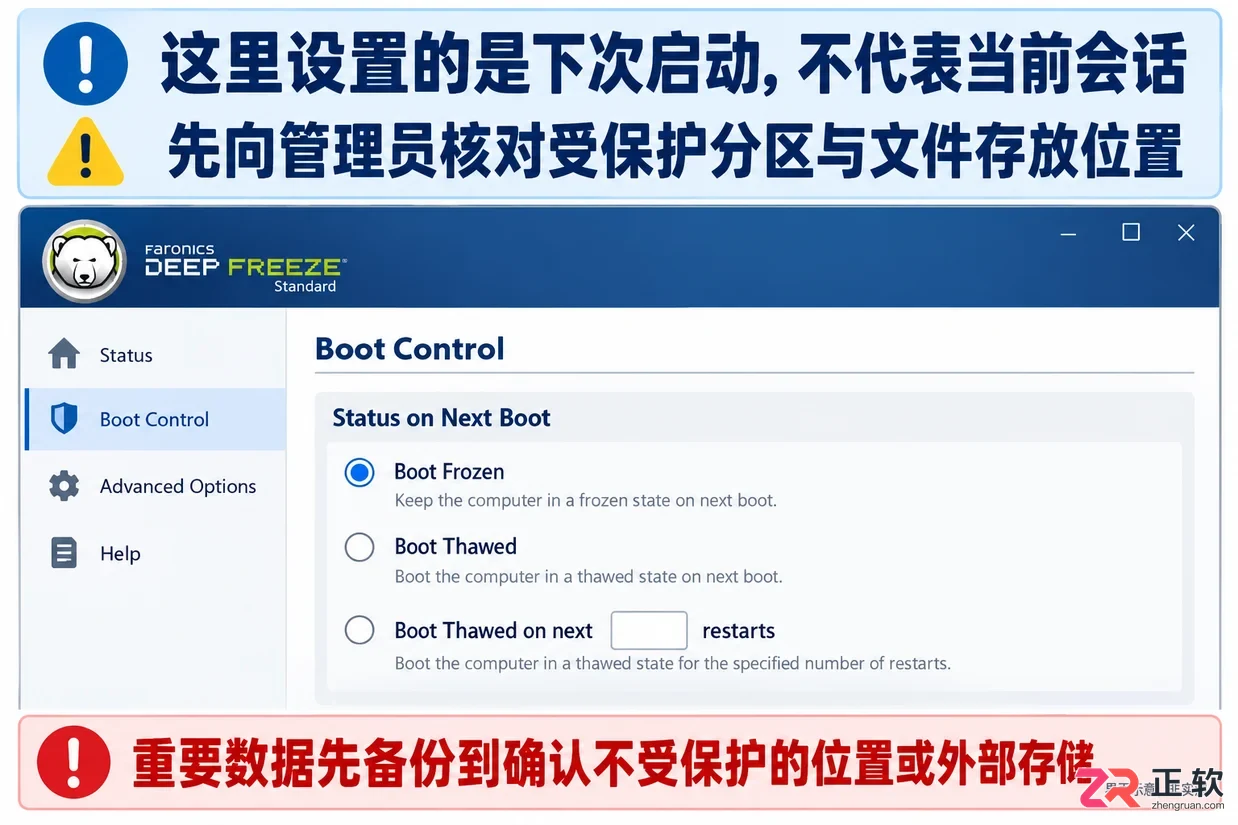
1. 打开控制窗口,确认维护范围
2. 选择解冻,保存后重新启动
当需要进行软件安装、驱动更新或系统补丁修复时,应选择【Boot Thawed/启动后解冻】。这一设置告诉冰点还原:在下一次重启后,暂时关闭保护功能,允许对受保护卷进行写入操作。
选中该选项后,点击底部的【Apply and Reboot/应用并重启】按钮。系统会提示你保存其他正在运行的程序,确认后电脑将立即重启。这里有一个常见的误区:如果只点击【OK】而不重启,设置虽然被保存,但当前系统仍处于冻结状态,直到下一次手动重启才会进入解冻模式。因此,执行维护任务前,务必确保已经完成了这次必要的重启。
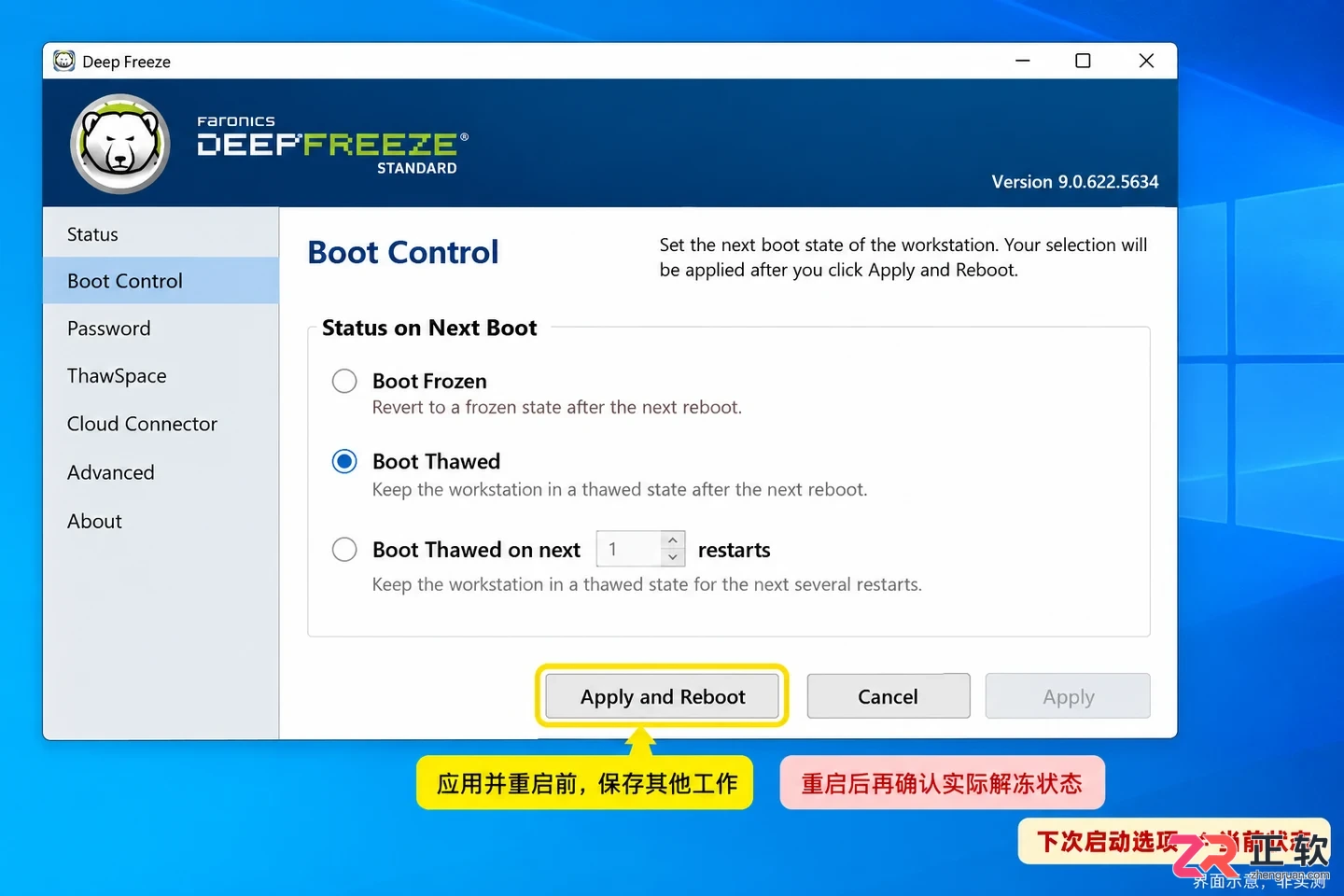
选中 Boot Thawed 选项后,点击 Apply and Reboot 按钮使设置在下次重启生效
重启进入 Windows 桌面后,再次查看通知区域的冰点图标,确认其状态已变为 Thawed(通常图标上的雪花消失或变为蓝色/灰色)。此时,你可以放心地安装所需软件或修改系统设置。如果需要多次重启才能完成的更新(如某些大型软件或系统补丁),可以使用【Boot Thawed on next…restarts】选项,指定接下来几次启动都保持解冻状态,避免维护中途意外恢复冻结导致更新失败。
3. 在解冻状态完成维护并复查
为了验证解冻状态是否真正生效,以及修改能否被保留,建议先做一个简单的测试。在受保护的 C 盘桌面或文档文件夹中,新建一个文本文件,命名为“维护验证.txt”,输入内容“已在解冻状态保存”,然后保存并关闭文件。
保持当前的解冻状态,正常重启电脑一次。重启后,再次打开这个“维护验证.txt”文件。如果内容依然存在,说明在解冻期间所做的修改确实被写入了硬盘,并且没有被还原。这一步验证至关重要,它确认了你接下来的软件安装或配置修改能够持久化保存,而不是仅仅在当前会话中可见。
在此阶段,你可以正式进行软件安装、驱动程序更新或注册表修改。完成所有必要的操作后,建议再次重启并检查新安装的软件是否能正常运行,确保没有遗漏任何步骤。
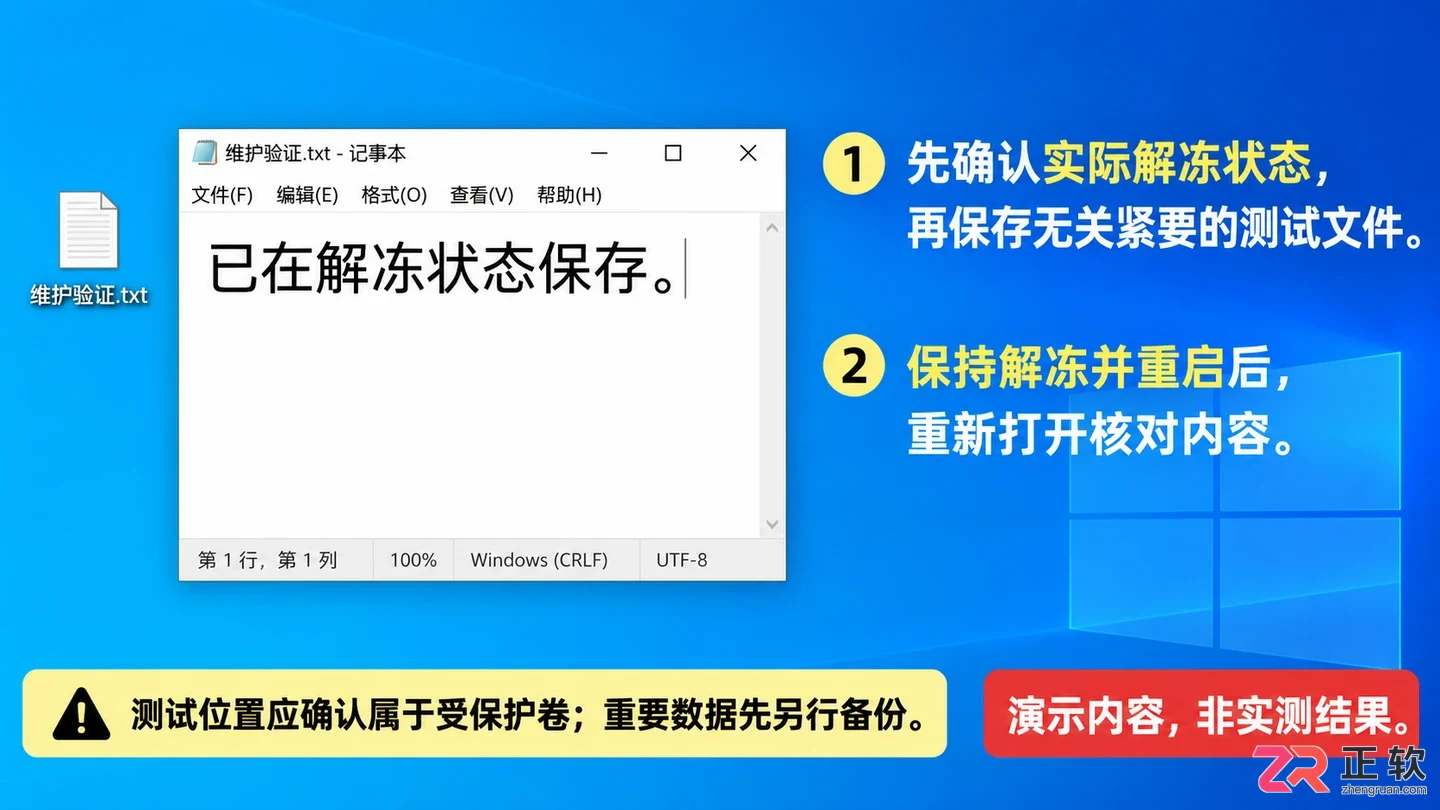
在解冻模式的桌面上新建 txt 文件并写入验证内容,用于后续跨重启检查
4. 恢复冻结,再用测试文件验证
维护工作完成后,必须及时恢复保护状态,以确保电脑重新获得免疫能力。再次按住 Shift 双击托盘图标,输入密码进入控制窗口。在【Boot Control/启动控制】页面,选择【Boot Frozen/启动后冻结】,然后点击【Apply and Reboot/应用并重启】。
电脑重启后,冰点图标应恢复为冻结状态(通常带有红色雪花标识)。此时,打开之前创建的“维护验证.txt”文件,将其内容修改为“冻结状态的临时修改”,保存并关闭。接着,再次正常重启电脑。
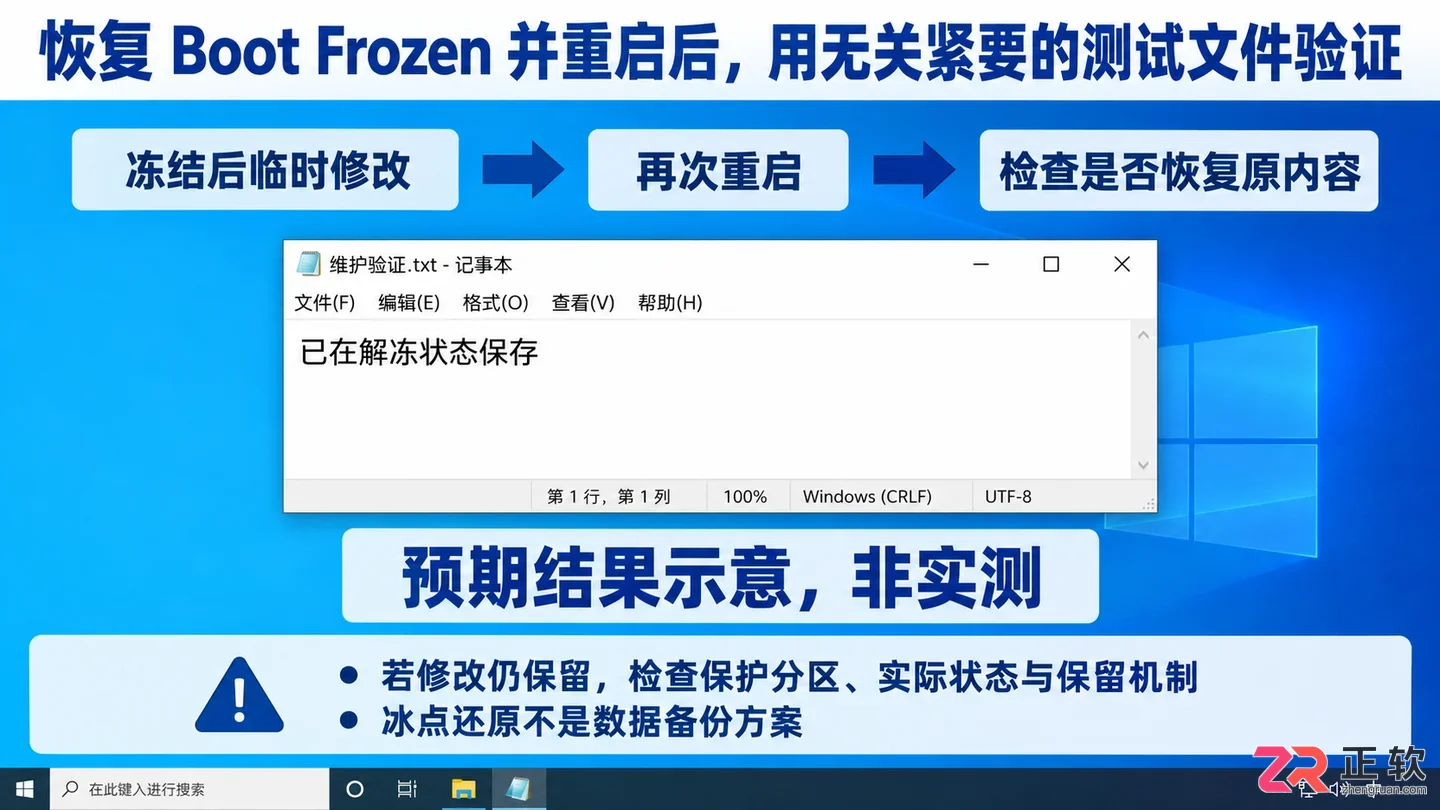
重启后打开测试文件,内容应回滚至冻结前的状态,证明还原功能生效
重启后,重新打开该文件。如果冰点还原工作正常,你应该看到文件内容恢复为之前的“已在解冻状态保存”,而刚才输入的“冻结状态的临时修改”已经消失。这证明系统已成功回滚到冻结前的状态,任何在冻结期间对受保护卷的写入操作都被丢弃。
如果临时修改的内容仍然存在,请立即停止使用重要文件进行测试,并检查以下情况:测试路径是否真的位于受保护分区?当前是否确实处于冻结状态?或者是否存在管理员配置的特殊保留机制。确认无误后,删除测试文件,并将日常重要数据严格存储在非保护分区或云盘中。记住,冰点还原是系统保护工具,而非数据备份方案,良好的备份习惯依然是数据安全的基础。
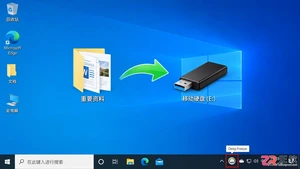
想彻底移除冰点还原(Deep Freeze)?切勿直接删除文件夹。本教程指导您通过管理密码切换至解冻模式,并使用原安装程序安全卸载,避免系统故障和数据丢失。适用于个人及自行管理的Windows电脑。
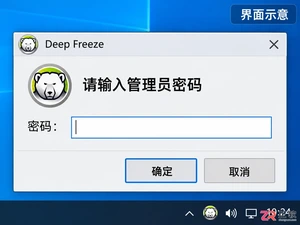
想知道冰点还原管理界面怎么调出来?只需记住 Ctrl+Alt+Shift+F6 组合键,或在任务栏按住 Shift 双击北极熊图标。本文介绍 Windows 环境下标准的界面呼出步骤及登录验证方法。
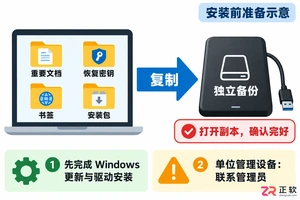
新手如何正确安装冰点还原?本文基于Windows版Deep Freeze Standard,详解备份准备、冻结盘选择、ThawSpace设置及管理密码配置,并通过测试文件验证还原效果,确保系统保护生效且数据安全。
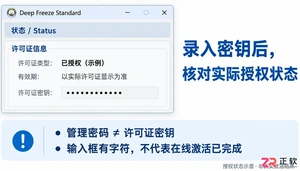
想知道冰点还原怎么输入许可证密钥?本教程详解 Windows 版 Deep Freeze Standard 及 Enterprise 的密钥录入位置、更新方法及授权状态核对,避免常见误区,确保软件合法激活。
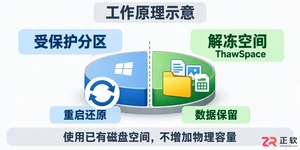
想在电脑重启还原后保留编辑的文件?了解如何在安装冰点还原标准版时创建和解冻空间(ThawSpace),设置独立盘符与容量,并验证数据持久化保存。
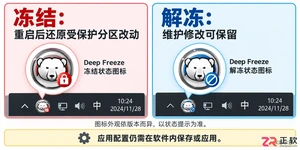
想让Windows或应用在重启后保留新设置?本教程演示Deep Freeze标准版的维护流程:从登录管理界面、选择Boot Thawed解冻启动,到完成配置修改并恢复Boot Frozen冻结状态。避免误操作导致设置丢失,确保数据安全与系统稳定。
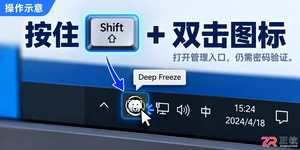
想知道冰点还原怎么关闭以安装软件或更新系统?本教程详解Windows版Deep Freeze临时停用步骤:使用Shift+双击托盘图标登录,设置Boot Thawed on next重启次数,完成维护后重新启用Boot Frozen。无需卸载,安全保留更改。
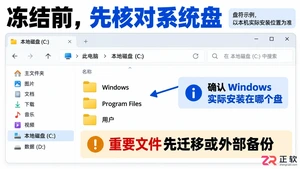
想在重装系统或重启后自动还原C盘,同时保留D盘资料?本教程详解Deep Freeze标准版安装时的驱动器配置步骤,教你正确选择仅保护C盘,避免误冻数据盘导致文件丢失。
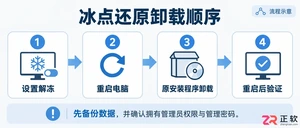
想彻底卸载冰点还原?不要直接删除文件夹。本教程详解正确步骤:先进入解冻模式,再用原安装包卸载,最后验证重启后文件是否保留。适用于Deep Freeze Standard标准版用户,安全清除系统还原保护。
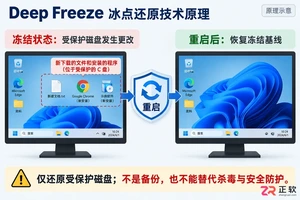
新手指南:如何在 Windows 上正确安装和配置冰点还原(Deep Freeze)。涵盖冻结磁盘选择、管理密码设置、重启还原验证及安全的解冻维护流程,确保系统稳定且数据不丢失。





火山引擎是字节跳动旗下企业级云与AI服务平台。聚焦大模型核心能力,依托字节自研豆包多模态大模型,凭借火山方舟一站式平台,提供模型精调、推理部署、智能应用搭建等全链路服务,结合高性能AI算力,助力各行业快速落地大模型数字化与智能化应用。


Autodesk Maya 是面向影视、电视、动画和游戏行业的专业三维制作软件,集多边形与 NURBS 建模、角色绑定、关键帧和动作捕捉动画、Bifrost 特效模拟、材质开发及 Arnold 渲染于一体,
火山引擎是字节跳动旗下企业级云与AI服务平台。聚焦大模型核心能力,依托字节自研豆包多模态大模型,凭借火山方舟一站式平台,提供模型精调、推理部署、智能应用搭建等全链路服务,结合高性能AI算力,助力各行业快速落地大模型数字化与智能化应用。


