

coreldraw怎么自我设置一个颜色

CorelDRAW X8一款平面设计软件,目前新增了支持4k显示屏功能,其高水准的工艺能让你在设计过程中灵活多变,保证图像画质不失真。
在CorelDRAW中不想用默认色板?本教程教你在Windows版CorelDRAW 2026中,通过颜色泊坞窗输入RGB十六进制值(如#2878B4)精确设置对象填充色,并区分填充与轮廓属性,确保颜色随文件保存且可再次编辑。
在 CorelDRAW 中反复从默认色板寻找相近颜色不仅效率低,还难以保证色彩的一致性。直接为对象输入确定的 RGB 或 CMYK 数值,可以制作出精确且可重复使用的自定义填充。这种方法特别适合需要严格遵循品牌规范或进行屏幕显示设计的场景。下面以 Windows 版 CorelDRAW 2026 为例,通过为一个矩形赋予特定的蓝色,展示如何从零开始设置并验证自定义颜色。
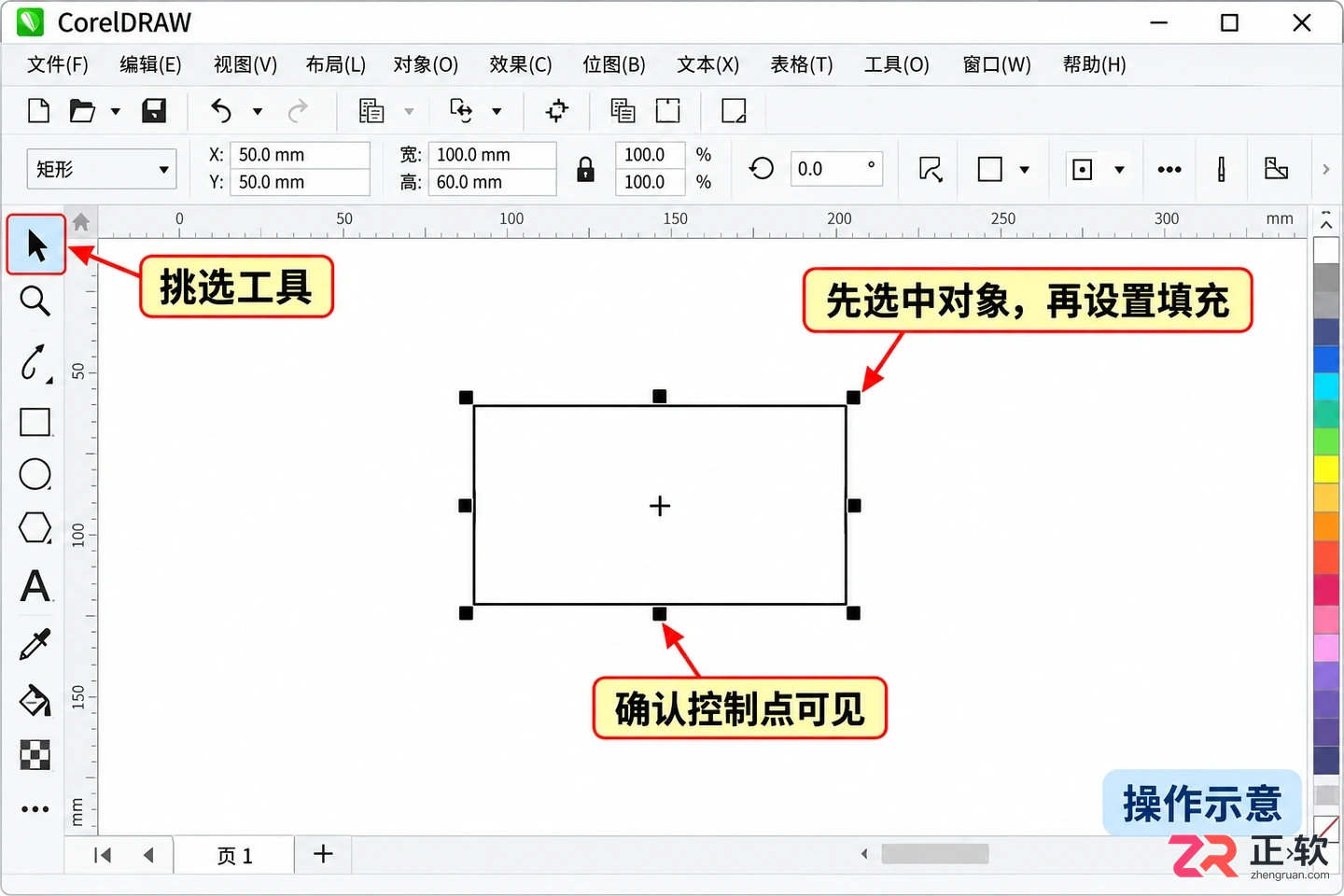
使用挑选工具选中矩形,确认控制点可见
1. 画出用于试色的矩形
新建一个绘图文件,使用左侧工具箱中的【矩形工具】在页面空白处拖出一个矩形。随后切换回【挑选工具】单击选中该矩形,确认其周围出现黑色的选择控制点。这一步至关重要,因为后续的颜色操作必须作用于已选中的对象;若未选中任何对象直接调整颜色,软件可能会将修改应用为“默认绘图属性”,导致后续绘制的所有新图形都带上该颜色,而非当前目标对象。
本次练习针对屏幕显示效果,因此采用 RGB 颜色模型。如果文件最终用于印刷输出,需注意屏幕 RGB 色域与印刷 CMYK 色域的差异,不能直接将屏幕上看到的鲜艳蓝色等同于纸张印刷效果。
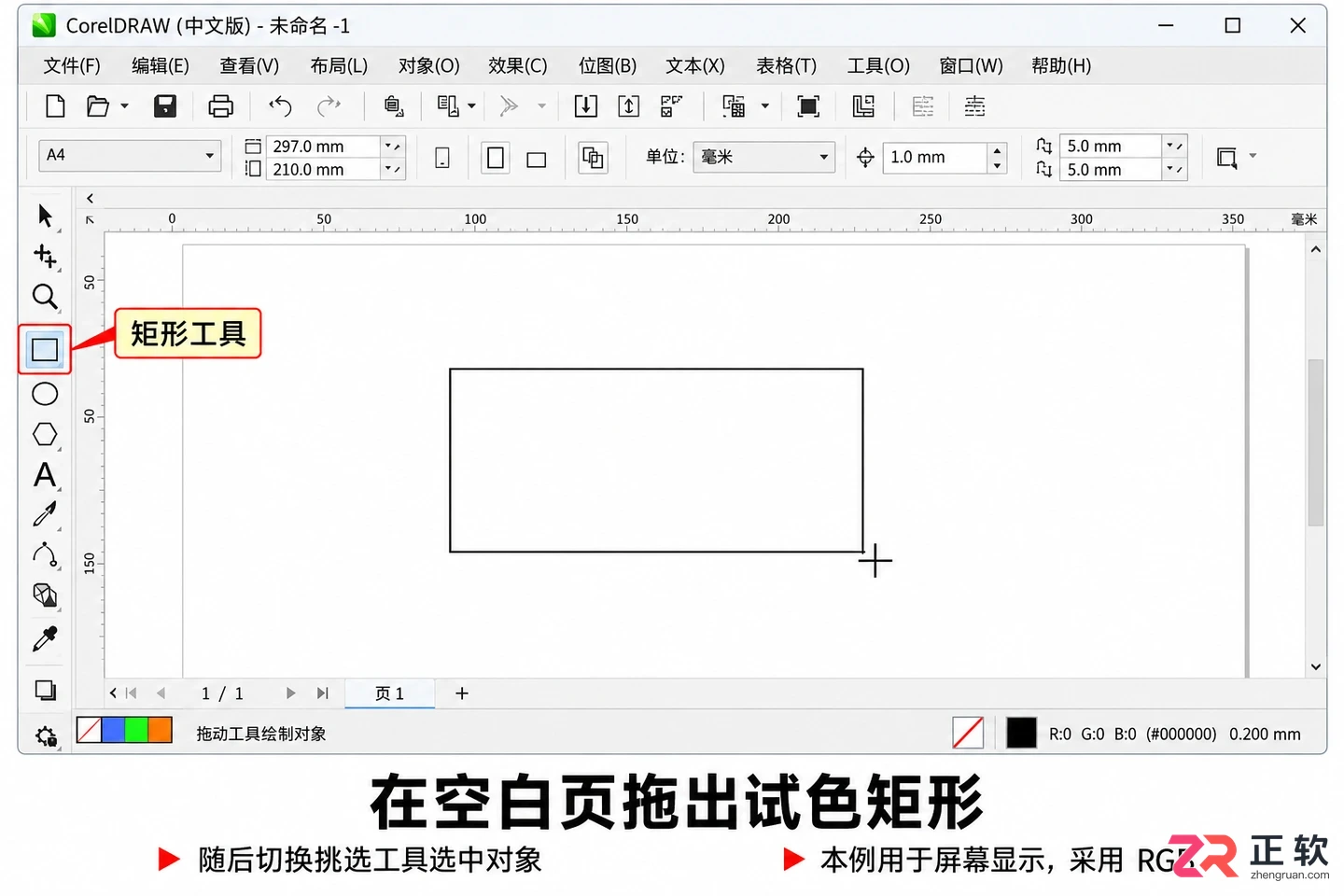
1. 画出用于试色的矩形
2. 在颜色面板输入自定义色值
点击菜单栏的【窗口】→【泊坞窗】→【颜色】,打开右侧的颜色泊坞窗。在泊坞窗顶部找到颜色查看器区域,将颜色模型下拉菜单切换为【RGB】。找到十六进制值输入框(通常显示为 # 开头的文本框),输入代码 #2878B4。
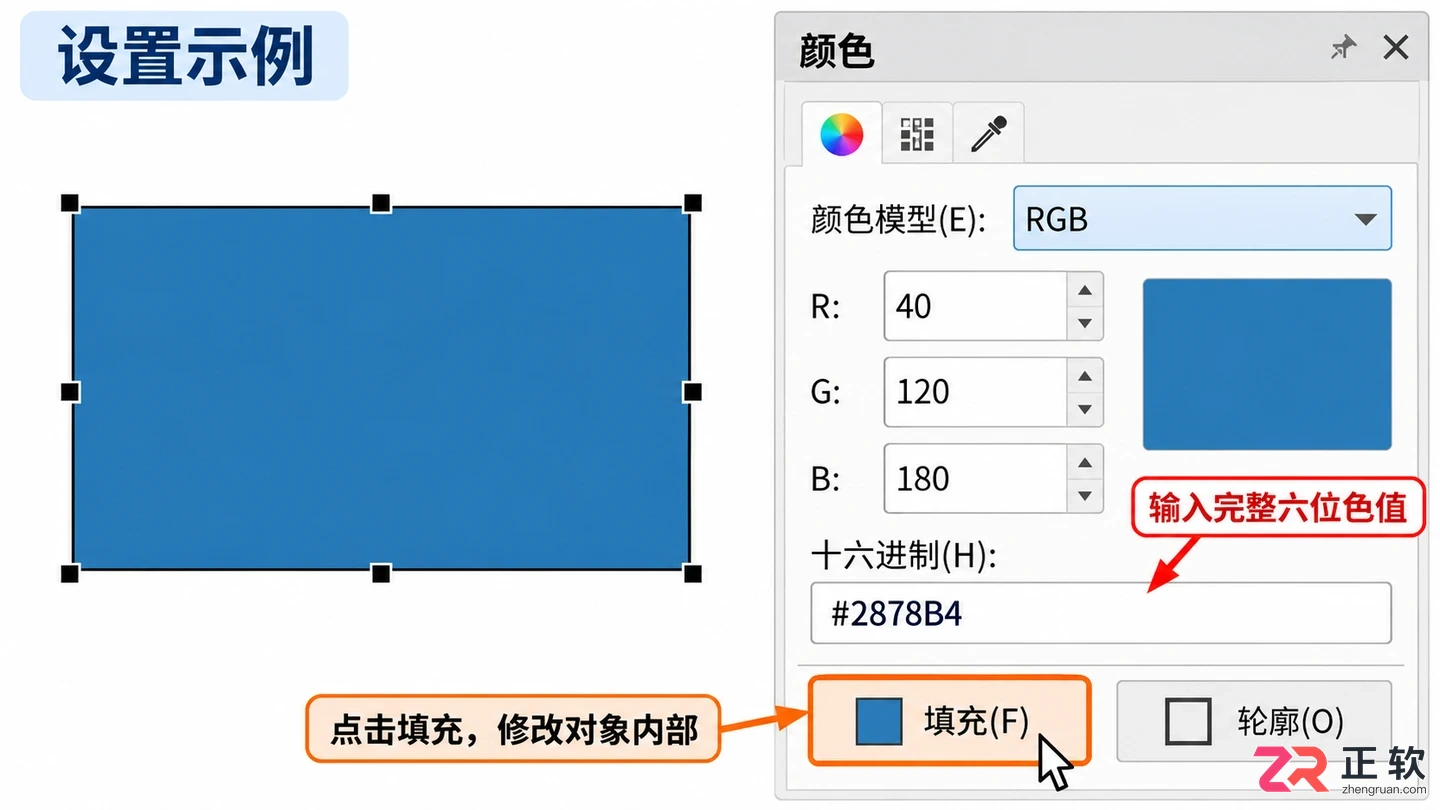
在颜色泊坞窗RGB模式下输入#2878B4并点击填充
输入完成后,务必点击面板下方的【填充】按钮(图标通常为实心方块)。此时,画布上的矩形内部应立即变为深蓝色。该色值对应 RGB 通道的 R=40、G=120、B=180。使用完整的六位十六进制代码可以避免因手动拖动滑块产生的误差,也便于在不同设备间准确传递颜色信息。如果点击后颜色未变化,请检查矩形是否仍处于选中状态,以及输入框中是否混入了空格或其他无效字符。
此步骤无需先将颜色添加到文档调色板。只要颜色已应用到对象,就可以随时通过修改数值来调整。若想尝试其他颜色,保持矩形选中状态,直接在同一个输入框修改代码并再次点击【填充】即可,这样可以在同一对象上直观对比不同色值的效果。
3. 核对改的是填充而不是轮廓
保持矩形选中状态,观察软件底部状态栏。状态栏左侧通常会显示当前对象的填充和轮廓信息。双击状态栏中的填充色块,或在颜色泊坞窗中确认,确保应用的是【均匀填充】而非渐变或图案填充。
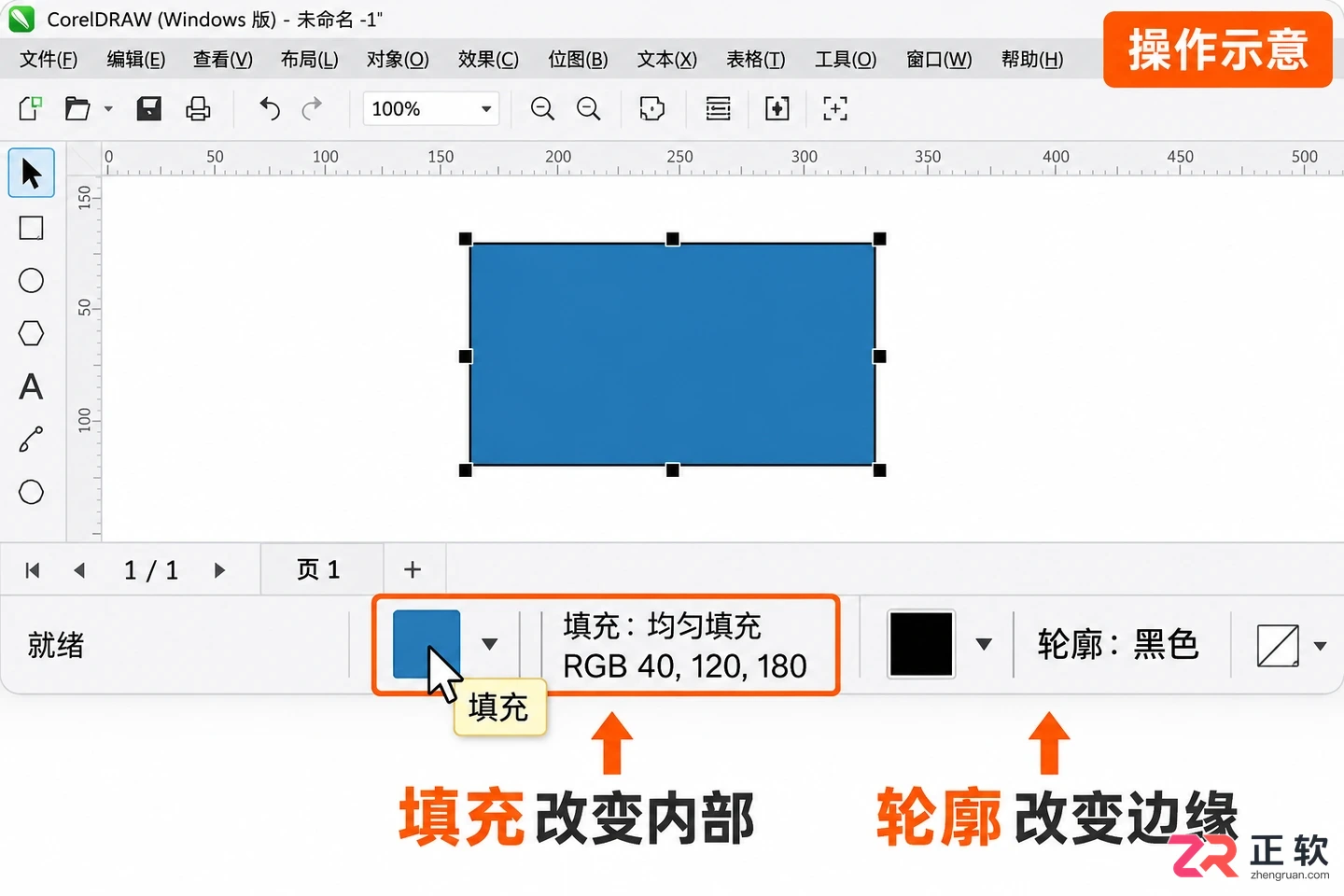
通过状态栏确认填充为均匀纯色
如果发现只有矩形的边缘线条变蓝,而内部仍是白色或无填充,说明刚才误点了【轮廓】按钮(图标通常为空心方框或笔尖)。回到颜色泊坞窗,重新点击【填充】按钮。在 CorelDRAW 中,填充(对象内部)和轮廓(对象边缘)是两个独立的属性,需要分别设置。自定义内部颜色时,应专注于填充属性的调整,轮廓颜色可根据设计需求单独设定或保留默认黑色。
同时需注意颜色模型的匹配。RGB 和 CMYK 是两种不同的色彩空间,数值不能直接互换。如果在 RGB 模式下输入了数值,切换到 CMYK 模式查看时,通道数值会发生改变,这是正常的色彩转换结果,不应强求数值一致。
4. 保存色块并验证能继续修改
完成颜色设置后,点击【文件】→【另存为】,将文件保存为 CDR 格式,命名为“自定义蓝色色块”以便识别。关闭文件后重新打开,使用【挑选工具】选中之前的矩形,再次查看其填充属性。确认蓝色的 RGB 值仍为 R=40、G=120、B=180,且颜色显示正常。
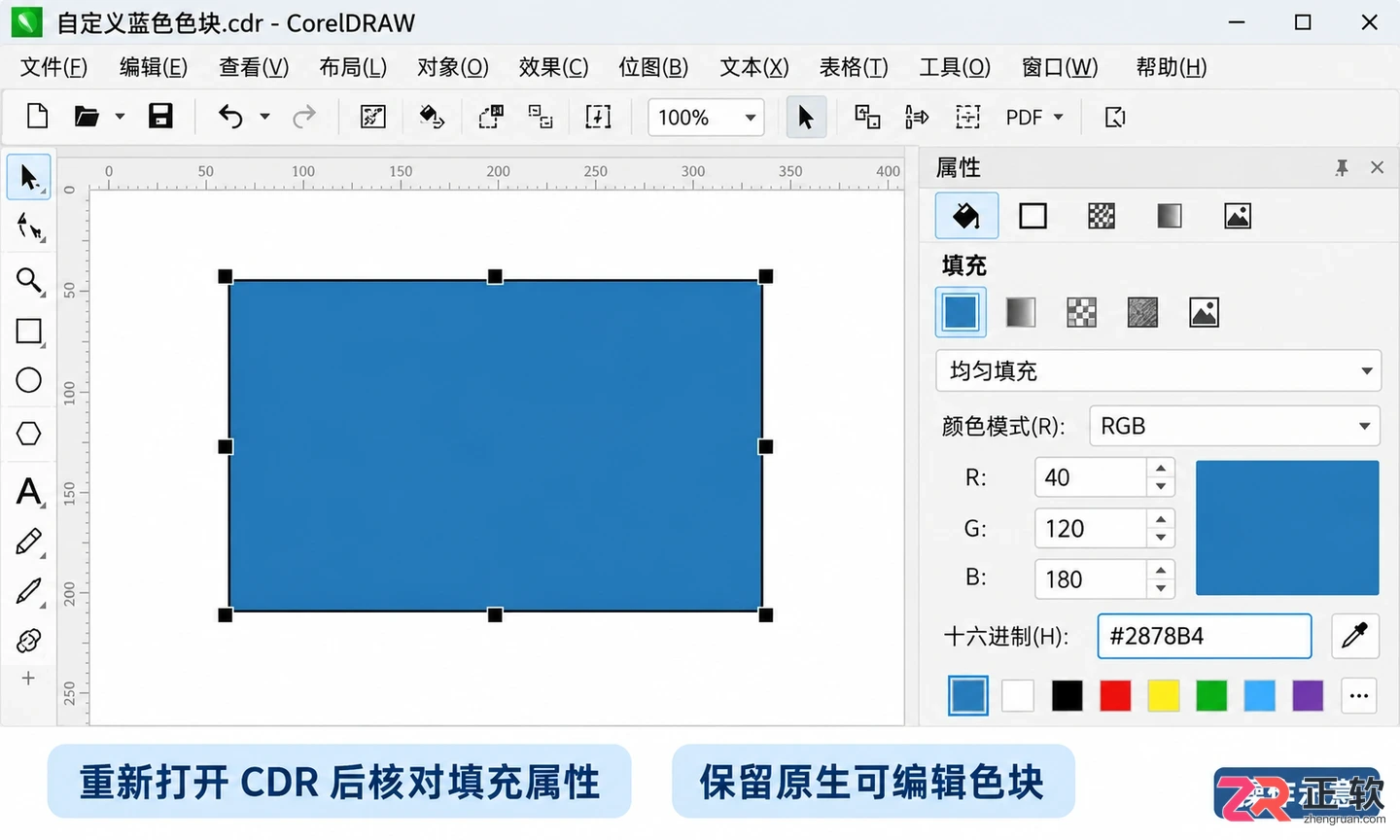
重新打开文件后颜色属性保持不变
通过这种方式,自定义颜色已真正嵌入对象属性中,并随 CDR 文件永久保存。在未来的项目中,可以直接打开此文件作为颜色参考,或者记录下 #2878B4 这一色值及对应的 RGB 模型,在新文件中快速复现。避免仅依靠截图记录颜色,因为截图会受到显示器色差和环境光的影响,无法提供精确的色彩数据。交付前若需导出图片或送印,再根据具体输出要求核对颜色管理设置,无需为了单个试色色块而改动整个文档的全局配置。
学习如何在CorelDRAW中将JPG或PNG图片转换为可编辑的矢量曲线。通过PowerTRACE功能,调整徽标预设、细节平滑及背景移除,快速完成位图描摹并输出SVG或PDF格式。
想在CorelDRAW中让绘画笔刷颜色更深?本文详解如何通过右键设置轮廓色及调整属性栏透明度,快速实现深蓝笔触效果,避免叠画混乱,保留可编辑性。
掌握 CorelDRAW 导出图片的正确步骤。了解如何设置像素尺寸、分辨率及压缩质量,避免文字模糊和背景白边,确保导出的 PNG 或 JPEG 图片清晰可用。
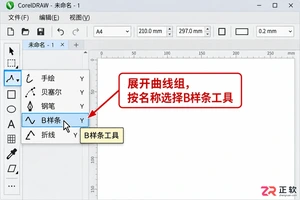
本教程介绍在 CorelDRAW Windows 版中使用 B 样条工具绘制装饰性波浪线的方法。通过单击放置上下交替的控制点,配合形状工具微调曲线起伏,实现平滑连续的视觉效果,并保留后续编辑能力。
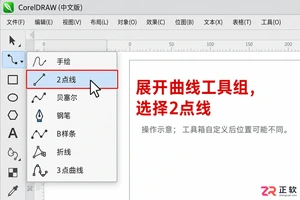
学习在CorelDRAW Windows版中使用【2点线】工具绘制笔直矢量线条。涵盖从起点拖拽到终点、通过右键调色板修改轮廓颜色、在属性泊坞窗设置线宽及样式的详细步骤,避免误用手绘工具产生节点。
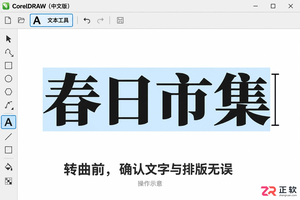
学习CorelDRAW如何将文字转为曲线对象,防止字体丢失。包含另存备份、快捷键转曲、形状工具验证及原稿对比的完整Windows操作步骤。
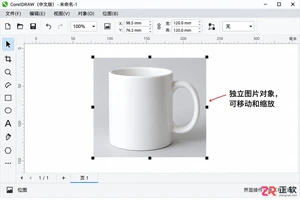
学习在 CorelDRAW Windows 版中导入图片的正确方法。通过【文件】>【导入】选择本地 JPEG 文件,掌握单击定位、拖动缩放及 Enter 居中三种置入技巧,区分嵌入与外链模式,确保图片在版面中可独立编辑且随文档保存。
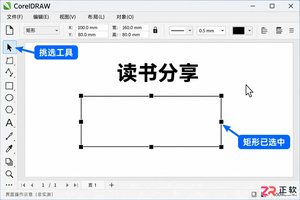
掌握CorelDRAW Windows版核心排版快捷键,包括Ctrl+D原位复制、T/L/R/B边缘对齐、C/E中心对齐及Ctrl+G组合管理。通过实际案例演示如何快速完成标题与信息框的布局,提升设计效率。
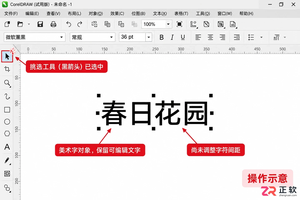
学习如何在CorelDRAW中调整美术字的字符间距。涵盖属性栏数值设置、形状工具直观调整及局部Kerning微调,保持文字可编辑性,解决标题排版过紧或过散的问题。
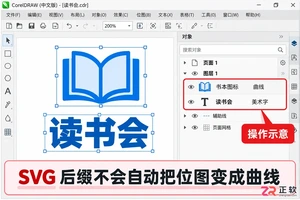
学习如何在CorelDRAW Windows版中正确导出SVG文件。涵盖对象检查、导出设置、文字处理方式选择及最终效果验证,确保矢量图形不失真,适合图标交付与网页使用。





火山引擎是字节跳动旗下企业级云与AI服务平台。聚焦大模型核心能力,依托字节自研豆包多模态大模型,凭借火山方舟一站式平台,提供模型精调、推理部署、智能应用搭建等全链路服务,结合高性能AI算力,助力各行业快速落地大模型数字化与智能化应用。


Autodesk Maya 是面向影视、电视、动画和游戏行业的专业三维制作软件,集多边形与 NURBS 建模、角色绑定、关键帧和动作捕捉动画、Bifrost 特效模拟、材质开发及 Arnold 渲染于一体,
火山引擎是字节跳动旗下企业级云与AI服务平台。聚焦大模型核心能力,依托字节自研豆包多模态大模型,凭借火山方舟一站式平台,提供模型精调、推理部署、智能应用搭建等全链路服务,结合高性能AI算力,助力各行业快速落地大模型数字化与智能化应用。


