

sata接口线怎么接硬盘与主板连接图解教程
针对SATA硬盘接线困惑,本文通过图解方式厘清L型数据接口与扁平供电接口的区别,演示主板SATA端口与电源模组线的正确插拔手法,确保存储设备稳定识别。
SATA接口的核心优势在于“防呆”,只要不暴力硬插,物理上几乎不可能接错。但很多新手在机箱狭窄空间内操作时,常因分不清哪头接主板、哪头接硬盘,或误将供电线强行插入数据口而导致针脚弯曲。SATA连接的本质是两条独立通路:一条负责数据传输(SATA数据线),一条负责电力供应(SATA供电线),两者缺一不可。
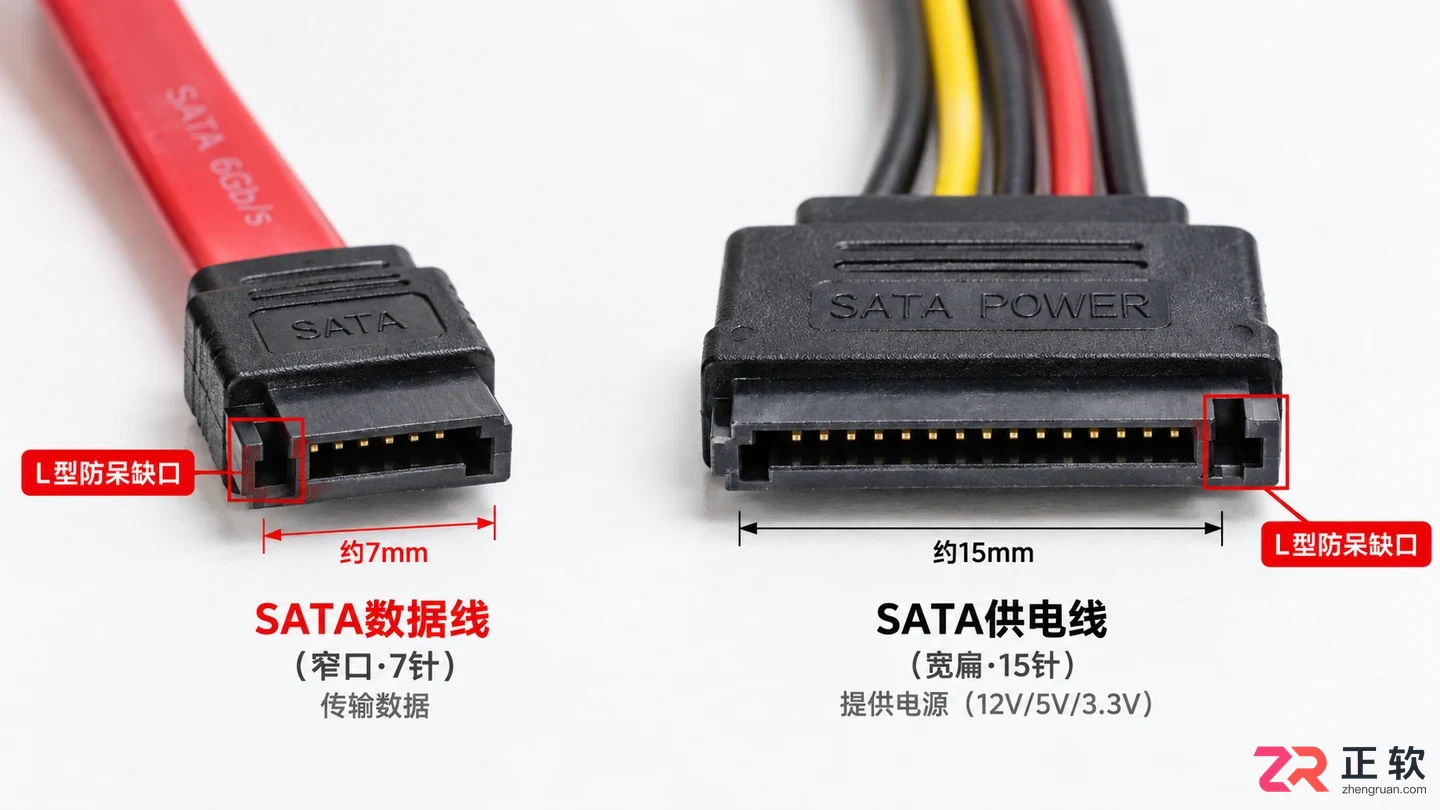
左侧为窄口SATA数据线,右侧为宽口SATA供电线,注意L型缺口方向差异
识别两种不同的SATA线材
在动手之前,必须先分清手里拿的是什么线。SATA系统由两根完全不同的线缆组成,它们的接口形状和来源截然不同。
SATA数据线通常较细,两端接口相同,呈L型缺口设计。这根线的一端连接主板上的SATA接口,另一端连接硬盘的数据口。线材颜色多样(红、黑、蓝常见),内部有7个针脚位置。
SATA供电线则来自电源供应器(PSU),接口较宽,呈扁平长条状,同样具有L型防呆缺口,但缺口方向与数据线不同。它内部有15个针脚位置,负责为硬盘提供3.3V、5V和12V电压。切记:数据线接口窄,供电线接口宽,两者物理结构互不兼容,无法互换插入。
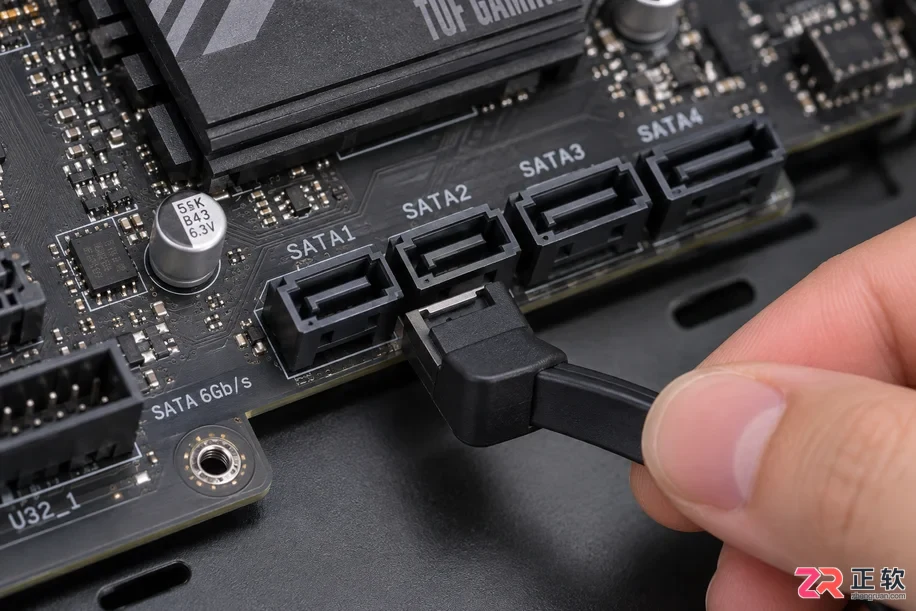
主板边缘的SATA接口阵列,标注有SATA1/SATA2字样
第一步:连接主板端数据线
先处理主板端,因为机箱内部空间复杂,先固定好主板侧的线路有助于后续理线。
- 找到主板边缘标有“SATA1”、“SATA2”等字样的接口。这些接口通常成排排列,颜色可能相同也可能不同(不同颜色往往代表不同的SATA版本或控制器通道,但对普通使用无影响)。
- 观察接口内部的塑料挡片,确认L型缺口的方向。
- 拿起SATA数据线的一端,将接口的L型缺口对准主板接口的凸起部分。
- 垂直插入并轻轻按压,直到听到轻微的“咔哒”声或感觉到卡扣锁紧。部分高端主板带有金属卡扣,需按下卡扣后再拔出。
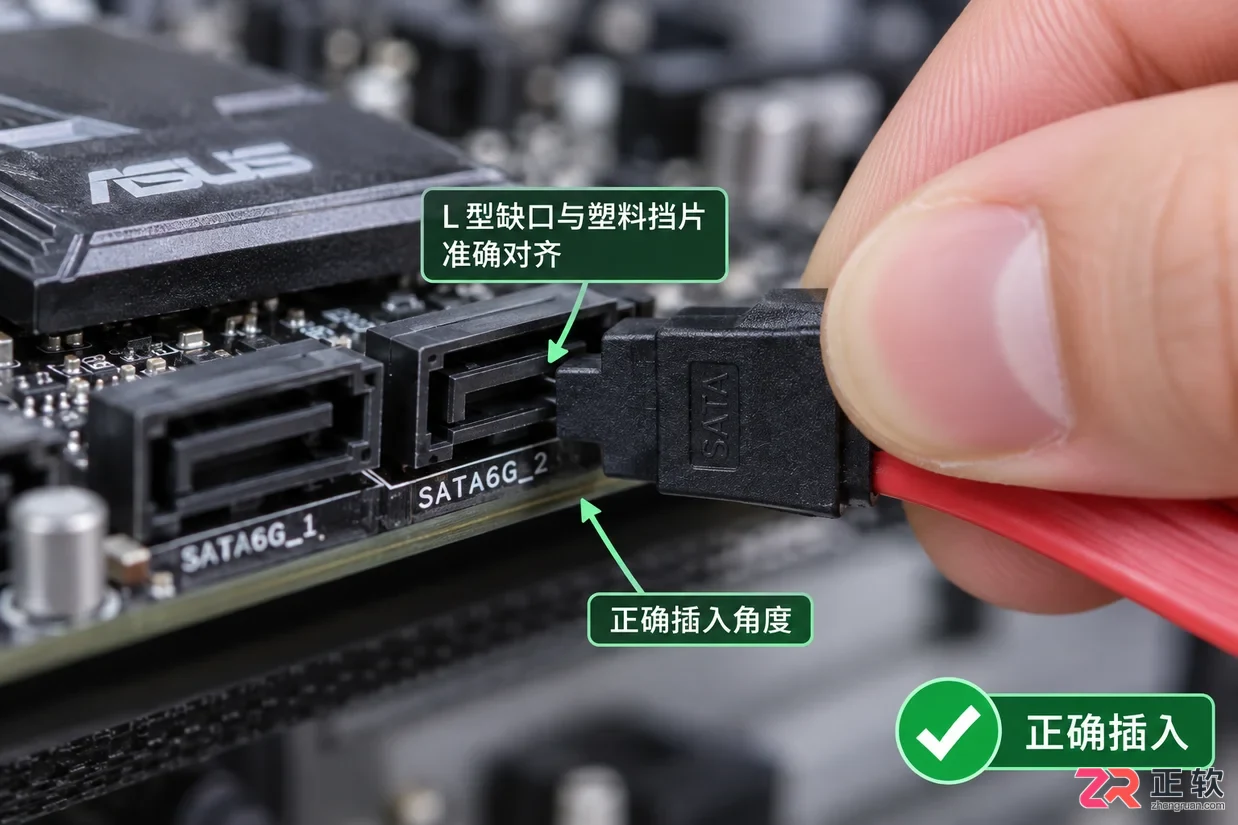
SATA数据线L型缺口对准主板接口凸起插入
第二步:连接硬盘端数据与供电
接下来处理硬盘端。如果是3.5英寸机械硬盘或2.5英寸固态硬盘,接口布局一致:较短的是数据口,较长的是供电口。
- 连接数据线:将SATA数据线的另一端插入硬盘较短的接口。注意L型缺口方向,确保平整插入。由于硬盘通常固定在托架或机箱壁上,空间狭小,建议使用直角弯头的数据线,或者先插好线再固定硬盘。
- 连接供电线:从电源引出的SATA供电线中找到对应的扁平接口。将其对准硬盘较长的供电接口,L型缺口对齐后推入。供电线通常没有卡扣,依靠摩擦力固定,务必插到底,避免接触不良导致硬盘频繁掉线。
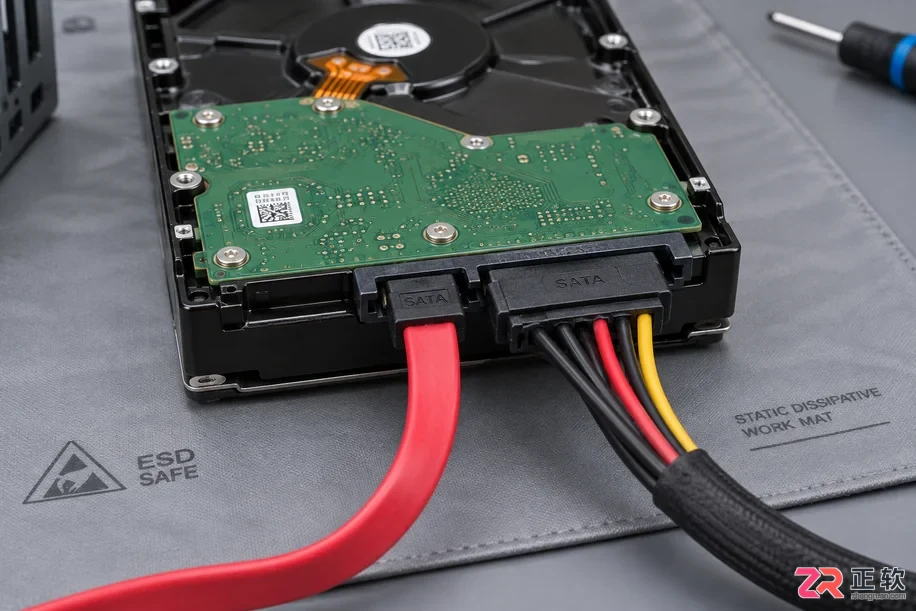
硬盘背部同时连接了SATA数据线和供电线
常见错误与排查逻辑
即使接线完成,系统也可能无法识别硬盘,这通常源于以下因果链条:
- 现象:BIOS中看不到硬盘,或硬盘发出异响后停止工作。
- 原因1:供电未插紧。SATA供电线若未完全插入,硬盘电机无法启动。检查供电线是否松动,尝试更换电源上的另一个SATA供电接口。
- 原因2:数据线损坏或接触不良。SATA数据线内部导线纤细,过度弯折易断裂。替换一根已知良好的数据线进行测试。
- 原因3:主板SATA端口禁用。部分主板在M.2插槽占用时会关闭特定的SATA接口。查阅主板手册,确认当前使用的SATA端口是否被共享资源占用。
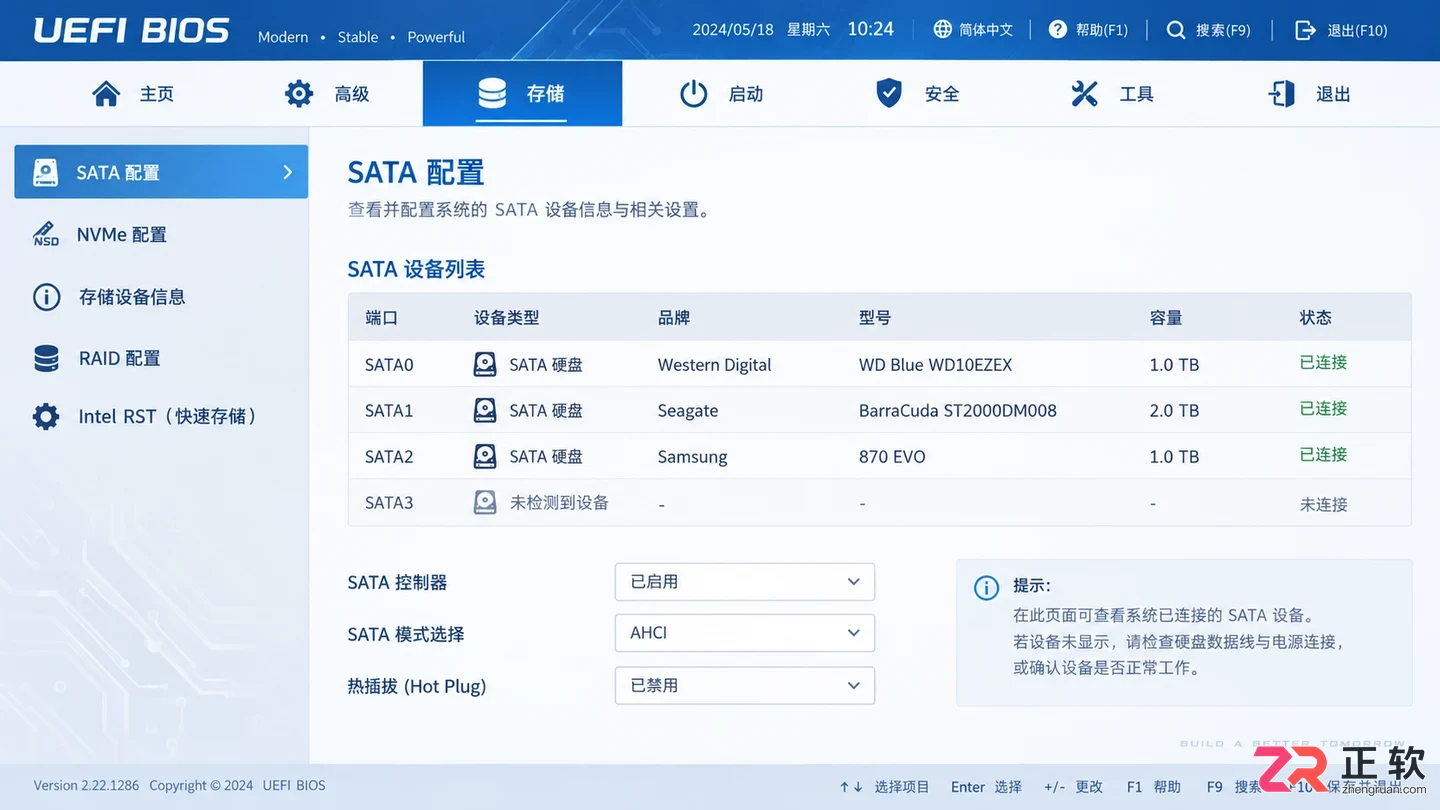
BIOS设置界面中Storage选项下显示已连接的SATA硬盘型号
SATA接口的可靠性建立在正确的物理连接之上。只要遵循“窄口接数据、宽口接供电、L型缺口对位”的原则,即可避免绝大多数硬件损伤。接线完成后,开机进入BIOS确认存储设备列表中出现对应型号,即标志着物理层连接成功。
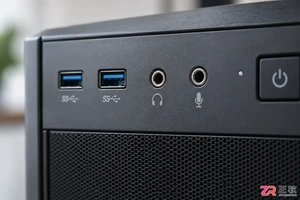
找不到台式机耳机插孔?本文详解机箱前置与主板后置音频接口的区别,通过颜色编码和图标识别正确位置,并提供无声、杂音等常见问题的排查思路,助你快速解决音频连接难题。
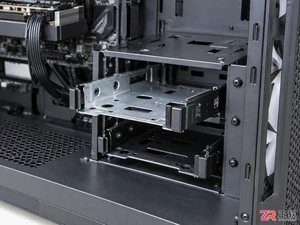
找不到机箱硬盘位?本文详解传统3.5英寸仓与隐蔽式M.2插槽的查找技巧,图解SATA数据线连接与螺丝固定方法,助你轻松完成硬盘扩容与升级。
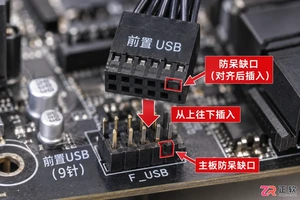
针对电脑主机前置USB接口无法识别设备的问题,本文提供一套基于因果逻辑的排查流程。涵盖检查机箱内部USB针脚连接、验证BIOS中USB控制器状态、更新芯片组驱动以及排除供电不足等常见原因,帮助用户快速恢复接口功能。
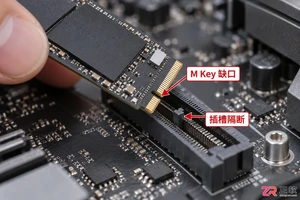
详解M.2固态硬盘的物理安装步骤,重点解决接口防呆设计误操作、散热片安装不当导致接触不良以及BIOS中PCIe通道冲突导致的硬盘不识别问题,提供从硬件安装到系统初始化的完整因果排查方案。

硬件连接问题下的Golang应用探索在现代社会中,硬件连接已成为人们日常生活中不可或缺的一部分。随着物联网技术的发展,越来越多的硬件设备需要与软件进行连接和交互。而Golang作为一种高效、简洁、并发安全的编程语言,也逐渐成为了硬件连接领域的热门选择。本文将探讨在硬件连接问题下如何使用Golang来开发应用程序,并提供具体的代码示例。一、硬件连接问题的挑战在
Golang作为一种高效、跨平台的编程语言,向来被广泛应用在各种领域,包括网络编程、云计算等。然而,除了在软件开发领域有着出色表现外,Golang也具有较好的硬件连接性,可以用于与硬件设备进行交互。本文将深入探讨Golang与硬件的连接性,并通过具体的代码示例展示其在硬件编程方面的优势。1.Golang与硬件连接的优势Golang作为一种静态类型语言,具有
《Golang在硬件连接方面的应用研究》近年来,硬件连接技术在各行各业中扮演着越来越重要的角色。随着物联网和嵌入式系统的迅速发展,越来越多的开发者开始将注意力转向如何使用高效且灵活的编程语言来实现硬件连接。在这种趋势下,Golang(Go语言)作为一种既高效又易于使用的编程语言,逐渐成为硬件连接领域的研究热点。Golang与硬件连接的优势Golang是一种由
PHP物联网硬件操作示例:通过代码实现设备连接随着物联网的快速发展,越来越多的设备和传感器被连接到互联网上,这使得大量的数据能够被实时收集和分析。在物联网系统中,PHP语言可以用于与硬件进行连接和交互,实现对设备的控制和数据采集。在本文中,我们将介绍如何通过PHP代码实现与物联网设备的连接。具体来说,我们将使用PHP的socket编程库来与设备建立TCP/I
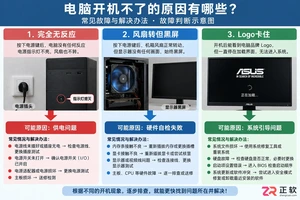
遇到电脑按开机键无反应或黑屏?本文详解电源故障、内存接触不良、外设冲突及系统引导错误等常见原因,提供清晰的排查思路和基础解决办法,帮助用户快速恢复电脑正常运行。
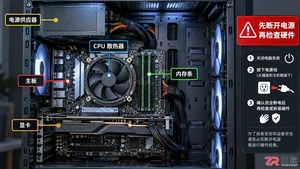
面对电脑开机风扇转一下就停的故障,不要急于更换部件。通过重新插拔内存、检查电源连接、排除主板短路等基础操作,往往能解决大部分接触不良或保护性停机问题。





火山引擎是字节跳动旗下企业级云与AI服务平台。聚焦大模型核心能力,依托字节自研豆包多模态大模型,凭借火山方舟一站式平台,提供模型精调、推理部署、智能应用搭建等全链路服务,结合高性能AI算力,助力各行业快速落地大模型数字化与智能化应用。



