

Sandboxie教程:如何在沙盒中隔离安装和运行Windows应用

Sandboxie-Plus 是一款全新Qt开发的升级版沙盒工具,专业易用,为系统提供虚拟运行环境保护。它更偏向把系统状态查看和常用调节动作放在一起,适合需要持续观察和微调设备状态的场景。
详细讲解使用 Sandboxie Classic 在 Windows 上隔离安装应用的步骤。包括创建新沙盒、通过“在沙盒中运行”启动安装包、从沙盒开始菜单启动应用以及清理或保留沙盒数据的方法,适合需要测试软件或保持系统洁净的用户。
在 Windows 电脑上安装陌生软件时,担心残留垃圾文件或注册表冗余是常见顾虑。使用 Sandboxie 可以将安装过程限制在一个独立的隔离空间(沙盒)中。这样,软件产生的所有文件修改和注册表变动都被拦截并存储在特定文件夹内,既不影响宿主系统的整洁,又能在试用结束后一键彻底清除。
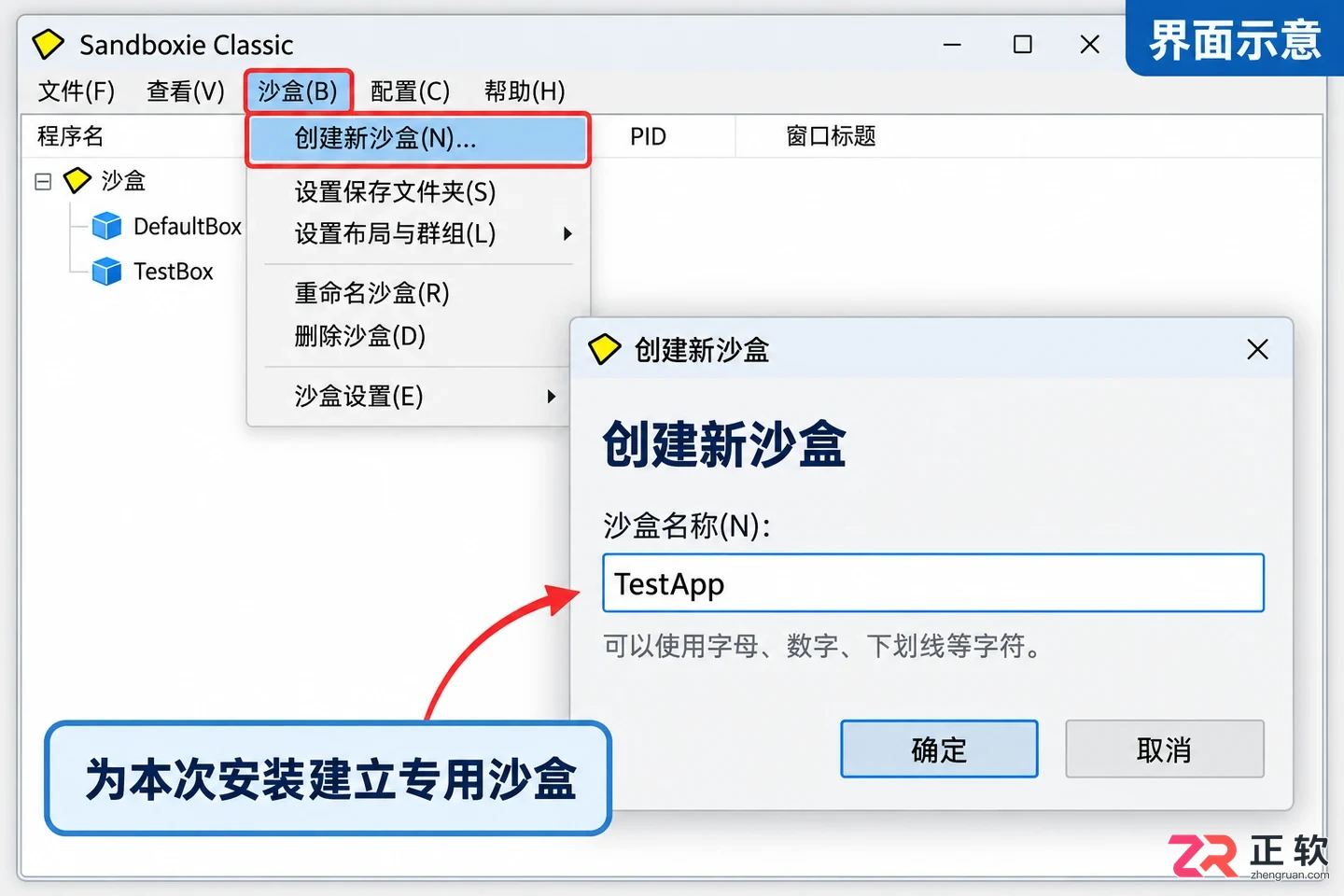
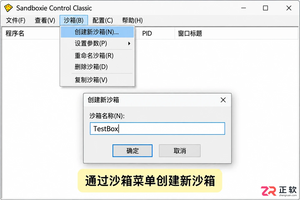
Sandboxie Classic 主界面,通过 Sandbox 菜单创建新沙盒
以下操作基于 Sandboxie Classic 的经典控制界面。请注意,Sandboxie Plus 拥有不同的现代 UI,但核心逻辑一致;若你使用的是 Plus 版本,请寻找功能对应的入口,切勿混淆两套界面的菜单名称。
1. 准备安装包和专用沙盒
首先确保 Sandboxie 已正确安装并在后台运行。你需要准备一个来源可信、适用于当前 Windows 版本的普通桌面应用安装包。建议初次尝试时选择无需安装内核驱动、不深度集成系统的轻量级软件,以排除兼容性干扰。
打开 Sandboxie Control 主界面,点击顶部菜单栏的【Sandbox】(沙盒),选择【Create New Sandbox】(创建新沙盒)。在弹出的对话框中输入名称,例如“TestApp”,然后确认。为本次安装单独建立一个沙盒,有助于后续精准识别数据归属,避免误删其他重要应用的隔离文件。
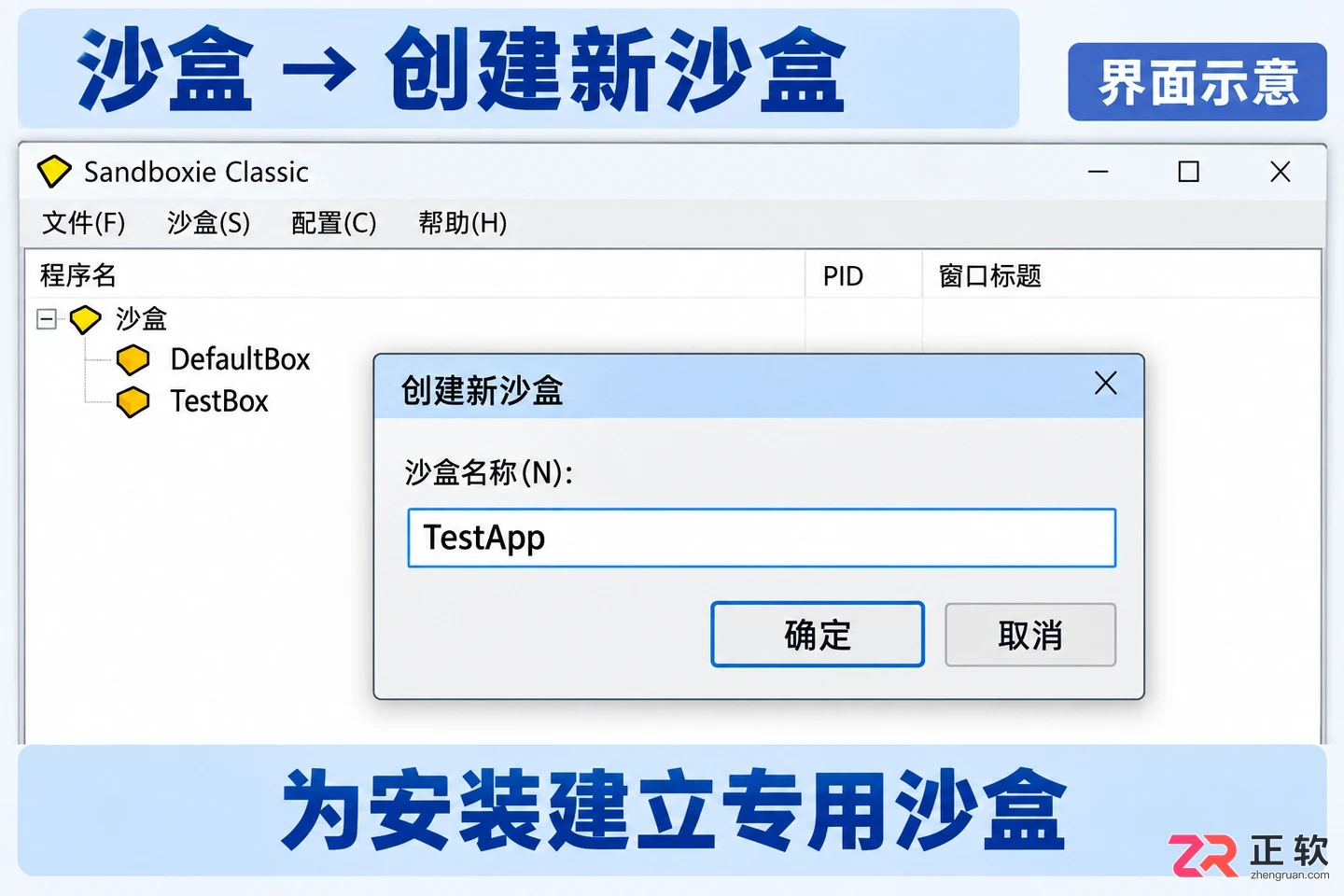
1. 准备安装包和专用沙盒
2. 通过沙盒运行安装程序
这是关键步骤。不要直接在资源管理器中双击安装包,那样会直接在宿主系统中运行。请在 Sandboxie Control 左侧列表中右键点击刚才创建的“TestApp”沙盒,选择【Run Sandboxed】(在沙盒中运行)→【Run Any Program】(运行任意程序)。
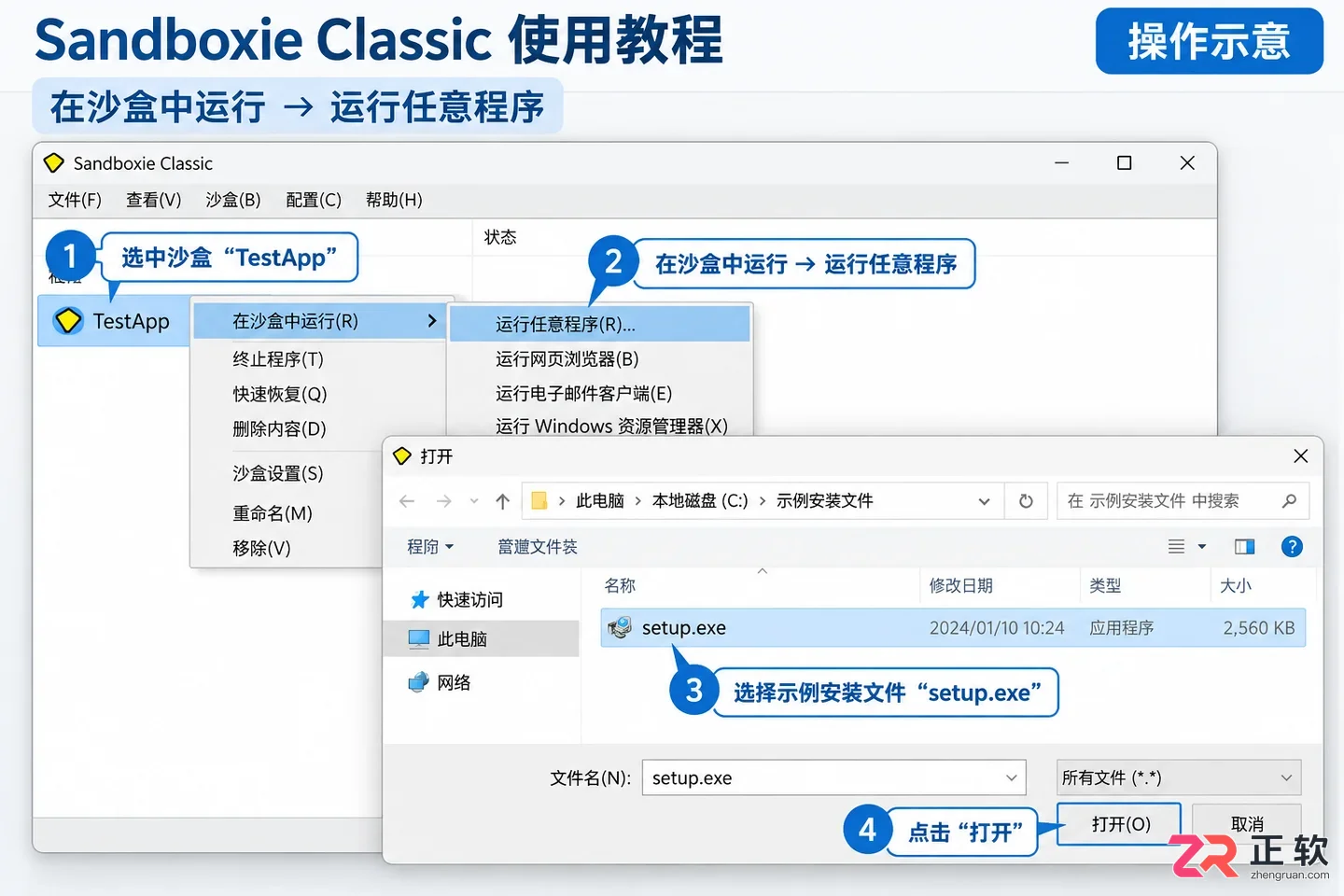
通过 Run Any Program 选择安装包启动
在弹出的文件浏览窗口中,找到并选中你准备好的安装程序(.exe 或 .msi 文件),点击打开。此时,安装向导会在沙盒环境中启动。观察 Sandboxie Control 的程序列表,确认安装进程显示在“TestApp”下方,这表明安装行为正受到隔离保护。
按照软件正常的安装向导进行操作。注意,安装界面中显示的目标路径可能仍然是 C:\Program Files,这属于正常现象,因为 Sandboxie 会在底层重定向写入操作。如果安装过程中提示需要重启、加载驱动程序或报错,请记录提示并停止尝试,这类深度集成的软件通常不适合基础沙盒流程。
3. 从同一个沙盒启动已安装应用
安装完成后,不要直接去宿主系统的开始菜单寻找该软件。回到 Sandboxie Control,再次右键点击“TestApp”沙盒,选择【Run Sandboxed】→【Run From Start Menu】(从开始菜单运行)。
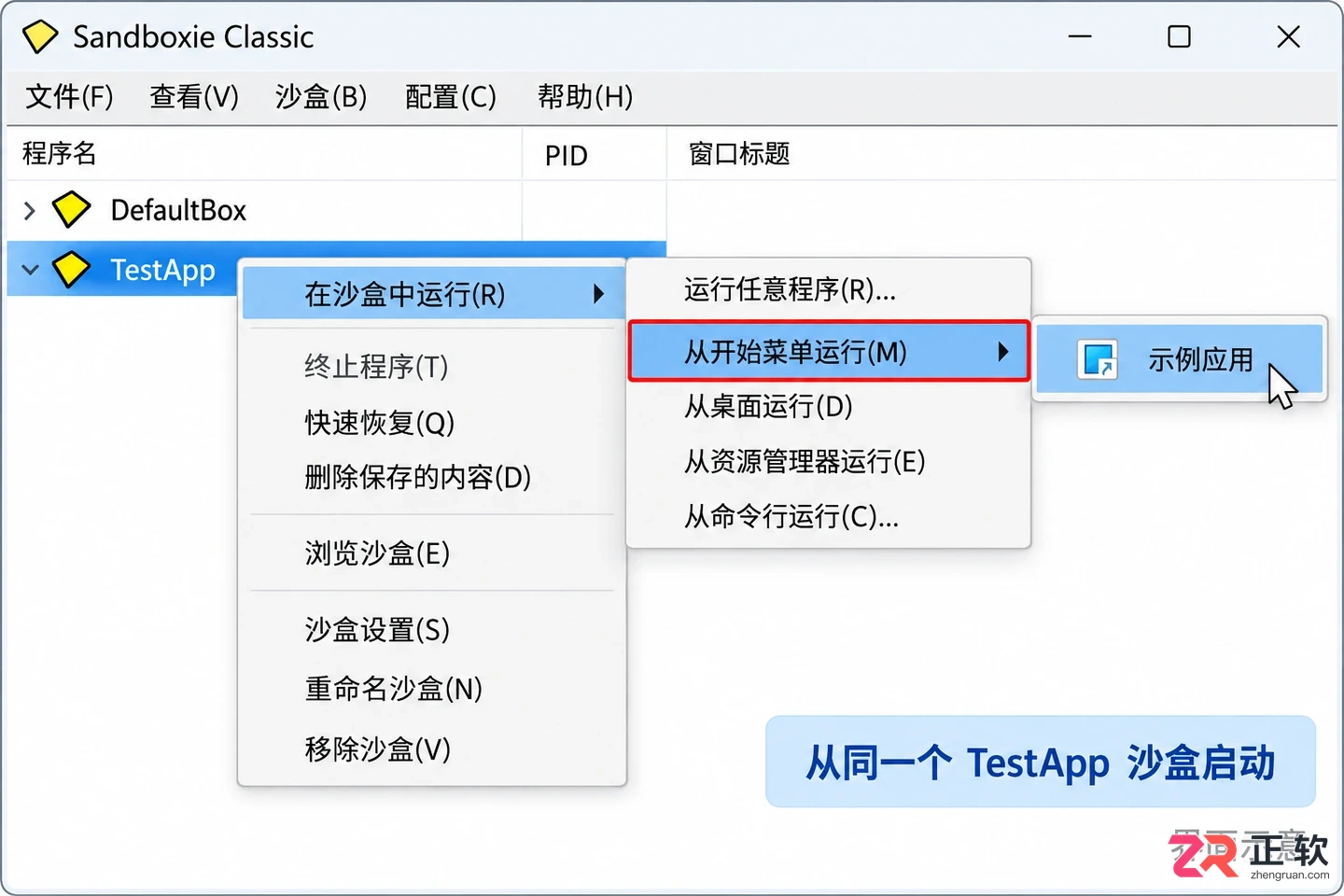
使用 Run From Start Menu 查找沙盒内的应用快捷方式
系统将列出该沙盒内生成的快捷方式。找到对应应用的图标并点击启动。如果安装程序未创建开始菜单项,可以通过【Run From Start Menu】下方的文件浏览功能,定位到沙盒隔离存储目录中的实际可执行文件进行启动。务必确保每次运行都通过沙盒入口,否则无法享受隔离保护。
应用启动后,进行一项简单测试,例如修改某个非关键的界面设置或偏好选项。正常关闭软件,然后再次从沙盒中启动它,检查之前的设置是否被保留。如果设置生效,说明该应用在沙盒中的读写权限配置正常,基本功能可用。
4. 决定保留安装,还是清理试用内容
根据试用结果,你有两个选择:
如果决定长期使用该软件,可以保留“TestApp”沙盒的内容。今后每次使用都需通过 Sandboxie 的【Run From Start Menu】或配置好的快捷方式启动。请注意检查沙盒设置,确保未启用“关闭程序后自动删除内容”的功能,否则每次退出软件都会丢失数据。
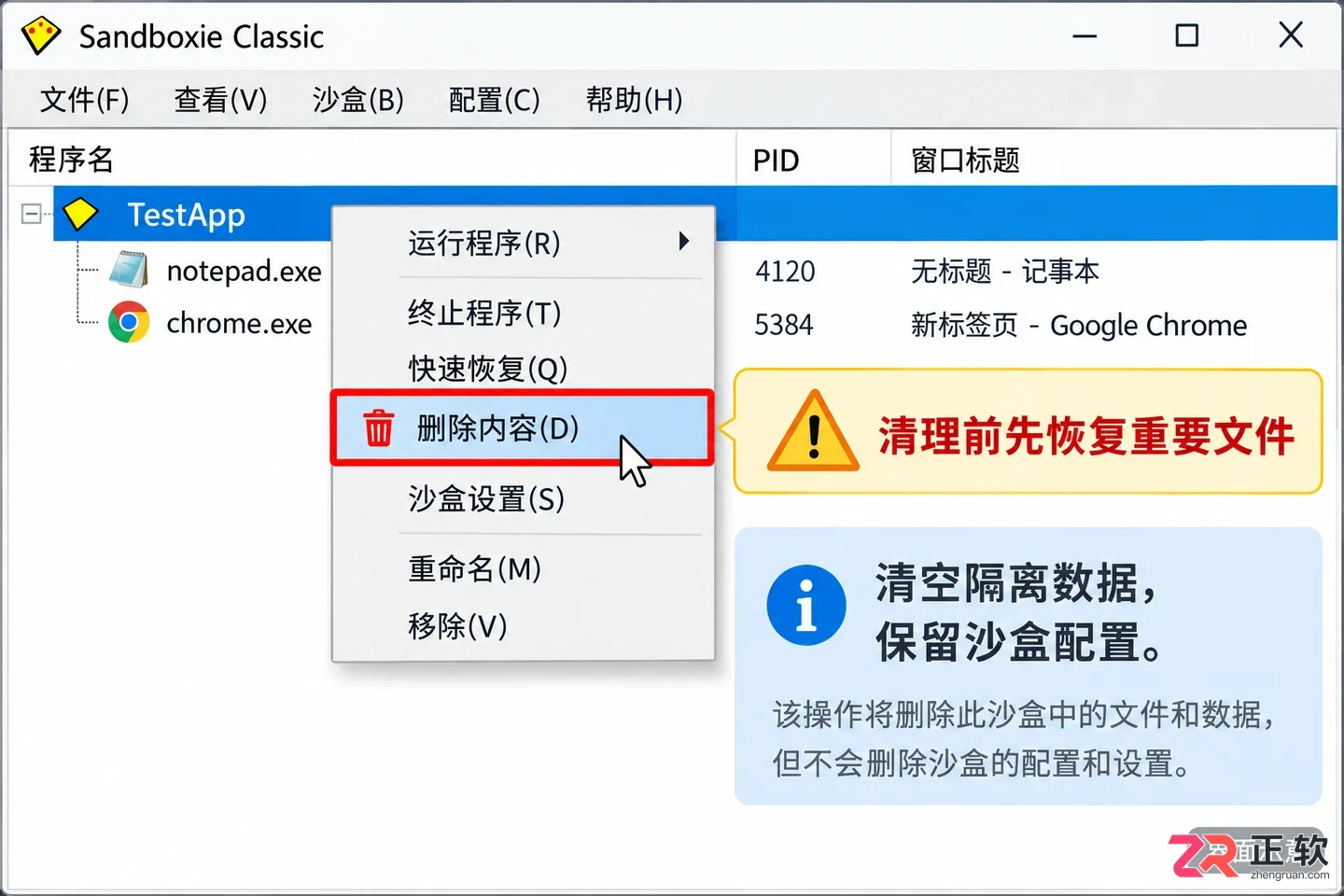
右键菜单中的 Delete Contents 选项用于清除隔离数据
如果只是临时试用或发现软件不符合需求,可以在清理前通过【Recover Files】(恢复文件)功能,将沙盒内产生的个人文档等重要数据提取到宿主系统。确认无重要数据遗漏后,右键点击“TestApp”沙盒,选择【Delete Contents】(删除内容)。这将彻底清除该沙盒内的所有安装文件、注册表改动和临时数据,让系统恢复如初。
请记住,“删除内容”仅清空隔离存储中的数据,不会移除沙盒本身的配置定义。若需重新安装或测试其他版本,只需重复上述步骤即可。保持“盒内安装、盒内运行、按需清理”的习惯,能有效维持 Windows 系统的轻量化与稳定性。
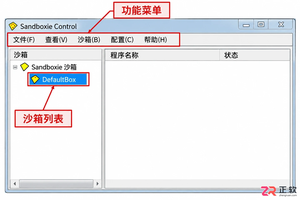
了解 Sandboxie 如何在 Windows 中隔离应用程序。本教程演示沙箱运行、文件视图检查、快速恢复及内容清理步骤,适合需要测试软件或保持系统清洁的用户。
学习如何在 Windows 上使用 Sandboxie Control Classic 管理沙盒。涵盖创建 TestBox、沙盒内运行程序、快速恢复文件、删除内容及移除沙盒的完整操作流程,避免误删数据或混淆隔离边界。
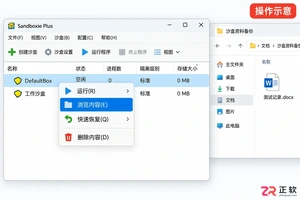
担心卸载Sandboxie后丢失沙盒内的文件?本教程详解Windows 11下正确卸载Sandboxie Plus的步骤:先备份恢复数据,再清理容器,最后运行卸载程序并检查残留,确保数据安全且彻底移除。
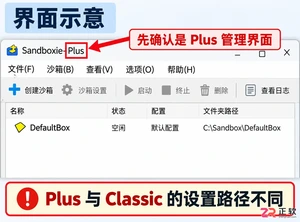
解决 Sandboxie 界面显示英文的问题,本教程指导用户在 Windows 上通过官方安装包和全局设置将 Sandboxie-Plus 切换为简体中文界面,包含版本确认、语言选项查找及故障排查步骤。
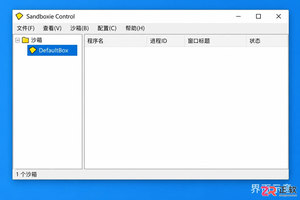
学习如何在Windows上使用Sandboxie Classic保护系统。通过记事本测试案例,掌握在沙箱中运行程序、查看隔离文件、快速恢复重要数据及彻底清理沙箱内容的标准操作步骤。
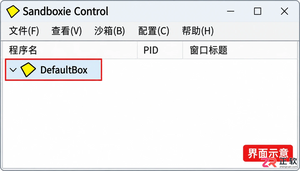
Sandboxie并非万能安全罩,而是用于隔离程序运行产生的文件和配置变化。本文详解如何在Sandboxie Classic中启动隔离浏览器、查看沙箱内文件、恢复下载内容及清理残留,适合希望保护系统整洁与安全的Windows用户。
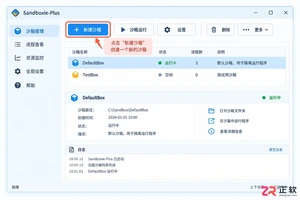
想了解Sandboxie-Plus怎么使用?本文提供Windows平台下的详细操作指南,包括如何创建独立沙箱、在隔离环境中启动程序、查看并恢复沙箱文件以及彻底清理测试数据,适合软件测试与安全隔离的新手用户。
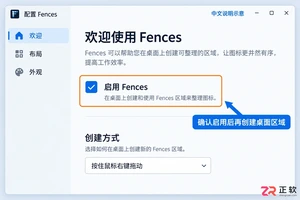
学习在 Windows 11 的 Fences 6 中新建桌面分区。通过右键拖动创建 Fence 区域,将图标分类放入“日常办公”和“项目资料”,调整边界并保存布局备份,实现桌面图标有序管理。
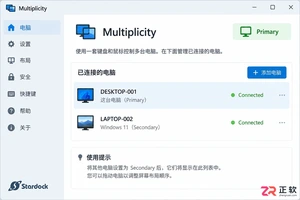
详解 Multiplicity 软件的语言切换步骤,涵盖主从角色确认、屏幕布局调整、剪贴板共享及安全连接设置。适合初次使用多电脑控制工具的用户快速上手,避免常见配置误区。
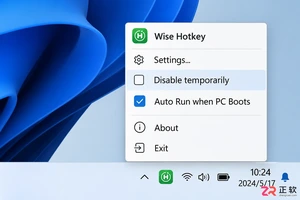
按下 Wise Hotkey 快捷键无响应?本文详解如何检查程序运行状态、修正失效的目标路径、避开系统快捷键冲突以及处理安全软件拦截,助你快速恢复高效操作。





火山引擎是字节跳动旗下企业级云与AI服务平台。聚焦大模型核心能力,依托字节自研豆包多模态大模型,凭借火山方舟一站式平台,提供模型精调、推理部署、智能应用搭建等全链路服务,结合高性能AI算力,助力各行业快速落地大模型数字化与智能化应用。



Autodesk Maya 是面向影视、电视、动画和游戏行业的专业三维制作软件,集多边形与 NURBS 建模、角色绑定、关键帧和动作捕捉动画、Bifrost 特效模拟、材质开发及 Arnold 渲染于一体,


