

Sandboxie沙盒管理教程:创建、运行、清理与移除步骤详解

Sandboxie-Plus 是一款全新Qt开发的升级版沙盒工具,专业易用,为系统提供虚拟运行环境保护。它更偏向把系统状态查看和常用调节动作放在一起,适合需要持续观察和微调设备状态的场景。
学习如何在 Windows 上使用 Sandboxie Control Classic 管理沙盒。涵盖创建 TestBox、沙盒内运行程序、快速恢复文件、删除内容及移除沙盒的完整操作流程,避免误删数据或混淆隔离边界。
在 Windows 电脑上使用 Sandboxie 时,很多新手容易混淆“停止程序”、“清空数据”和“移除沙盒”这三个概念。实际上,结束沙盒内的进程并不会自动删除产生的文件,而删除内容也不等于把沙盒入口从列表中抹去。理清这些边界,才能既享受隔离测试的安全感,又不会误删长期积累的配置或文档。
下面以经典的 Sandboxie Control 界面为例,创建一个名为 TestBox 的专用沙盒,按顺序演示从建立、运行到清理和移除的全过程。操作基于 Windows 环境,菜单名称以中文版或通用英文标识为准。
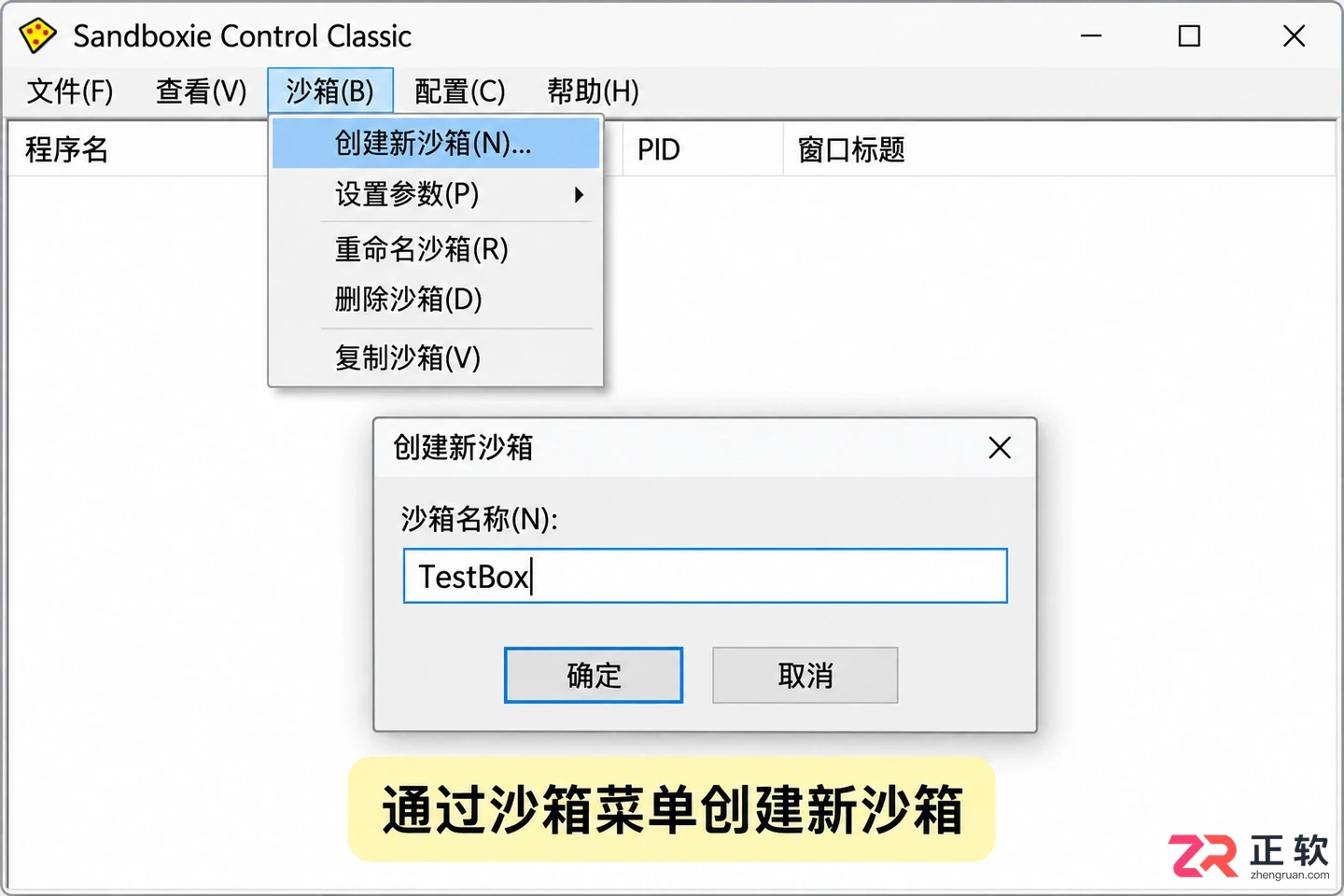
在 Sandboxie Control 中通过菜单创建名为 TestBox 的新沙盒
1. 建立便于辨认的沙盒
打开 Sandboxie Control 主界面,点击顶部菜单栏的【Sandbox】(沙盒),选择【Create New Sandbox】(创建新沙盒)。在弹出的对话框中输入名称,例如 TestBox,保持默认设置即可。初次练习不建议直接导入复杂的配置文件,以免因权限或路径问题导致运行异常。
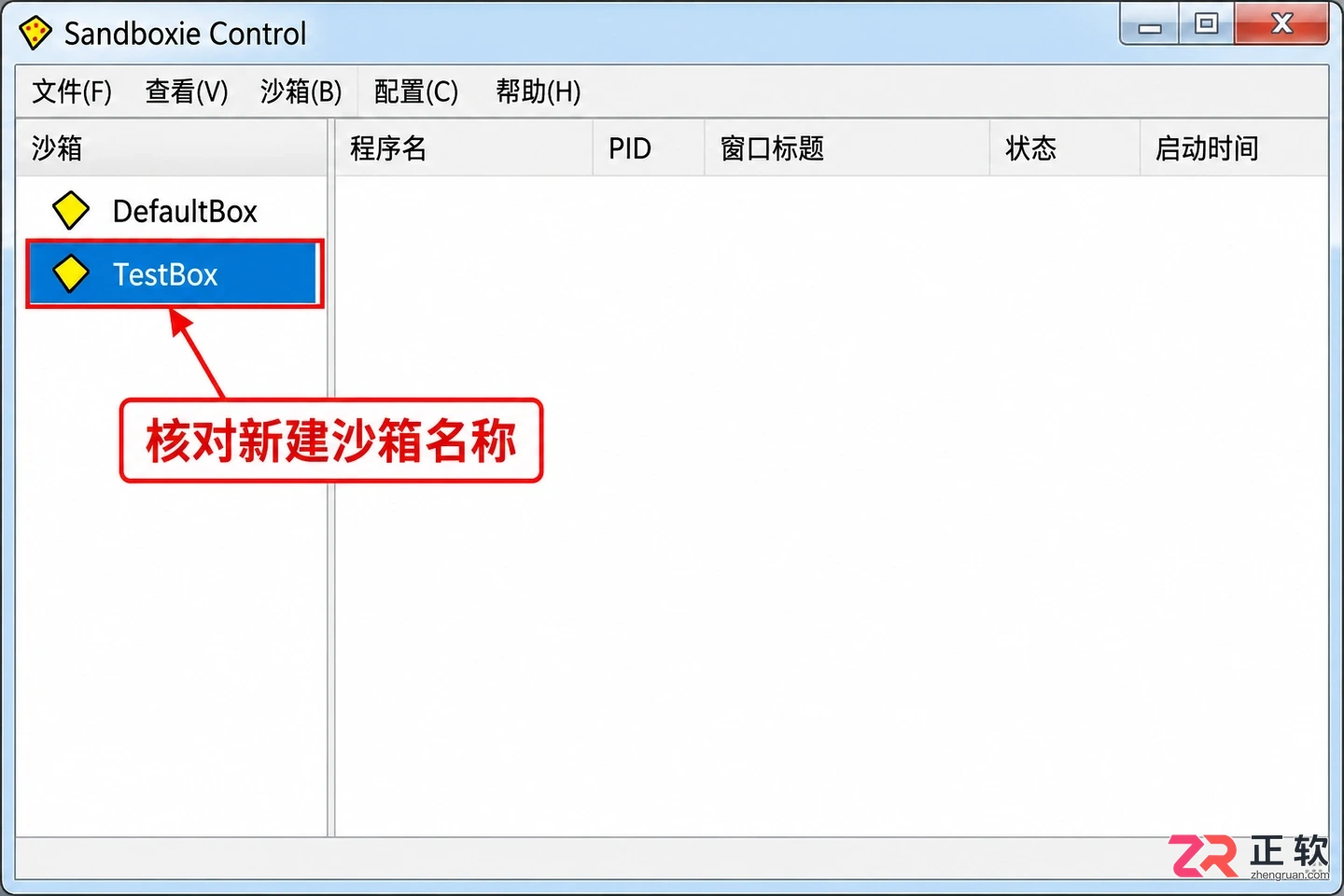
创建完成后,检查左侧列表或主窗口中是否出现了 TestBox。为了后续管理方便,建议按用途命名,如“临时测试”、“浏览器专用”等,避免在名称中包含密码或敏感信息。如果创建的沙盒较多,可以通过【Set Layout and Groups】功能对显示层级进行整理。请注意,分组仅用于视觉上的归类,不会自动增强隔离强度,也不会让组内沙盒共享同一套安全设置,真正的限制仍需逐个沙盒核对。
1. 建立便于辨认的沙盒
2. 从目标盒中运行并检查进程
要确保程序在指定的沙盒中运行,不能仅凭桌面快捷方式判断。在 Sandboxie Control 中,选中 TestBox,点击右键或在菜单中找到【Run Sandboxed】(在沙盒中运行)。对于普通可执行文件,选择【Any Program】(任意程序),然后浏览并选中需要测试的软件启动文件。
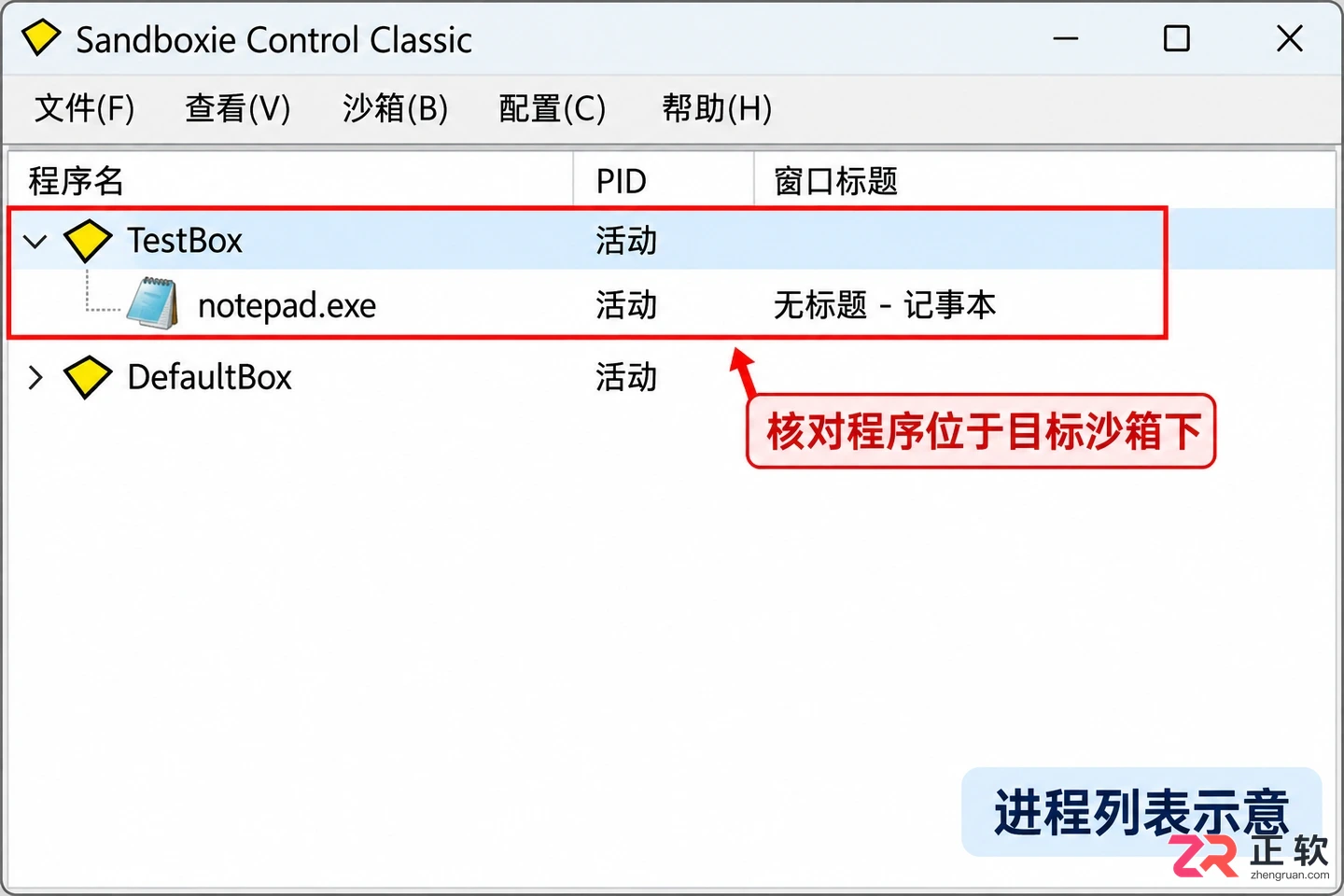
通过 Run Sandboxed 启动程序并在控制界面核对进程归属
程序启动后,回到 Sandboxie Control 界面,展开 TestBox 节点,查看【Running Programs】(运行中的程序)列表。确认目标进程的图标和名称出现在这里,才说明它确实被隔离在 TestBox 中。如果同一款软件同时在宿主系统和沙盒中打开,务必通过此列表区分,避免结束时误杀了宿主系统中的正常进程。
测试结束后,优先让应用程序通过自身的“退出”或“保存”功能正常关闭。只有当程序无响应或需要强制停止整个沙盒的所有活动时,才使用【Terminate Running Programs】(终止运行中的程序)。注意,强制终止会导致未保存的数据丢失,因此应先处理手头工作。
3. 保留需要的文件,再清理内容
决定清理 TestBox 之前,必须检查其中是否有需要保留的下载文件或文档。点击 TestBox 对应的【Quick Recovery】(快速恢复)选项。系统会扫描沙盒中通常被视为用户数据的文件夹(如桌面、下载、文档等)。
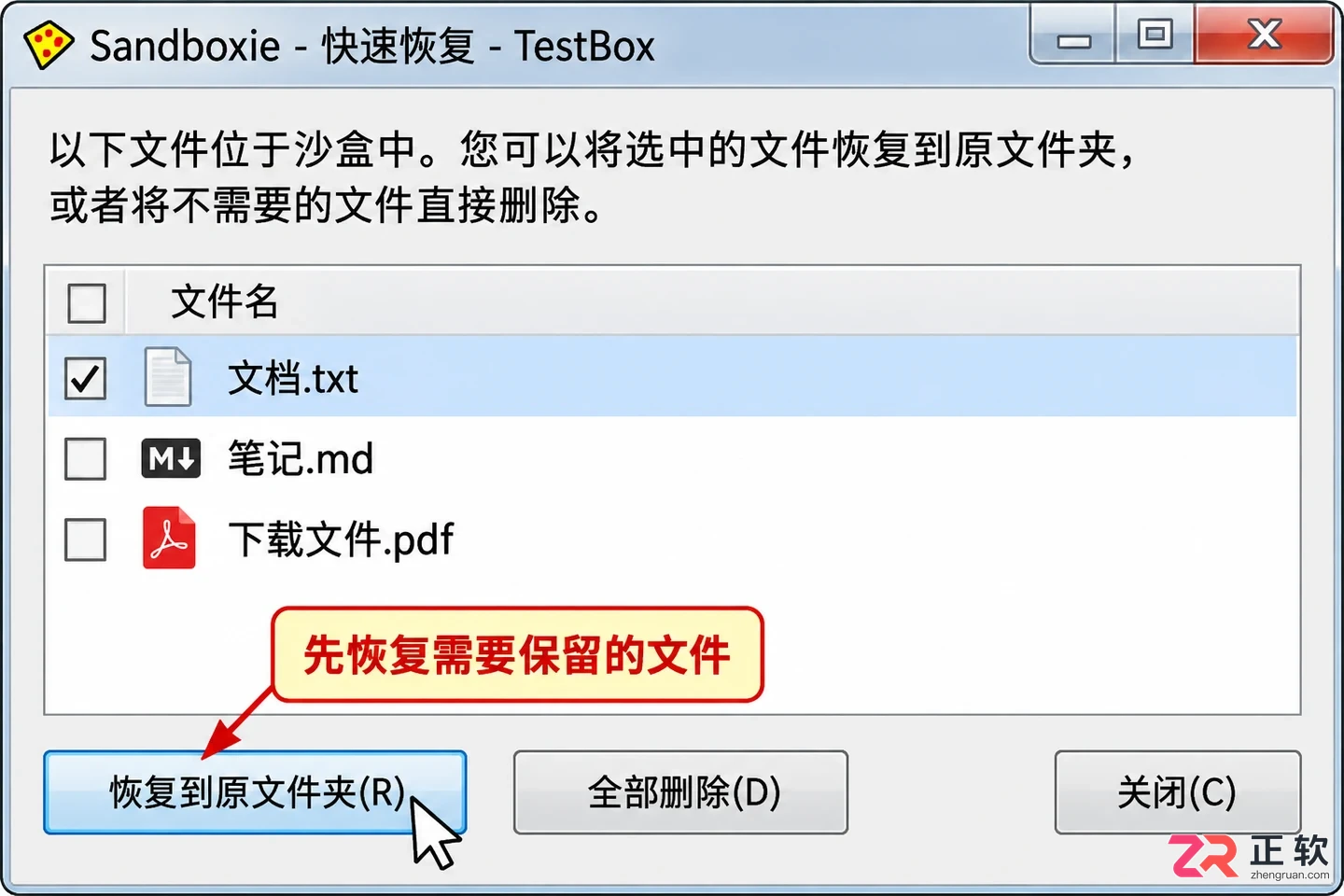
使用 Quick Recovery 查看并恢复沙盒内的重要文件
在恢复窗口中,勾选明确需要保留的文件,点击恢复并将其保存到宿主系统的指定位置。打开这些文件确认无误后,再进行下一步。需要注意的是,快速恢复列表并不保证涵盖所有重要数据,某些应用程序的配置文件或非标准目录下的文件可能不会显示在此处。因此,不要仅因为列表为空就断定沙盒内没有任何值得保留的内容,必要时需手动进入沙盒文件夹检查。
确认无需保留任何改动后,执行【Delete Contents】(删除内容)。系统会弹出确认框,再次核对沙盒名称是否为 TestBox。这一操作将丢弃该沙盒内所有的文件更改、安装记录和注册表修改,使其恢复到刚创建时的空白状态。如果你启用了快照功能,清理后的状态还需结合所选的快照行为进行确认。
4. 按实际用途修改设置或移除沙盒
如果在测试中发现程序因权限不足报错,可以右键点击 TestBox,选择【Sandbox Settings】(沙盒设置)进行调整。建议每次只修改一项能解释清楚的设置,例如开放某个特定目录的读写权限,然后重新运行程序观察效果。切忌为了消除报错而一次性开放所有资源访问,这会破坏沙盒的隔离边界,失去保护意义。
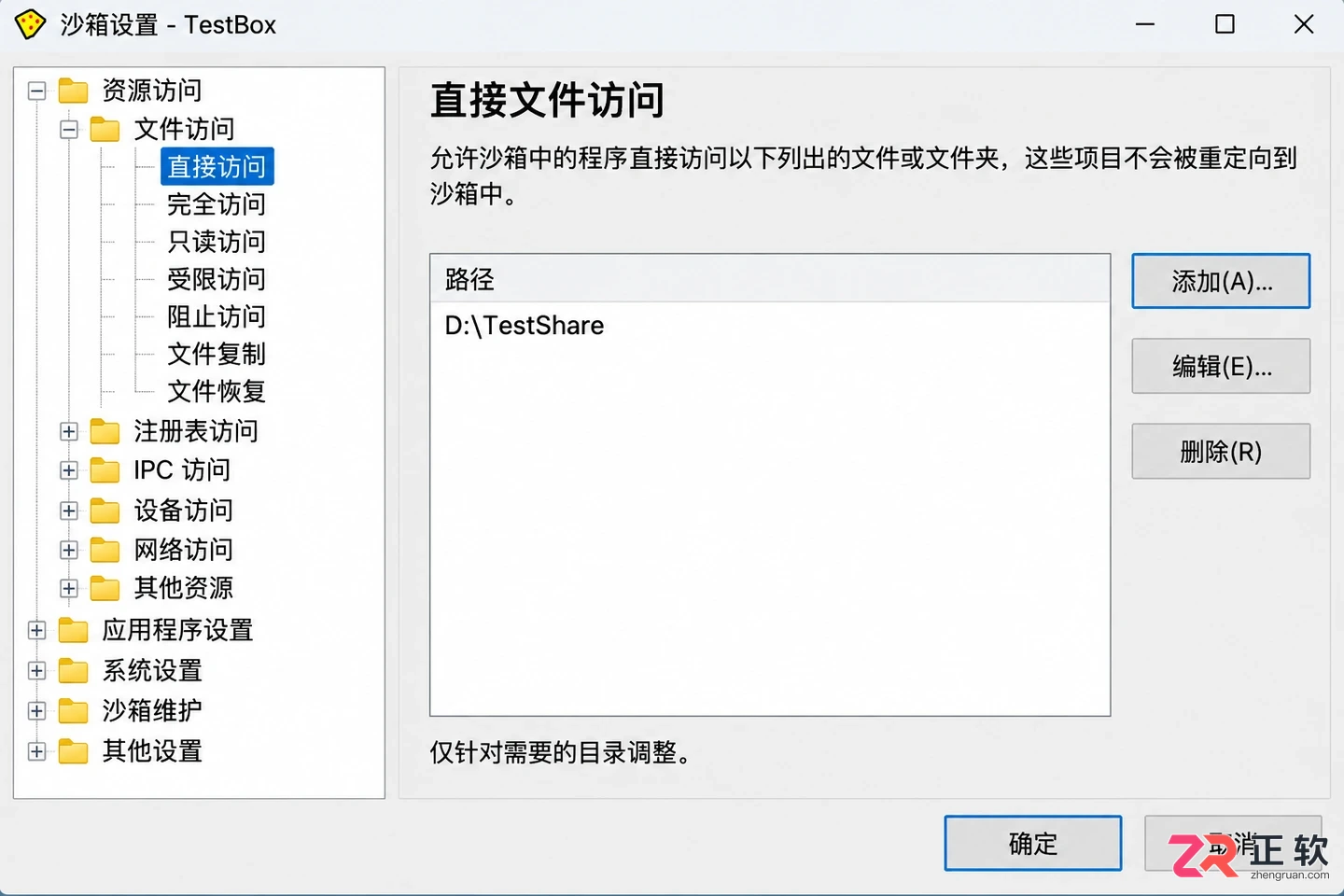
在 Sandbox Settings 中针对性地调整资源访问权限
当 TestBox 不再需要时,可以选择【Remove Sandbox】(移除沙盒)。这与“删除内容”不同,它会从 Sandboxie 的配置列表中彻底移除该沙盒的定义。在执行此操作前,请确保已完成所有必要的数据备份,并仔细核对选中的确实是想要删除的那个沙盒,以免误删其他长期使用的沙盒配置。如果移除失败,请检查是否有程序仍在后台占用相关资源,不要反复点击按钮假定其已生效。
日常管理的最佳实践是保持固定顺序:先确认沙盒名称与进程归属,保存工作成果,通过快速恢复提取重要文件,最后再执行清理或移除。这样既能确保数据安全,又能让每一次管理操作的效果清晰可见。
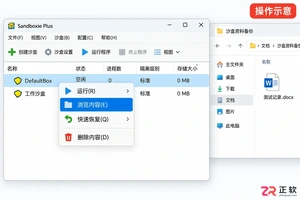
担心卸载Sandboxie后丢失沙盒内的文件?本教程详解Windows 11下正确卸载Sandboxie Plus的步骤:先备份恢复数据,再清理容器,最后运行卸载程序并检查残留,确保数据安全且彻底移除。
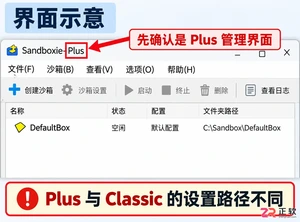
解决 Sandboxie 界面显示英文的问题,本教程指导用户在 Windows 上通过官方安装包和全局设置将 Sandboxie-Plus 切换为简体中文界面,包含版本确认、语言选项查找及故障排查步骤。
学习如何在Windows上使用Sandboxie Classic保护系统。通过记事本测试案例,掌握在沙箱中运行程序、查看隔离文件、快速恢复重要数据及彻底清理沙箱内容的标准操作步骤。
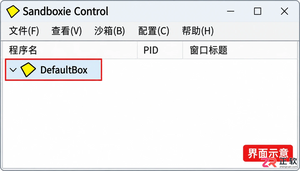
Sandboxie并非万能安全罩,而是用于隔离程序运行产生的文件和配置变化。本文详解如何在Sandboxie Classic中启动隔离浏览器、查看沙箱内文件、恢复下载内容及清理残留,适合希望保护系统整洁与安全的Windows用户。
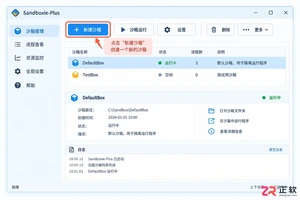
想了解Sandboxie-Plus怎么使用?本文提供Windows平台下的详细操作指南,包括如何创建独立沙箱、在隔离环境中启动程序、查看并恢复沙箱文件以及彻底清理测试数据,适合软件测试与安全隔离的新手用户。
拦截猫安装后如何正确配置?本文提供从系统授权、开启电话短信拦截、设置白名单到检查拦截记录的完整实操步骤,教你平衡防骚扰与不漏接重要信息,避免误拦快递、银行及工作电话。
遇到游戏被拦截或想移除 Norton 360 for Gamers?本教程分步讲解如何临时关闭实时防护、退出后台进程及彻底卸载软件,并指导卸载后检查 Windows 安全中心状态。
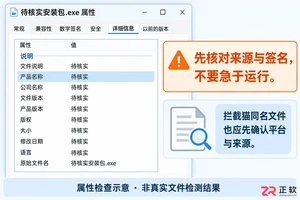
遇到拦截猫无法在电脑运行的情况,请先确认该软件是否有官方Windows版本。本文教你区分手机应用与电脑安装包,处理Windows安全中心拦截提示,并指导手机端权限检查,避免误操作导致安全风险。
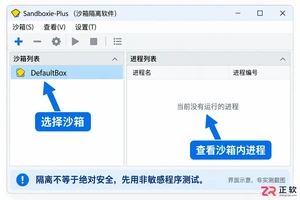
学习如何使用 Sandboxie-Plus 在 Windows 中创建隔离环境。本文涵盖创建沙箱、运行程序、设置强制启动规则、恢复安全文件及清理临时数据等详细步骤,适合软件测试与安全隔离需求。
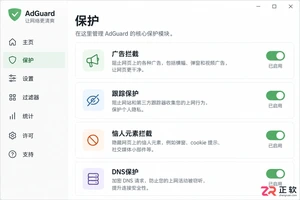
详解 AdGuard for Windows 从下载到配置的全流程,包括保护模块启用、DNS 保护设置、浏览器助手安装及误拦截排查,适合新手快速上手系统级广告拦截工具。





火山引擎是字节跳动旗下企业级云与AI服务平台。聚焦大模型核心能力,依托字节自研豆包多模态大模型,凭借火山方舟一站式平台,提供模型精调、推理部署、智能应用搭建等全链路服务,结合高性能AI算力,助力各行业快速落地大模型数字化与智能化应用。



Autodesk Maya 是面向影视、电视、动画和游戏行业的专业三维制作软件,集多边形与 NURBS 建模、角色绑定、关键帧和动作捕捉动画、Bifrost 特效模拟、材质开发及 Arnold 渲染于一体,


