

AdGuard安装配置详细步骤与使用教程

详解 AdGuard for Windows 从下载到配置的全流程,包括保护模块启用、DNS 保护设置、浏览器助手安装及误拦截排查,适合新手快速上手系统级广告拦截工具。
AdGuard for Windows 是一款运行在系统层面的广告拦截与隐私保护工具。与仅作用于浏览器的插件不同,它能过滤全系统的网络流量,包括应用内的广告和跟踪请求。完成基础配置后,你可以在不牺牲网页加载速度的前提下,获得更干净的浏览体验。
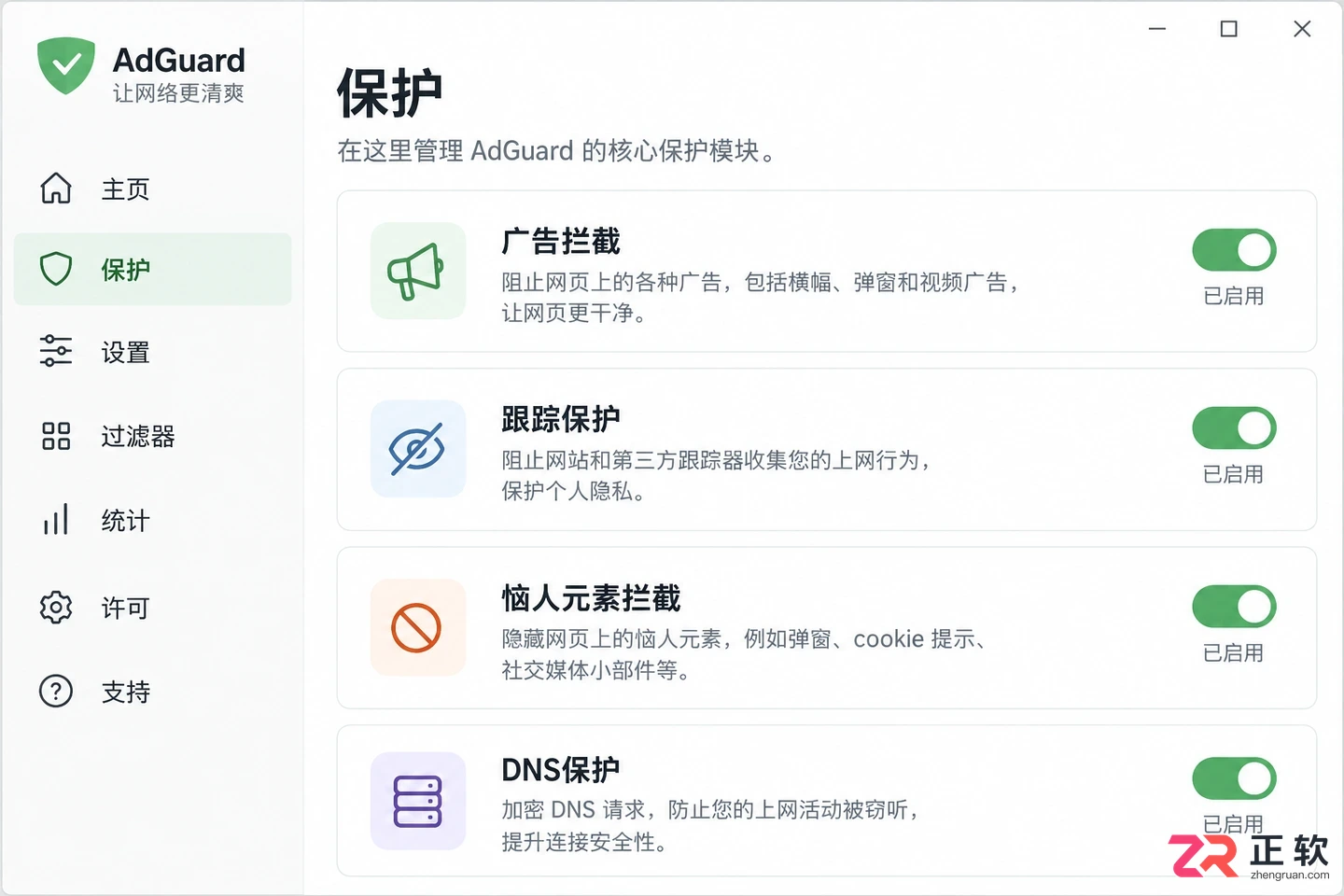
AdGuard 主界面展示各保护模块状态
在开始之前,请确认你的电脑运行的是 Windows 8.1、Windows 10 或 Windows 11 系统,并拥有至少 1 GB 内存和 150 MB 可用磁盘空间。如果此前安装过其他网络过滤软件或修改过系统代理,建议先记录原有设置,以防冲突。
1. 下载并运行安装程序
访问 AdGuard 官方网站下载页面,获取 Windows 版安装程序 adguardInstaller.exe。请勿从第三方下载站获取,以免捆绑恶意软件。
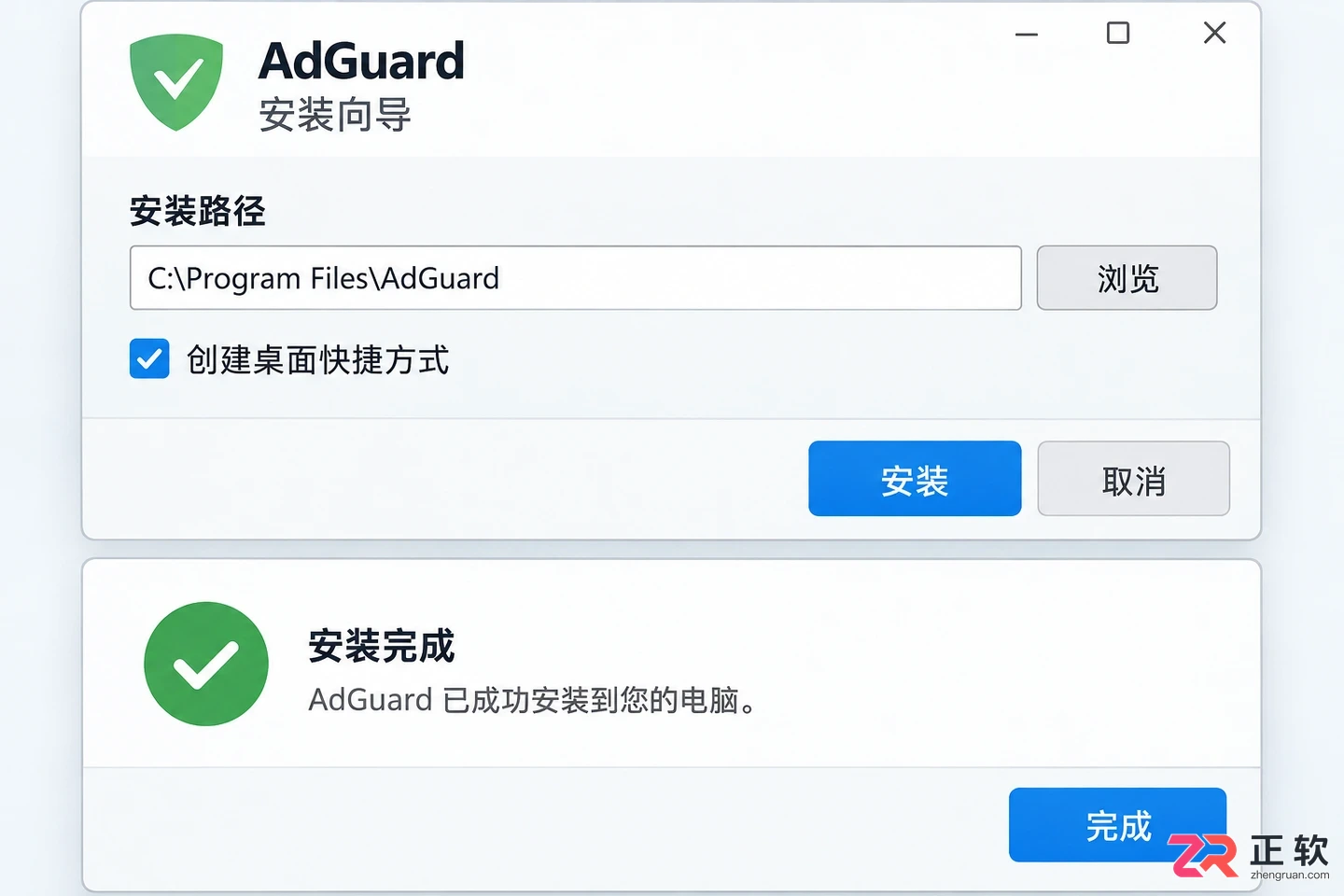
双击运行安装文件,当 Windows 弹出用户账户控制(UAC)提示时,点击【是】以允许程序进行更改。安装向导启动后,你可以选择安装路径。若无需自定义,保持默认位置直接点击【Install】即可;若需更改,点击【Browse】选择目标文件夹。建议勾选创建桌面快捷方式,方便后续快速启动。
等待进度条走完,点击【Finish】完成安装。AdGuard 会自动启动并进入初始配置界面。
1. 下载并运行安装程序
2. 配置核心保护模块
首次启动后,AdGuard 会引导你进入【Protection】(保护)页面。这是管理所有过滤功能的核心区域,包含广告拦截、跟踪保护、恼人元素拦截等模块。
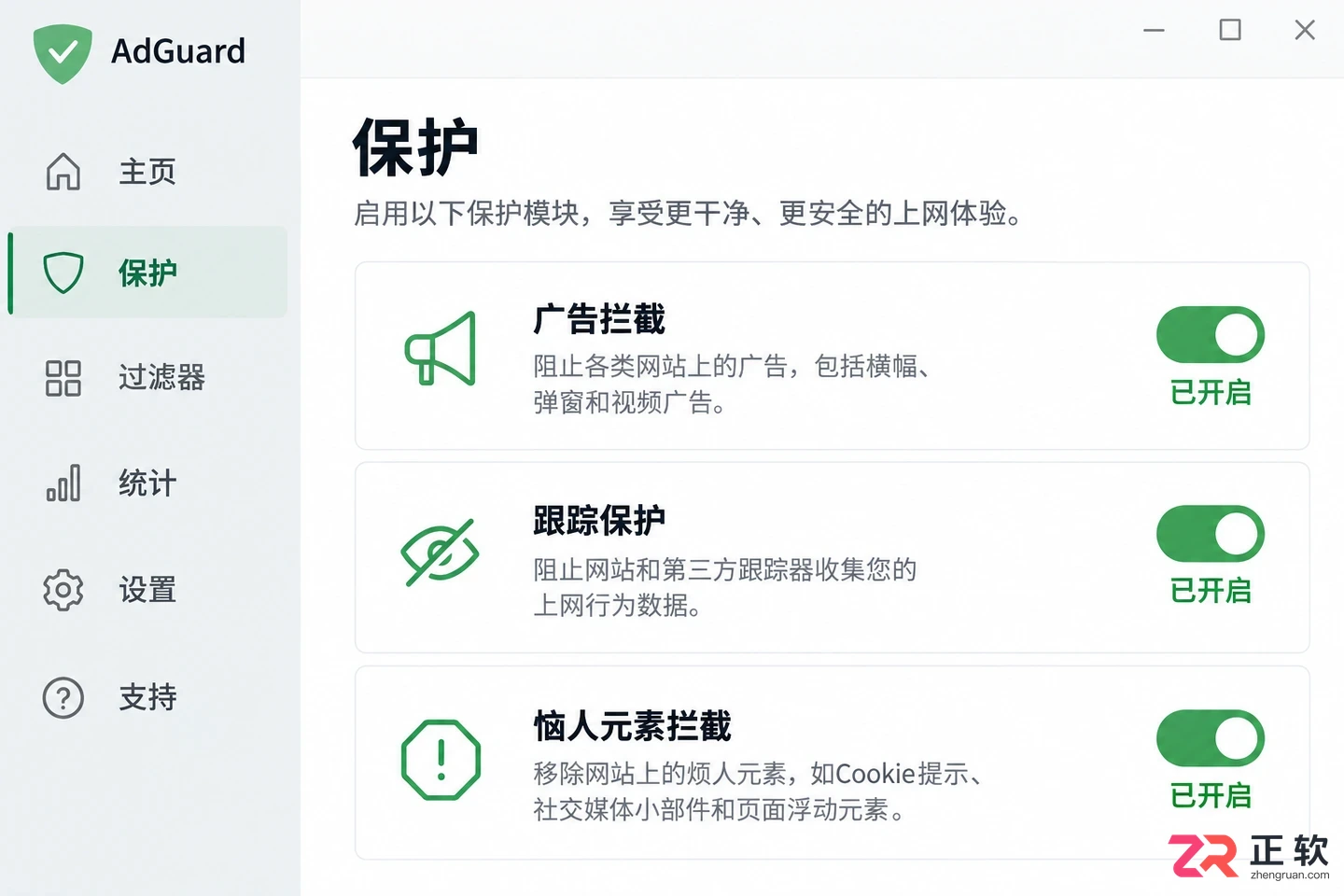
在 Protection 页面逐项启用过滤模块
对于新手,建议按以下顺序逐项启用:
- 打开【Ad blocking】(广告拦截)。这是最基础的功能,开启后刷新几个常用网站,观察页面布局是否正常,视频能否播放。
- 启用【Tracking protection】(跟踪保护)。这有助于阻止网站收集你的浏览习惯。
- 根据需要开启【Annoyances blocking】(恼人元素拦截),用于屏蔽cookie 弹窗和社交小部件。
每开启一个模块,都应立即访问几个典型网站进行测试。如果发现登录框消失或页面错位,可暂时关闭该模块以排查问题。
3. 设置 DNS 保护与浏览安全
在【Protection】页面下方,找到【DNS protection】(DNS 保护)模块。点击设置图标,你可以选择预置的 DNS 服务器,如 AdGuard DNS 或 Cloudflare。DNS 保护能从域名解析层面拦截恶意网站和广告,但有时可能导致部分国内网站访问缓慢。
若发现某些应用无法联网或网页打不开,请尝试切换 DNS 提供商,或暂时关闭此模块测试。此外,建议同时启用【Browsing security】(浏览安全),它会在你访问钓鱼或恶意网站时发出警告。
4. 安装浏览器助手处理误拦截
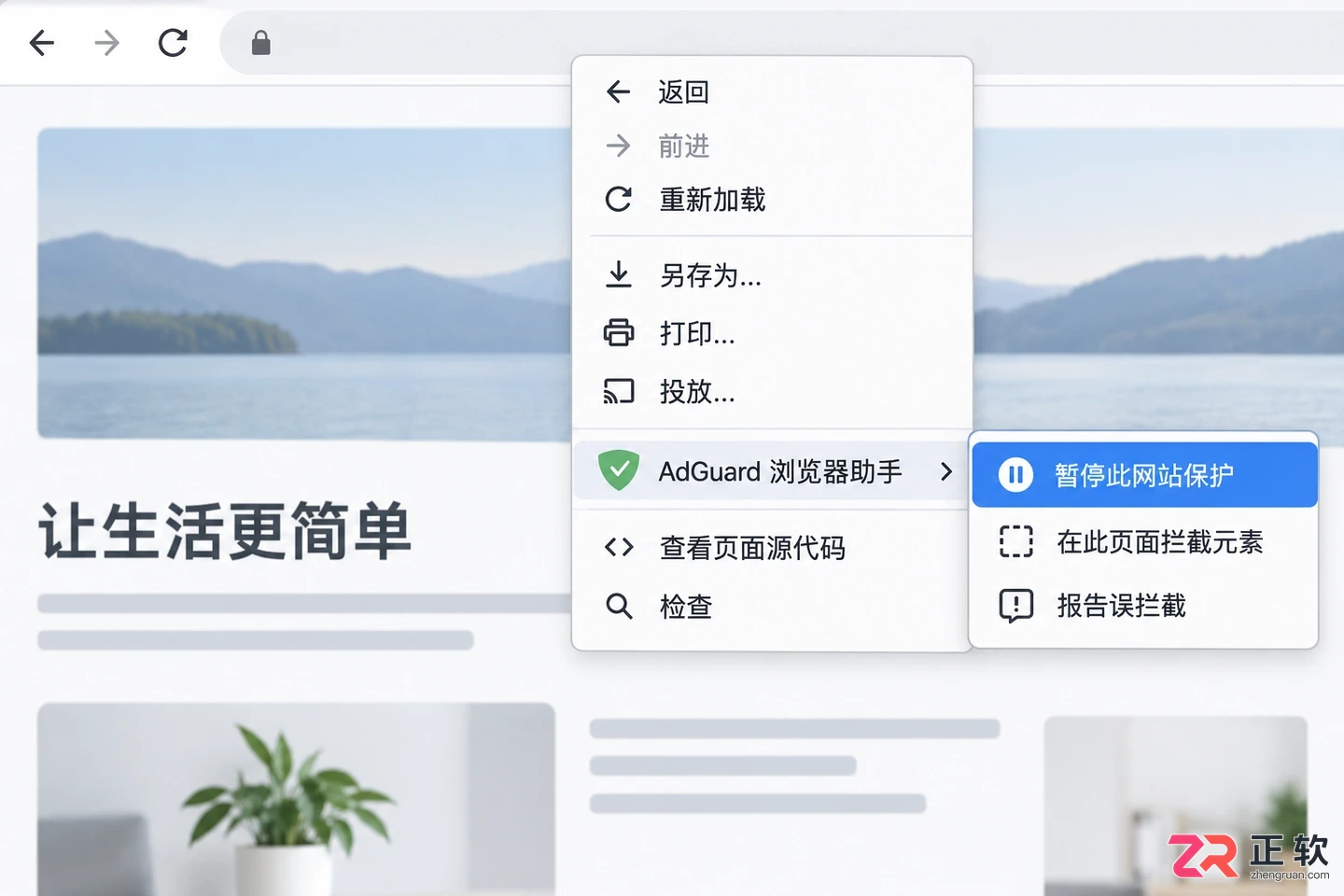
虽然 AdGuard 是系统级应用,但在浏览器中安装【AdGuard Browser Assistant】(浏览器助手)能提供更精细的控制。它允许你在当前网页快速暂停过滤、添加例外规则或报告误拦截。
在 AdGuard 主界面的【Extensions】(扩展)选项卡中,点击对应浏览器的【Install】按钮即可自动安装。注意,浏览器助手仅用于辅助管理,不能替代桌面端的主程序。
通过浏览器助手快速管理当前页面过滤
当遇到页面元素被错误屏蔽时,右键点击页面空白处,选择 AdGuard 菜单中的【Block element on this page】或【Disable protection on this site】,即可快速恢复显示。
5. 卸载与故障排查
如果需要卸载 AdGuard,在 Windows 10/11 中进入【设置】—【应用】—【已安装的应用】,找到 AdGuard 并点击【卸载】。Windows 8/8.1 用户可通过控制面板的程序列表进行卸载。
若常规卸载失败,或残留网络驱动导致联网异常,可使用官方提供的 Adguard.UninstallUtility.exe 工具。运行该工具并选择【Standard uninstallation】(标准卸载),通常能彻底清理残留文件。只有在标准模式无效时,才考虑使用【Extended uninstallation】(扩展卸载),并建议先联系官方支持。
重新安装前,建议导出自定义规则备份。重装后,不要一次性导入所有旧设置,而是按模块逐步恢复,以便定位潜在的配置冲突。
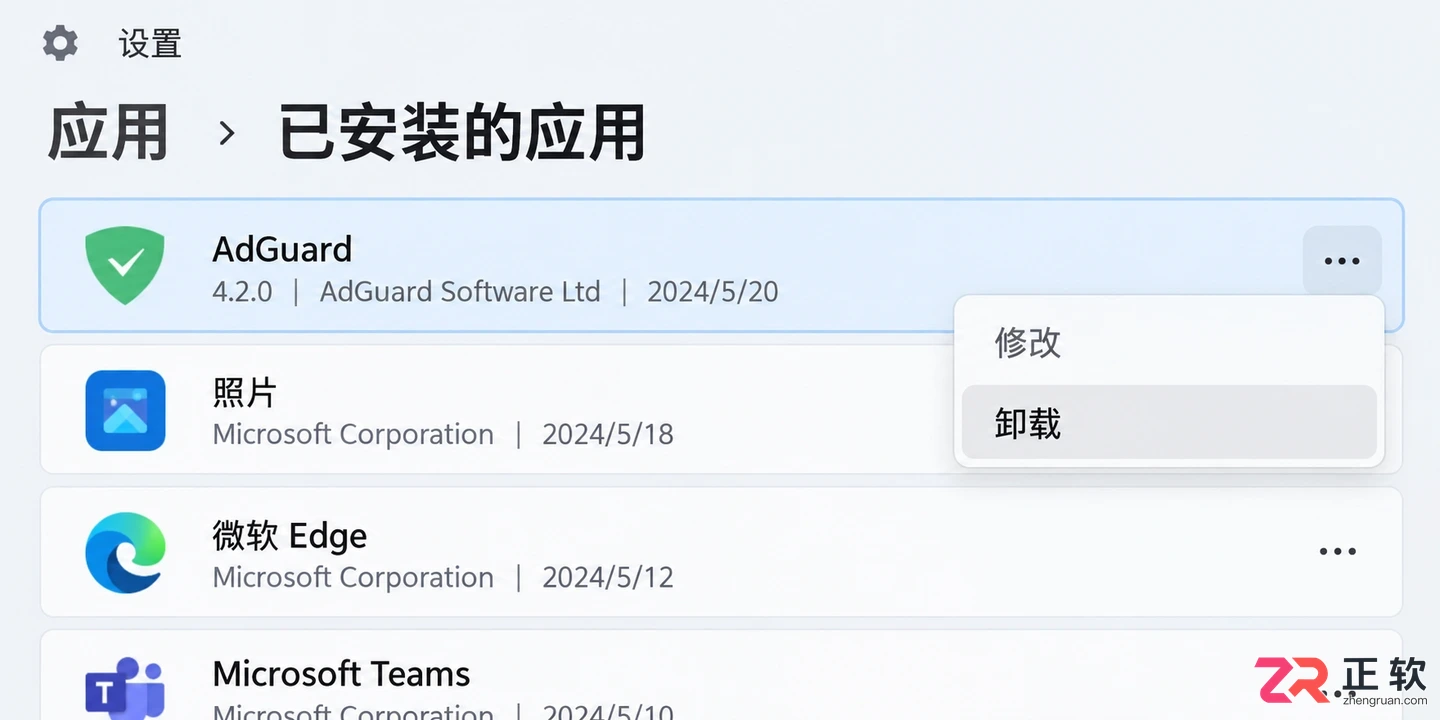
在 Windows 设置中卸载 AdGuard
通过以上步骤,你已完成 AdGuard 的基础部署。保持默认规则运行一段时间,根据实际浏览体验微调设置,是获得最佳平衡的关键。
解释微软eMudhra剩余根证书移除默认信任的11月16日安排,区分Windows信任端点、Edge与WebView2组件、Azure Linux镜像和.NET SDK后续节奏,以及本地恢复信任风险。

按维护分支、利用权限与节点类型对应四项修复,区分正式补丁、Beta和临时缓解的适用边界。

Chrome 157于11月9日修复9项安全问题,包含已被利用的XML漏洞。本文梳理桌面、Android、扩展稳定通道及158早期稳定版的版本与适用范围。
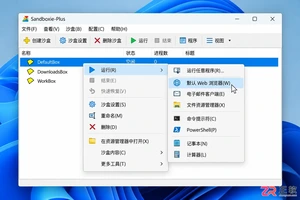
详解如何在 Windows 10/11 中使用 Sandboxie-Plus 的 DefaultBox 沙盒启动浏览器。涵盖进程验证、沙盒内下载文件的恢复提取以及浏览结束后的内容清理,确保网页浏览产生的临时数据不污染主机系统。
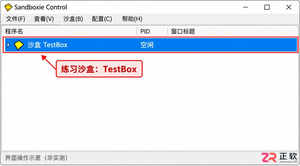
学习如何在 Windows 上使用 Sandboxie Classic 创建沙盒(TestBox),隔离运行记事本等程序,查看隔离文件存储位置,使用快速恢复功能保留数据,并安全删除沙盒内容。适合新手掌握基础隔离操作。
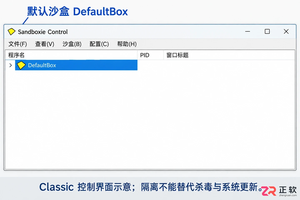
学习使用 Sandboxie Classic 在 Windows 上隔离运行浏览器。涵盖沙盒启动入口、进程归属确认、下载文件处理及沙盒内容清理,帮助理解隔离防护的实际操作边界。
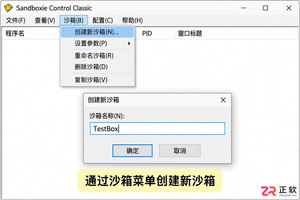
学习如何在 Windows 上使用 Sandboxie Control Classic 管理沙盒。涵盖创建 TestBox、沙盒内运行程序、快速恢复文件、删除内容及移除沙盒的完整操作流程,避免误删数据或混淆隔离边界。
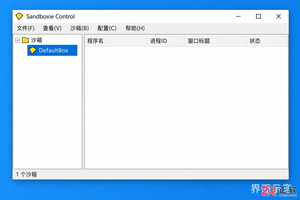
学习如何在Windows上使用Sandboxie Classic保护系统。通过记事本测试案例,掌握在沙箱中运行程序、查看隔离文件、快速恢复重要数据及彻底清理沙箱内容的标准操作步骤。
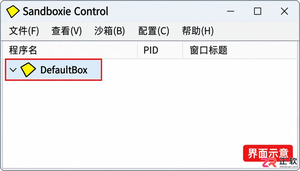
Sandboxie并非万能安全罩,而是用于隔离程序运行产生的文件和配置变化。本文详解如何在Sandboxie Classic中启动隔离浏览器、查看沙箱内文件、恢复下载内容及清理残留,适合希望保护系统整洁与安全的Windows用户。




汽水音乐提供个性化推荐、场景电台及抖音音乐收藏衔接,适合发现歌曲和管理日常听歌内容。这里说明播放、一起听及多平台入口,并提醒区分曲目版权与会员权益。

LibreOffice桌面版提供Writer、Calc、Impress等办公组件,可本地处理文档并交换Office格式。了解实际功能、商用许可、兼容性检查和企业支持的区别。

Numbers macOS版用于预算、数据整理和可视化报告,支持公式、图表、数据透视表及iCloud协作。了解Excel文件交换、Mac安装条件和多端使用差异。
汽水音乐提供个性化推荐、场景电台及抖音音乐收藏衔接,适合发现歌曲和管理日常听歌内容。这里说明播放、一起听及多平台入口,并提醒区分曲目版权与会员权益。

微信Windows版适合电脑聊天、会话查找和文件传送。本页说明登录与文件管理、电脑办公优势,以及大文件失败、版本差异和本地记录的核对方法。
LibreOffice桌面版提供Writer、Calc、Impress等办公组件,可本地处理文档并交换Office格式。了解实际功能、商用许可、兼容性检查和企业支持的区别。


