

wise hotkey无法打开怎么办实用解决教程

Wise Hotkey 是一款 Windows 热键管理工具,支持自定义快捷键和快速启动。它更适合把零散的小功能集中起来使用,处理高频琐碎任务时会更省事。
按下 Wise Hotkey 快捷键无响应?本文详解如何检查程序运行状态、修正失效的目标路径、避开系统快捷键冲突以及处理安全软件拦截,助你快速恢复高效操作。
Wise Hotkey 能让我们通过自定义快捷键快速启动应用、打开文件夹或访问网址,极大提升操作效率。当按下设定好的快捷键却毫无反应时,问题往往不出在目标程序本身,而是 Wise Hotkey 的运行状态、配置细节或系统环境出现了偏差。下面按照从易到难的顺序,逐步排查并恢复功能。
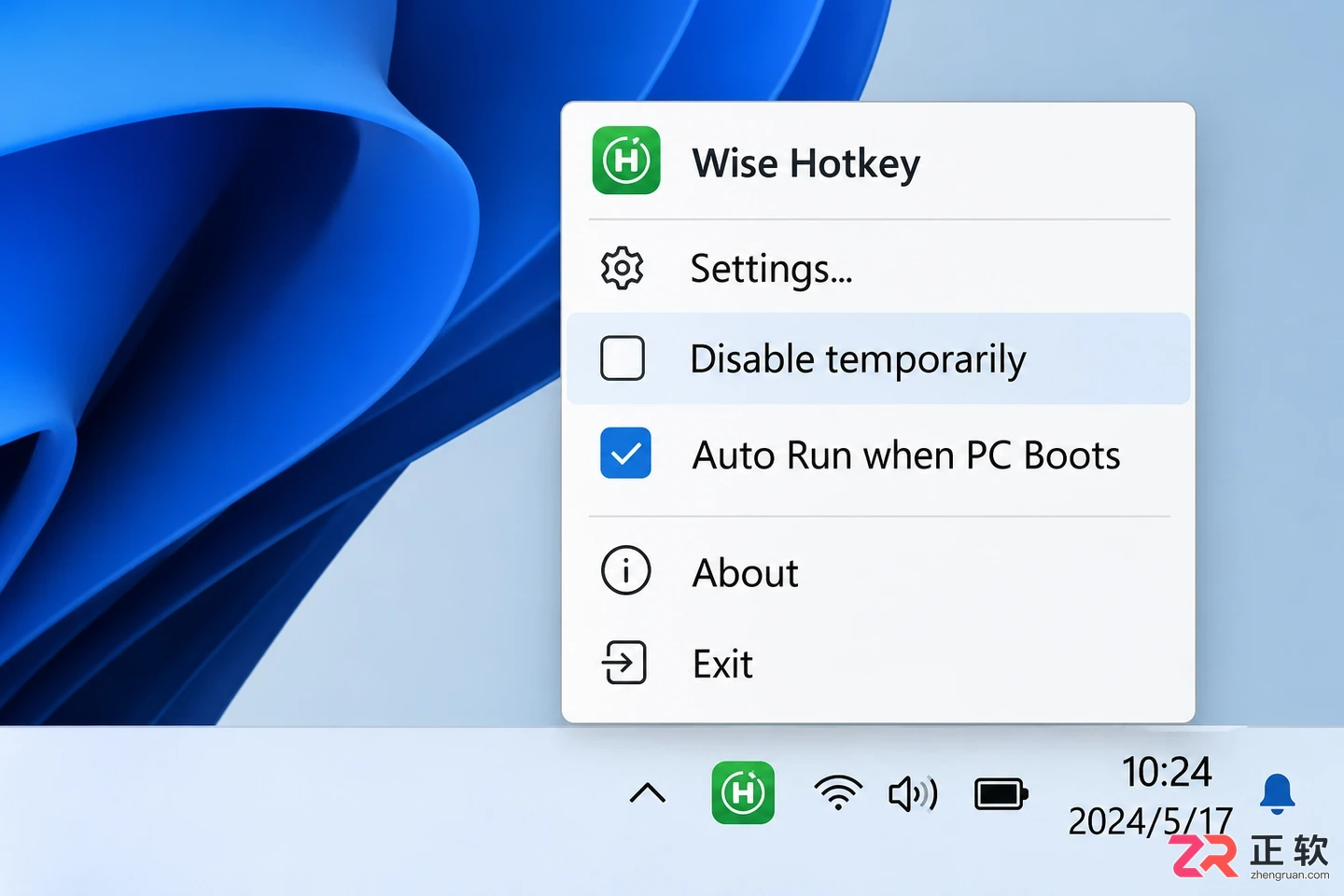
检查通知区域图标及临时禁用状态
1. 确认 Wise Hotkey 正在后台运行
首先查看 Windows 任务栏右下角的通知区域。点击向上箭头展开隐藏图标,寻找 Wise Hotkey 的图标。如果找不到图标,说明程序可能未启动,需从【开始】菜单或桌面快捷方式重新打开。
若图标存在,右键点击它,检查菜单中是否勾选了【Disable temporarily】(临时禁用)或类似选项。一旦启用该选项,所有已设置的快捷键都会暂时失效。取消勾选后,立即测试一个已知有效的快捷键,观察是否有反应。
为确保下次开机自动加载,可在右键菜单中确认【Auto Run when PC Boots】(开机自启)处于开启状态。不同版本的语言表述可能略有差异,但功能位置基本一致。
2. 检查快捷键绑定的目标有效性
打开 Wise Hotkey 主界面,找到失效的快捷键条目,查看其绑定的目标类型。Wise Hotkey 支持绑定应用程序、文件夹或网址。如果原文件被移动、重命名或删除,或者网址已失效,快捷键自然无法执行操作。
点击目标路径旁的浏览按钮或图标,重新定位正确的可执行文件、文件夹或输入有效的网址。添加应用时,使用【Add Application】浏览至程序安装目录,选中 .exe 文件并确认。修改完成后,关闭设置窗口,再次按下快捷键验证是否能正常打开目标。
如果不确定目标程序是否正常,建议先在资源管理器中双击该程序测试。若直接双击也无法启动,应先解决目标程序本身的问题,而非反复调整 Wise Hotkey 设置。
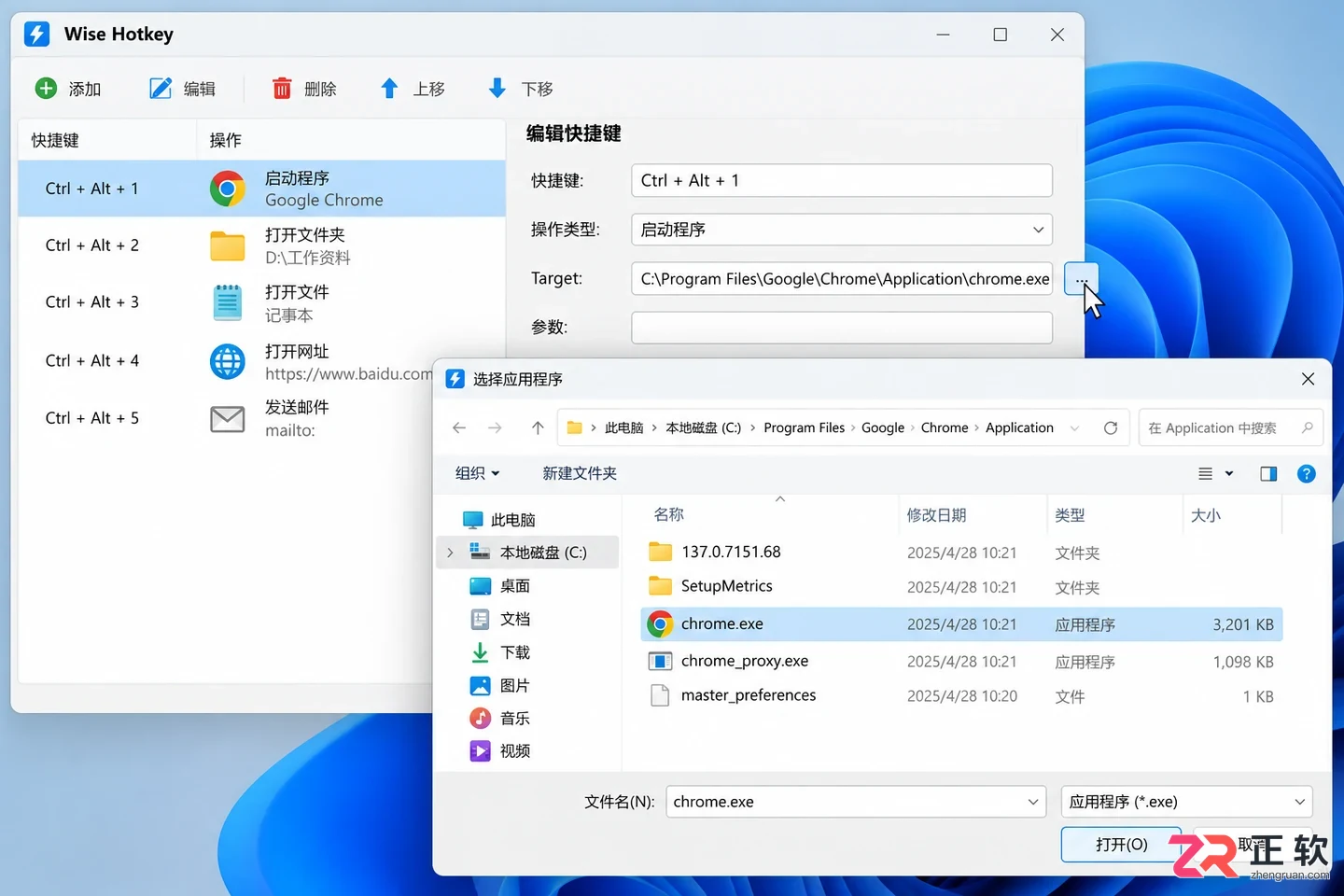
重新绑定正确的应用程序或文件路径
3. 重新设置一组标准的组合键
有时快捷键录入不完整或包含不支持的单键,也会导致失效。点击快捷键输入框,当出现“请按组合键”提示时,按下新的组合键。
Wise Hotkey 通常要求组合键包含 Ctrl、Alt 或 Win 键中的至少一个,并由两到三个按键组成。例如,尝试设置 Ctrl+Alt+1 或 Win+Shift+W。避免使用单一字母或数字,除非软件明确支持。
设置完成后,务必点击保存或直接关闭窗口以应用更改。回到主界面确认新组合键已正确显示。如果某些含 Alt 的组合难以录入,可先尝试带 Ctrl 或 Win 的组合进行功能验证,排除软件故障的可能。
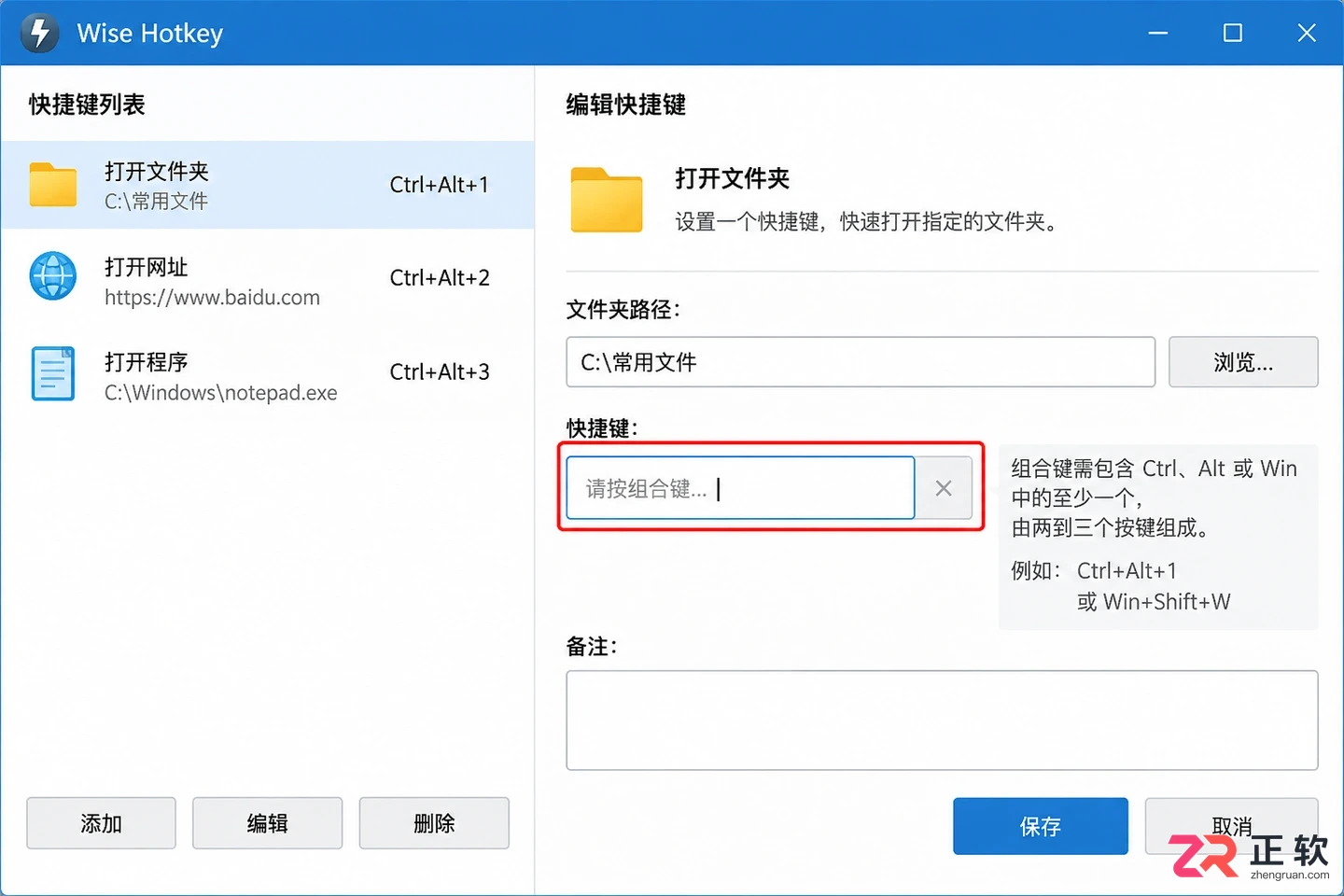
3. 重新设置一组标准的组合键
4. 排除系统与第三方软件的快捷键冲突
如果录入时提示不可用,或设置后仍无反应,很可能是快捷键被其他程序占用。Windows 系统自带许多全局快捷键(如 Win+R、Win+E),这些组合无法被 Wise Hotkey 接管。
此外,截图工具、输入法、显卡驱动Overlay或剪贴板管理软件也可能占用特定组合。按以下顺序排查:
更换一组从未使用过的冷门组合键进行测试。
暂时退出其他可能占用快捷键的工具,如截图软件或游戏辅助工具。
将目标暂时设置为“记事本”,测试新组合键能否成功启动。
若记事本能正常打开,说明 Wise Hotkey 功能正常,原问题出在旧组合键冲突或原目标路径错误上。
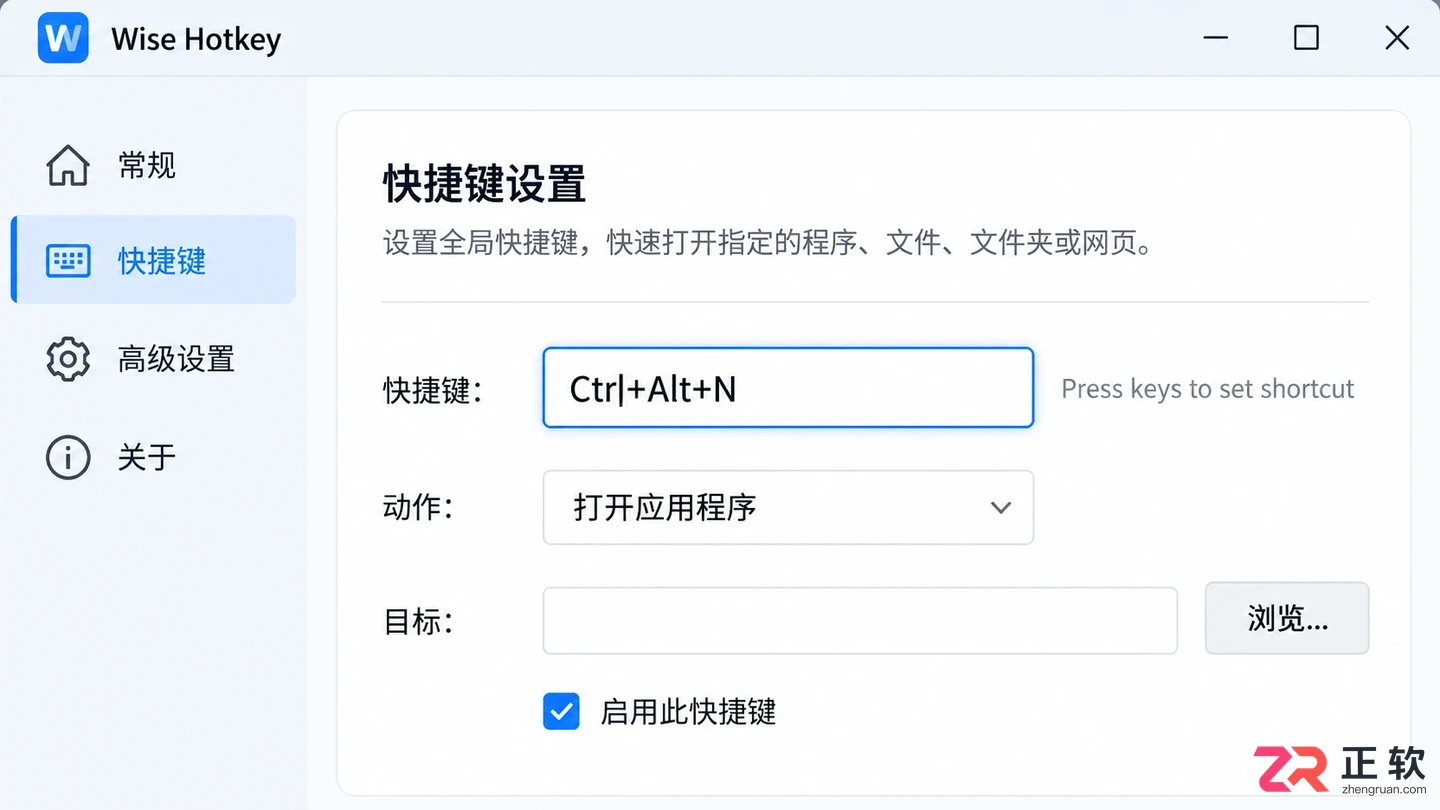
设置包含 Ctrl 或 Alt 的标准组合键
5. 检查安全软件拦截与程序完整性
如果右键通知区域看不到 Wise Hotkey 菜单,或程序启动后立即消失,可能是被安全软件拦截。检查 Windows 安全中心或第三方杀毒软件的隔离区记录,确认 Wise Hotkey 的主程序未被误报为威胁。
不要使用非官方的修改版或破解版,这极易触发安全拦截且不稳定。建议访问 WiseCleaner 官方网站下载最新版本。在安装或更新前,可先导出或记录当前的快捷键配置,以防重装后数据丢失。若 SmartScreen 弹出警告,请核对发布者信息确认为官方来源后再允许运行。
6. 最小化测试定位最终故障
建立一个最简测试环境:新建一个快捷键,目标设为系统自带的“记事本”,组合键设为简单的 Ctrl+Alt+N,确保 Wise Hotkey 未处于临时禁用状态。
按下该组合键:
若记事本成功打开,说明 Wise Hotkey 核心功能完好,问题在于原目标的权限、路径或原组合键的特殊冲突。
若记事本也未打开,请重启电脑后再次测试。若依旧无效,记录当前的 Wise Hotkey 版本、Windows 版本及操作步骤,联系官方技术支持。这一步能有效区分是配置错误还是软件本身的运行故障。
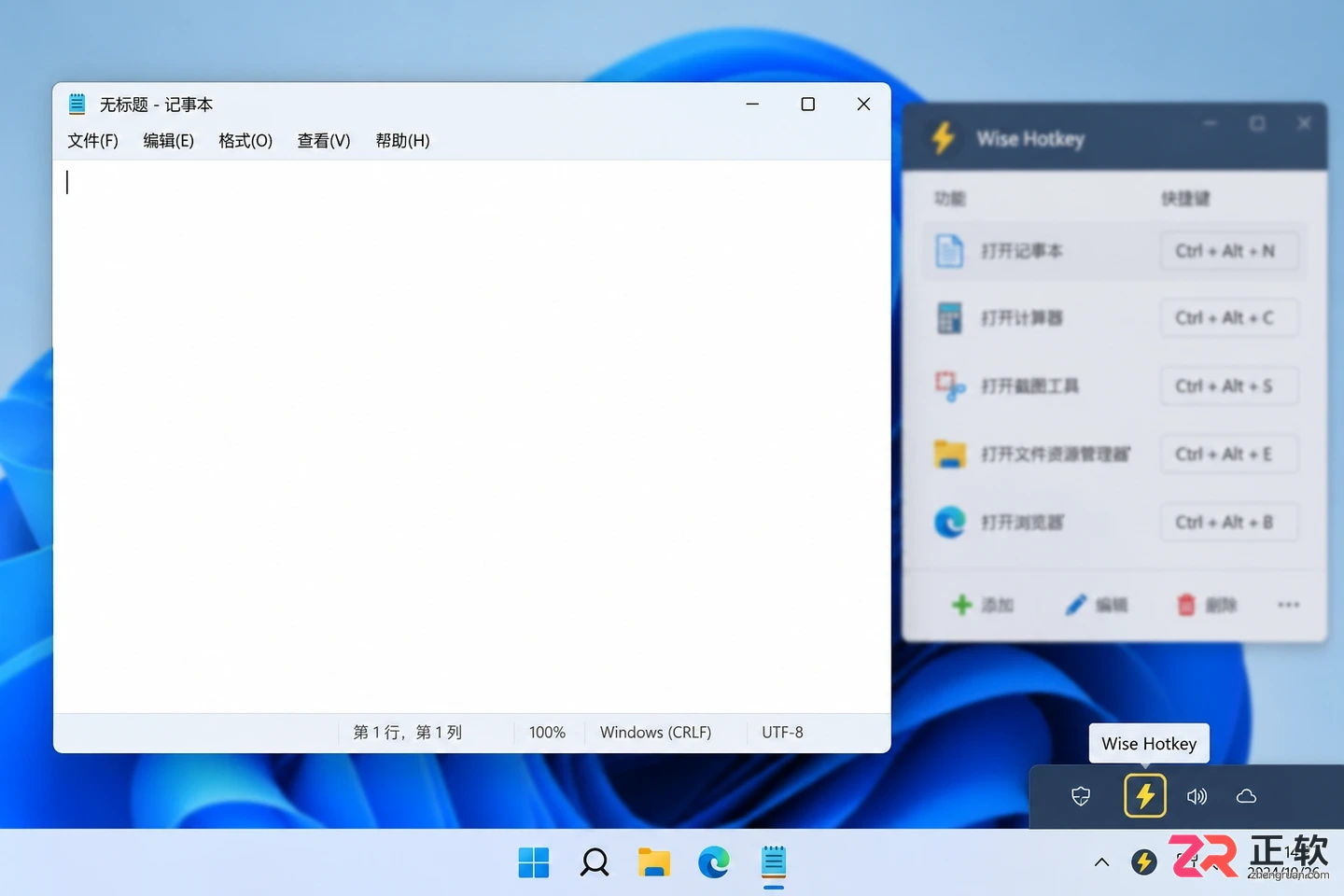
通过最小化测试验证功能恢复
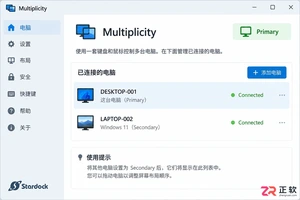
详解 Multiplicity 软件的语言切换步骤,涵盖主从角色确认、屏幕布局调整、剪贴板共享及安全连接设置。适合初次使用多电脑控制工具的用户快速上手,避免常见配置误区。
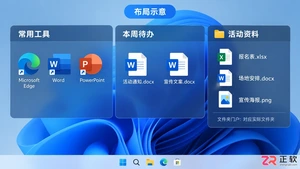
学习如何在 Windows 11 中使用 Fences 6 整理桌面。通过绘制矩形区域建立常用工具和待办事项栅栏,利用文件夹门户直接显示项目资料,并掌握外观调整与布局备份技巧,实现高效桌面管理。
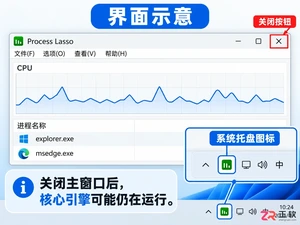
想彻底移除 Process Lasso?本教程详解 Windows 11 下通过设置应用卸载的正确步骤,区分 GUI 与后台引擎,指导重启后检查进程残留及电源计划恢复,确保干净移除。
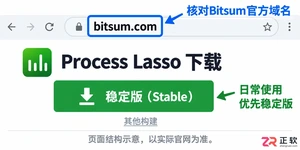
详解Process Lasso在Windows 11下的官方下载流程。包括如何辨别Bitsum官网、区分x64与ARM64架构版本、检查文件数字签名及安装后的启动验证,确保软件来源安全且功能正常。
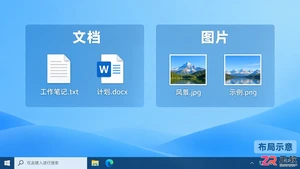
学习如何在Fences中设置自动整理规则。本教程演示如何创建接收分区、配置基于文件类型(文档、图片)的分类规则,并通过新建测试文件验证自动化效果,让桌面图标自动归位。
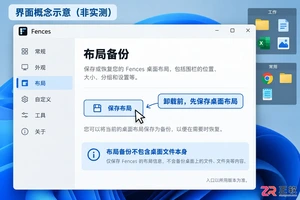
想知道Fences怎么完全卸载并移除残留文件?本教程指导您先备份布局,再通过Windows设置或Steam正常卸载。针对卸载不干净的情况,提供Stardock官方Purge工具的安全使用方法及重启验证步骤,确保桌面环境清洁。
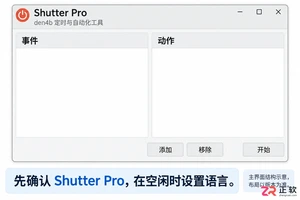
详解den4b Shutter Pro在Windows环境下启用简体中文界面的步骤。通过主菜单Language选项直接切换,检查语言资源完整性,并解决重启后语言恢复问题,避免误改系统设置。
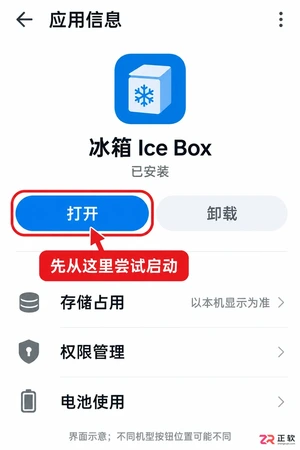
遇到冰箱Ice Box无法打开、点击无反应或闪退?本文详解Android端排查步骤:区分主程序与快捷方式故障,检查MIUI等系统权限,重启后重新激活ADB授权,以及卸载前必须执行的解冻操作。避免盲目清数据,安全恢复应用冻结功能。
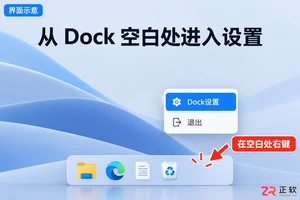
想要将BitDock设置为中文并优化桌面布局?本文提供详细操作步骤,涵盖语言环境检查、Dock位置与层级设定、开机启动及任务栏隐藏功能配置,以及应用图标的添加与管理,助你快速打造高效整洁的Windows桌面。
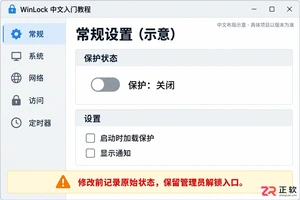
详解WinLock软件切换简体中文界面的步骤,包括语言选项查找、重启生效验证。同时梳理常规保护、系统限制、网络控制及定时器设置的界面位置与注意事项,适合初次接触该安全工具的管理员阅读。





火山引擎是字节跳动旗下企业级云与AI服务平台。聚焦大模型核心能力,依托字节自研豆包多模态大模型,凭借火山方舟一站式平台,提供模型精调、推理部署、智能应用搭建等全链路服务,结合高性能AI算力,助力各行业快速落地大模型数字化与智能化应用。



Autodesk Maya 是面向影视、电视、动画和游戏行业的专业三维制作软件,集多边形与 NURBS 建模、角色绑定、关键帧和动作捕捉动画、Bifrost 特效模拟、材质开发及 Arnold 渲染于一体,


