

怎么用Photoshop色彩范围命令抠取指定颜色区域

想单独抠出照片里的蓝色天空或红色衣服?别再用魔棒一点点加了。本教程详解Photoshop“色彩范围”命令的使用技巧,包括吸管加减选区、容差控制及蒙版边缘修正,助你高效完成颜色提取。
对着照片里那件红衣服或者那片蓝天,你想把它单独抠出来做合成,结果用魔棒点得手酸,还总是漏掉一些深浅不一的像素。这种时候,与其跟蚂蚁线较劲,不如试试 Photoshop 里的“色彩范围”命令。它不像魔棒那样只认点击的那一个点,而是能根据你选取的颜色样本,把画面里所有相近的色调都圈出来,特别适合处理颜色鲜明但分布零散的区域。
打开色彩范围并初步取样
打开图片后,养成好习惯,先在图层面板按 Ctrl+J 复制一层背景,免得操作失误没法回头。接着点击顶部菜单栏的“选择”,在下拉列表中找到“色彩范围”,这时候会弹出一个设置窗口。
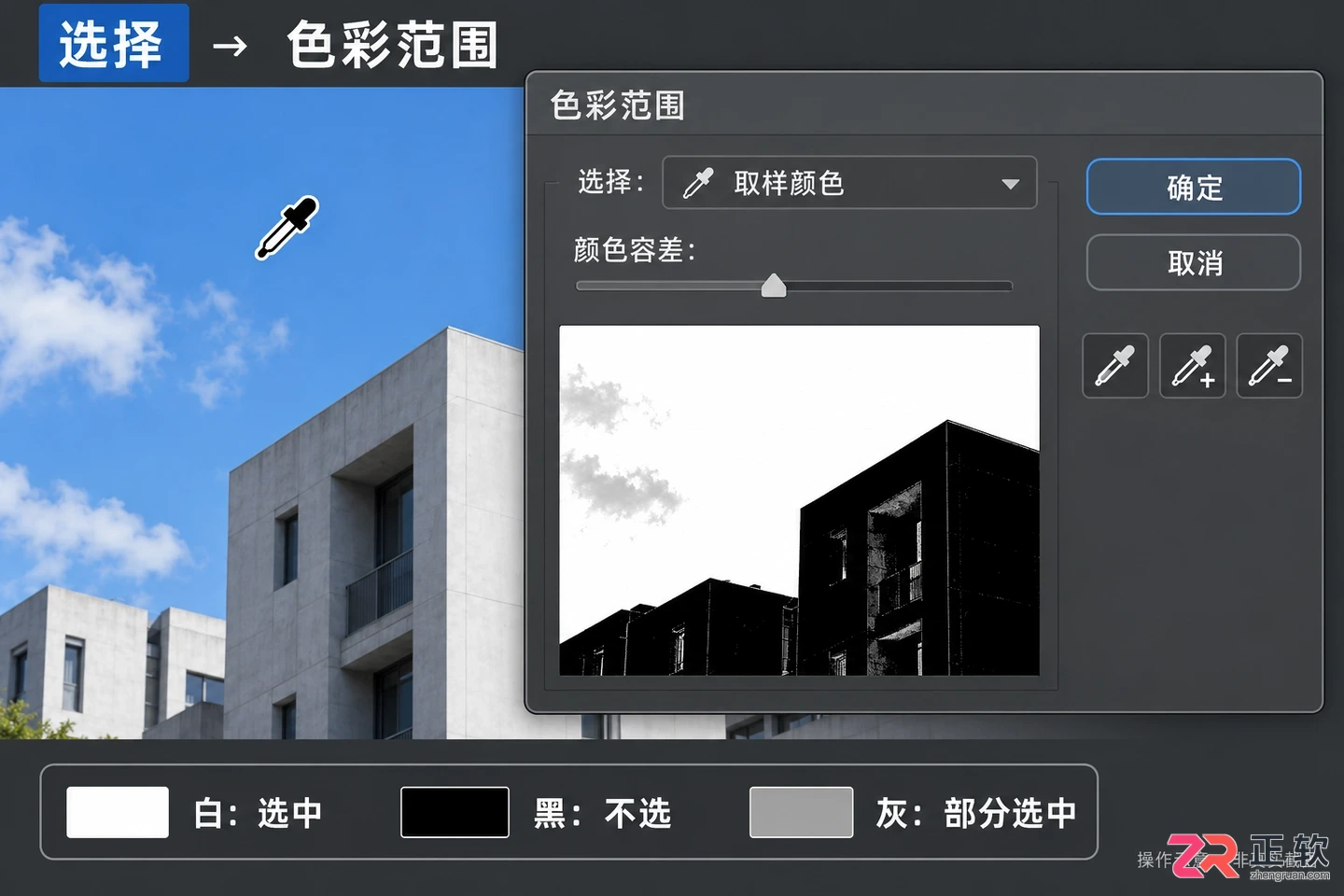
色彩范围对话框中的黑白预览与吸管工具
在这个窗口里,你会看到两个主要部分:一个是预览画面,另一个是参数设置。默认情况下,预览显示的是黑白灰度图,这其实是最直观的选区地图——白色代表完全选中,黑色代表完全不选,灰色则是半透明过渡。拿起默认的吸管工具,直接在画布上点击你想要抠取的那个颜色。比如要抠蓝天,就点一下天空最典型的蓝色部分。你会发现预览图里,原本黑色的地方出现了一些白色斑块,那就是软件识别到的相似颜色区域。
用吸管精细调整选区范围
第一次点击往往不够完美,可能有些深蓝色的阴影没选上,或者把旁边有点发蓝的建筑物也带进来了。这时候别急着调滑块,先看看窗口上方的三个吸管图标。
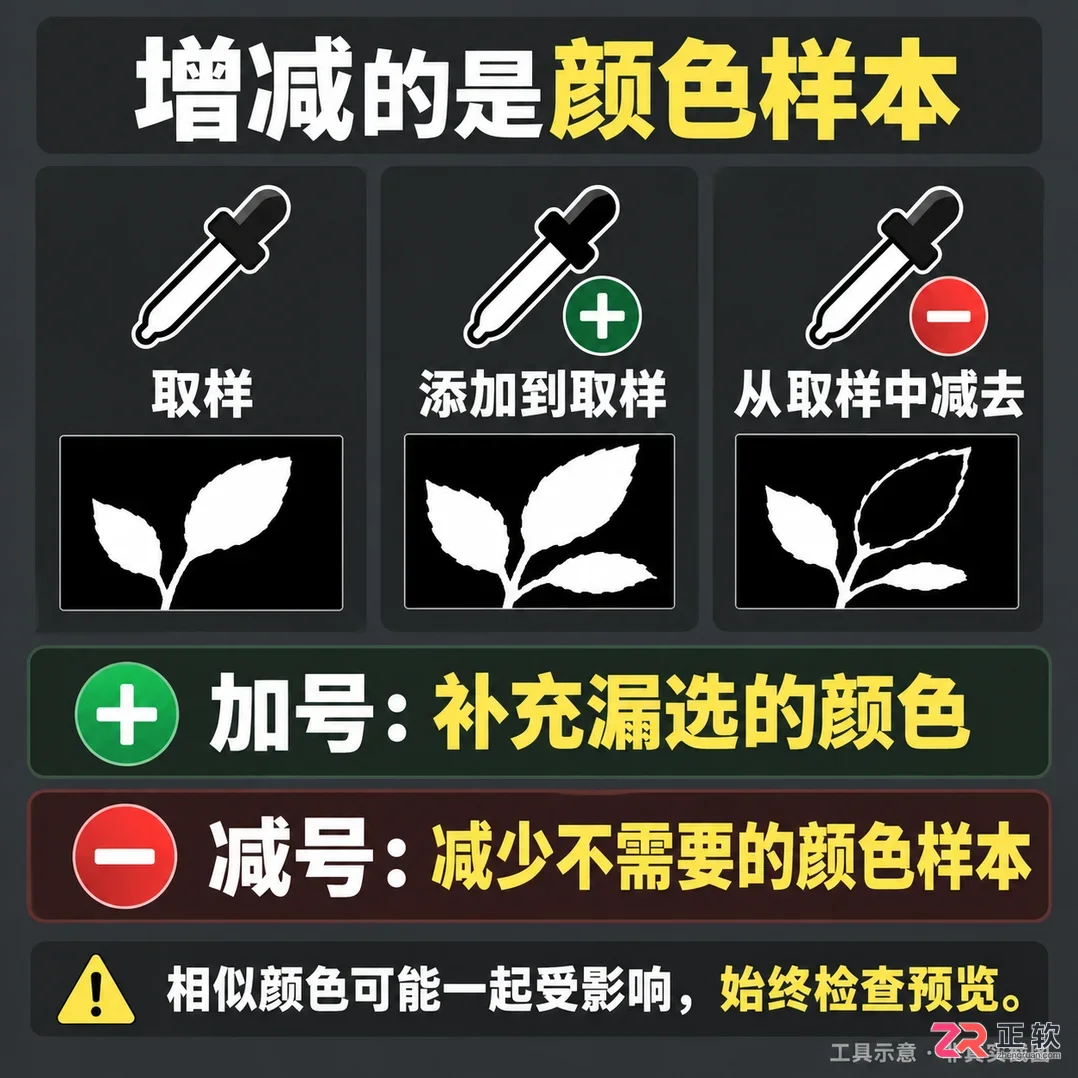
使用带加号和减号的吸管工具增减颜色样本
中间那个带加号的吸管是“添加到取样”,用它去点击那些漏选的深色或浅色区域,把它们纳入选区;如果不小心选多了,比如把背景里的杂色也包进去了,就换用带减号的吸管,在多余的地方点一下,把它们剔除。这种“加点减点”的操作,比盲目拖动容差滑块要精准得多,因为它能让你针对具体位置进行微调,而不是全局扩大范围。
当大致范围确定后,再动手调节“颜色容差”滑块。这个数值决定了颜色的宽容度:拉低它,选区会变窄,只保留非常接近样本色的像素,边缘会很硬;拉高它,更多相近色会被纳入,边缘会更柔和,但也容易误伤背景。一边拖动滑块,一边盯着黑白预览图,目标是让主体尽量变白,背景尽量保持纯黑。如果版本支持“本地化颜色簇”,还可以配合“范围”滑块限制取样影响的物理距离,防止画面另一端的同色物体被误选。
输出选区并转为蒙版
调整满意后,点击“确定”,画布上会出现闪烁的蚂蚁线。这时候千万别直接按 Delete 删除背景,那样会破坏原图且无法修改。正确的做法是利用图层蒙版。
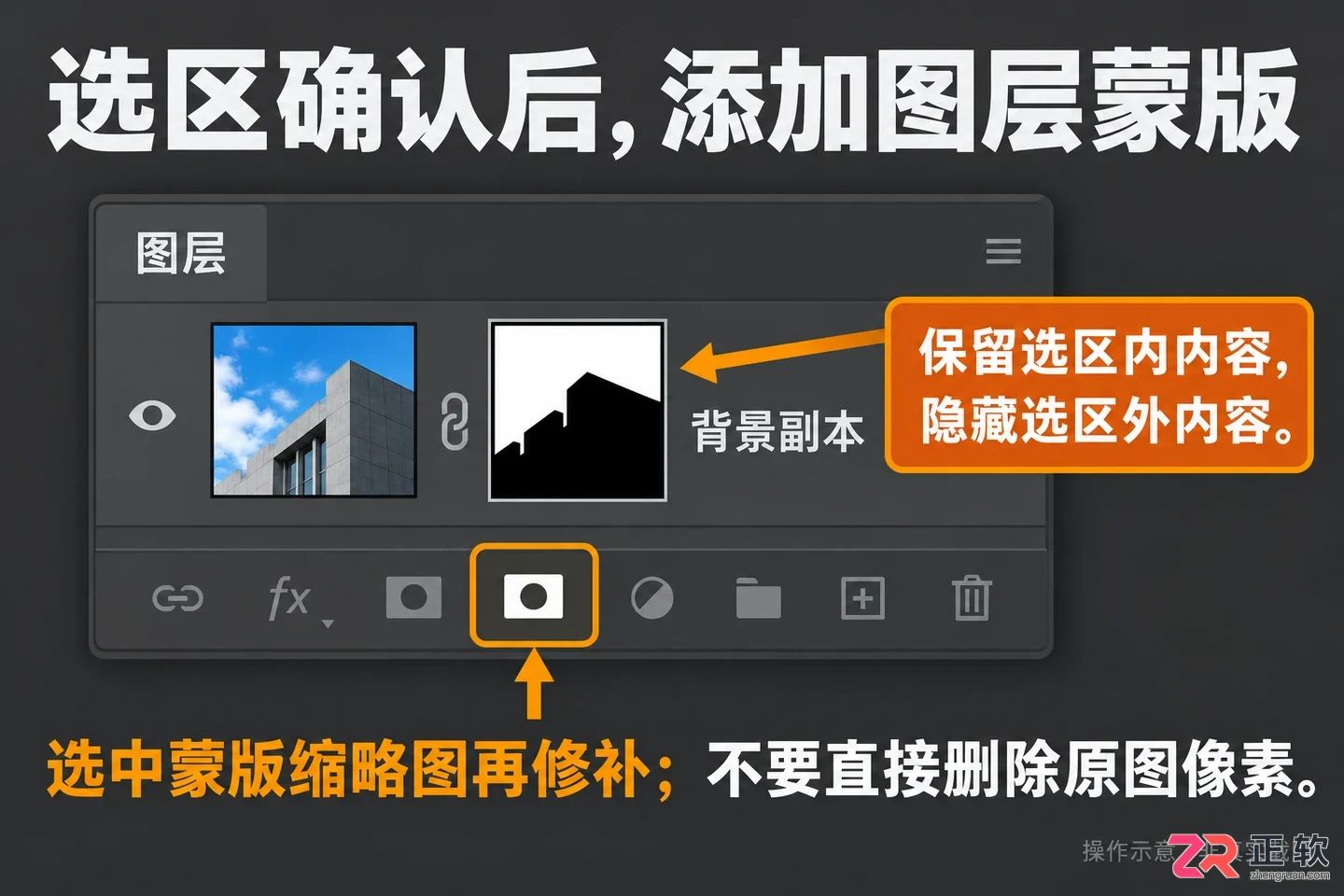
点击图层面板底部的添加蒙版按钮
保持选区存在,点击图层面板底部的“添加图层蒙版”按钮(那个长方形中间有个圆的图标)。神奇的事情发生了:选区内的部分被保留,选区外的部分被隐藏,而且这一切都是非破坏性的。如果你发现边缘还有残留的背景色,或者某些地方抠缺了一块,不需要重新做选区,只需要选中蒙版缩略图,用黑色或白色的柔边画笔在画布上涂抹即可。白色画笔能找回丢失的细节,黑色画笔能擦除多余的杂边。
最后检查与边缘优化
按住 Alt 键点击蒙版缩略图,可以进入蒙版视图,这里能更清晰地看到黑白边缘的过渡情况。如果发现边缘有一圈明显的白边或黑边,说明选区还不够贴合,可以回到“色彩范围”重新调整,或者使用“选择并遮住”功能进一步细化毛发或半透明物体的边缘。
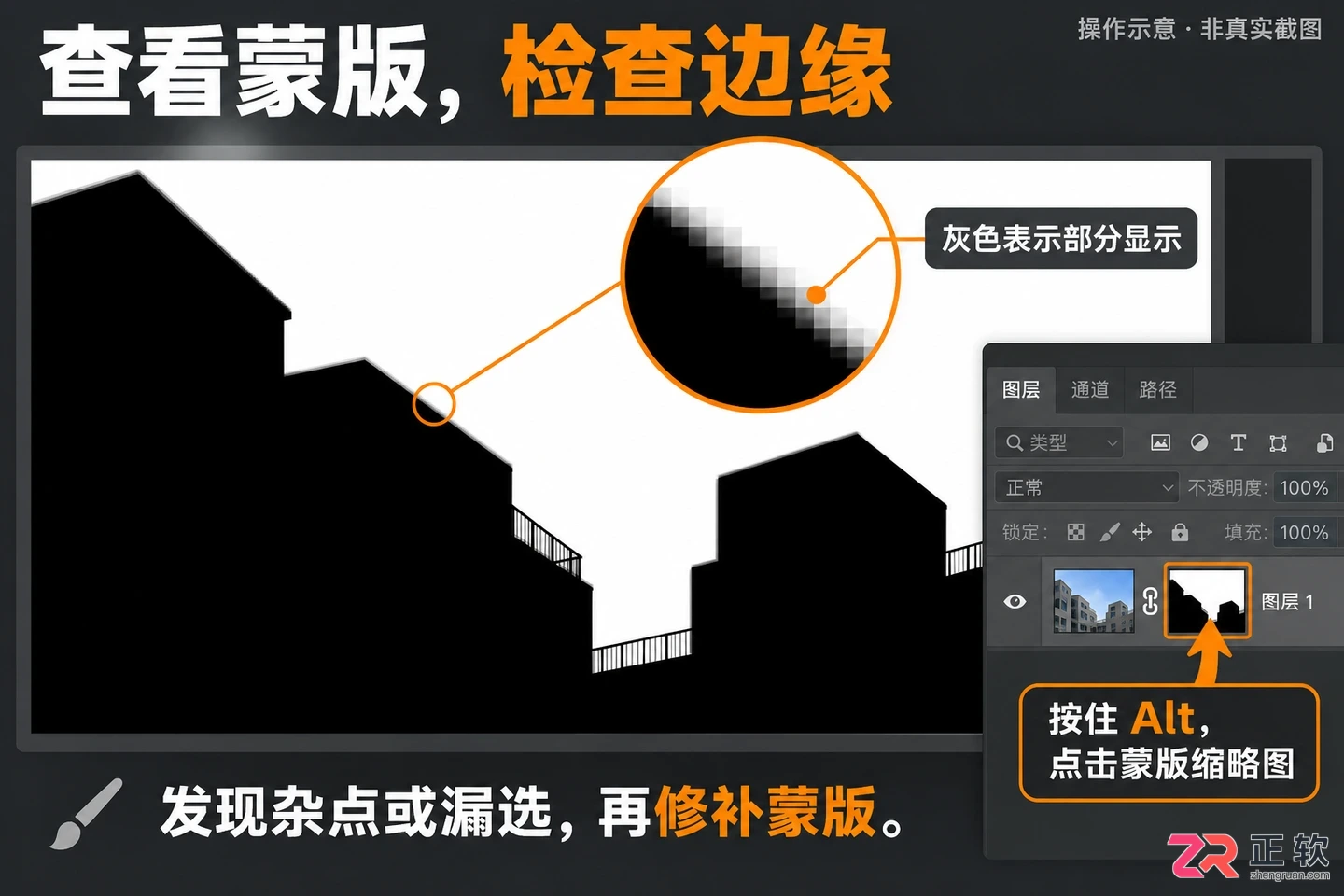
按住Alt键查看蒙版黑白细节
对于简单的纯色背景分离,色彩范围通常能解决80%的问题。它最大的优势在于直观和可控,让你能在看到结果的同时进行调整。记住,没有哪个工具是一键完美的,色彩范围负责搭建大框架,后续的蒙版修补才是让作品精致的关键。保存时记得存为 PSD 格式,保留图层和蒙版,方便日后随时调整。
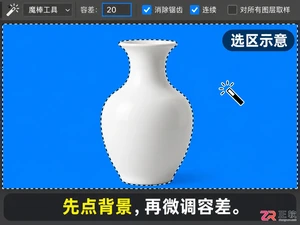
遇到纯色背景图片需要换底?不必每次都用钢笔工具。本文详解Photoshop中魔棒工具与色彩范围的使用技巧,包括容差调整、选区加减修正及蒙版输出,助你快速完成高质量抠图。
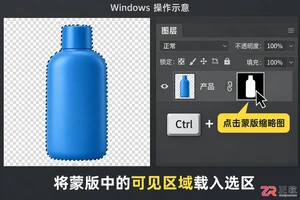
在 Photoshop 中完成抠图后,如何将其转化为路径?本文详解从选区生成工作路径、调整容差参数、使用直接选择工具修正锚点以及保存路径的完整流程,助您获得更灵活的后期处理空间。
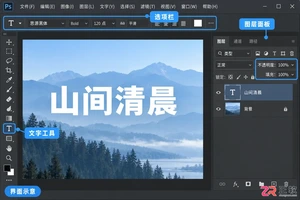
海报文字颜色太深怎么办?本教程详解Photoshop中通过拾色器改浅色、调节图层不透明度与填充、以及优化图层样式来自然减淡文字的方法,保留文字可编辑性,确保背景融合自然。
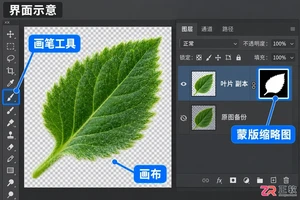
学习如何使用Photoshop图层蒙版修复自动抠图的瑕疵。掌握黑白画笔在蒙版上的应用技巧,利用属性面板调整羽化与密度,并结合选择并遮住功能处理头发等复杂边缘,实现自然透明的抠图效果。
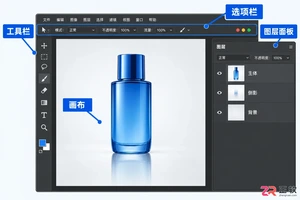
学习如何在 Photoshop 中制作自然的海报倒影。通过界面区域导览,掌握复制图层、垂直翻转、图层蒙版及渐变工具的使用方法,避免生硬效果,提升画面空间感。
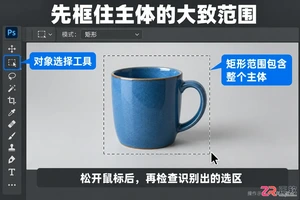
学习使用 Photoshop 对象选择工具进行高效抠图。从建立初始选区、使用添加减去模式修正边缘,到通过选择并遮住优化毛发细节,最终输出带蒙版的透明背景图片。适合人物、商品及宠物图片的快速处理。




火山引擎是字节跳动旗下企业级云与AI服务平台。聚焦大模型核心能力,依托字节自研豆包多模态大模型,凭借火山方舟一站式平台,提供模型精调、推理部署、智能应用搭建等全链路服务,结合高性能AI算力,助力各行业快速落地大模型数字化与智能化应用。




