

Typora插入表格教程:快捷键创建、编辑与对齐技巧

学习如何在 Typora 中使用 Ctrl+T 快速插入表格,掌握单元格编辑、行列增删及对齐设置。了解 Markdown 表格源码结构,确保数据在不同平台显示一致。
在 Typora 中制作表格不需要手动对齐繁琐的竖线和短横线,软件提供了直观的可视化编辑体验。这种方法适合快速整理任务清单、参数对比或简单数据记录,生成的文件保持标准的 Markdown 格式,兼容性强且易于维护。下面以 Windows 版本为例,演示从零创建一张“任务、负责人、状态”三列表格的全过程。
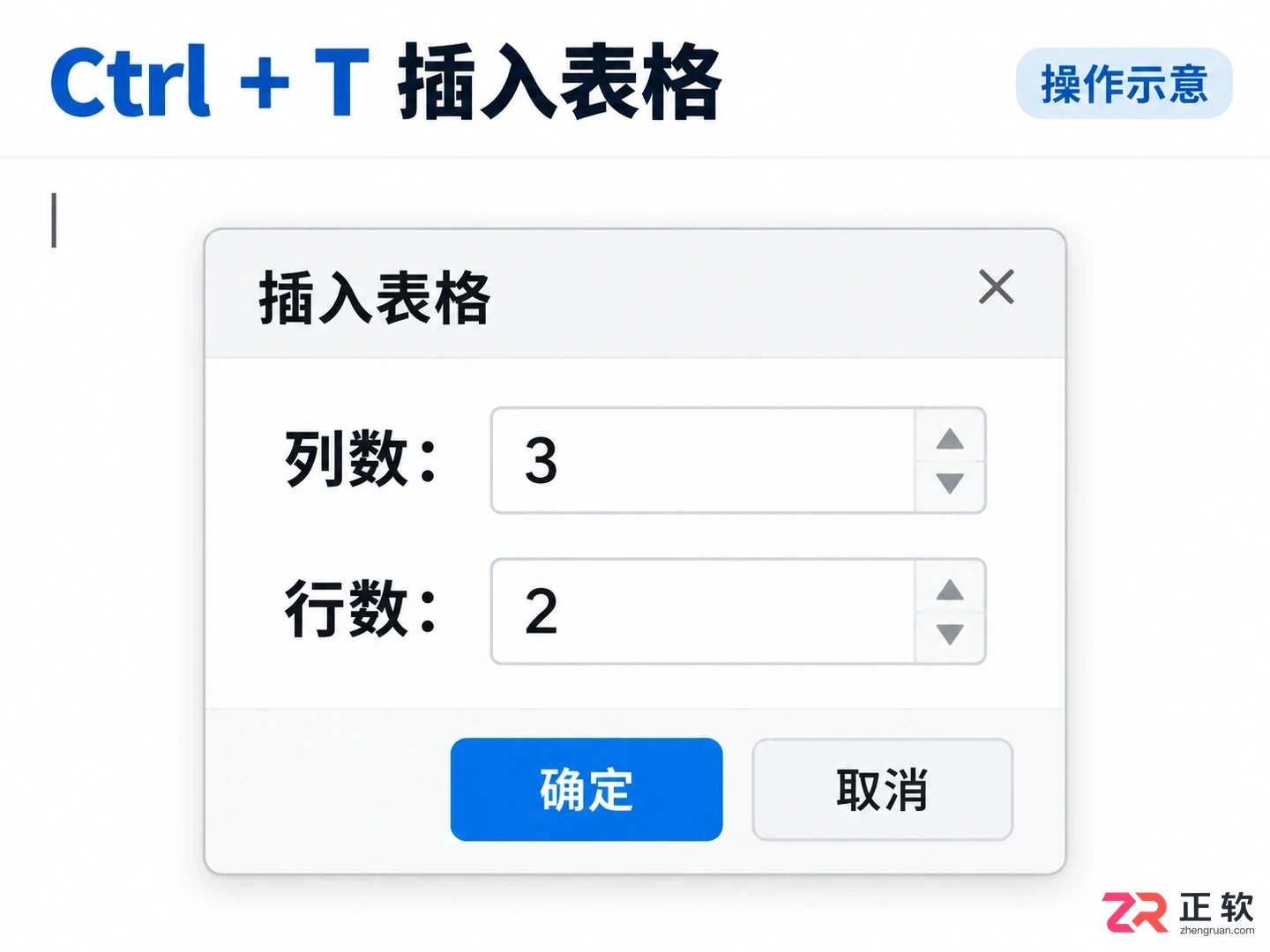
按下 Ctrl+T 后弹出的插入表格设置窗口
1. 使用快捷键插入表格
打开 Typora 并新建或打开一个 Markdown 文档,将光标定位在需要插入表格的空白行。按下键盘上的 Ctrl + T 组合键,屏幕中央会弹出“插入表格”对话框。
在对话框中,默认通常显示为 3 列 2 行(含表头)。根据需求调整列数和行数,例如保留默认的 3 列,行数可以先设少一些,后续再添加。点击“确定”后,编辑区会出现一个可视化的表格框架。第一行默认为表头,依次输入“任务”、“负责人”和“状态”。
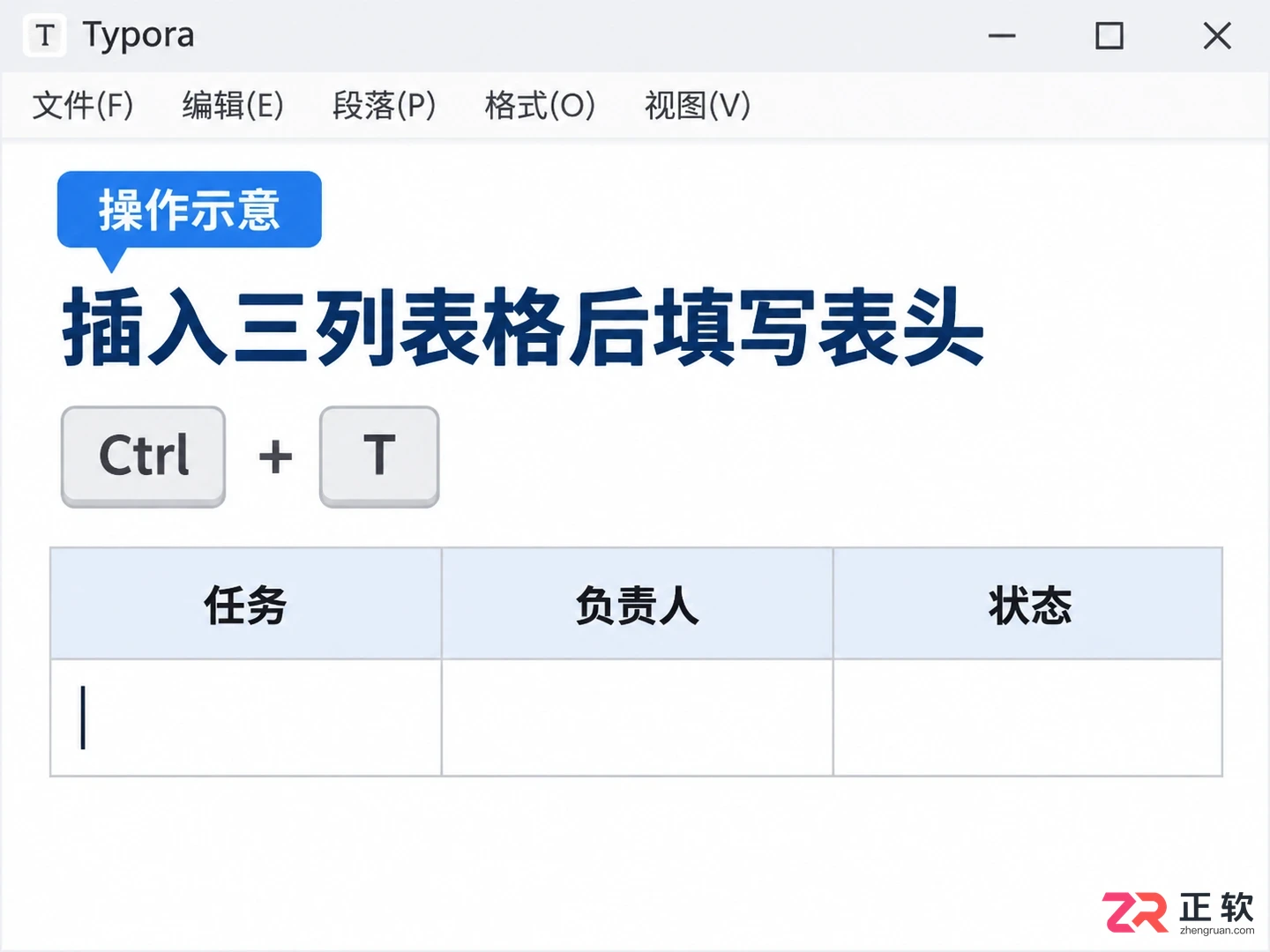
1. 使用快捷键插入表格
2. 填写内容与切换单元格
表格生成后,直接单击任意单元格即可开始输入文字。例如在第一行表头下方,分别输入“整理资料”、“张同学”和“进行中”。
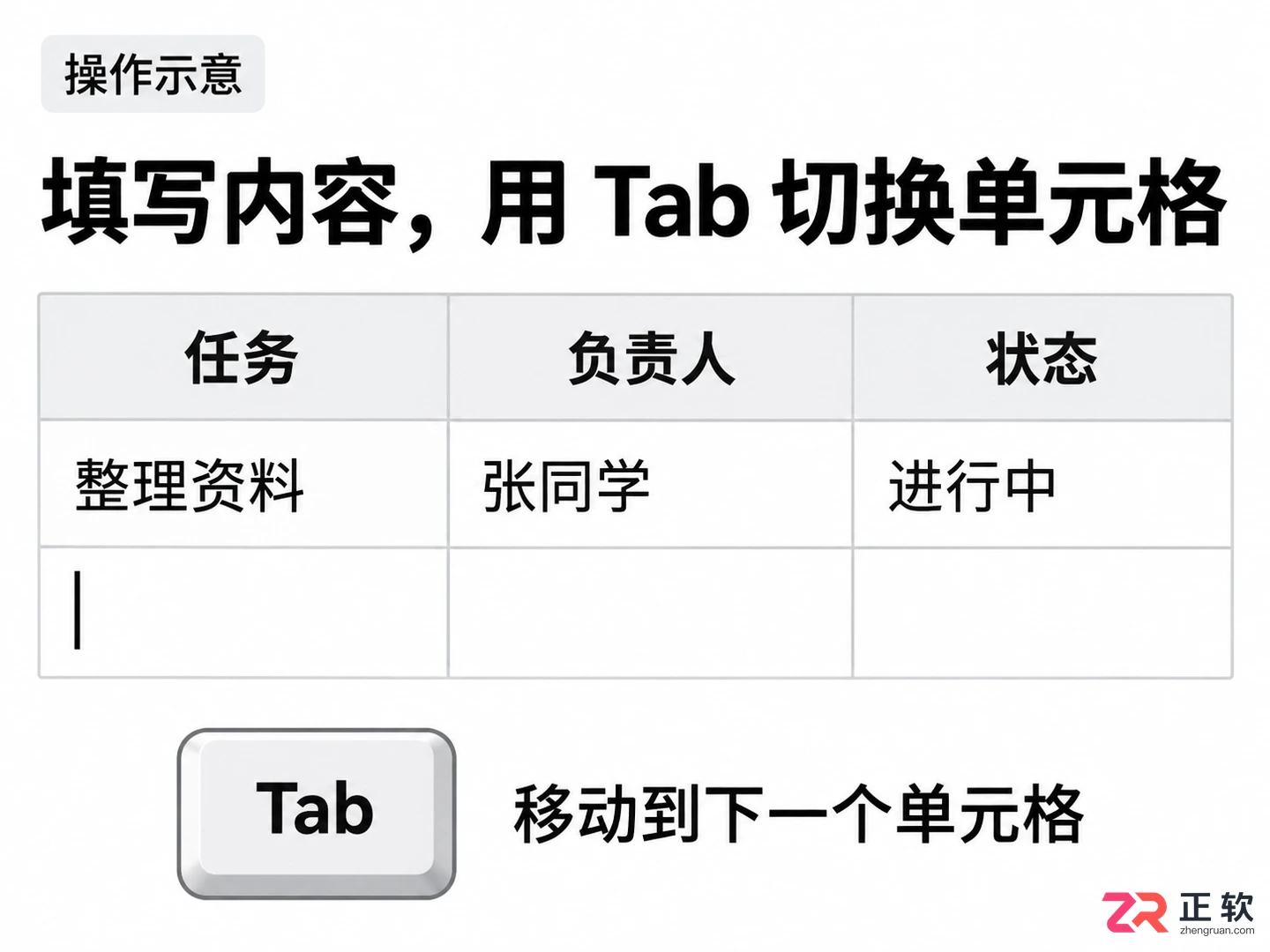
在单元格中输入文字并使用Tab键切换
在编辑过程中,按 Tab 键可以快速将光标移动到右侧相邻的单元格;如果当前位于该行最后一个单元格,按 Tab 键会自动跳转到下一行的第一个单元格。这种操作方式比使用鼠标点击更高效。注意,Markdown 表格单元格内不支持复杂的富文本排版,建议保持文字简洁,避免输入过长的段落影响阅读体验。
3. 增加或删除行列
随着内容增加,可能需要扩展表格。将光标停留在表格的任意位置,按下 Ctrl + Enter 组合键,会在当前行下方快速插入一个新的空白行。接着在新行中输入“检查图片”、“李同学”和“待处理”。
如果需要删除某一行或某一列,或者在特定位置插入行列,可以右键单击目标单元格。在弹出的上下文菜单中,选择“插入行”、“删除行”、“插入列”或“删除列”等选项。例如,若发现漏掉了一列“截止日期”,可以通过右键菜单在“状态”列左侧插入新列,并补充相应数据。
误操作时,立即按下 Ctrl + Z 即可撤销刚才的删除或插入动作,确保数据安全。在调整结构后,务必检查每一行的数据是否与表头对应,防止因列数变化导致内容错位。
4. 调整列对齐方式
为了提升可读性,可以调整不同列的对齐方式。选中整个表格,或者右键单击表格区域,在对齐选项中可以看到“左对齐”、“居中对齐”和“右对齐”。
通常文字类的“任务”和“负责人”列适合左对齐,而简短的状态标签如“进行中”可以选择居中对齐。这些设置仅影响显示效果,不会改变底层数据。若想查看其实现原理,可以切换到源码模式(通常通过菜单栏或快捷键进入),会看到表头下方的分隔行中,冒号的位置决定了对齐方式::--- 为左对齐,:---: 为居中对齐,---: 为右对齐。回到正常编辑模式后,无需手动修改源码,可视化界面会自动同步这些变化。
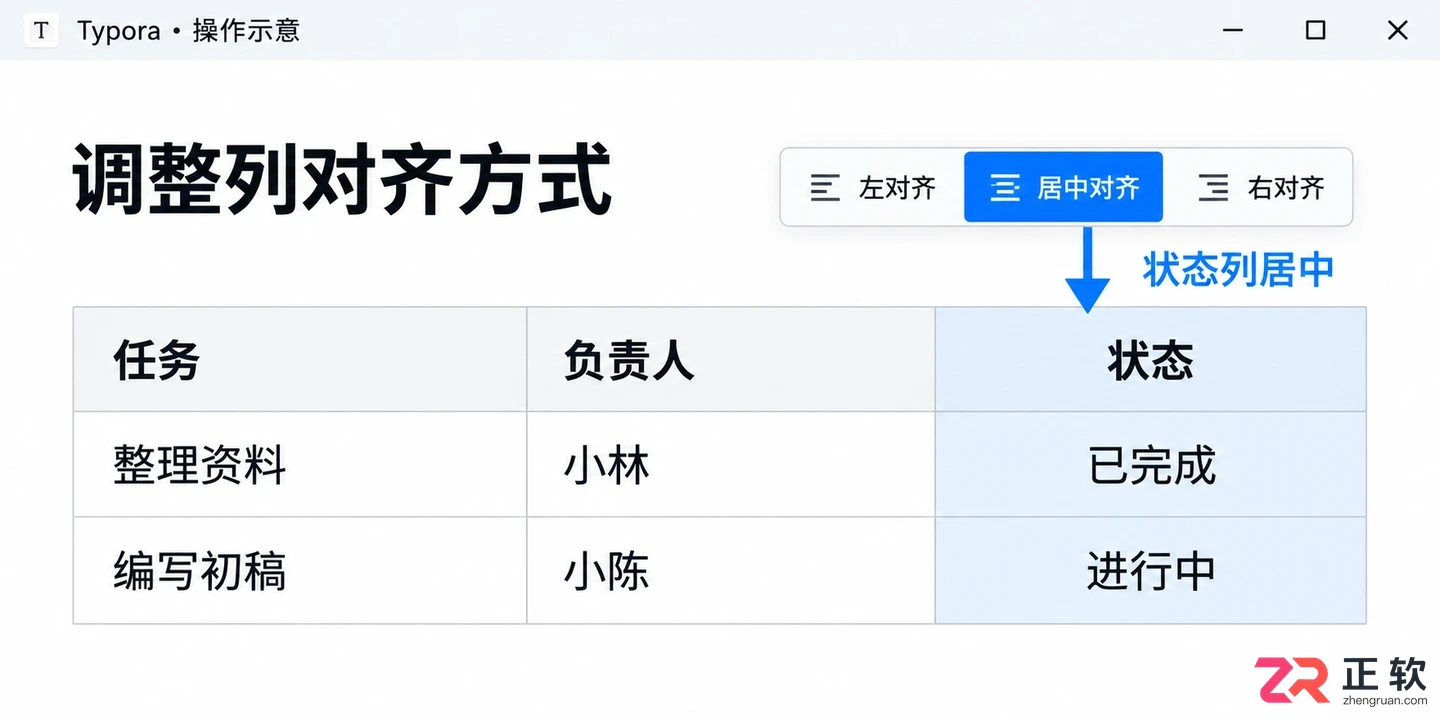
设置列对齐方式的界面展示
5. 保存与兼容性验证
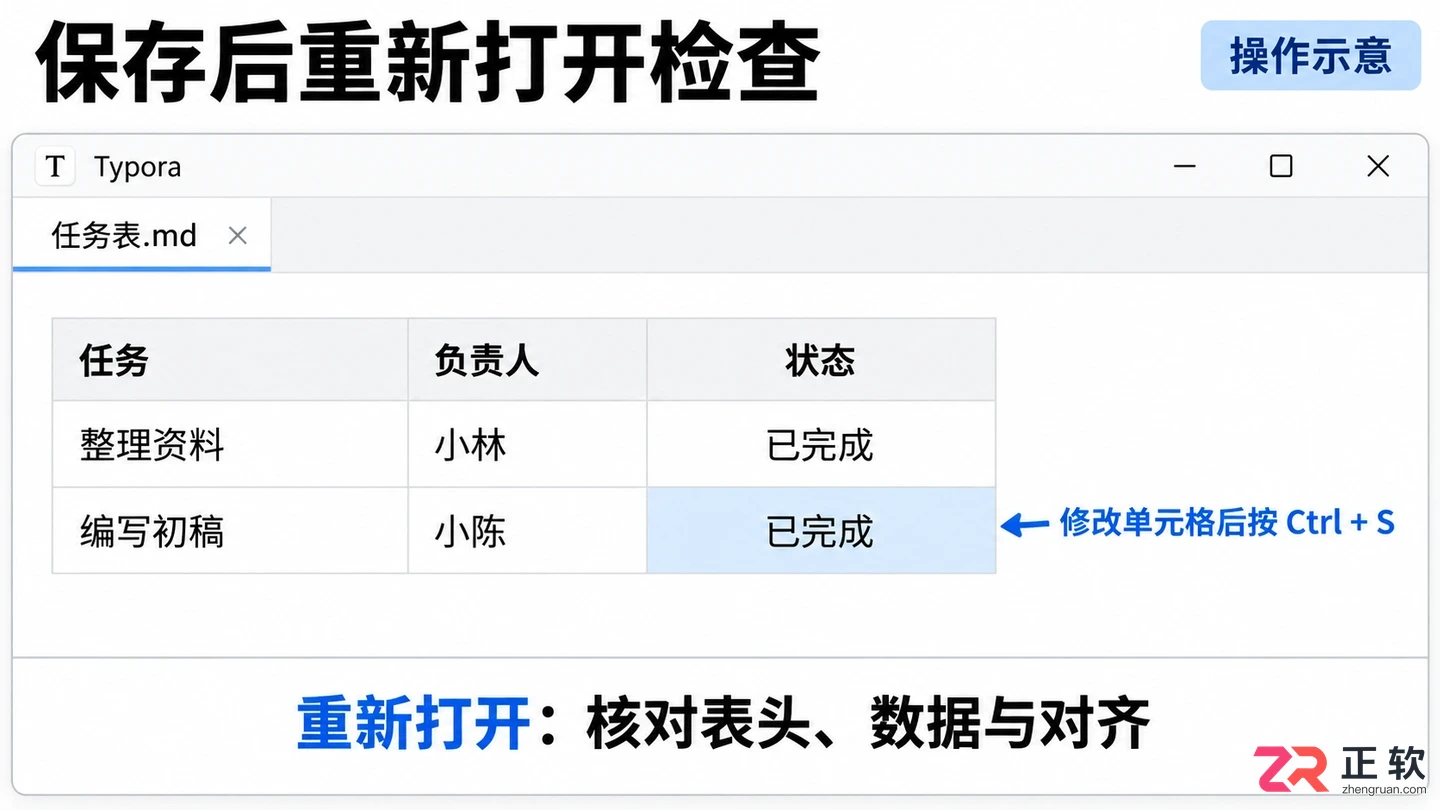
完成编辑后,按下 Ctrl + S 保存文件。关闭文档后重新打开,检查表格的表头、数据内容及对齐格式是否保持不变。尝试修改某个单元格的内容,例如将“进行中”改为“已完成”,再次保存并确认修改生效。
Markdown 表格的优势在于通用性,但不同阅读器或平台对边框、字体和间距的渲染可能略有差异。只要表头分隔行结构完整,核心的行列数据就不会丢失。如果需要交付给不使用 Markdown 编辑器的人员查看,可以考虑导出为 PDF 或 HTML 格式,以确保视觉呈现的一致性。
5. 保存与兼容性验证
学习如何在 Windows 上使用 Typora 编写 Markdown 笔记。通过制作“周计划”实例,掌握标题、列表、代码块设置,以及保存源文件和导出 PDF 的完整流程,适合零基础用户快速上手。
本教程介绍如何在 Windows 版 Typora 中利用 Mermaid 语法绘制流程图。涵盖开启图表支持、编写 graph TD 基础代码、切换视图验证效果及修改节点文字等关键步骤,实现文档内流程图的实时渲染与便捷编辑。
在Typora中如何输入数学公式?本文详解Windows版Typora开启行内数学的方法,提供分数、根号、求和等常用符号的LaTeX语法示例及排错技巧,助你高效编写数学文档。
想在Typora中使用中文界面?无需安装汉化补丁,只需在偏好设置的通用选项中切换语言为简体中文并重启软件即可。本文详解操作步骤及注意事项,确保文档内容安全无损。
在Typora中边写边看Markdown效果。本文通过具体案例讲解二级标题、加粗斜体、列表嵌套、引用和代码块的准确写法,附带源码检查技巧,适合Windows用户快速上手。
学习如何在 Windows 版 Typora 中进行基础 Markdown 编辑。涵盖新建保存文档、设置标题层级、添加列表与加粗、切换源码视图核对格式以及使用大纲导航,适合新手快速上手即时预览模式。
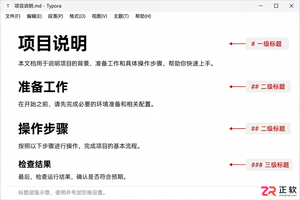
学习如何在Typora中利用标题自动生成侧边大纲,并通过[toc]语法插入正文目录。包含Windows快捷键、实时更新验证及导出PDF时的目录显示说明。
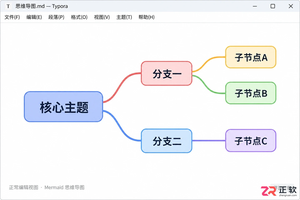
在Typora中查看思维导图需启用Mermaid图表支持并使用mindmap语法。本文详解Windows版Typora的设置步骤、代码编写规范及实时预览技巧,帮助你在Markdown中直接管理层级结构。
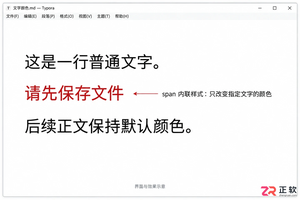
想在Typora中改变字体颜色?本教程演示如何通过HTML内联样式给单句文字着色,以及如何通过自定义CSS文件统一修改二级标题等元素的颜色。适用于Windows版Typora,操作简便,效果即时可见。
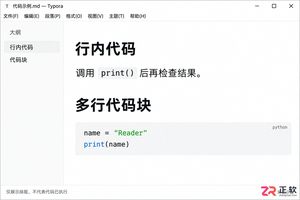
学习在 Typora 中正确使用行内代码和代码块。掌握反引号输入、Ctrl+Shift+K 快捷键、语言高亮设置及源代码模式检查方法,提升技术文档的可读性与规范性。





火山引擎是字节跳动旗下企业级云与AI服务平台。聚焦大模型核心能力,依托字节自研豆包多模态大模型,凭借火山方舟一站式平台,提供模型精调、推理部署、智能应用搭建等全链路服务,结合高性能AI算力,助力各行业快速落地大模型数字化与智能化应用。



Autodesk Maya 是面向影视、电视、动画和游戏行业的专业三维制作软件,集多边形与 NURBS 建模、角色绑定、关键帧和动作捕捉动画、Bifrost 特效模拟、材质开发及 Arnold 渲染于一体,


