

Typora新手入门:Windows版基础操作与PDF导出教程

学习如何在 Windows 上使用 Typora 编写 Markdown 笔记。通过制作“周计划”实例,掌握标题、列表、代码块设置,以及保存源文件和导出 PDF 的完整流程,适合零基础用户快速上手。
第一次使用 Typora,最直观的感受是“所见即所得”。你输入的 Markdown 标记会在键入后瞬间渲染为排版好的样式,无需频繁切换工具栏调整格式。这种即时反馈让写作过程更连贯,特别适合需要专注内容的笔记场景。
下面以 Windows 版 Typora 制作一份简单的“周计划”为例,按顺序完成标题设定、内容组织、代码记录、文件保存和 PDF 导出。整个过程只涉及纯文字操作,确保新手能清晰看到每一步的变化。
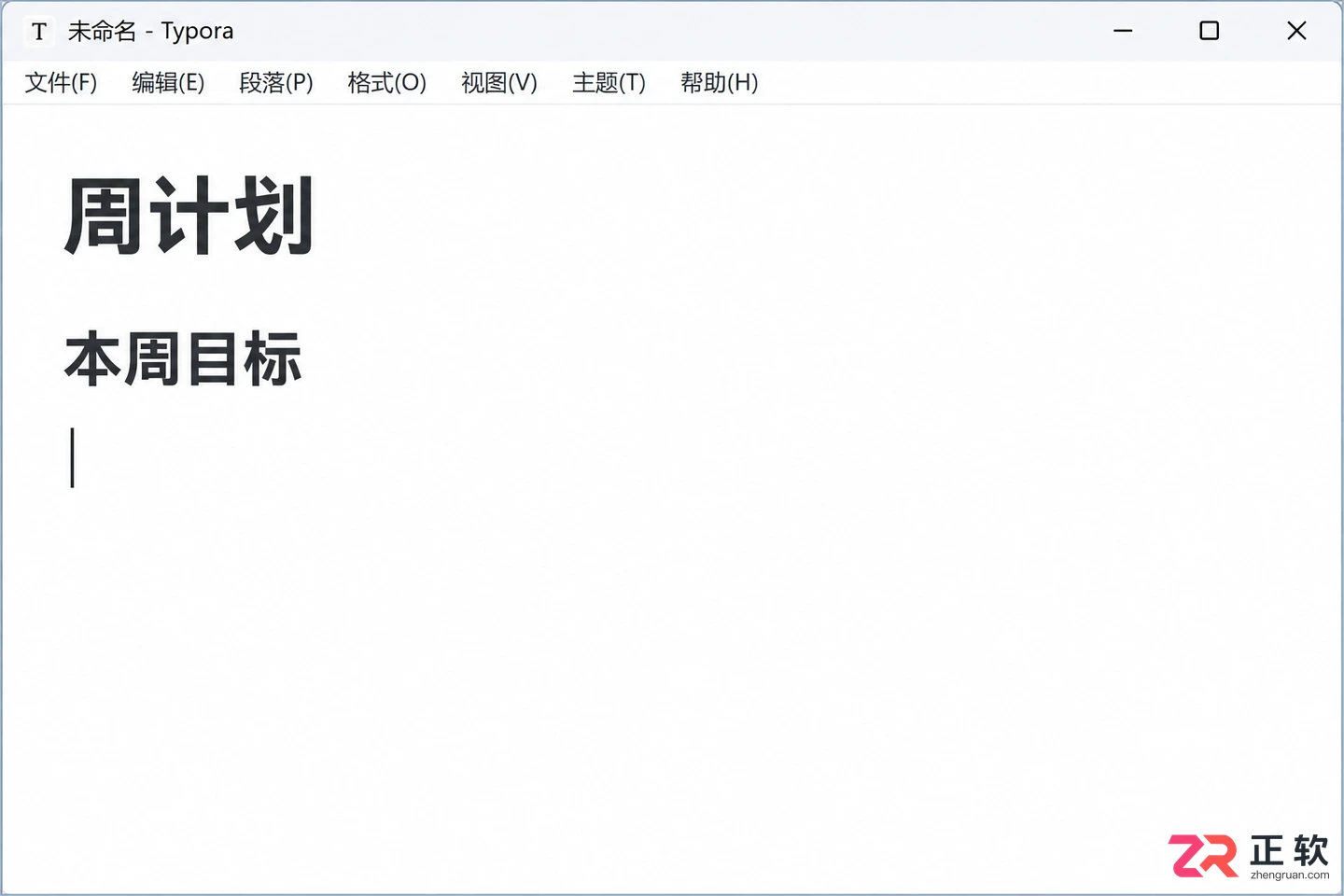
Typora 新建文档并设置标题层级
1. 新建笔记并输入标题
启动 Typora,点击左上角【文件】菜单,选择【新建】创建一个空白文档。Markdown 的标题通过井号(#)来定义,井号数量代表层级。
在第一行输入 # 周计划(注意井号后有一个空格),按下回车键。你会看到这行文字立即变大变粗,成为一级标题。接着在下一行输入 ## 本周目标,它会显示为稍小一点的二级标题。这种层级关系是文档结构的基础,而不是单纯改变字体大小。
在标题下方直接输入普通文字即可形成段落。如果需要分段,请在两段之间留一个空行,这样比连续敲击空格更能保持源码结构的清晰。当前使用的主题决定了具体的字体和间距,但不会改变标题的层级逻辑。
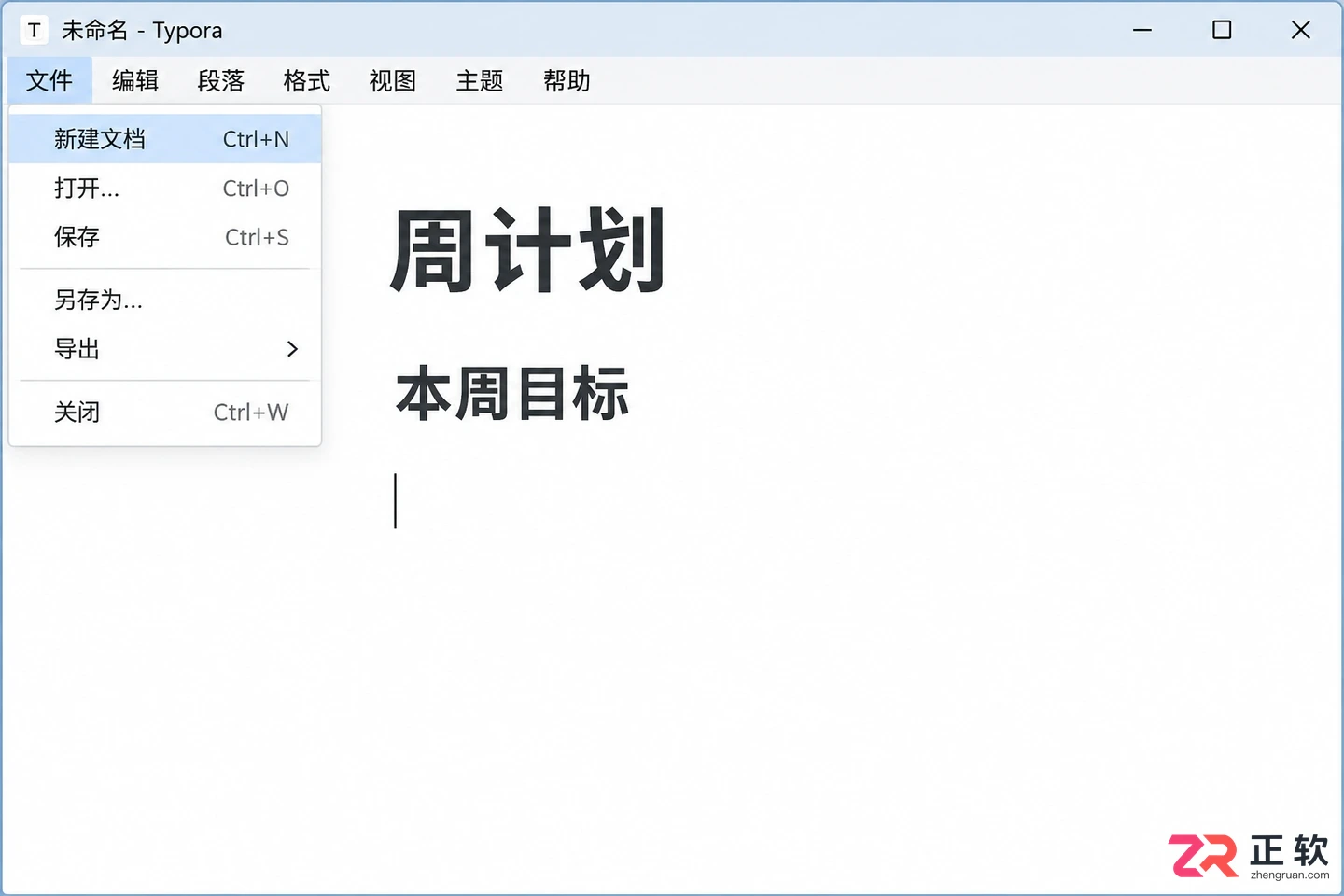
1. 新建笔记并输入标题
2. 用列表与加粗组织目标
在“本周目标”标题下,我们来列出具体事项。输入 - 整理资料(短横线后加空格),按下回车,Typora 会自动生成下一个列表项。继续输入 - 完成初稿。
若想强调某项任务的截止时间,可以在文字两侧各添加两个星号。例如输入 **周五前完成**,渲染后会显示为加粗效果。当光标移开时,星号标记可能会隐藏,只显示加粗后的文字;再次将光标移入该区域,标记会重新出现供你修改。这种智能隐藏机制让界面更接近最终阅读效果,同时保留了可编辑性。
完成列表后,在最后一个空列表项处连续按两次回车键,即可退出列表模式,回到普通段落输入状态。
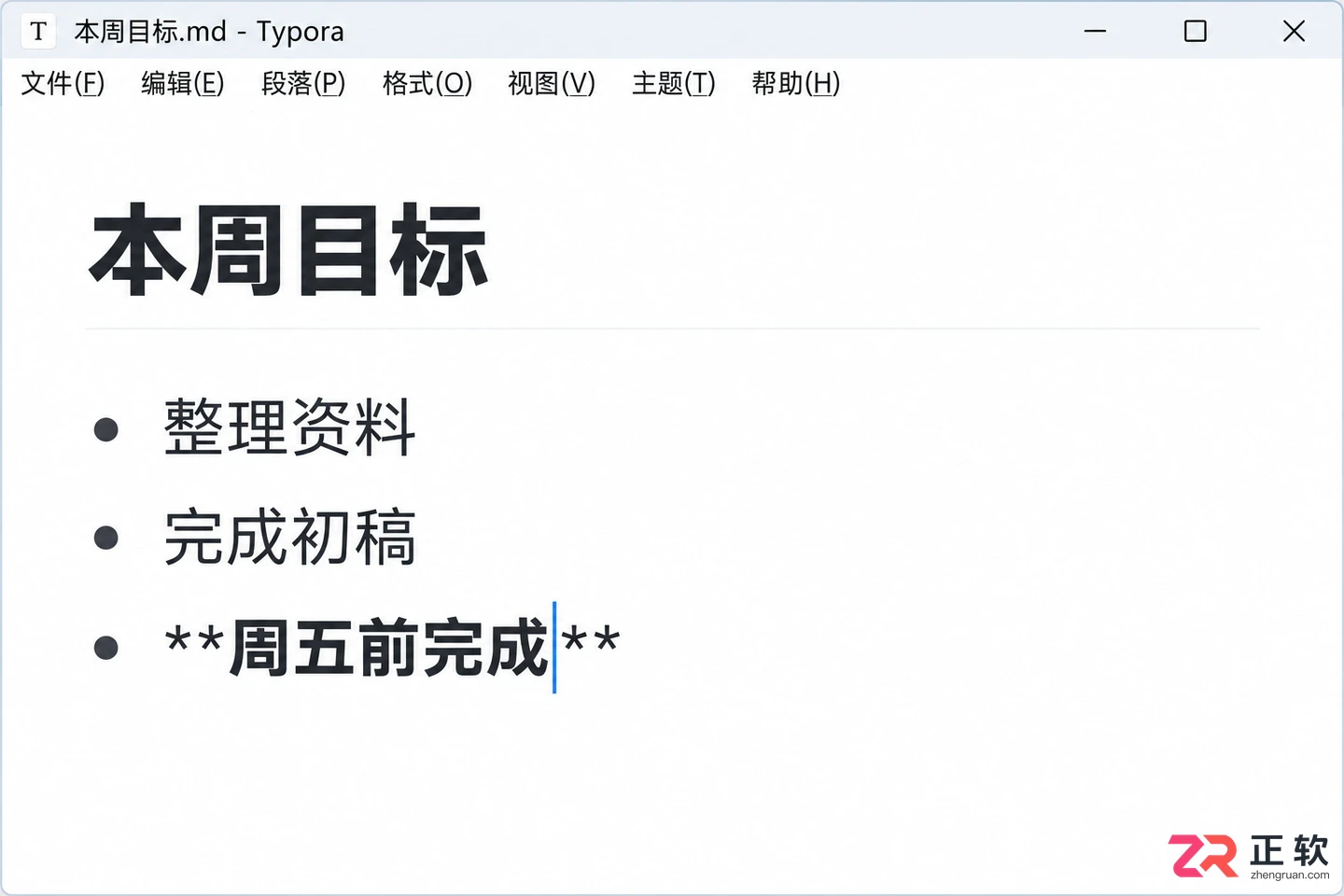
列表项与加粗文本的输入效果
3. 插入代码样式,区分命令与正文
再新建一个二级标题 ## 操作记录。在笔记中记录命令行或文件名时,使用代码样式能让它们从正文中凸显出来。
对于简短的命令,可以使用行内代码。输入 `git status`(使用反引号包裹),渲染后会显示为带有背景色的行内代码块。
如果需要记录多行代码或脚本,请输入三个反引号 ``` 并回车,Typora 会创建一个代码块区域。在此区域内输入内容,如:
bcdedit /set {default} bootmenupolicy legacy
代码块左上角通常会出现语言选择提示,选择对应的语言(如 Bash 或 Plain Text)仅影响语法高亮显示,Typora 不会执行这些代码。初学者若忘记具体语法,可随时通过【帮助】—【Markdown 参考】查看官方说明。
4. 保存为 Markdown 并重新打开
编辑完成后,按下 Ctrl+S 保存文件。在弹出的对话框中,选择你的笔记存储目录,将文件名设为“周计划.md”。务必确认扩展名为 .md,这是 Markdown 源文件的标准格式。
保存后,关闭该文档。随后从文件夹中双击“周计划.md”重新打开,检查之前的标题、列表和代码块是否完整保留。Markdown 的优势在于源文件即为正文,后续修改只需直接编辑此文件,无需像传统文档那样维护多个版本。
注意:如果未来在笔记中插入本地图片,需确保图片文件与 .md 文件在同一目录或正确配置路径,否则单独发送 .md 文件会导致图片丢失。本次入门练习仅使用纯文字,便于验证保存结果的完整性。
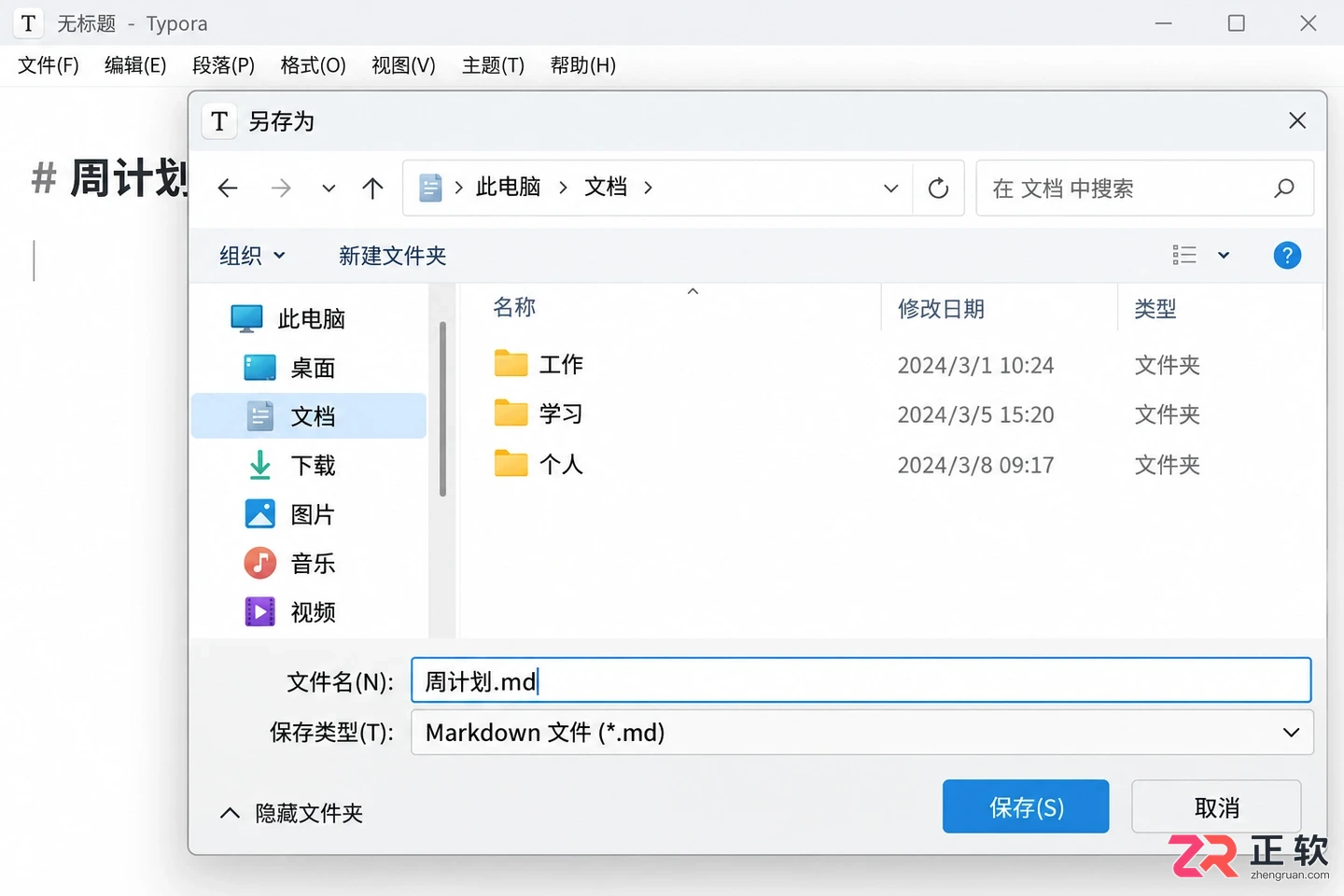
保存 Markdown 源文件
5. 导出 PDF,检查阅读效果
为了分享或打印,我们需要将笔记导出为通用格式。点击【文件】—【导出】—【PDF】,选择保存位置,生成“周计划.pdf”。
Typora 原生支持 PDF 和 HTML 导出。若需导出 Word 等其他格式,通常需要额外安装 Pandoc 转换工具,因此建议新手先熟练掌握 PDF 导出。
导出完成后,使用系统自带的 PDF 阅读器打开文件。重点检查标题层级是否清晰、列表换行是否正确以及代码块背景是否可见。需要注意的是,Windows 版 Typora 导出 PDF 时默认使用浅色主题。如果你在编辑时使用了深色模式,导出的 PDF 外观可能与编辑界面不同,请以实际生成的 PDF 文件为准。
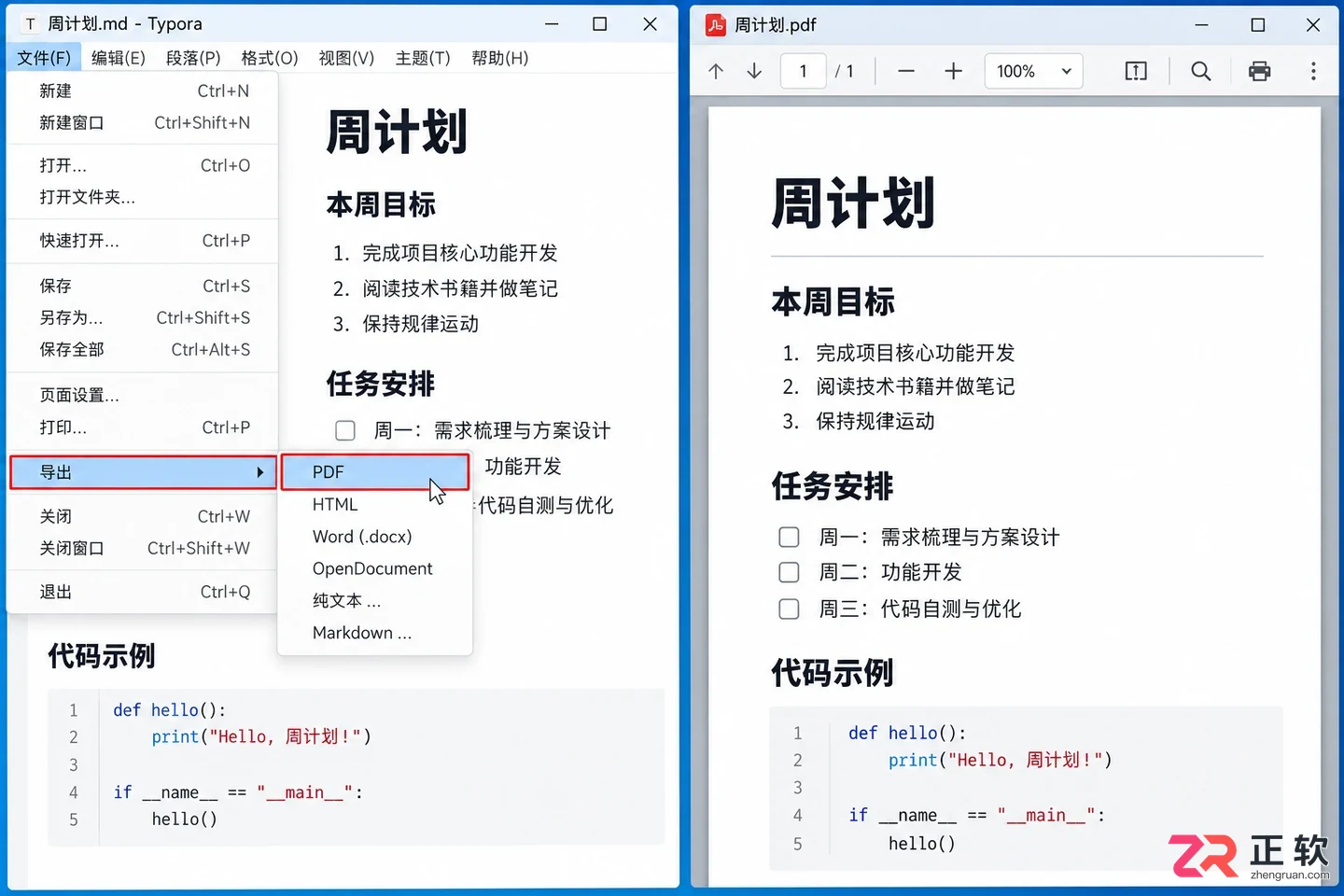
导出 PDF 文件并核对效果
保留“周计划.md”作为日常编辑的工作源文件,仅在需要分发或打印时使用导出的 PDF。熟悉这套从输入、保存到导出的基础流程后,你可以逐步尝试插入表格、链接和图片,进一步发挥 Typora 的效率优势。
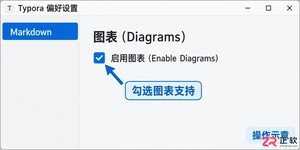
本教程介绍如何在 Windows 版 Typora 中利用 Mermaid 语法绘制流程图。涵盖开启图表支持、编写 graph TD 基础代码、切换视图验证效果及修改节点文字等关键步骤,实现文档内流程图的实时渲染与便捷编辑。
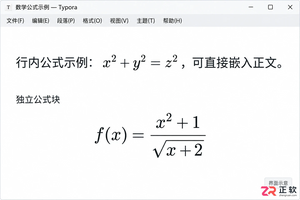
在Typora中如何输入数学公式?本文详解Windows版Typora开启行内数学的方法,提供分数、根号、求和等常用符号的LaTeX语法示例及排错技巧,助你高效编写数学文档。
想在Typora中使用中文界面?无需安装汉化补丁,只需在偏好设置的通用选项中切换语言为简体中文并重启软件即可。本文详解操作步骤及注意事项,确保文档内容安全无损。
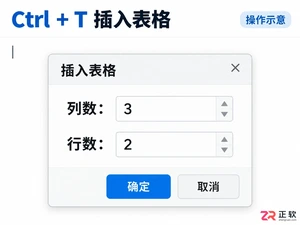
学习如何在 Typora 中使用 Ctrl+T 快速插入表格,掌握单元格编辑、行列增删及对齐设置。了解 Markdown 表格源码结构,确保数据在不同平台显示一致。
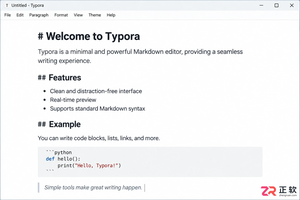
在Typora中边写边看Markdown效果。本文通过具体案例讲解二级标题、加粗斜体、列表嵌套、引用和代码块的准确写法,附带源码检查技巧,适合Windows用户快速上手。
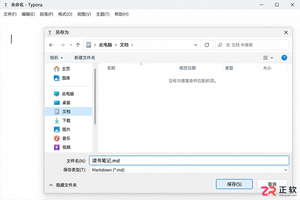
学习如何在 Windows 版 Typora 中进行基础 Markdown 编辑。涵盖新建保存文档、设置标题层级、添加列表与加粗、切换源码视图核对格式以及使用大纲导航,适合新手快速上手即时预览模式。
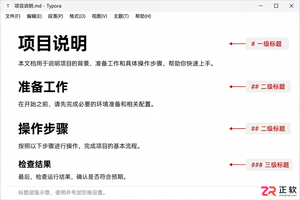
学习如何在Typora中利用标题自动生成侧边大纲,并通过[toc]语法插入正文目录。包含Windows快捷键、实时更新验证及导出PDF时的目录显示说明。
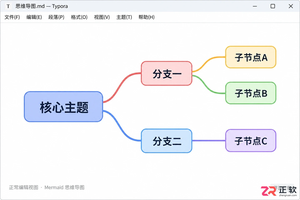
在Typora中查看思维导图需启用Mermaid图表支持并使用mindmap语法。本文详解Windows版Typora的设置步骤、代码编写规范及实时预览技巧,帮助你在Markdown中直接管理层级结构。
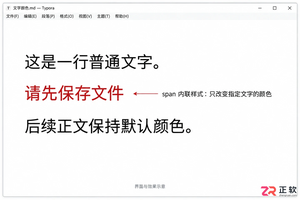
想在Typora中改变字体颜色?本教程演示如何通过HTML内联样式给单句文字着色,以及如何通过自定义CSS文件统一修改二级标题等元素的颜色。适用于Windows版Typora,操作简便,效果即时可见。
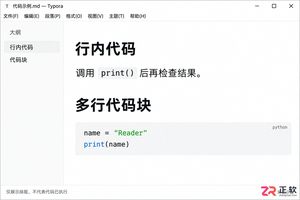
学习在 Typora 中正确使用行内代码和代码块。掌握反引号输入、Ctrl+Shift+K 快捷键、语言高亮设置及源代码模式检查方法,提升技术文档的可读性与规范性。





火山引擎是字节跳动旗下企业级云与AI服务平台。聚焦大模型核心能力,依托字节自研豆包多模态大模型,凭借火山方舟一站式平台,提供模型精调、推理部署、智能应用搭建等全链路服务,结合高性能AI算力,助力各行业快速落地大模型数字化与智能化应用。



Autodesk Maya 是面向影视、电视、动画和游戏行业的专业三维制作软件,集多边形与 NURBS 建模、角色绑定、关键帧和动作捕捉动画、Bifrost 特效模拟、材质开发及 Arnold 渲染于一体,


