

电脑开机不了怎么解决?常见原因及处理方法
电脑按下电源键无反应或黑屏?别急着送修。本文提供一套标准化的排查流程:从检查插座供电、长按电源键释放静电,到重新插拔内存条和检查视频线。只需螺丝刀和双手,即可解决80%的常见开机问题。
电脑突然无法开机是最令人焦虑的时刻之一,尤其是当里面有未保存的工作或重要数据时。很多时候,“开机不了”并非主板或CPU损坏,而是由松动的线缆、积累的静电或接触不良的内存条引起的。通过观察按下电源键后的具体反应——是毫无动静、风扇转动但黑屏,还是出现报错文字——我们可以将问题范围迅速缩小。只要按照正确的顺序进行排查,大部分非硬件物理损坏的问题都能在家自行解决,无需立即送往维修店。
在开始操作前,请准备一把十字螺丝刀(用于打开机箱侧板)和一个干燥的工作环境。确保你有一定的动手能力,并且在操作内部硬件前,务必先断开主机电源线。
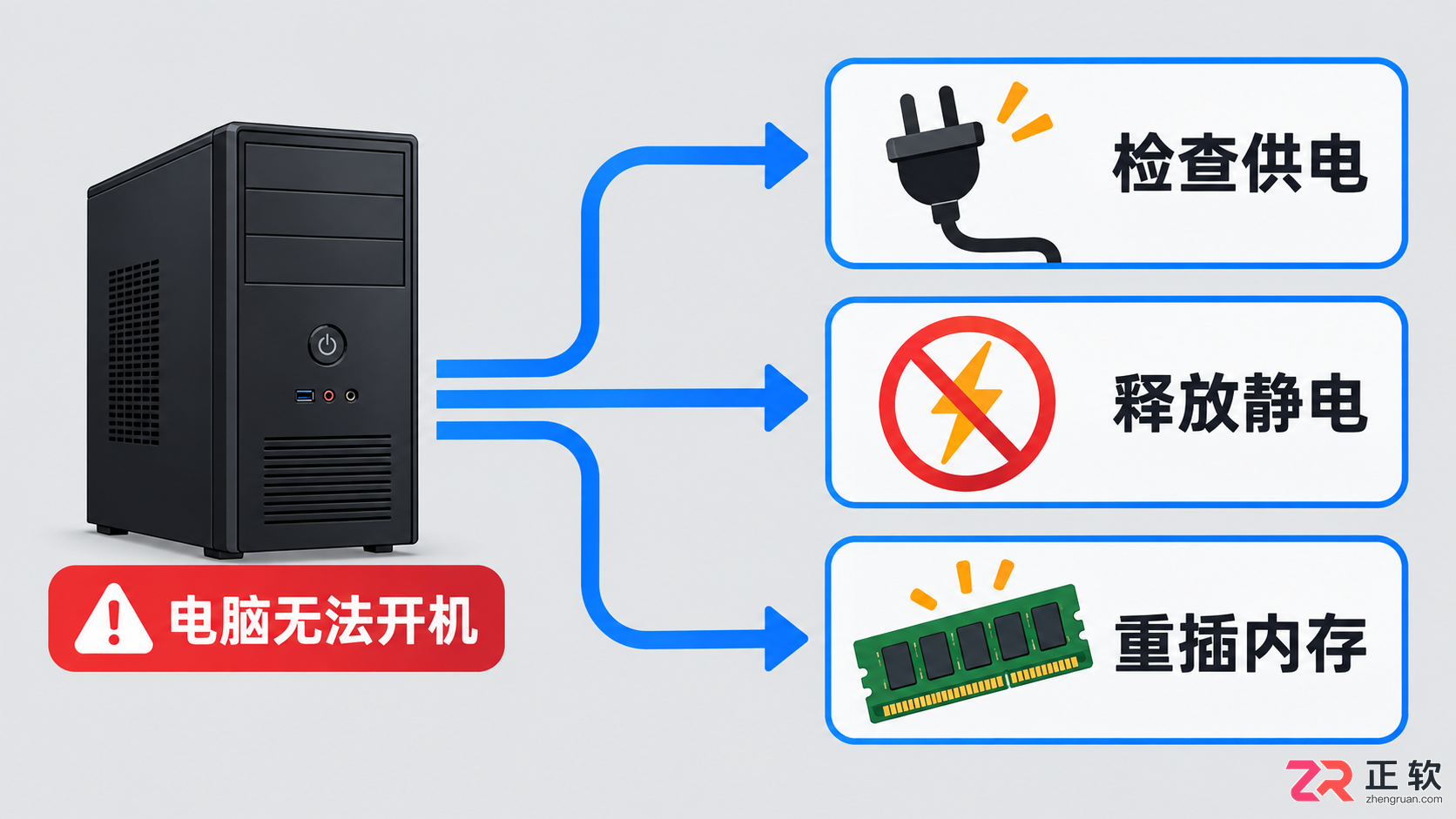
电脑开机故障的快速判断逻辑
1. 检查外部供电与电源开关
最基础也最容易被忽视的问题是供电中断。首先确认墙上的插座是否有电,可以尝试插入手机充电器或其他小电器测试。接着检查主机背后的电源线是否插紧,特别是对于使用独立电源供应器(PSU)的台式机,电源背面通常有一个“I/O”拨动开关,确保它处于“I”(开启)的位置。
如果是笔记本电脑,请连接原装充电器,并观察充电指示灯是否亮起。如果指示灯不亮,可能是充电器故障或电池完全耗尽,建议保持连接充电至少15分钟后再尝试开机。
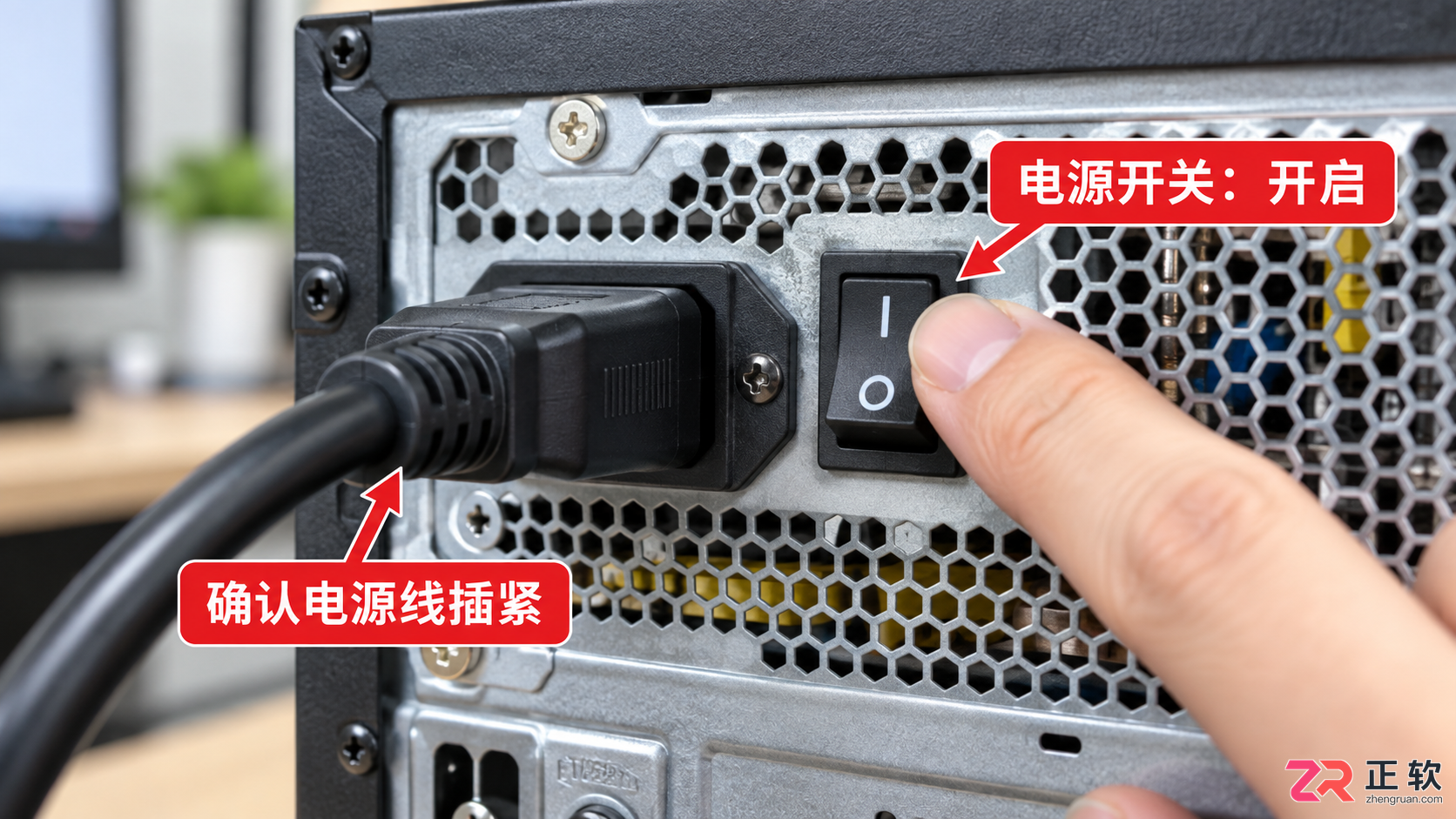
确认电源背部的I/O开关处于开启状态
2. 释放主板静电
如果供电正常但按下电源键后主机没有任何反应(风扇不转、灯不亮),很可能是主板积累了静电导致保护机制启动。这是解决“假死”状态最有效的方法之一。
操作步骤如下:
- 拔掉主机背后的所有线缆,包括电源线、USB设备、网线等。
- 长按机箱正面的电源开关键15至30秒。这一步是为了耗尽主板电容中残留的电荷。
- 松开按键,只重新插入电源线。
- 再次尝试按下电源键开机。
对于笔记本电脑,如果电池可拆卸,请取下电池和电源适配器,同样长按电源键20秒,然后装回电池和电源再试。许多用户反馈,经过这一步操作后,电脑能正常启动。
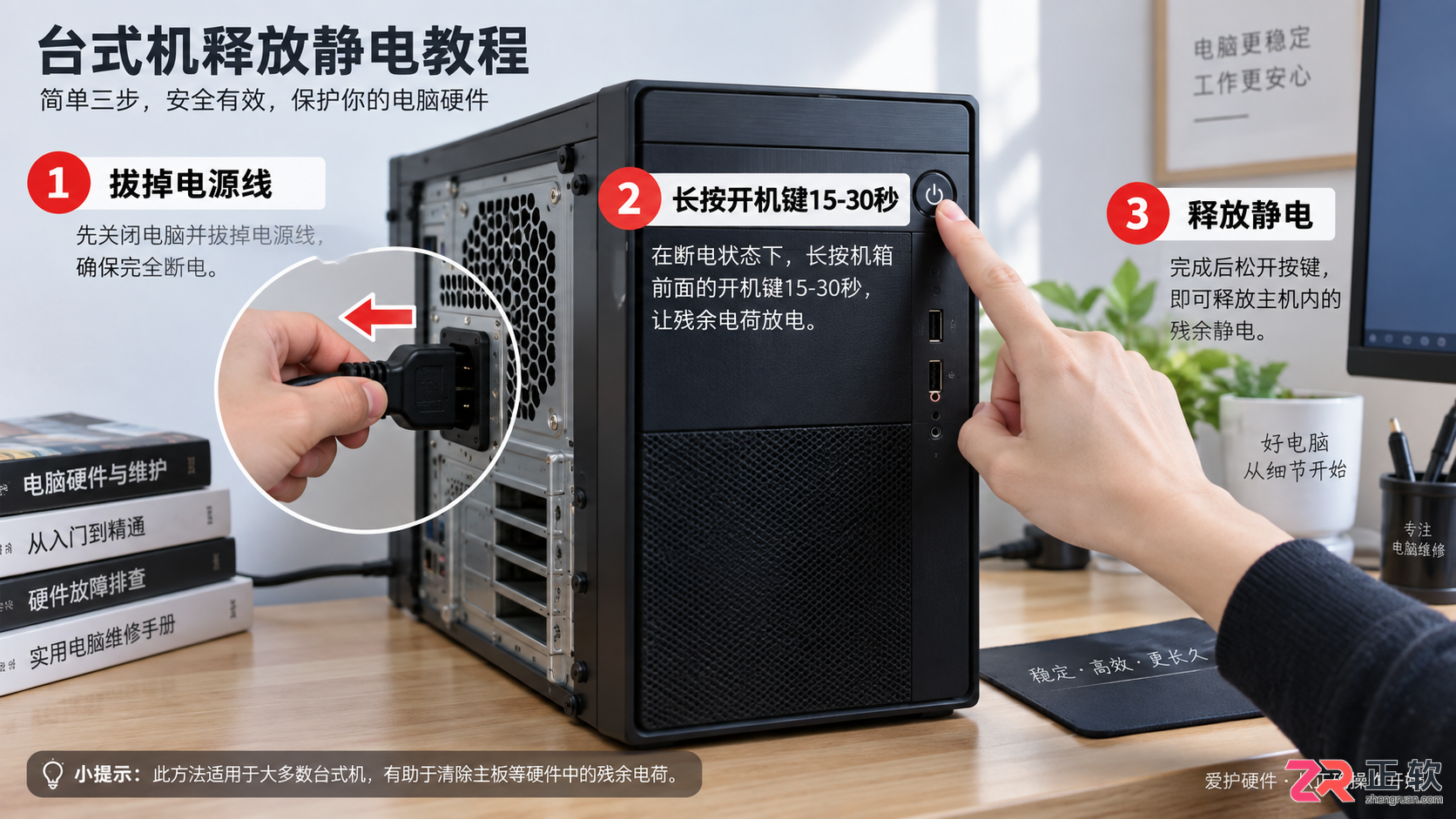
拔掉电源线后长按开机键15-30秒
3. 重新插拔内存条
如果按下电源键后,主机风扇开始旋转,电源指示灯亮起,但屏幕始终黑屏无显示,这通常是内存条接触不良导致的。内存金手指氧化或松动是造成“点不亮”的常见原因。
- 断开主机电源,打开机箱侧板。
- 找到内存插槽,按下两端的卡扣,将内存条取出。
- 使用橡皮擦轻轻擦拭内存条底部的金色触点(金手指),去除氧化层。
- 将内存条对准插槽缺口,垂直用力按下,直到听到“咔哒”一声,两端卡扣自动锁紧。
- 如果有两根内存,可以先只插一根测试,排除单根故障的可能性。
重新连接电源和显示器,尝试开机。如果屏幕出现品牌Logo或进入系统,说明问题已解决。
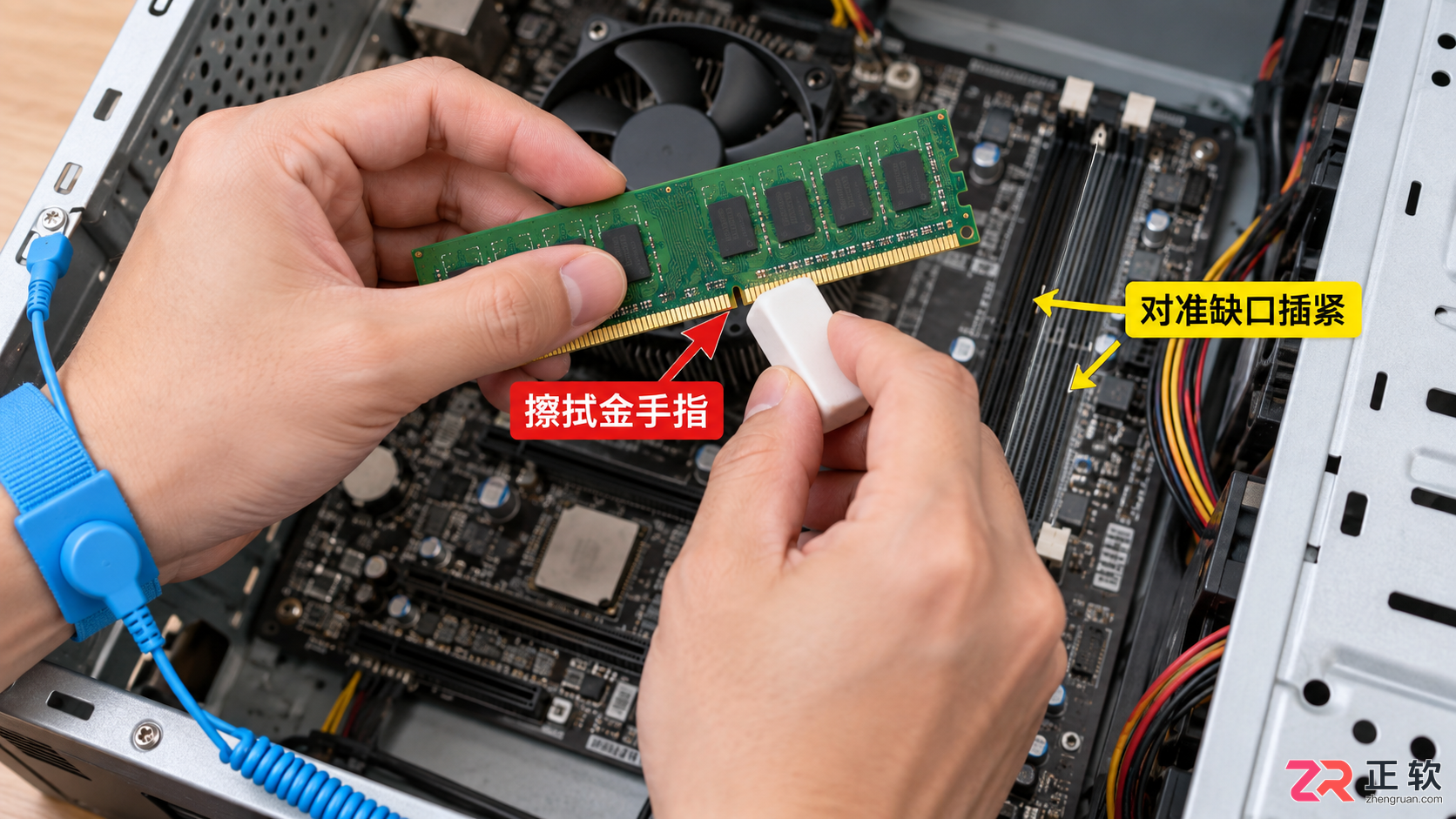
用橡皮擦拭内存金手指并重新插紧
4. 检查显示器连接与信号源
有时候主机其实已经正常启动,只是显示器没有接收到信号。检查连接主机和显示器的视频线(HDMI、DP或VGA线)两端是否插紧。特别注意,如果你的电脑有独立显卡,视频线必须插在独立显卡的横向接口上,而不是主板的竖向接口上。
此外,检查显示器的电源灯颜色。如果是橙色或黄色闪烁,通常表示显示器通电但未接收到信号;如果是绿色或蓝色常亮但黑屏,可能是背光故障或亮度被调至最低。尝试按下显示器菜单键,调整输入源设置,确保选择了正确的接口(如HDMI 1或DP)。
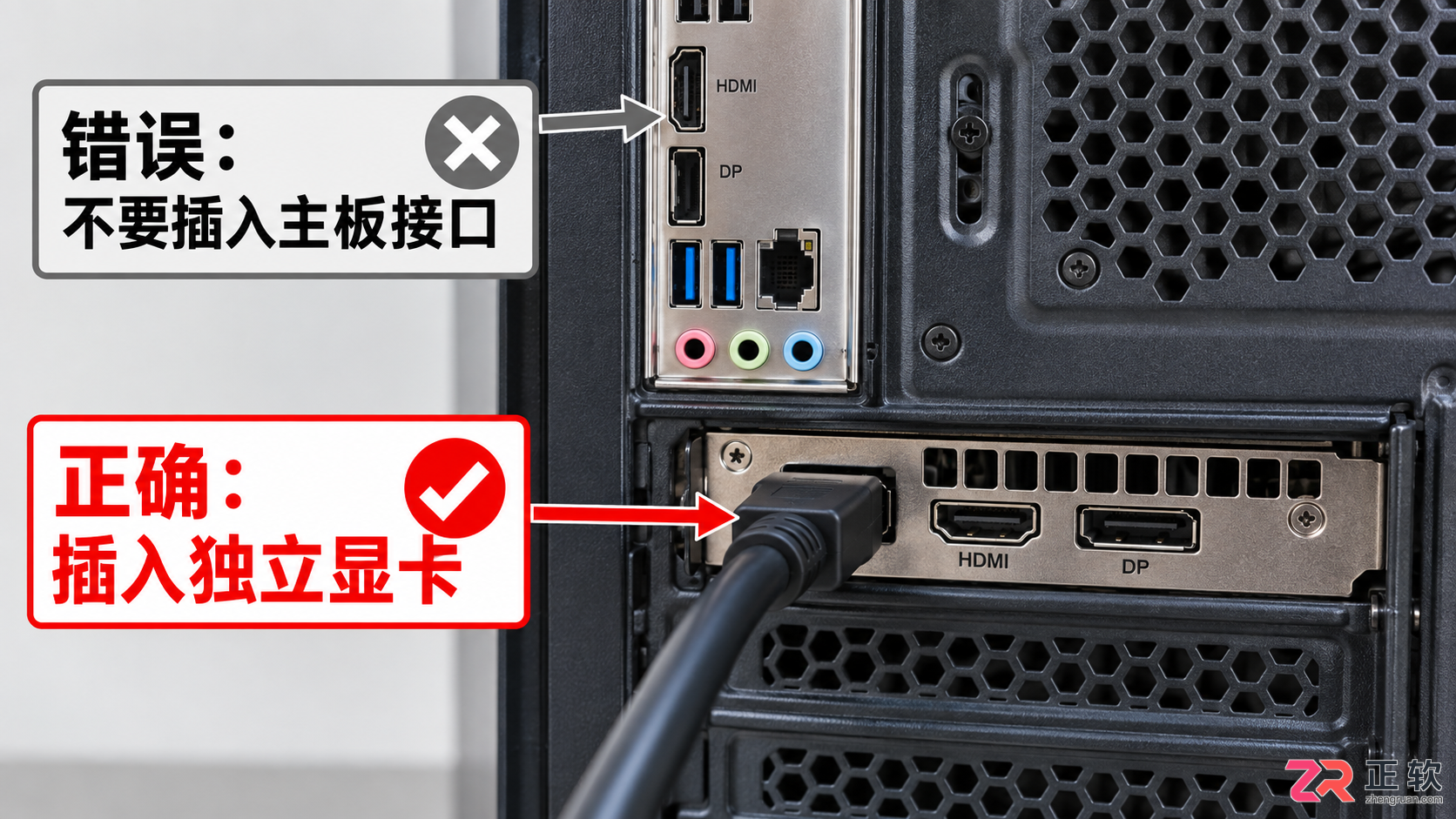
确保视频线插在独立显卡接口上
5. 最小化系统测试
如果上述步骤均无效,且风扇转动但依然黑屏,可能存在其他硬件冲突或故障。此时可以进行“最小化系统”测试:只保留CPU、一根内存条和电源,拔掉硬盘、独立显卡(如果CPU有核显)、所有USB设备和机箱风扇。
接通电源尝试开机。如果能听到主板发出的“滴”声报警或看到屏幕显示,说明核心部件正常,问题出在被拔除的某个配件上。随后逐一添加硬件,每加一个就开机测试一次,直到找到导致故障的组件。
完成排查后,记得将所有线缆整理好,盖上机箱侧板。如果经过以上所有步骤电脑仍无法开机,或者闻到焦糊味、看到电容爆浆,建议联系专业维修人员进行检测,避免强行通电造成更大损失。
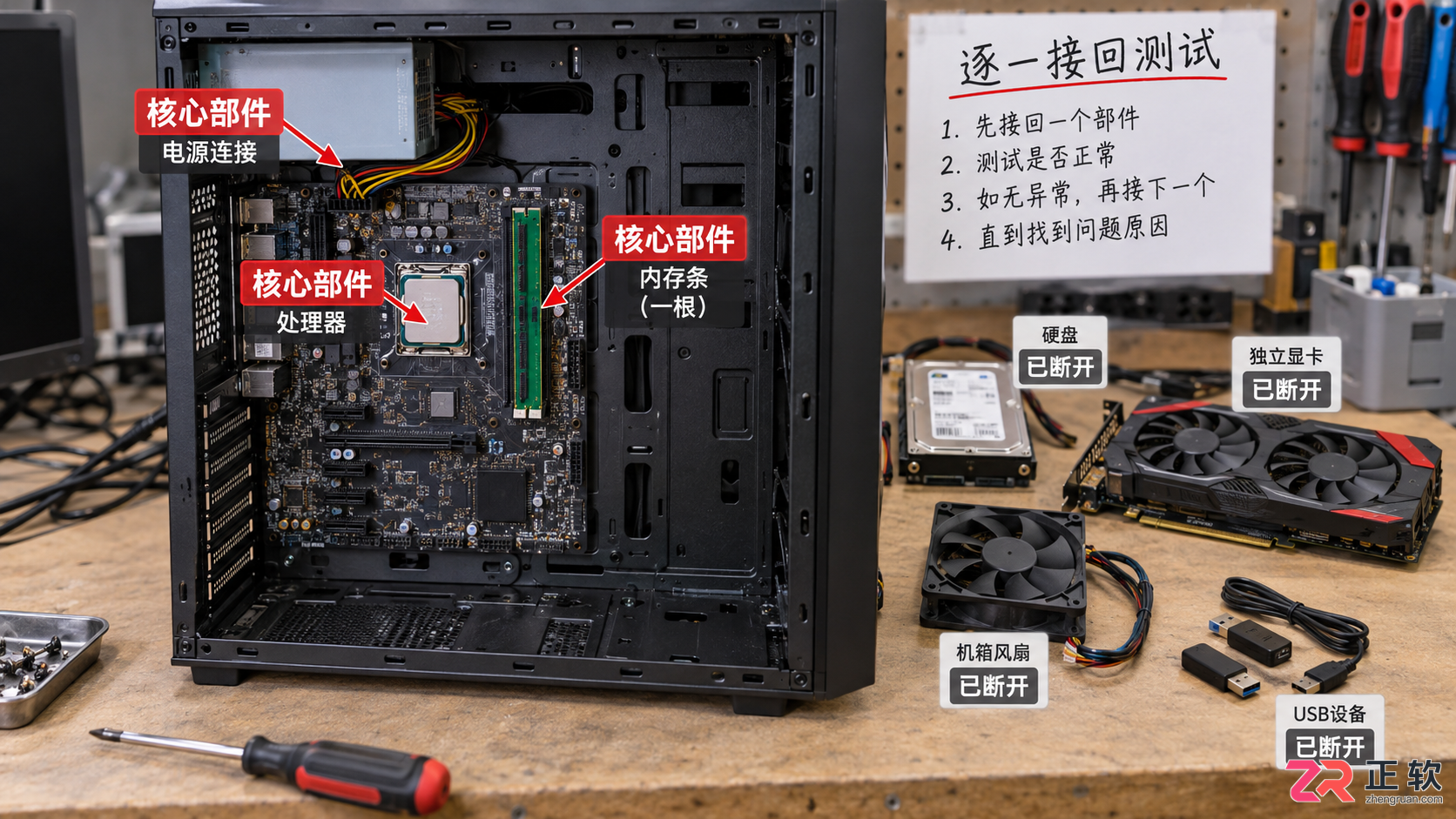
5. 最小化系统测试
电脑按开机键没有任何反应,指示灯不亮且风扇不转?本指南教你逐步检查插座供电、重新插拔电源线、移除外设进行静电释放复位,以及判断内部电源模块故障,帮助你快速定位问题或安全送修。
电脑开机显示CPU Fan Error?本文详解灰尘堆积、风扇接错接口及BIOS转速阈值设置不当三个常见原因,提供简单有效的排查与解决方法。
电脑按下电源键没反应或进不去桌面怎么办?本文详解 Windows 电脑的开机故障排查步骤,包括检查电源连接、解决黑屏问题以及使用自动修复功能,帮助你快速恢复电脑正常使用。
笔记本开机黑屏或无任何指示灯亮起?本文详解从检查电源适配器、释放静电到排查内存条接触的完整流程,助你快速解决笔记本无法启动的问题。
笔记本按下电源键无反应,指示灯闪烁3下后熄灭?这通常是主板或内存自检失败的信号。本文提供释放静电、重插内存等安全排查步骤,助你快速定位问题。
电脑开机无显示或频繁蓝屏?可能是内存条接触不良。本教程详解如何安全拆卸内存,使用橡皮擦清洁金手指,并清理主板插槽灰尘,彻底解决氧化导致的连接问题。
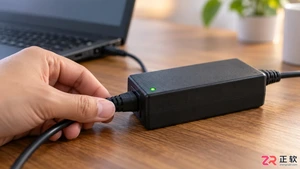
笔记本按下电源键无任何反应且指示灯不亮,通常源于供电中断或静电保护。本文详细解析从检查适配器、执行静电释放到排查内存接触的完整步骤,帮助用户快速定位故障源头,避免不必要的维修支出。
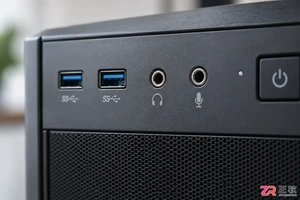
找不到台式机耳机插孔?本文详解机箱前置与主板后置音频接口的区别,通过颜色编码和图标识别正确位置,并提供无声、杂音等常见问题的排查思路,助你快速解决音频连接难题。
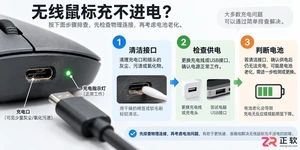
遇到无线鼠标充不进电的问题,不要急于更换设备。本文详解从清理接口氧化层、更换数据线到检测电池电压的完整排查流程,帮助你判断是临时故障还是硬件损坏。
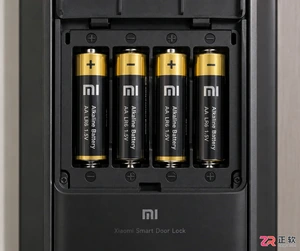
小米智能门锁更换新电池后无法开机或屏幕不亮?本文详解电池极性检查、金属触点清洁及强制重启方法,帮你快速解决供电问题,让门锁恢复正常使用。





火山引擎是字节跳动旗下企业级云与AI服务平台。聚焦大模型核心能力,依托字节自研豆包多模态大模型,凭借火山方舟一站式平台,提供模型精调、推理部署、智能应用搭建等全链路服务,结合高性能AI算力,助力各行业快速落地大模型数字化与智能化应用。



