

电脑开机不了怎么回事?常见原因和处理方法
电脑按下电源键没反应或进不去桌面怎么办?本文详解 Windows 电脑的开机故障排查步骤,包括检查电源连接、解决黑屏问题以及使用自动修复功能,帮助你快速恢复电脑正常使用。
按下电源键后电脑没有进入桌面,先不要慌张。通过观察指示灯、风扇转动情况和屏幕显示,可以初步判断是硬件供电问题还是系统引导故障。下面以 Windows 电脑为例,从最基础的电源和显示连接开始,逐步尝试修复;若能正常进入桌面,再确认文件是否安全可访问。
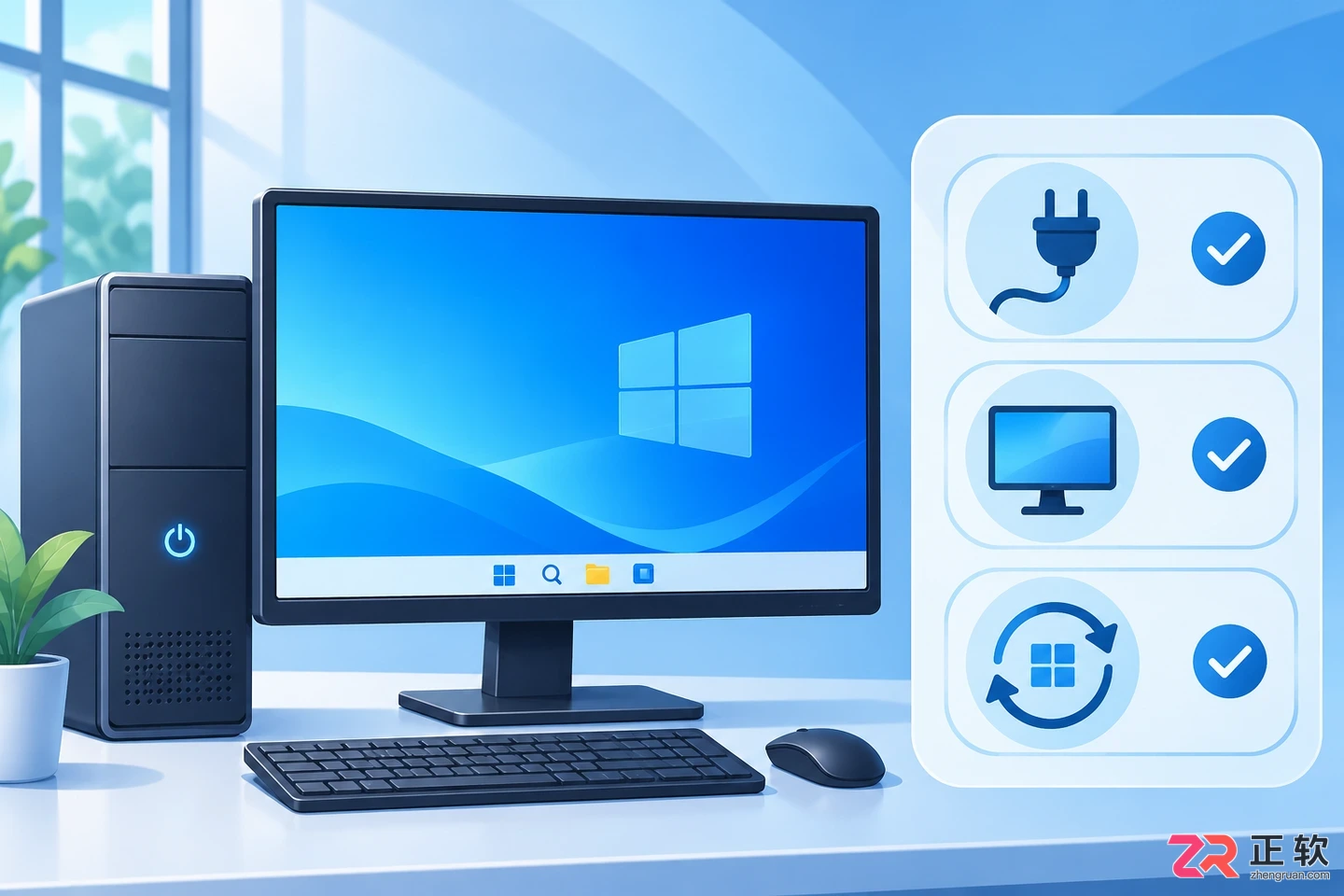
从电源、显示到系统启动逐步检查
1. 先看电脑是否通电
按一次电源键,重点观察主机箱或笔记本上的电源指示灯是否亮起,同时听一下风扇是否有运转声音。如果完全没有反应,首先检查插座是否有电,插排开关是否打开,以及电源线两端是否插紧。你可以用其他确定正常的电器(如台灯)测试该插座。
如果是笔记本电脑,请连接原装适配器后再试,确保适配器规格符合设备要求。如果在检查过程中闻到焦味、看到冒烟、发现线缆破损或机身进液,请立即断开电源并停止所有尝试,直接联系专业人员处理,以免发生危险或扩大损坏。
若排除外部供电问题后,电脑依然没有任何灯光和风扇反应,这通常涉及内部电源模块、主板或适配器硬件故障,此时不必继续尝试软件层面的 Windows 修复,应联系售后进行硬件检测。
2. 有通电反应但屏幕不亮,检查显示连接
如果电源灯亮、风扇转,但屏幕一片漆黑,台式机用户需先确认显示器本身已通电开机。检查显示器电源线与视频线(HDMI、DP 等)两端是否连接牢固,并通过显示器菜单将输入源切换至实际连接的接口。如有条件,换一条已知正常的视频线或另一台显示器进行交叉测试,能快速排除线材或屏幕故障。
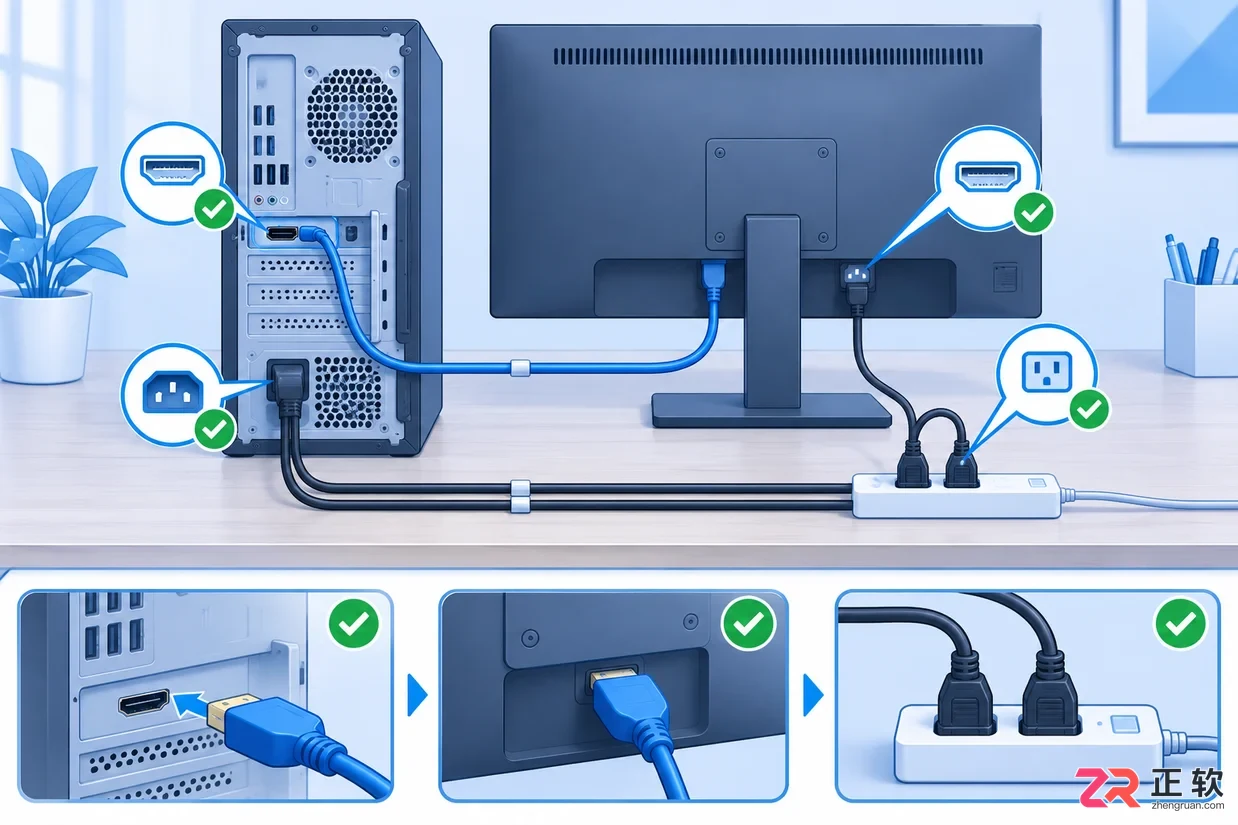
检查主机、显示器的电源与视频连接示意
对于笔记本用户,尝试调节屏幕亮度快捷键,看是否因亮度最低导致“假黑屏”。若连接了外接显示器,同样需检查其供电和信号源。
如果你能听到进入 Windows 系统的提示音,或者隐约看到背光但无图像,可能是显示输出模式错误。此时可尝试按下 Windows + P 键,接着按 P 和 Enter 键,循环切换投影模式。若始终看不到厂商 Logo 且更换显示设备无效,请记录指示灯颜色、闪烁频率及任何提示音,联系维修人员检查显卡或主板,不要盲目将其当作系统软件故障处理。
3. 能显示标志但进不了桌面,尝试启动修复
如果屏幕能显示厂商 Logo 或 Windows 标志,但在加载过程中反复重启、卡死或蓝屏,说明系统引导可能受损。Windows 10/11 在连续启动失败后,通常会自动进入【自动修复】界面。此时选择【高级选项】,依次点击【疑难解答】→【高级选项】→【启动修复】,系统会自动扫描并尝试修复引导问题,耐心等待完成即可。
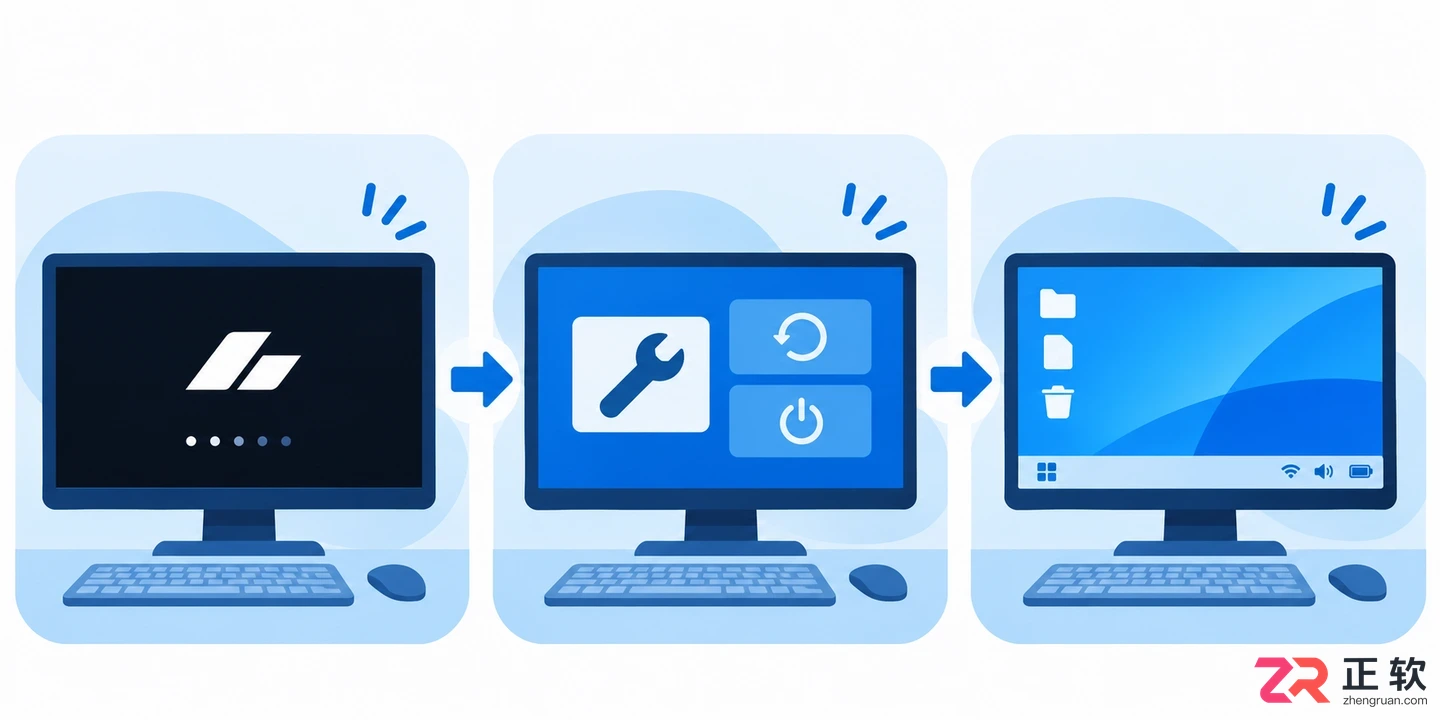
Windows 启动修复流程示意
若系统未自动进入恢复环境,可以手动触发:在出现 Windows 或厂商 Logo 时,长按电源键强制关机,重复此操作两次。第三次开机时,系统通常会识别启动异常并进入自动修复模式。注意,此操作会中断正常启动,请确保当前没有正在进行的重要更新。
如果仍无法进入恢复环境,可使用另一台正常电脑制作 Windows 安装 U 盘,从 U 盘启动后选择左下角的【修复计算机】进入恢复环境。具体进入 BIOS 或启动菜单的按键因机型而异(常见为 F2、F12 或 Del)。
需注意,如果设备启用了 BitLocker 加密,部分恢复操作可能需要输入恢复密钥,请提前在微软账户中查找。若屏幕显示特定错误代码或提示“找不到启动设备”,请拍照记录,交由售后结合硬盘健康状况进行判断,启动修复并不能解决所有硬件或严重文件系统损坏。
4. 进入桌面后验证并备份
修复结束后,电脑重启并成功进入登录界面和桌面,不要立刻认为万事大吉。打开常用文档、图片等文件,检查是否能正常读取和编辑。若能正常使用,建议尽快将重要数据备份到移动硬盘或云盘,以防故障复发。
如果问题反复出现,或者硬盘发出异常声响、文件频繁报错,请停止反复重启尝试,立即寻求专业数据恢复或硬件维修服务。切勿为了追求快速开机而直接选择重置或重装系统,这可能导致珍贵数据永久丢失。
掌握Win10 U盘重装系统的完整步骤,从制作官方安装介质、调整BIOS启动顺序,到安全分区与驱动恢复。本教程帮助新手避开数据丢失陷阱,实现干净、稳定的系统重装。
遇到灵活计算器无法安装或闪退?本文详解如何区分网络下载、系统兼容、存储空间及账户同步四类问题,提供针对iPhone、iPad、Mac及Android设备的官方排查步骤,避免误删数据。
防止Win10重装导致数据丢失,本文提供从文件分类备份、账号密钥整理到网卡驱动离线保存的完整流程,强调独立验证与恢复顺序,确保重装后快速恢复工作状态。
刚安装好XMind不知道如何配置?本教程详解如何设置界面语言、规划文件保存路径以及修复.xmind文件关联,通过简单的测试步骤确保软件环境稳定,提升日常绘图效率。
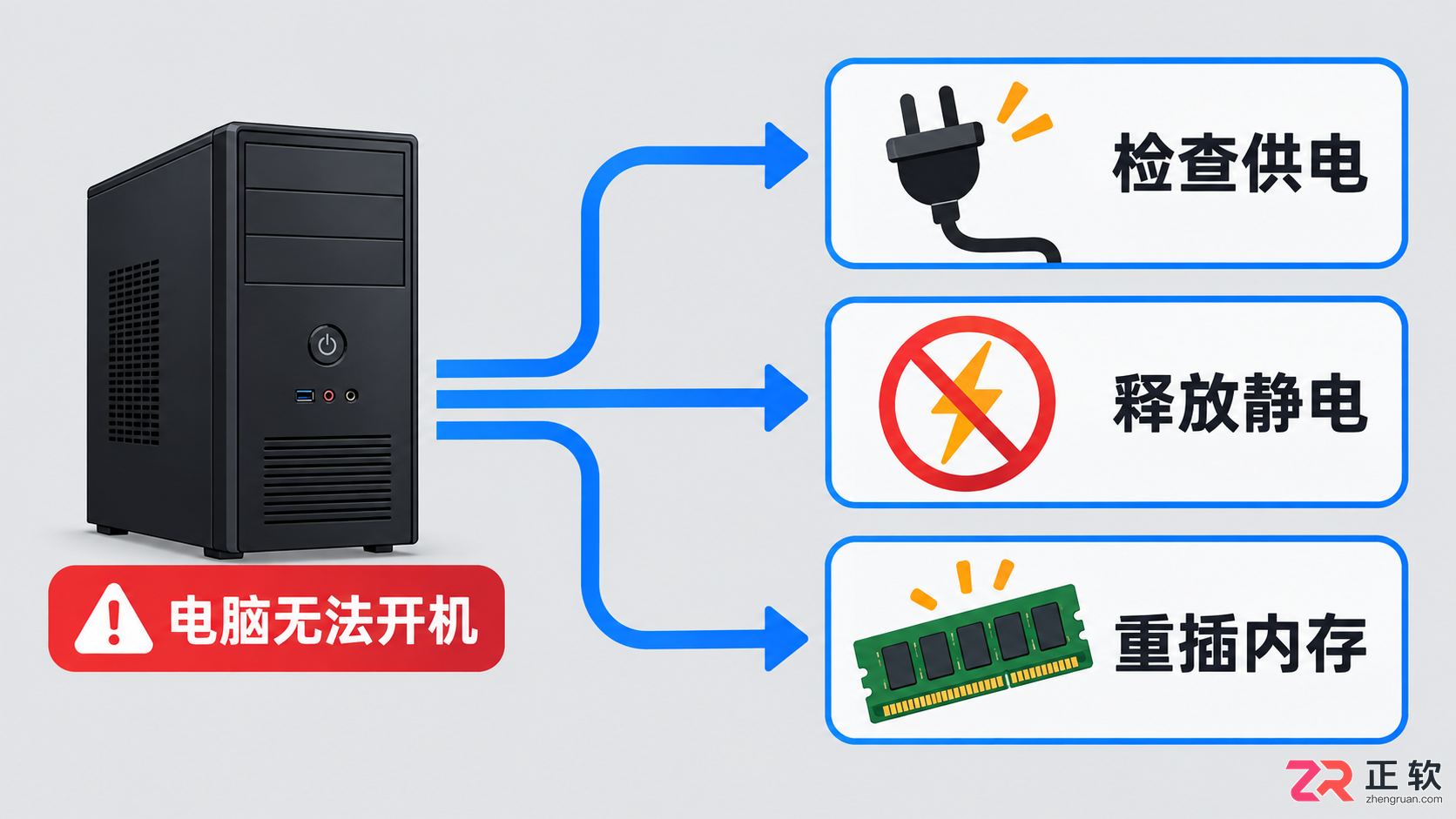
电脑按下电源键无反应或黑屏?别急着送修。本文提供一套标准化的排查流程:从检查插座供电、长按电源键释放静电,到重新插拔内存条和检查视频线。只需螺丝刀和双手,即可解决80%的常见开机问题。
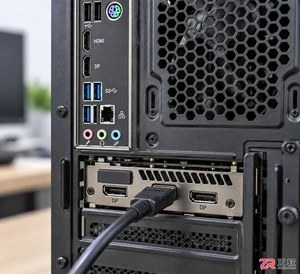
面对主机运转正常但显示器无信号的困境,本文通过场景化分析,指导用户从线缆检查、输入源切换、内存金手指清洁到显卡重新插拔,逐步排除故障,恢复显示。
重置iPhone11前务必通过iCloud或电脑完整备份数据,避免丢失重要信息 一句话概括核心:给iPhone 11“恢复出厂设置”之前,完整的备份是绝对不能跳过的保险。这一步没做好,珍贵的照片、聊天记录和应用数据就可能一去不复返。 重置iPhone11前的准备工作 准备工作只有一个核心主题:备份,





火山引擎是字节跳动旗下企业级云与AI服务平台。聚焦大模型核心能力,依托字节自研豆包多模态大模型,凭借火山方舟一站式平台,提供模型精调、推理部署、智能应用搭建等全链路服务,结合高性能AI算力,助力各行业快速落地大模型数字化与智能化应用。



