

bios设置密码了怎么清除?忘记密码的解决方法
忘记BIOS密码导致无法进入系统或修改设置?本文详解通过CMOS电池放电、跳线短接及官方后门密码等三种主流清除方法,并分析各方案的操作难度与适用场景,助你安全恢复主板控制权。
清晨准备重装系统或调整启动顺序时,屏幕中央那行“Enter Password”往往比任何蓝屏都让人心慌。BIOS密码本意是防止他人篡改底层设置或非法启动,但当记忆出现偏差,这道防线就变成了把自己锁在门外的铁锁。很多人第一反应是寻找万能钥匙或暴力破解软件,但在现代UEFI固件面前,这些老套路大多已经失效。面对这种情况,冷静判断主板类型和手头工具,比盲目尝试更关键。清除BIOS密码本质上是一场对主板存储易失性数据的物理或逻辑重置,而非简单的软件卸载。
对于大多数普通用户而言,最直观且成本最低的尝试并非拆解机箱,而是利用主板上的“清除CMOS”机制。这通常涉及两个方向:一是通过主板背部的物理跳线或按钮,二是通过移除供电电池让配置信息丢失。这两种方式虽然原理相似,但操作细节因品牌而异,稍有不慎可能导致静电损伤或引脚弯曲。
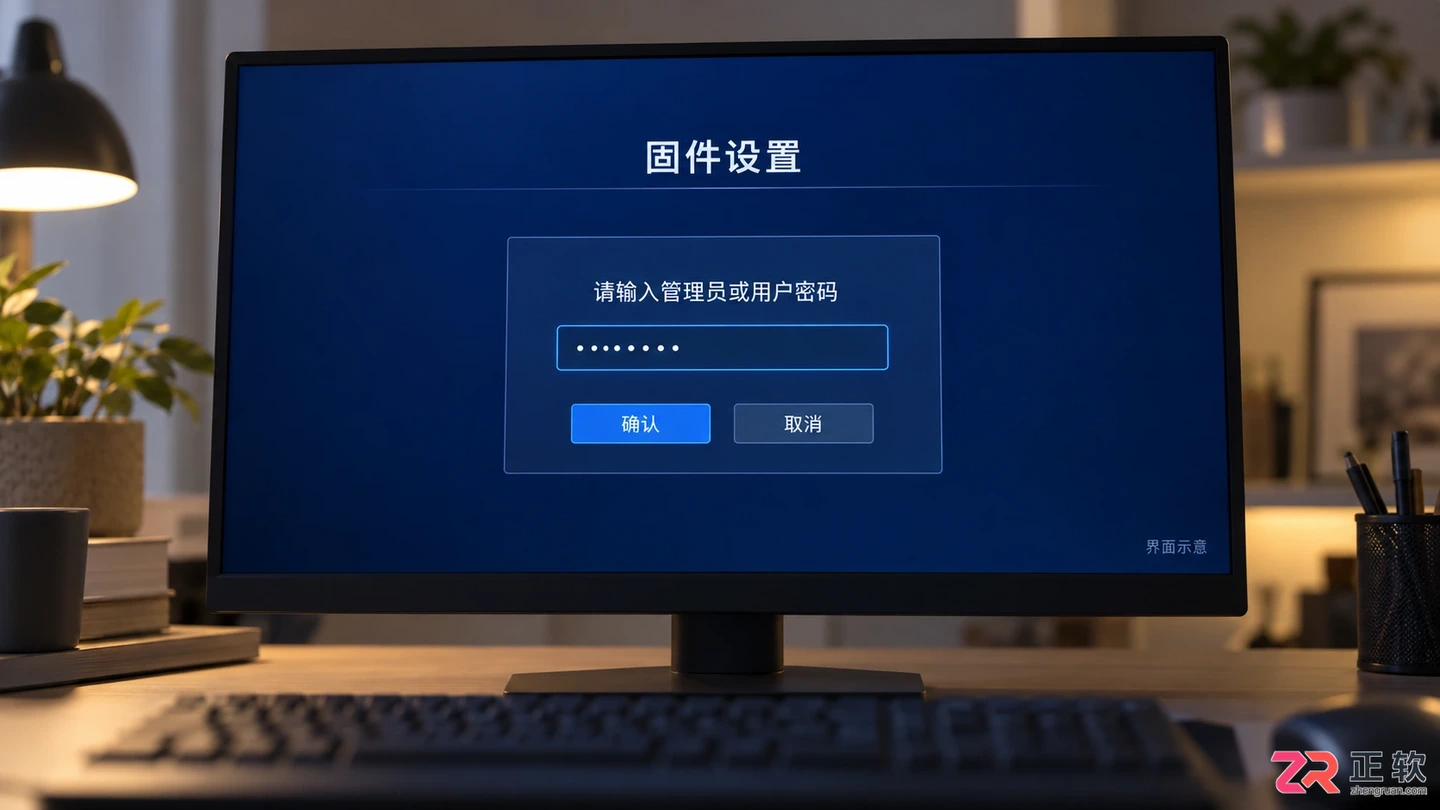
BIOS密码输入界面,提示用户输入管理员或用户密码
物理重置:扣电池与跳线的博弈
传统BIOS将密码存储在由CMOS电池供电的RAM芯片中。一旦断电,这部分易失性存储器就会清空,密码随之消失。这是最古老也最通用的方法,适用于绝大多数台式机主板和部分老旧笔记本。
操作的核心在于彻底切断CMOS电路的供电。首先,拔掉主机电源线,按下开机键几次以释放残余电荷。接着打开机箱侧板,找到主板上那颗银白色的纽扣电池(型号通常为CR2032)。小心取下电池,等待约5到10分钟。这段时间是为了确保电容中的余电完全耗尽。随后装回电池,通电开机。如果成功,系统会提示“CMOS Checksum Error”或类似信息,要求你重新设置时间和日期,此时密码已被清除。
然而,现代主板的设计越来越紧凑,许多品牌机或高端主板采用了非易失性存储器(NVRAM)来保存部分安全设置,单纯扣电池可能无效。这时需要寻找主板上的“CLR_CMOS”或“JBAT1”跳线。这通常是两根或三根针脚,旁边会有丝印标识。使用金属螺丝刀短接这两根针脚约5-10秒,或者将跳线帽从默认位置(如1-2)拔下插到清除位置(如2-3)保持几秒后再复位。这个过程相当于向主板发送一个硬件级别的复位信号。
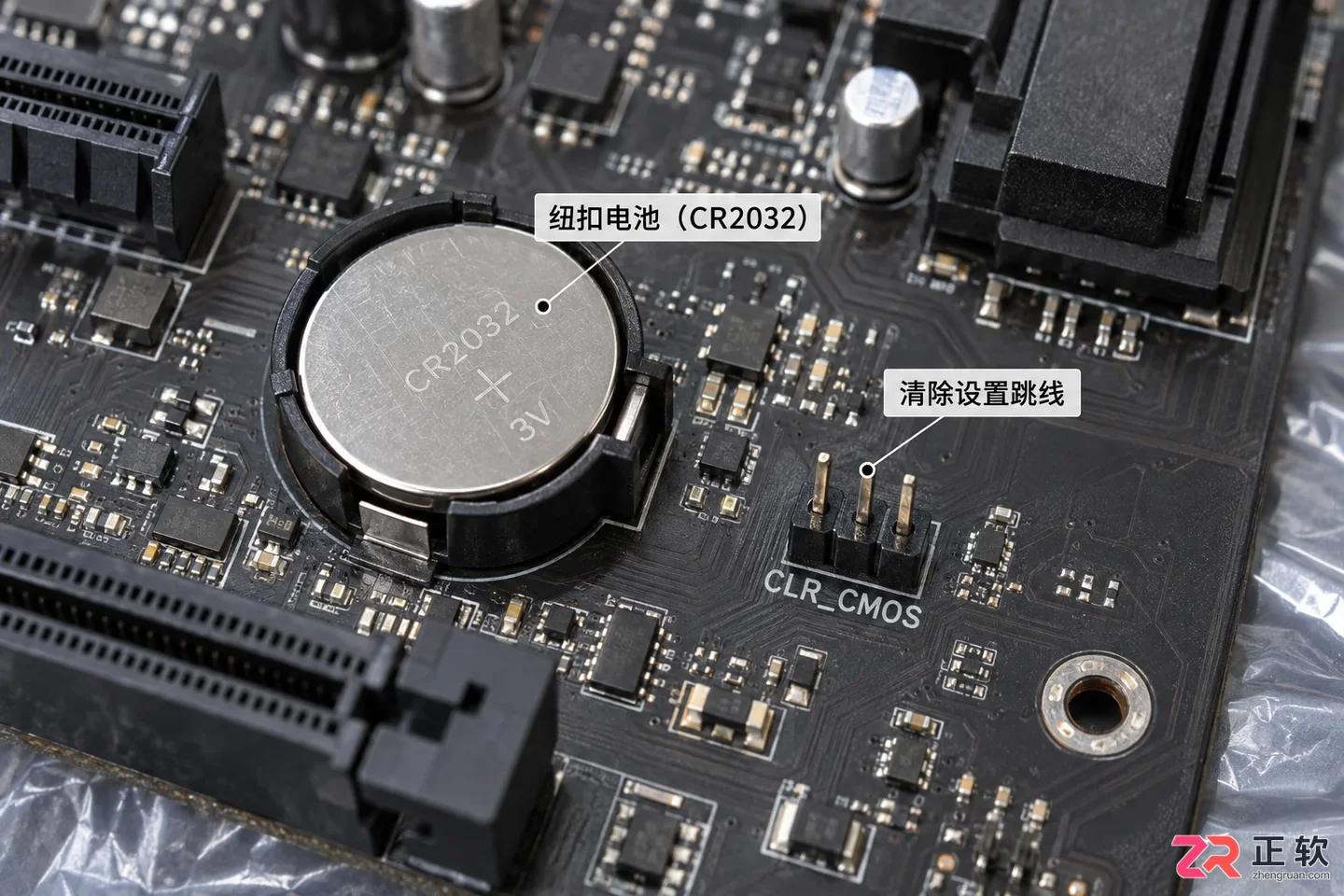
主板上的CR2032纽扣电池及旁边的CLR_CMOS跳线针脚
需要注意的是,笔记本电脑由于空间限制,往往没有易于触及的跳线,且CMOS电池可能被包裹在绝缘胶带中并焊接在主板上。对于这类设备,盲目拆卸不仅难度大,还容易破坏保修标签或排线。因此,物理重置法更适合具备一定动手能力的台式机用户。
软件与后门:品牌特有的“逃生通道”
如果物理手段不便实施,或者你使用的是品牌整机(如Dell、HP、Lenovo),可以尝试寻找厂商预留的后门机制。早期的一些BIOS在连续多次输入错误密码后,会生成一个基于日期或序列号的哈希值,用户可通过特定算法计算出超级密码。虽然现在这种漏洞大多被修补,但部分旧款机型依然有效。
另一种情况是利用主板自带的管理功能。某些高端主板支持通过USB闪存驱动器加载配置文件来重置BIOS。例如,华硕的部分ROG主板允许用户在另一台电脑上生成一个包含重置指令的文件,放入U盘后插入故障机器,在开机时通过特定快捷键读取该文件即可清除密码。这种方法不需要拆机,也不会影响硬盘数据,但前提是你能接触到另一台可用电脑并知晓具体操作流程。
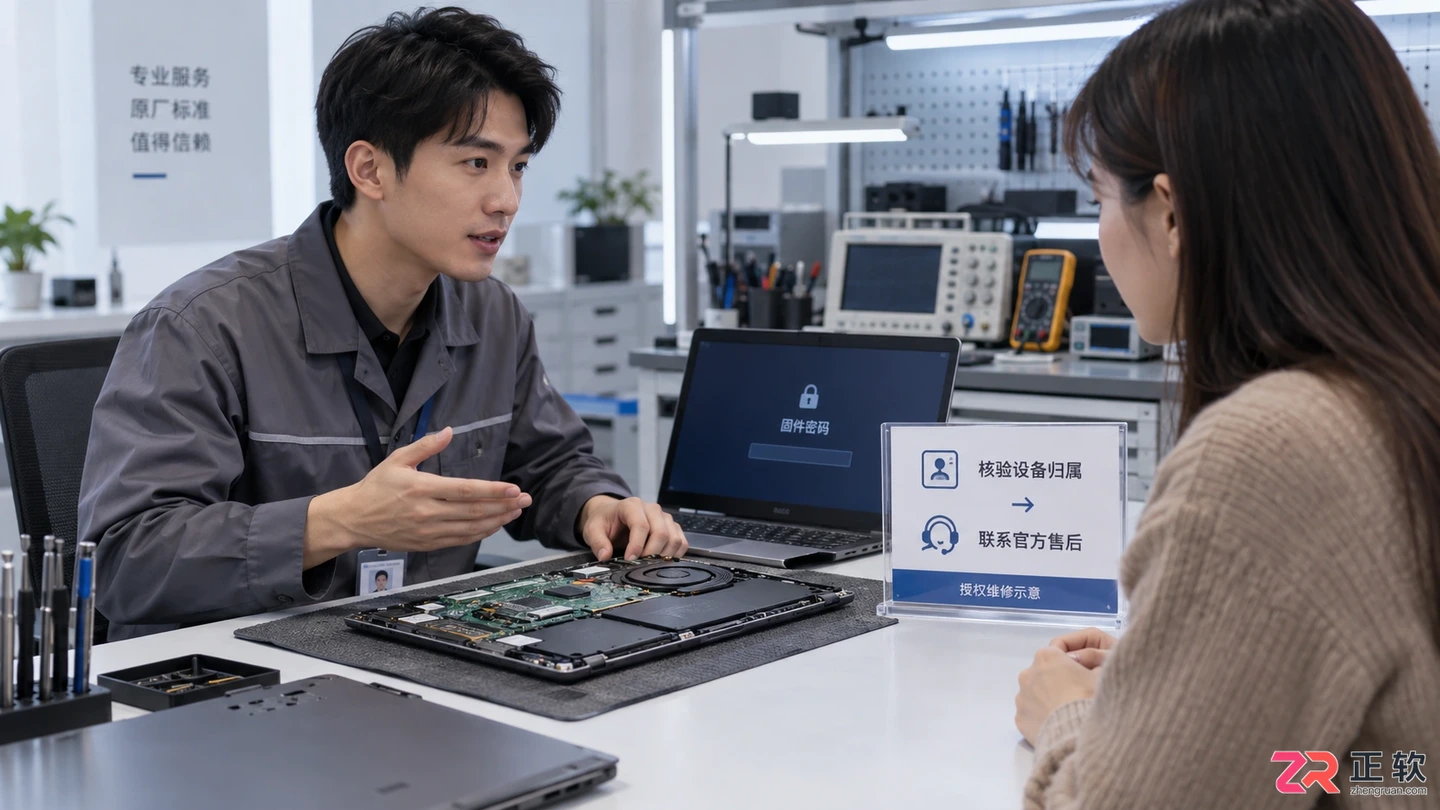
专业维修场景,技术人员正在使用编程器连接主板芯片
对于企业级设备,如ThinkPad或Dell Latitude系列,BIOS密码往往与主板上的安全芯片绑定。这种情况下,普通的扣电池无效,必须联系官方售后并提供购买凭证。技术人员会使用专用的编程器或主控密钥进行解锁。这虽然繁琐,但却是最安全、不破坏硬件完整性的途径。切勿轻信网上所谓的“通用解锁软件”,它们大多带有恶意代码,且在现代UEFI环境下几乎无法运行。
边界与风险:什么情况下不要强行清除
并非所有BIOS密码都能轻易清除,也不是所有情况都值得去清除。首先需要区分的是“用户密码”(User Password)和“管理员密码”(Supervisor/Admin Password)。前者仅限制进入BIOS设置界面,后者可能还限制启动顺序甚至硬盘访问。如果是后者,且硬盘开启了BitLocker或其他硬件级加密,清除BIOS密码可能导致加密密钥丢失,从而让硬盘数据永久不可读。在这种情况下,数据的安全性高于BIOS的访问权,贸然重置可能造成灾难性后果。
此外,部分现代笔记本采用了融合式固件设计,密码存储在独立的EEPROM芯片中,即使断开所有电源也无法抹除。对于这类设备,唯一的解决办法是更换主板或使用专业的BGA返修台刷写芯片,这远超普通用户的处理能力。如果设备仍在保修期内,自行拆机导致的物理损伤将使保修失效,得不偿失。
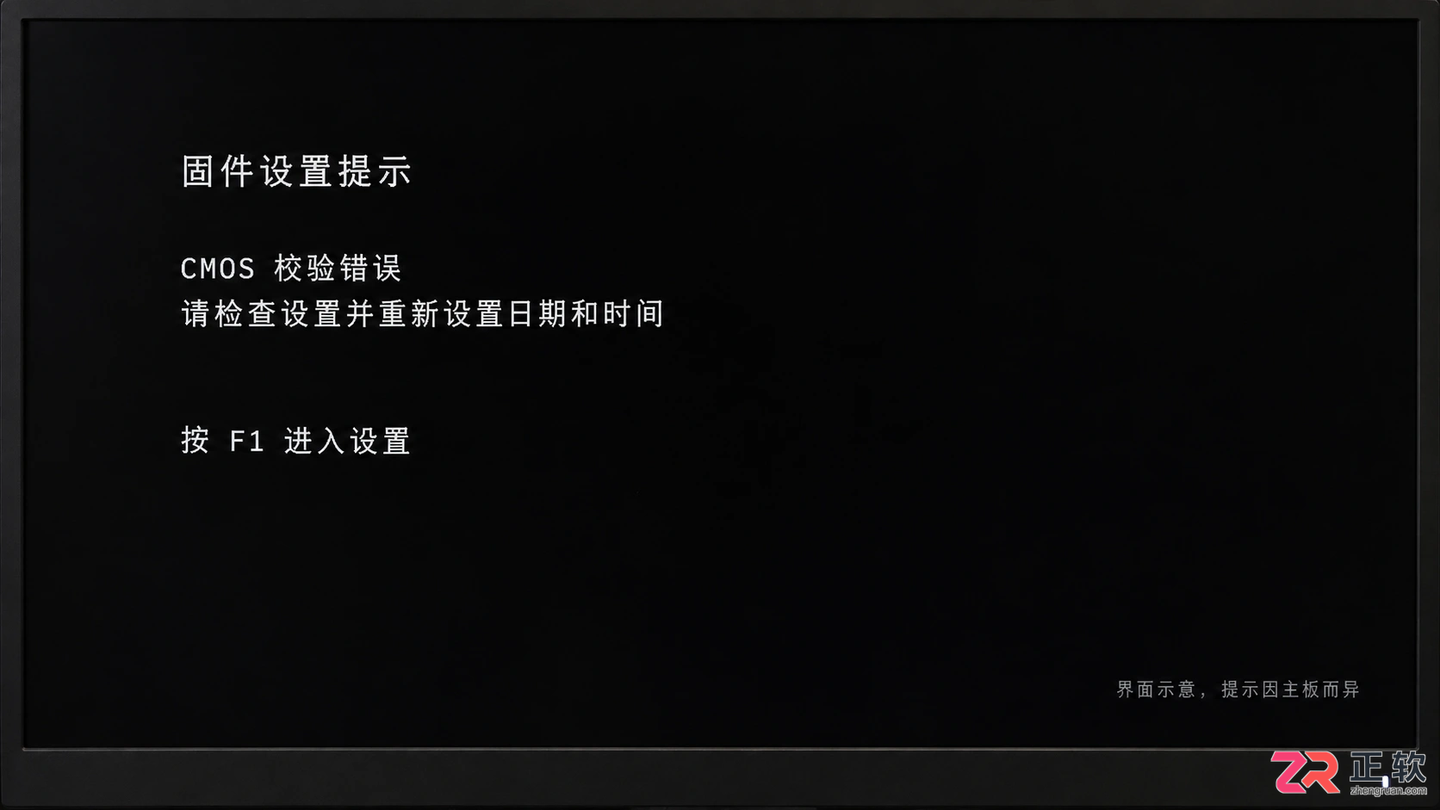
清除密码后,BIOS提示Checksum Error并要求重新设置
最后要提醒的是,清除BIOS密码后,所有的自定义设置(如XMP内存超频、风扇曲线、启动项顺序)都会恢复出厂默认。如果你之前为了性能做过精细调优,记得在重置后重新记录和应用这些参数。否则,电脑可能会因为内存频率回落或启动项错误而表现不佳,让你误以为问题未解决。
回到最初的那个清晨,当“Enter Password”再次出现时,不妨先观察一下机箱背后的接口和主板布局。如果是一台普通的台式机,一把螺丝刀和几分钟的等待或许就能解决问题;如果是一台精密的品牌笔记本,拨打售后电话可能是更明智的选择。技术存在的意义不仅是设立屏障,更是为了在合法拥有者遇到麻烦时,提供一条可追溯、可控制的回归之路。清除密码不是黑客行为,而是对自身设备控制权的正当回收,只要方法得当,风险可控,这把锁终究是可以打开的。
遇到电脑开机风扇转但屏幕黑屏?本教程详解如何通过重新插拔清理内存条解决接触不良,以及检查显示器信号线连接,帮助用户快速自行排查并解决常见开机无显示故障。
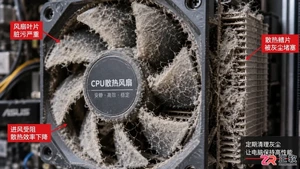
电脑开机显示CPU Fan Error?本文详解灰尘堆积、风扇接错接口及BIOS转速阈值设置不当三个常见原因,提供简单有效的排查与解决方法。
电脑开机无显示或频繁蓝屏?可能是内存条接触不良。本教程详解如何安全拆卸内存,使用橡皮擦清洁金手指,并清理主板插槽灰尘,彻底解决氧化导致的连接问题。
找不到台式机耳机插孔?本文详解机箱前置与主板后置音频接口的区别,通过颜色编码和图标识别正确位置,并提供无声、杂音等常见问题的排查思路,助你快速解决音频连接难题。
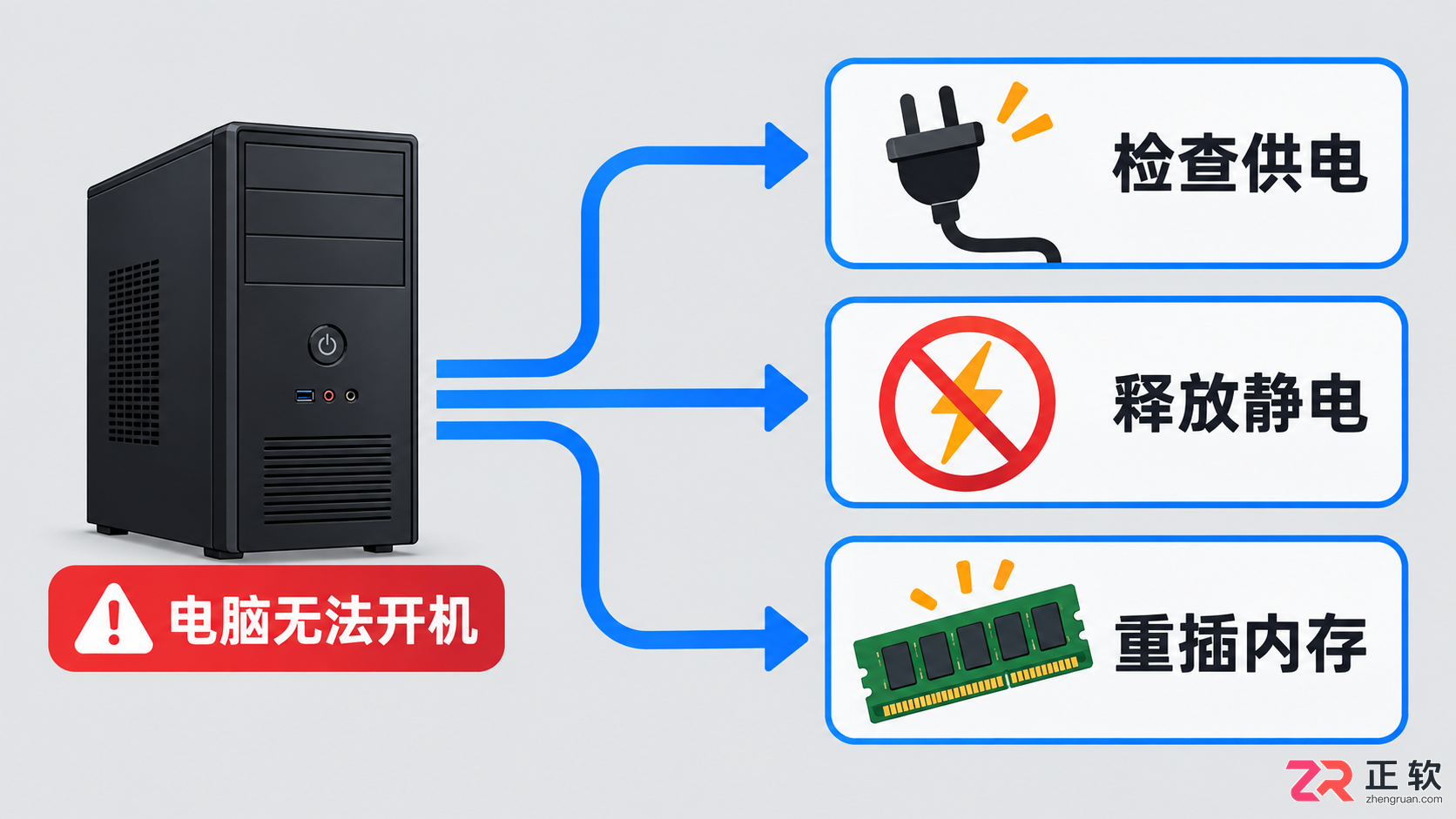
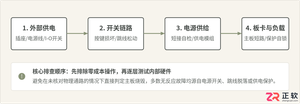
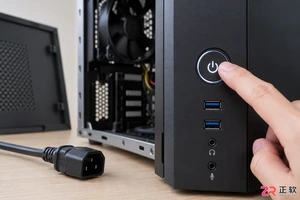
电脑按下电源键无反应或黑屏?别急着送修。本文提供一套标准化的排查流程:从检查插座供电、长按电源键释放静电,到重新插拔内存条和检查视频线。只需螺丝刀和双手,即可解决80%的常见开机问题。
遇到BIOS恢复默认设置后电脑无法点亮、屏幕黑屏的情况,不要慌张。本文通过重新插拔内存、清除CMOS电荷、检查硬件连接等具体操作步骤,帮助你解决因BIOS重置导致的开机失败问题。
面对主板蜂鸣器持续报警,如何通过BIOS禁用或物理断开扬声器来消除噪音?本文详解操作步骤,并提醒用户先排除内存、显卡等核心硬件故障,避免带病运行。
正确连接机箱跳线需先识别主板F_PANEL接口,按说明书接入POWERSW、RESETSW开关及PLED、HDDLED指示灯(注意极性),再根据版本对接USB2.0/3.0和HDAUDIO前置音频线。
u盘在我们的日常生活或是工作中,使用频率还是比较高的。它主要是用来存储各种数据的,比如照片、视频、文件等,可以连接电脑进行数据传输,不过很多时候我们会出现u盘数据丢失的情况,可能是因为误删除导致丢失的,也可能是因为u盘格式化导致数据丢失的,不管是什么原因,丢失u盘数据后我们是无法在上面再看见数据的,因为它并没有回收站让我们去找到丢失的数据,所以只能依靠专业的数据恢复软件来恢复,可能有的人会问,u盘数据恢复软件免费版有推荐吗?毕竟挣钱不容易啊,别急!下面小编就来给大家推荐啦。我们先来看看丢失u盘数据的常见原





火山引擎是字节跳动旗下企业级云与AI服务平台。聚焦大模型核心能力,依托字节自研豆包多模态大模型,凭借火山方舟一站式平台,提供模型精调、推理部署、智能应用搭建等全链路服务,结合高性能AI算力,助力各行业快速落地大模型数字化与智能化应用。



