

主板跳线怎么接?开机重启USB接线图解教程
正确连接机箱跳线需先识别主板F_PANEL接口,按说明书接入POWERSW、RESETSW开关及PLED、HDDLED指示灯(注意极性),再根据版本对接USB2.0/3.0和HDAUDIO前置音频线。
正确连接机箱跳线需先识别主板F_PANEL接口,按说明书接入POWER SW、RESET SW开关及PLED、HDD LED指示灯(注意极性),再根据版本对接USB 2.0/3.0和HD AUDIO前置音频线。
如果您正在组装一台台式电脑,但不确定如何正确连接机箱上的各种跳线到主板,可能会导致开机、重启或前置USB接口无法正常工作。以下是详细的接线方法和图解说明,帮助您准确完成连接。
一、认识主板跳线接口
主板上用于连接机箱功能的跳线通常集中在主板底部边缘,标有“F_PANEL”或类似标识。这些针脚负责控制电源开关、重启按钮、硬盘指示灯和电源指示灯等功能。不同品牌的主板针脚排列略有差异,需参考主板说明书中的“Front Panel Header”部分。
1、找到主板上的前置面板插针区域,通常为9针或10针设计,缺少一根针用于防呆定位。
2、确认各信号线标签:POWER SW(电源开关)、RESET SW(重启开关)、PLED+/-(电源指示灯)、HDD LED+/-(硬盘指示灯)。
3、务必对照主板说明书确认针脚定义,避免反接损坏元件。
二、连接电源与重启开关跳线
电源开关和重启开关是无极性开关信号,只需将对应跳线插入正确的针脚组即可触发相应功能。这类开关使用瞬时导通机制,因此不需要区分正负极。
1、找到机箱引出的POWER SW两针线缆,查看主板手册中“PWR_SW”对应的针脚位置。
2、将POWER SW线缆插入指定的两个针脚,确保插紧且不偏移。
3、找到RESET SW线缆,插入标有“RST_SW”或“RESET”的针脚组。
4、若不确定方向,可任意插入,因开关信号无极性要求。
三、连接指示灯跳线
电源和硬盘指示灯为有极性LED设备,必须正确区分正负极才能正常点亮。接反会导致指示灯不亮,但不会损坏硬件。
1、识别PLED线缆中的正负极,通常标记为“PLED+”和“PLED-”,或通过线芯颜色区分(如白色为负,彩色为正)。
2、查找主板上标有“PWR_LED”或“PLED”的针脚组,按极性对应插入。
3、HDD LED线缆同样区分极性,将“HDD LED+”对准主板标注的正极端插入。
4、若指示灯不亮,尝试调换线缆方向重新插入。
四、连接前置USB跳线
前置USB接口分为USB 2.0和USB 3.0两种类型,各自有不同的针脚数量和排列方式。正确连接可使机箱前面板的USB口正常使用。
1、确认机箱支持的USB版本,并找到对应的USB线缆(USB 2.0为9针双排,缺一针;USB 3.0为19或20针单排)。
2、在主板上查找“USB”或“F_USB”标识的插槽,注意防呆缺口位置。
3、将USB 2.0线缆对准针脚平稳插入,确保所有金属触点完全接触。
4、USB 3.0线缆较宽,需用力均匀推入,听到轻微“咔”声表示安装到位。
5、USB 3.0线缆不可强行插入USB 2.0插槽,两者不兼容。
五、连接前置音频跳线
前置音频接口允许用户在机箱前面板使用耳机和麦克风,需连接HD_AUDIO或AC’97标准的跳线至主板对应插针。
1、找到机箱引出的前置音频线缆,通常标有“HD AUDIO”或“AAFP”。
2、在主板上寻找“F_AUDIO”或“HD Audio”标识的9针插槽。
3、对齐防呆缺口,将线缆平稳插入,避免弯曲针脚。
4、推荐使用HD AUDIO标准,兼容性更好且支持自动侦测设备类型。
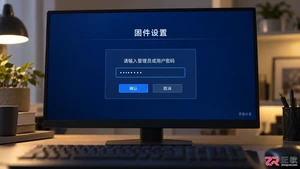
忘记BIOS密码导致无法进入系统或修改设置?本文详解通过CMOS电池放电、跳线短接及官方后门密码等三种主流清除方法,并分析各方案的操作难度与适用场景,助你安全恢复主板控制权。
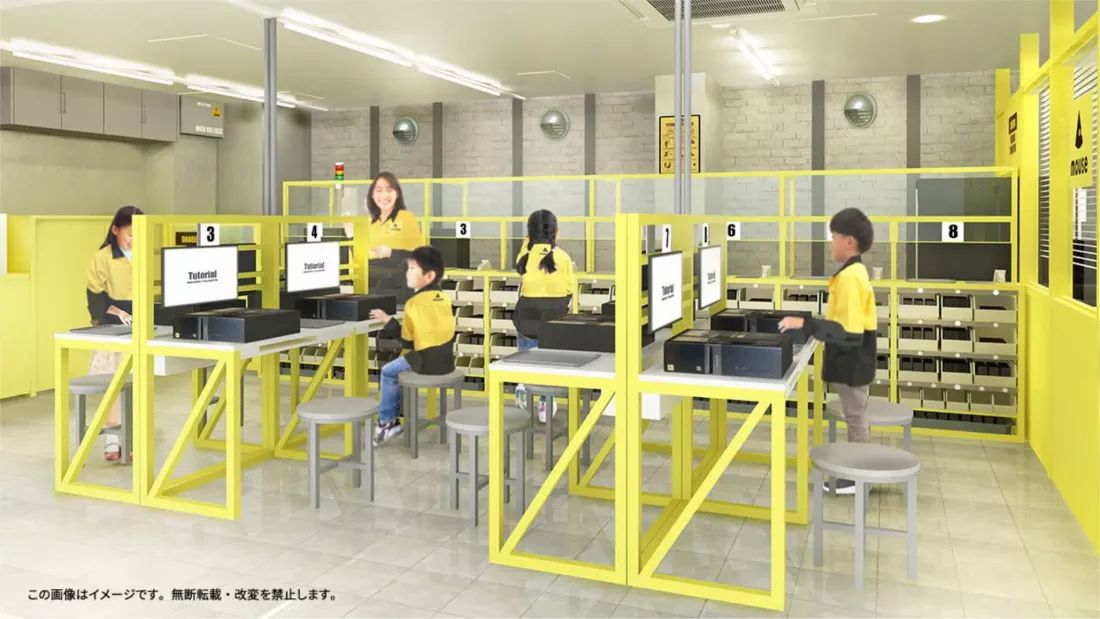
本站6月14日消息,日本东京两家公司宣布合作,将于7月26日开始为儿童提供组装电脑教程,向学员传授CPU、GPU等以及如何组装知识。该活动由游乐园公司KidZania和日本个人电脑供应商MouseComputer合作举办,面向3-15岁儿童,每节课约30分钟,由一名教师指导8名参与者,让孩子学习如何使用CPU、内存、显卡等真正的组件组装台式机。目前尚不清楚是否会使用现成的散热器,还是学习如何均匀涂抹散热硅脂等复杂技巧。完成上述组装之后,将通过能否开机来检验装机成果。本站查询公开资料,KidZania已落地
我们在使用新组装的电脑的时候,有的情况下可能就会遇到需要安装重装操作系统的问题。那么现在还是有很多小伙伴不知道应该怎么重装win10操作系统。小编觉得我们首先应该下载一个自己需要的操作系统,然后选择自己想要的安装方式来进行接下来的步骤即可。详细内容就来看下小编是怎么做的吧~新组装电脑装win10教程1、首先大家需要准备一个自带系统的安装盘也就是“U盘”。win10正版系统极速装机简单纯净一键安装教程tabletbodytrtdbutton{background:#4E9FF7;border:none;bo
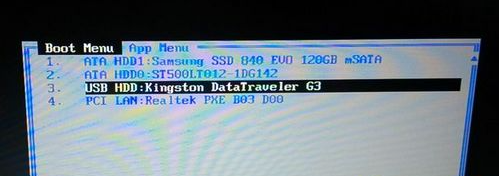
很多人不喜欢买电脑整机,而是会自己去买电脑硬件来组装,系统是电脑运行必不可少的环境,我们在组装完电脑后都要装系统,否则电脑就不能用,一些用户在组装完电脑后却不懂怎么装系统,这边小编跟大家详细介绍组装完电脑装系统的教程。1、制作好U盘启动盘,然后在电脑上插入U盘,重启后不停F12、F11、Esc等快捷键打开启动菜单,选择USB选项回车;2、启动进入U盘主菜单,回车进入PE系统;3、在PE系统下打开DiskGenius分区工具,点击【硬盘】—【快速分区】;4、设置分区的数目,并置每个分区的大小,C盘建议50G




Postman是一套面向API全生命周期的开发与测试平台,可在Mac上发送和调试多种协议请求,管理集合、环境及认证信息,并完成脚本测试、模拟服务、监控、文档发布和团队协作。它适合开发、测试及运维人员使用,提供个人免费方案。

Docker Desktop 是 Docker 官方为 Mac 提供的容器开发环境,集成 Docker Engine、命令行工具、Compose、Build、Kubernetes 与图形化管理界面。

Android Studio 是 Google 面向安卓应用开发提供的官方集成开发环境,基于 IntelliJ IDEA 构建。它整合智能代码编辑、Gradle 构建、界面预览、设备模拟、性能分析、调试测试及 APK 分析等工具。

PixPix 是面向品牌、卖家和内容团队的在线 AI 图片视频创作平台,提供图视频 Agent、无限画布、图片生成、视频生成、自然语言编辑及商品套图、产品精修和带货视频等电商工具。

Postman 是面向 API 全生命周期的开发与协作平台。Windows 桌面版可用于构建和发送 HTTP、GraphQL、gRPC、WebSocket、MQTT 等请求,并提供环境变量、集合、脚本测试、模拟服务、监控、文档及团队工作区等

Docker Desktop 为 Windows 开发者提供集成式容器环境,内置 Docker Engine、命令行工具、Compose、Build 与 Kubernetes 等组件,可在本机完成镜像构建、容器运行、日志查看和资源管理。