

Android Studio macOS版

Android Studio 是 Google 面向安卓应用开发提供的官方集成开发环境,基于 IntelliJ IDEA 构建。它整合智能代码编辑、Gradle 构建、界面预览、设备模拟、性能分析、调试测试及 APK 分析等工具。
Android Studio 是 Google 面向安卓应用开发提供的官方集成开发环境,基于 IntelliJ IDEA 构建。它整合智能代码编辑、Gradle 构建、界面预览、设备模拟、性能分析、调试测试及 APK 分析等工具。
Android Studio 是 Google 为 Android 应用开发提供的官方集成开发环境,底层采用 IntelliJ IDEA 平台,并针对安卓项目的代码结构、构建系统、设备调试和界面设计进行了深度整合。开发者可以在同一套工作区内编写 Kotlin、Java 以及 C/C++ 代码,管理资源文件与依赖,构建不同版本的安装包,并将应用直接运行到模拟器或真实设备。
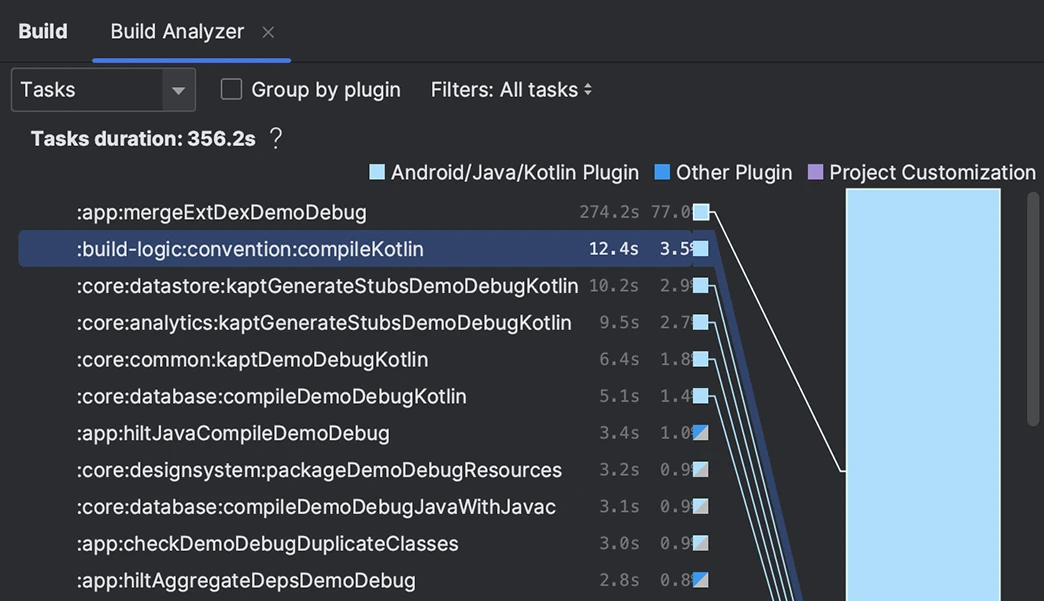
Android Studio 的 Build Analyzer 工作区,展示 Gradle 构建总耗时、各项任务的耗时与占比,并按插件类型对构建任务进行分类。
与普通代码编辑器相比,Android Studio 的价值不只在于编写代码,而在于把 Android SDK、Gradle、模拟器、调试器、性能分析和应用质量检查连接成完整工作流。对于刚接触安卓开发的学习者,它能够减少单独配置工具的步骤;对于专业团队,它又能提供构建变体、自动化测试、版本控制和性能分析等工程能力。
适用人群
- 安卓开发初学者:可借助项目模板、代码提示、可视化预览和官方学习资料完成入门练习。
- Kotlin 与 Java 开发者:适合开发手机、平板、折叠屏、Wear OS、Android TV 与车载设备应用。
- 跨平台项目成员:Flutter、React Native 等项目仍需要 Android SDK、模拟器和原生工程配置,Android Studio 可承担这些工作。
- 测试与质量工程师:可以利用模拟器、Logcat、布局检查器、网络检查和性能分析工具定位问题。
- 应用维护团队:适合检查旧项目依赖、升级目标 SDK、分析 APK 或 App Bundle,并处理不同设备上的兼容性问题。
核心功能
智能代码编辑
编辑器支持语法高亮、代码补全、重构、符号导航、静态检查和快速修复,可理解 Kotlin、Java 与 C/C++ 项目的上下文。开发者在修改 Jetpack Compose 界面时,还可结合预览与 Live Edit 查看部分变更效果,从而缩短反复构建和部署的等待时间。
Gradle 构建与依赖管理
Android Studio 使用 Gradle 组织构建流程,可为同一项目配置调试版、发布版以及不同渠道或设备对应的构建变体。开发者能够集中管理插件、SDK 级别和第三方依赖,并通过构建分析工具观察耗时环节。对于结构复杂的项目,模块化管理也有助于拆分公共组件和业务功能。
界面设计与多设备预览
软件同时服务于传统 XML 布局和 Jetpack Compose。设计工具可展示不同屏幕尺寸、方向、字体比例及主题下的界面状态,帮助开发者尽早发现内容遮挡、间距异常或响应式布局问题。布局检查器还能在应用运行时查看视图层级和属性,便于分析界面显示结果。
模拟器与真机调试
内置的 Android Emulator 可以创建不同型号、系统版本和屏幕规格的虚拟设备,适合验证手机、平板、折叠屏等运行环境。调试器支持断点、变量查看、表达式求值和调用栈分析;Logcat 则集中显示设备日志。需要核对硬件相关行为时,也可通过 USB 或无线调试连接真实安卓设备。
测试、检查与性能分析
Android Studio 能运行本地单元测试和设备测试,并汇总测试结果。Lint 会检查兼容性、可用性、性能、安全及资源引用等潜在问题。Profiler 等工具可观察 CPU、内存和网络活动,帮助寻找卡顿、泄漏与不必要的请求。APK Analyzer 可进一步检查安装包中的清单、资源和 DEX 文件,辅助控制应用体积。
开发辅助能力
软件提供代码模板、Git 版本控制入口、SDK Manager、Device Manager 和终端等常用工具。当前版本还可接入 Gemini in Android Studio,用于解释代码、回答开发问题或辅助生成与修改代码。此类云端能力可能需要登录账号、可用网络以及受支持的软件版本,生成内容也应经过开发者审查。
主要优势
- 官方工具链衔接完整:与 Android SDK、Jetpack、Gradle、模拟器及应用打包流程保持紧密配合。
- 覆盖开发全周期:从创建项目、编码和设计,到构建、测试、性能分析与发布前检查均可在一个环境完成。
- 设备适配能力较强:可通过预览和虚拟设备测试不同尺寸、系统版本及设备类别。
- 问题定位手段丰富:代码检查、调试器、Logcat、布局检查与性能工具可以从多个角度排查故障。
- 扩展性良好:在官方能力之外,还可安装适配当前版本的插件,满足其他语言或团队流程需要。
典型使用场景
个人学习时,可以使用官方模板创建一个基础项目,在模拟器中运行并逐步掌握 Activity、Compose、资源管理和应用生命周期。产品团队开发正式应用时,可按功能拆分模块,通过构建变体区分测试和生产环境,再配合 Git 与持续集成系统管理版本。跨平台开发者则可以使用它维护项目中的 Android 原生目录、调整 Gradle 配置、管理 SDK,并处理插件无法覆盖的原生功能。
在测试阶段,开发者可建立多个虚拟设备,检查不同 API 级别、分辨率和屏幕形态下的表现;遇到崩溃或性能问题时,可结合断点、日志和分析器追踪原因。发布之前,还可检查签名配置、应用包内容与资源占用,但最终上架和分发仍需按照目标应用商店的规则完成。
Mac 使用注意事项
- 先确认芯片类型:官网下载区分别提供 Apple 芯片和 Intel 芯片安装包。可在 macOS 的“关于本机”中查看芯片或处理器信息,选错架构可能导致无法启动或运行效率下降。
- 预留足够空间:IDE 本体之外,Android SDK、Gradle 缓存、模拟器系统镜像和项目构建产物都会持续占用磁盘。官方最低要求不等于长期开发所需容量,计划安装多个系统镜像时应预留更多空间。
- 关注内存消耗:大型项目、代码索引和模拟器可同时占用大量内存。资源有限时可减少并行模拟器数量,关闭暂时不用的项目,并定期清理无用镜像与构建缓存。
- 保持组件架构一致:Apple 芯片 Mac 创建虚拟设备时,应优先选择适配 ARM 架构的系统镜像;项目中使用的旧版原生库也需要确认是否兼容当前环境。
- 谨慎安装插件:插件可能影响启动速度、索引和稳定性。升级 Android Studio 后若出现异常,可先禁用近期安装或尚未适配新版 IDE 的插件。
- 首次设置需要联网:设置向导通常会下载 Android SDK、平台工具和模拟器组件。若网络中断,可在安装完成后通过 SDK Manager 继续下载,不建议从来源不明的网站获取被修改的安装包或 SDK。
- 留意账号与代码隐私:使用联网服务或人工智能辅助功能前,应检查组织的代码安全政策,不要将密钥、签名文件、用户数据或未公开业务代码直接提交给不受控服务。
使用建议
初次使用者可以先采用标准设置,只安装当前项目所需的平台和一个虚拟设备,待明确需求后再增加组件。团队项目应统一 JDK、Gradle、Android Gradle Plugin 与 SDK 版本,并把可共享的构建配置纳入版本控制。升级 IDE 或构建工具前,建议保留可回退的代码版本,并先在独立分支验证插件、依赖和自动化测试是否仍能正常工作。
Android Studio 本身可免费下载安装,但其关联的云服务、第三方插件、测试设备或应用商店开发者账户可能另有使用条件和费用。
Android Studio Mac 下载安装与首次设置教程
1. 确认 Mac 芯片与运行条件
打开苹果菜单中的“关于本机”,确认电脑采用 Apple 芯片还是 Intel 处理器,并检查 macOS 版本、可用内存和磁盘空间。官方分别提供两种芯片架构的安装包,必须选择与本机匹配的版本。
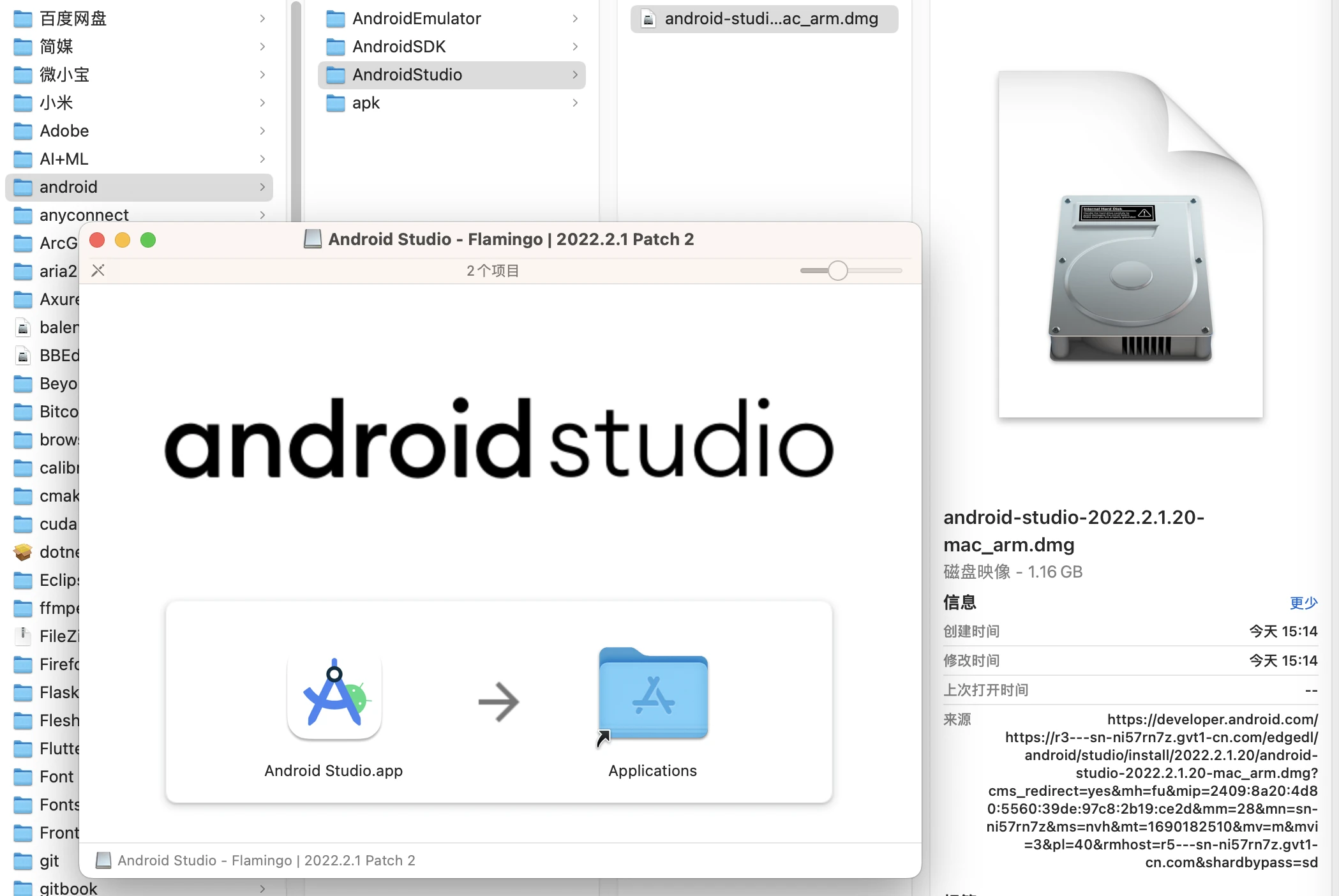
Apple 芯片 Mac 下载得到的 Android Studio DMG 安装文件示例
2. 从官网下载对应安装包
进入 Android Studio 官方下载页,选择 Mac with Apple chip 或 Mac with Intel chip。阅读并接受 Android SDK 许可条款后下载 DMG 文件;不要使用来历不明的第三方修改包。
3. 打开 DMG 并复制到应用程序
下载完成后双击 DMG 文件,在弹出的安装窗口中将 Android Studio.app 拖入 Applications 文件夹,等待文件复制结束。完成后可在访达侧边栏弹出已挂载的磁盘映像。
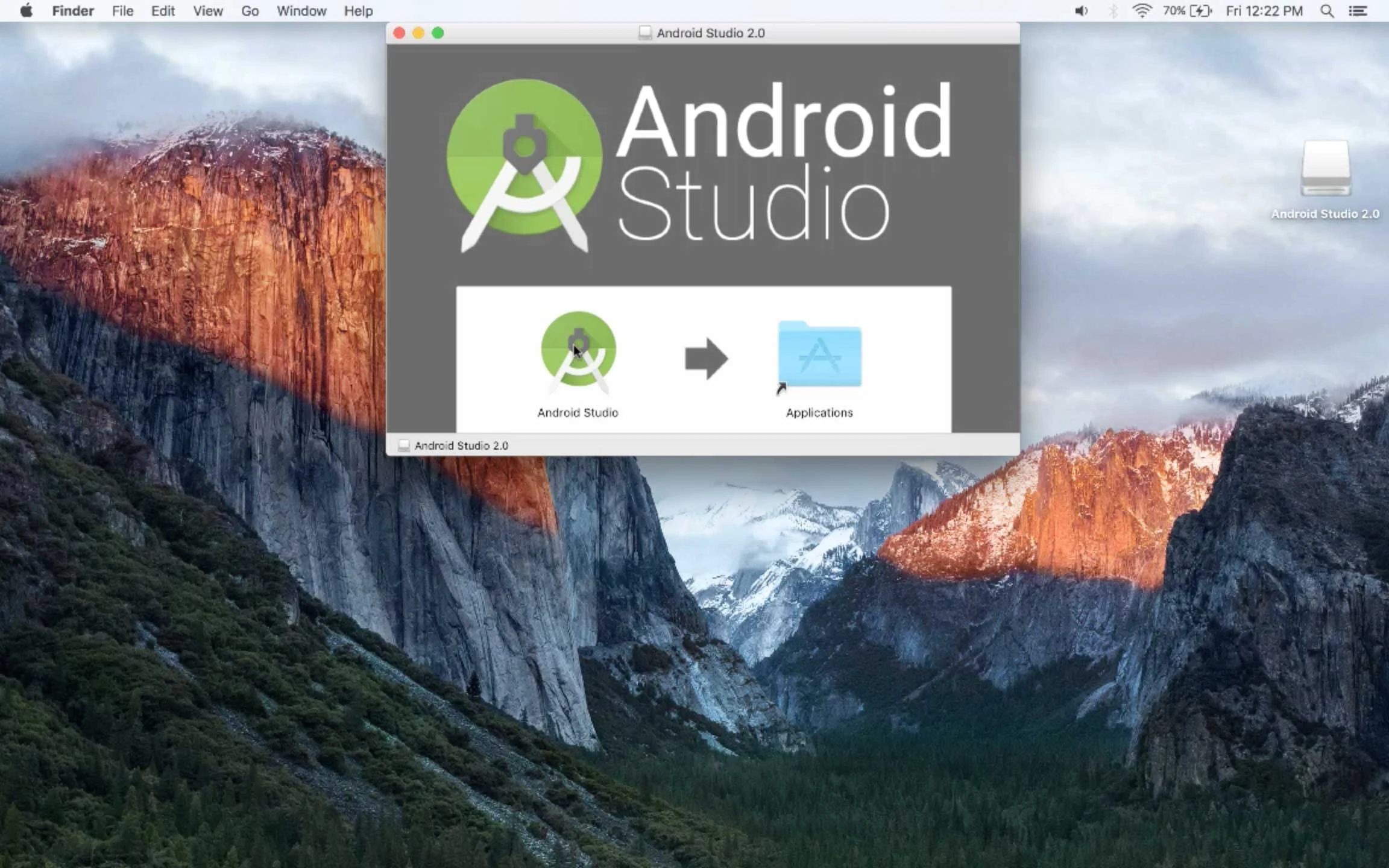
官方 Mac 安装演示:将 Android Studio 拖入 Applications 文件夹
4. 从应用程序目录首次启动
打开访达的“应用程序”目录并启动 Android Studio。若 macOS 显示应用来自互联网的安全确认,请核对开发者与下载来源后选择打开。随后根据提示决定是否导入旧版 Android Studio 设置。
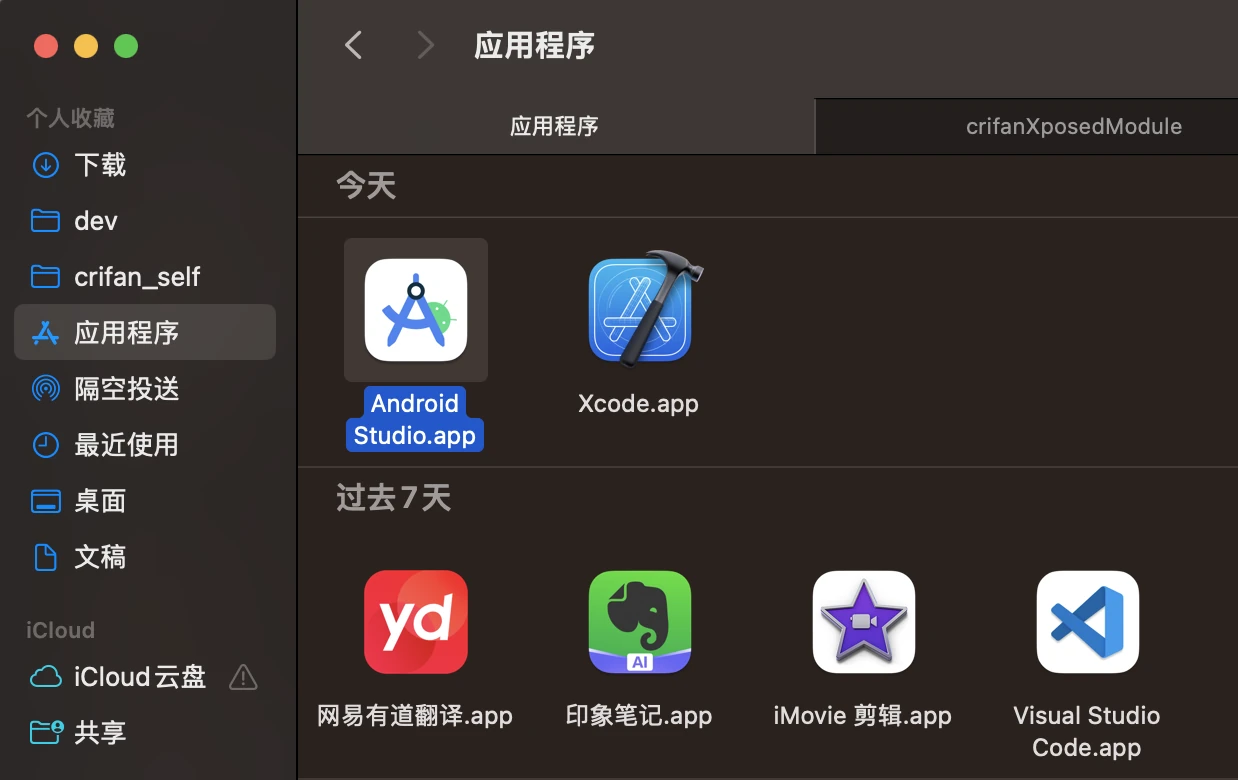
将 Android Studio 放入应用程序目录后的启动入口
5. 完成设置向导与组件下载
按照 Setup Wizard 选择标准或自定义配置,确认 SDK 保存位置和需要安装的组件。继续后等待 Android SDK、平台工具及其他必要组件下载完成;网络受限时可先检查代理设置。
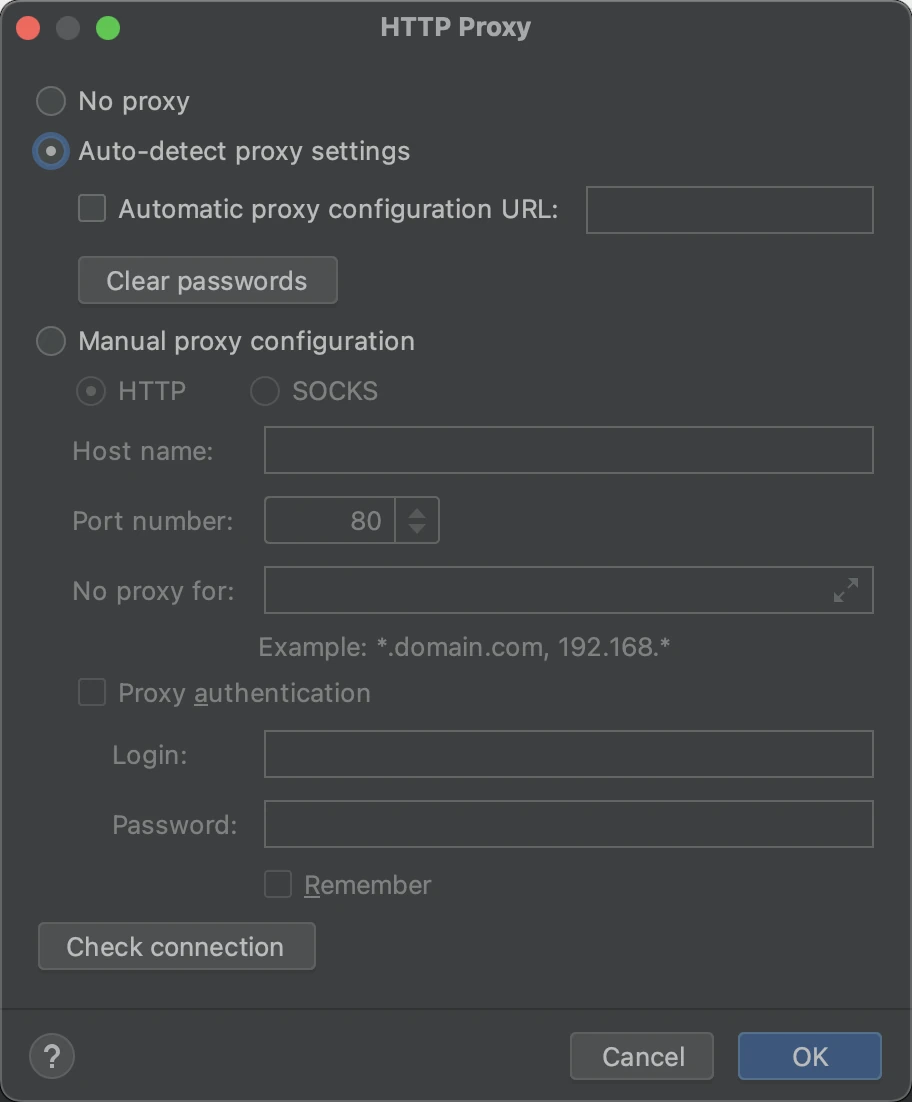
Android Studio 首次初始化时的网络代理设置示例
6. 进入欢迎页并检查开发环境
设置结束后进入欢迎页或主界面。可在 SDK Manager 中确认目标 Android 平台与构建工具,在 Device Manager 中创建与 Mac 芯片架构匹配的虚拟设备,然后新建示例项目进行构建和运行测试。
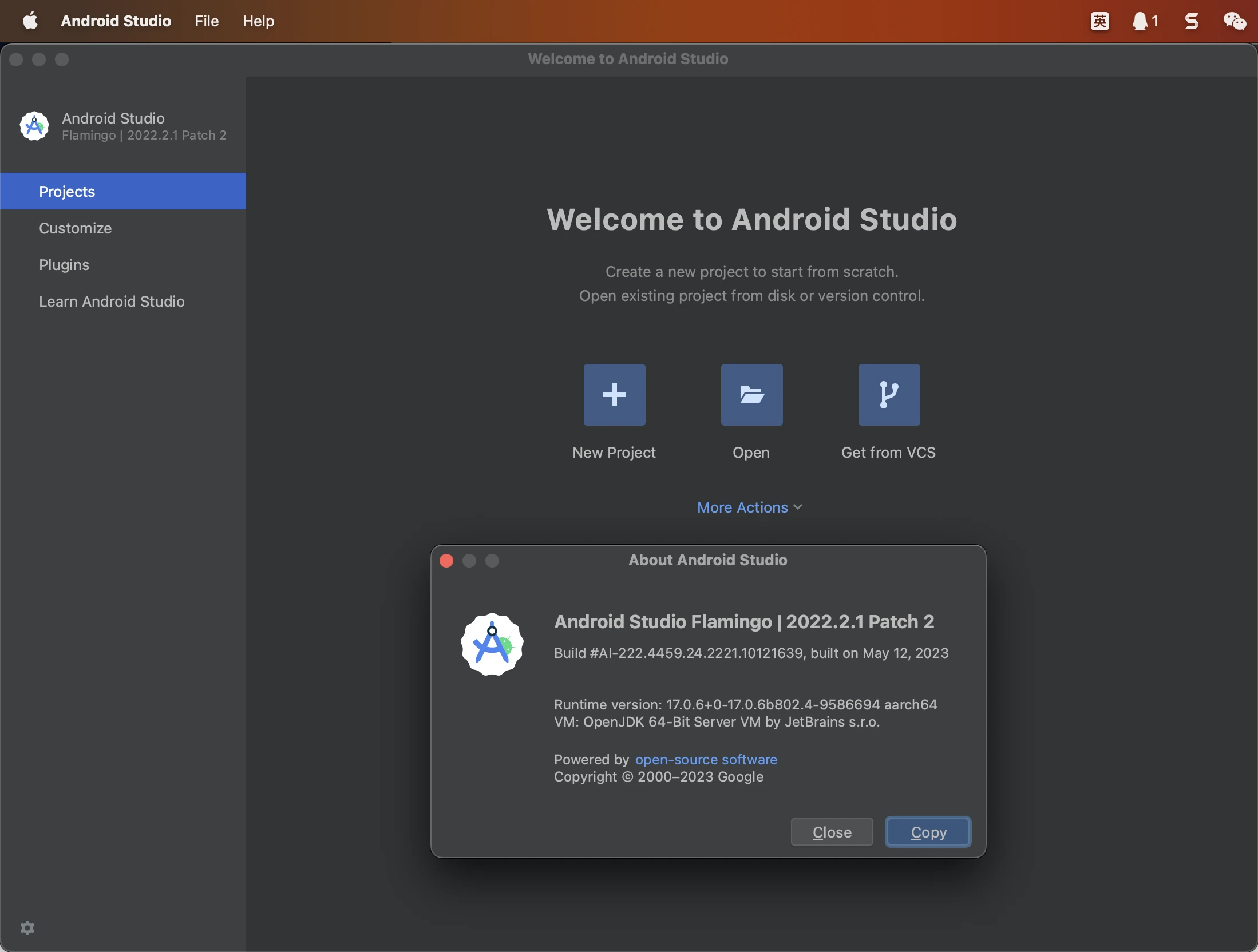
Android Studio 完成初始化后的主界面示例
常见问题解答(FAQ)
Android Studio 是做什么的?
它是 Android 应用开发的官方集成开发环境,提供代码编辑、界面设计、构建、调试、测试和性能分析等工具。
Android Studio 支持哪些桌面平台?
官方提供 Windows、macOS、Linux 和 ChromeOS 版本。
Mac 可以安装 Android Studio 吗?
可以。官网分别提供适用于 Apple 芯片和 Intel 芯片 Mac 的 DMG 安装包,但官方正在逐步停止支持 Intel 芯片 Mac。
Mac 版有哪些最低系统要求?
最低要求包括 macOS 12、8 GB 内存、8 GB 可用磁盘空间和 1280×800 屏幕分辨率;如需同时运行模拟器,至少需要 16 GB 内存和 16 GB 可用空间。
如何在 Mac 上安装 Android Studio?
下载与芯片架构匹配的 DMG,打开后将 Android Studio 拖入“应用程序”文件夹,启动软件并按照设置向导下载所需的 Android SDK 组件。
Android Studio 是否收费?
官网可直接下载安装;其 SDK 依据 Google 的许可协议提供,协议授予用于开发兼容 Android 应用的免版税使用许可,下载前需要接受相关条款。

Foxmail 7.2可通过账号管理导入旧版Foxmail 7.0数据。本文演示备份Data、手动选择目录和确认导入成功,并说明怎样抽查旧邮件和附件。
Foxmail 收邮件超时可先运行收发诊断,再检查收件服务器、端口和加密方式。本文用 Windows 实拍演示诊断结果、出站规则和重新检测的核对方法。
换电脑前退出 Foxmail 并备份安装目录。用公开录屏演示 Windows 版 Foxmail 7.2 的 Storage 恢复步骤,说明空目录检查、账号文件夹层级和旧邮件验证方法。
在 Foxmail 导出姓名、邮箱和手机等字段为 CSV,再到 Gmail 的 Google 通讯录选择文件并导入。本文附操作截图和导入名单,说明字段映射、中文乱码和批量导入限制。

Foxmail个性签名可按账号分别配置:在写邮件页选择目标邮箱,编辑署名并核对启用状态,再在高级签名管理中指定新邮件、回复转发默认项。本文用Windows旧版界面说明多账号绑定区别,演示不同署名结果,并排查签名串用和不显示。
Foxmail自动签名需在写邮件设置中启用,并为当前账号指定新邮件默认签名。保存后重新新建邮件检查署名是否自动出现;Windows旧版界面截图说明设置入口、默认绑定与回复转发区别,并给出签名不显示、插入错误署名和旧草稿未更新的排查方法。
Foxmail通讯录导出CSV需选择联系人、打开导出菜单、设置保存路径并勾选姓名邮箱等字段。本文结合真实步骤截图说明备份流程、生成文件检查和乱码、字段遗漏排查。
Foxmail导入CSV通讯录需进入联系人页面,选择导入CSV文件,核对姓名、邮箱和手机的字段映射,完成后检查成功数量及联系人详情。本文提供真实步骤截图,并说明乱码、字段错位和重复联系人的排查方法。
Foxmail设置POP3和SMTP时,需在新建账号中选择手动设置,填写邮箱服务商提供的服务器地址、端口和加密方式。本文以Windows版传统账号界面说明操作,并介绍授权码、IMAP切换和收发测试的注意事项。

花生AI批量删除口水话时,误删停顿或衔接词会造成明显剪辑跳点。本文先校正转写,再按类型分批删除并连续试听,帮助压缩冗余表达同时保持语气自然。





火山引擎是字节跳动旗下企业级云与AI服务平台。聚焦大模型核心能力,依托字节自研豆包多模态大模型,凭借火山方舟一站式平台,提供模型精调、推理部署、智能应用搭建等全链路服务,结合高性能AI算力,助力各行业快速落地大模型数字化与智能化应用。



