

Affinity Photo macOS版

Affinity Photo 是面向摄影师、设计师和数字艺术创作者的专业图像编辑工具,可完成 RAW 显影、分层合成、精细选区、人像修饰及全景与 HDR 合并。其原有独立版本已停止销售和功能更新,官方目前推荐使用免费新版 Affinity。
Affinity Photo 是面向摄影师、设计师和数字艺术创作者的专业图像编辑工具,可完成 RAW 显影、分层合成、精细选区、人像修饰及全景与 HDR 合并。其原有独立版本已停止销售和功能更新,官方目前推荐使用免费新版 Affinity。
Affinity Photo 是 Serif 推出的专业图像编辑软件,长期服务于摄影后期、商业修图、数字绘画和视觉设计等工作。它以完整的图层系统、非破坏性调整、RAW 显影以及对专业色彩空间的支持著称,操作思路与主流桌面图像编辑工具相近,又保留了自己的工作区组织方式。
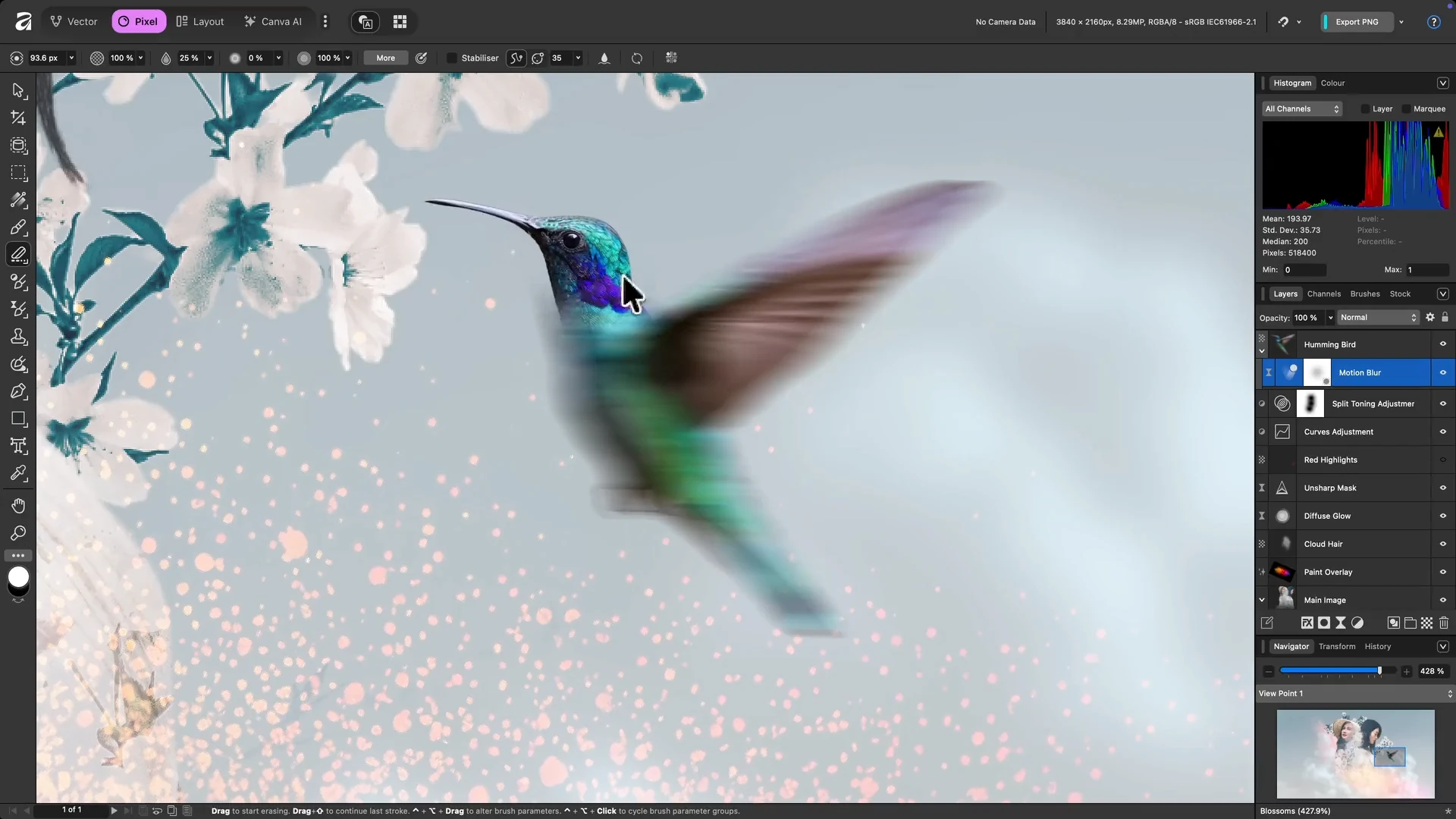
Affinity 的照片编辑工作区,中央画布显示正在处理的彩色合成图像,周围可见工具栏、图层及编辑控制面板。
需要注意的是,Affinity 产品线现已发生调整。原来的 Affinity Photo、Designer 和 Publisher 独立桌面应用已经被新版 Affinity 整合。官方不再销售或继续更新 Affinity Photo V2,但已有用户的 V2 许可仍然有效,并可通过 Serif 账户重新下载。新用户应从 Affinity 官网获取由 Canva 提供的新版 Affinity,其中的 Pixel 工作室承接了主要照片编辑与像素创作功能,并可免费使用;登录时需要 Canva 账户。
适用人群
- 摄影师与修图师:适合处理相机 RAW 文件、校正曝光和色彩、清理画面瑕疵,以及完成人像和产品精修。
- 平面与品牌设计师:可用于制作海报、电商图片、社交媒体素材、广告合成图和网页视觉资源。
- 插画师与数字艺术创作者:画笔引擎、数位板压力控制、纹理和混合模式能够支持栅格绘画及概念草图。
- 希望减少软件成本的个人用户:新版 Affinity 的 Pixel、Vector 和 Layout 工具可以免费使用,适合学习完整的桌面创作流程。
核心图像编辑能力
RAW 显影与色彩调整
软件可以在专用的显影环境中处理相机 RAW 文件,对曝光、白平衡、黑点、阴影、高光、清晰度和自然饱和度进行调整,并提供镜头校正、色差控制和降噪功能。调整结果可以保留编辑空间,便于在后续流程中继续修改,而不必过早固定原始像素。
图层、蒙版与非破坏性工作流
Affinity Photo 支持像素层、调整层、滤镜层、蒙版、图层组和多种混合模式。实时滤镜和调整层不会直接覆盖底图,适合需要反复修改的商业项目。色调范围、亮度范围及频率相关蒙版可帮助用户限制效果区域,在复杂合成、局部调色和皮肤修饰中尤为实用。
选区、抠图与照片修饰
选取画笔、快速蒙版和边缘优化工具可用于处理头发、织物等细节边缘。修复画笔、仿制、修补、减淡、加深、红眼修正及画面对象清理工具能够覆盖常见修图任务。支持机器学习的主体选择和对象选择功能需要另行下载模型,其计算在本地执行。
合成与专业影像功能
除普通裁切、缩放和透视变换外,软件还可处理多张照片的全景拼接、焦点合并、HDR 合并与色调映射。实时网格变形适合将设计内容贴合包装、屏幕或弯曲表面;频率分离则可将纹理与明暗分开处理,帮助修图人员更细致地调整皮肤和产品表面。
格式与色彩管理
软件支持 PSD、PSB、JPEG、PNG、TIFF、GIF、SVG、EPS、EXR、HDR、PDF 和 JPEG XL 等常用格式,并涵盖 RGB、CMYK、灰度及 LAB 色彩空间。它可以处理高位深图像及大型画布,适合从网络图片到印刷文件的不同输出需求。不过,导入第三方文件时,部分智能对象、专有效果、字体和复杂排版仍可能产生差异,交付前应逐页检查。
主要优势
- 工具集中:新版应用把像素编辑、矢量绘制和页面布局放入同一环境,可减少在多个程序间往返导入文件的次数。
- Mac 适配良好:官方版本同时原生支持 Apple 芯片与 Intel Mac,并针对 macOS 图形硬件进行优化。
- 编辑可回溯:大量调整、滤镜和变形操作可以非破坏方式保存,适合需要频繁修改的客户项目。
- 成本门槛较低:新版 Affinity 的核心创作工具免费使用,常规编辑无需购买 Canva 高级套餐。
- 格式覆盖广:能够读取多种摄影、网页、印刷及 Adobe 工作流常见格式,便于与团队交换素材。
典型使用场景
摄影用户可以先在显影环境完成镜头校正和基础曝光,再利用调整层统一色调,最后通过修复、频率分离及锐化完成输出。电商团队可借助选区和蒙版抠出商品,修正背景与色彩,并为不同平台批量导出所需尺寸。设计人员则可将多张照片、文字和图形组合成海报、封面或广告素材,并利用实时滤镜持续调整视觉效果。
在旧项目迁移方面,新版 Affinity 可以打开 Affinity V1 和 V2 创建的文件,也能够导入 PSD、AI、IDML 和 DWG 等文件。但新版保存的 .af 文件不能再由旧版 Affinity Photo V1 或 V2 打开。因此,准备跨设备或与旧版用户协作时,应保留原始文件副本,并另外导出 PSD、TIFF、PDF 等交换格式。
使用前的注意事项
- 官方当前推荐的是整合后的新版 Affinity,而不是停止销售的 Affinity Photo V2;已有 V2 用户仍可继续使用原许可,但不会获得后续功能更新。
- Mac 需要运行 macOS 10.15 Catalina 或更高版本,至少准备 4GB 内存和约 3.5GB 可用空间;处理大型 RAW、全景或多图层文件时,建议使用 8GB 以上内存并预留更多磁盘空间。
- 新版免费核心工具需要 Canva 账户登录。生成式填充、生成式扩展等 Canva AI Studio 功能不属于基础免费工具,通常需要符合条件的 Canva 高级方案。
- 机器学习选区模型属于可选下载内容。受隐私、网络或企业设备政策约束的用户,应先确认模型与 AI 功能是否允许启用。
- 从旧版向新版迁移前,应备份 .afphoto 原始文件、字体、画笔、宏和外部链接素材;新版文件一旦保存为新格式,不应假定旧版还能重新打开。
Affinity Photo(新版 Affinity)Mac 安装教程
1. 确认系统并下载安装包
确认 Mac 运行 macOS 10.15 或更高版本,且至少有 3.5GB 可用空间。打开 Affinity 官方下载页,选择 macOS 版本;官网会下载名为 Affinity.dmg 的官方磁盘映像。
2. 在访达中打开 DMG 文件
下载完成后打开访达,在侧边栏进入“下载”文件夹,然后双击 Affinity.dmg。若 macOS 显示来自互联网的安全确认,请先核对文件来自官方域名,再选择打开。
3. 拖入应用程序文件夹
磁盘映像装载后会出现安装窗口。将 Affinity 应用图标拖到窗口中的“应用程序”文件夹图标,等待文件复制完成;不要直接把磁盘映像中的程序当作长期启动入口。
4. 从应用程序文件夹启动
复制结束后,在访达的“应用程序”文件夹或启动台中找到 Affinity 并打开。首次启动可能出现系统安全提示,确认开发者及来源可信后点击“打开”。
5. 登录 Canva 账户完成启用
新版 Affinity 首次运行时需要登录 Canva 账户;没有账户可按页面提示免费创建。完成登录后即可进入应用,并在 Pixel 工作室使用照片编辑工具。已有 Affinity Photo V2 许可的用户若安装旧版,应改用原 Affinity ID 激活。
6. 弹出安装映像并保留备份
确认应用能够正常启动后,在访达侧边栏找到已装载的 Affinity 磁盘映像并点击弹出按钮。DMG 安装包可删除,也可保留作为离线备份;重要项目应同时备份源文件和通用交换格式。
常见问题解答(FAQ)
Affinity Photo 主要用于什么?
它提供专业照片编辑功能,包括 RAW 显影、修图、HDR、图像堆栈、批处理、宏、图层和非破坏性滤镜等。
Affinity Photo 支持 Mac 吗?
支持。现行 Affinity 桌面应用支持 macOS 10.15 或更高版本,并原生支持 Apple 芯片和 Intel Mac。
Affinity 的照片编辑功能需要付费或订阅吗?
核心的像素、矢量、排版、自定义和导出工具可免费使用,无须付费订阅;Canva AI 功能需要 Canva 高级方案。
如何在 Mac 上下载和安装?
前往 Affinity 官方下载页选择 macOS 版本,使用免费 Canva 账户登录或注册,然后按照安装提示操作。
使用 Affinity 是否必须联网?
下载和使用 Canva 账户激活时需要联网;激活后通常可以离线使用,但在线帮助、素材库、Canva 集成及 AI 等功能仍需要网络。
可以打开 Photoshop PSD 文件吗?
可以打开分层 PSD 文件,通常能够保留蒙版、组和调整内容;部分智能对象或高级滤镜可能会被栅格化或合并。
LibreOffice允许企业免费商用,普通内部部署无需购买软件许可。本文说明开源许可与专业支持的区别,并用真实周报截图演示DOCX另存、重新打开及PDF导出,帮助企业开展兼容性试点。
LibreOffice更新通常不必先卸载旧版。本文通过真实在线检查界面和官方Windows安装截图,说明覆盖安装、版本核对,以及macOS、Linux、应用商店版本应选择的更新渠道与常见问题。
LibreOffice中文界面不等于中文校对。本文用真实语言设置、写作辅助和英文拼写更正截图,说明文字语言与词典的区别,以及LanguageTool中文规则、拼写支持边界和远程检查前需要核对的事项。
LibreOffice Base可创建表、查询、表单和报表,也能连接外部数据库。本文通过真实向导、表设计与记录界面,解释ODB文件、与Access的主要区别,以及驱动、Java、文件备份和既有数据库迁移的注意事项。
LibreOffice Math可单独编辑公式,也可从Writer的公式对象入口打开。本文用真实界面演示分数、根号和上下标输入、字号调整、公式保存及嵌入正文,解释它与Calc计算公式的区别和常见标记错误。
LibreOffice Draw支持流程图和简单架构图。本文用真实界面演示新建绘图、创建节点、使用连接符、移动节点验证附着及保存ODG和导出PDF,并说明连线脱落、文字挤压和导出不全的处理方法。
LibreOffice桌面Calc可通过共享电子表格让多人修改同一文件,Writer等组件通常采用文件锁。浏览器实时共同编辑需要在线办公服务及存储、账号支持。本文演示Calc共享开关、保存确认和结果,并说明共享权限、冲突处理与同步盘的区别。
LibreOffice在安卓上提供以查看为主的Viewer,安卓和iOS需要编辑文档时可选基于LibreOffice技术的Collabora Office。本文区分手机应用、演示遥控和在线协作,说明打开文件、识别编辑状态、保存位置及格式兼容问题,配有官方公开的真实界面截图。

高德地图V15安卓15.00.0.2031可从我的、设置、导航设置向下找到智能省电。本文配实际入口和开启结果截图,说明开关保存检查、低电量推荐与约40%恢复的区别,并排查入口差异及系统后台限制。
LibreOffice便携版可以放在U盘里,在满足要求的Windows电脑上启动。首次用便携安装包释放文件,以后打开U盘内的启动器即可;本文说明目标目录、组件入口、文档保存与安全拔盘方法,并区分便携版和普通桌面安装版。








