

Foxmail7.2账号怎么导入旧版数据 升级迁移操作步骤
Foxmail 7.2可通过账号管理导入旧版Foxmail 7.0数据。本文演示备份Data、手动选择目录和确认导入成功,并说明怎样抽查旧邮件和附件。
从Foxmail 7.0升级到Windows版Foxmail 7.2,可以在新版的「账号管理」里点击「导入」,选择「Foxmail旧版本」。如果向导没找到旧数据,就手动定位7.0的Data目录。等界面显示「导入成功」,再展开导入的账号,抽查旧邮件。

先确认手里的旧数据是哪一种
以下配图记录的是早期Windows版Foxmail 7.2导入7.0数据的过程。先关闭旧客户端,把7.0安装目录里的整个Data文件夹复制到其他磁盘。保留目录结构,尤其是Data\Mails里的Index和Index.key。导入时选备份副本,原始数据留到抽查完成后再处理。
| 手里的旧文件 | 适合的入口 |
|---|---|
| Foxmail 7.0的Data文件夹 | 用账号导入向导,选择「Foxmail旧版本」 |
| 由Foxmail邮件存档功能生成的.fox文件 | 用「导入Foxmail存档」 |
| 另一套Foxmail 7.2的Storage整目录 | 按同版本备份恢复,先保存新电脑已有数据 |
在Foxmail 7.2导入7.0账号和邮件
第一步 打开旧版账号导入向导。点击Foxmail右上角菜单里的「账号管理」,在账号列表下方点「导入」。有的7.2界面把入口放在「导入 → Foxmail账号」,打开后同样可以选择旧版数据来源。
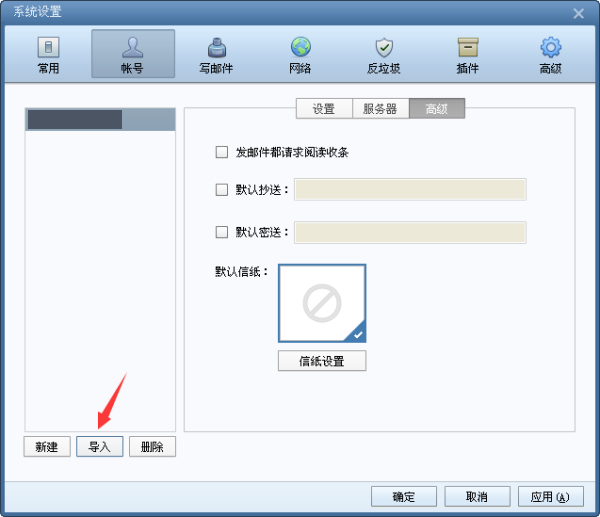
从「账号」页打开导入向导
第二步 选择「Foxmail旧版本」。在来源列表里点选「Foxmail旧版本」,再点「导入」进入下一步。
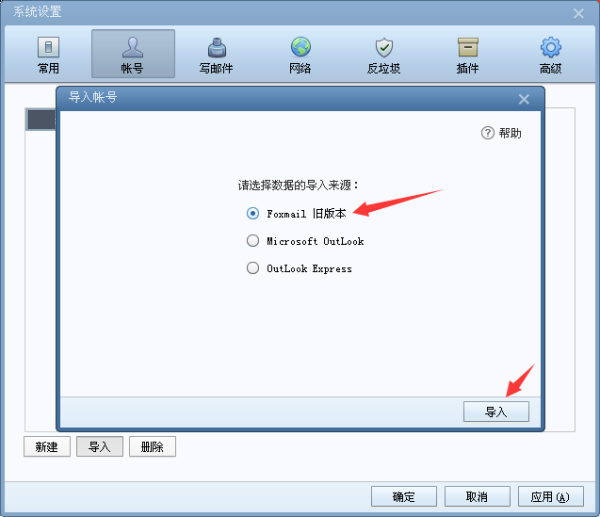
选择旧版Foxmail作为数据来源
第三步 找不到旧版时手动选路径。看到「未识别到数据」,点击「手动指定程序位置」。在实拍的7.2向导里,浏览到旧版安装目录并选中下面的Data。如果你的界面提示选择安装位置,可以先指向保留完整Data的旧版根目录。
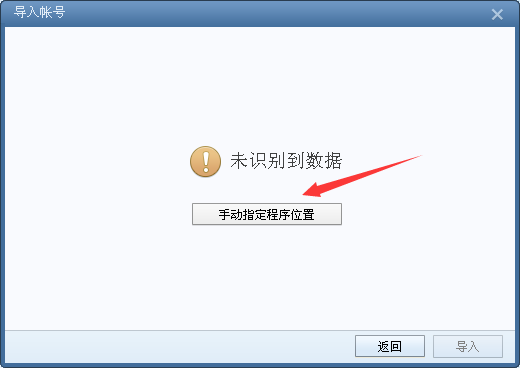
自动查找失败后,切换到手动指定
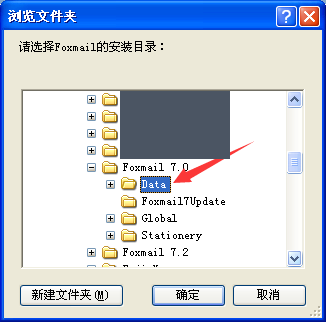
在旧版目录里定位完整的Data文件夹
第四步 选账号并等待进度结束。向导读到数据后会列出可导入的账号。先选最重要的一个,确认目标磁盘还有空间后再点「导入」。进度条随邮件数量和磁盘速度变化,等待界面给出结果再退出。
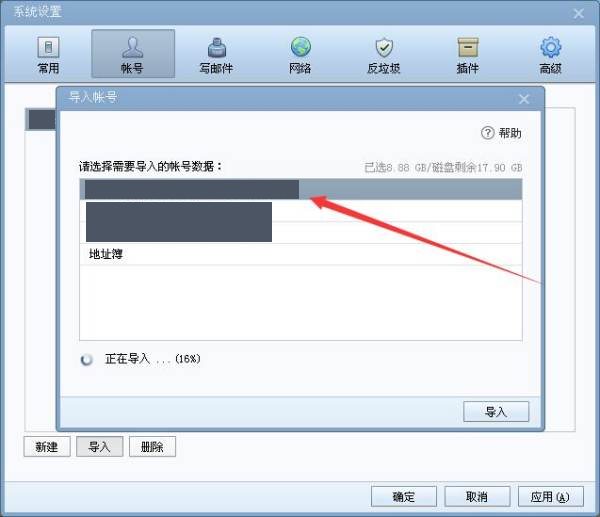
选中要迁移的账号后,向导会显示进度
导入成功后怎样确认旧邮件还在
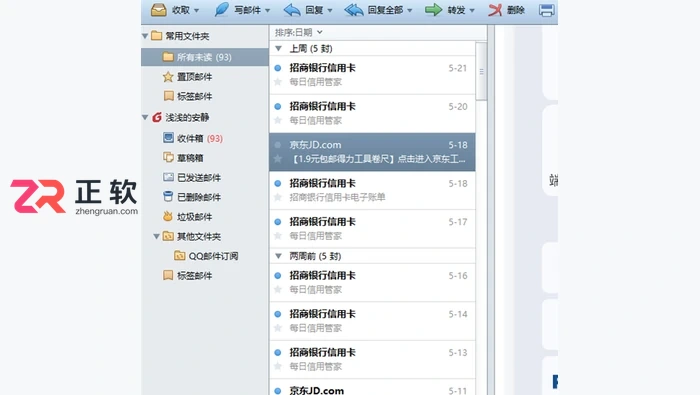
第五步 核对导入结果和账号树。看到「导入成功」后关闭向导,回到主界面展开导入的账号。新建过同地址的邮箱时,列表里可能同时出现新账号和从7.0导入的账号。先按文件夹结构和历史日期区分,避免选错。
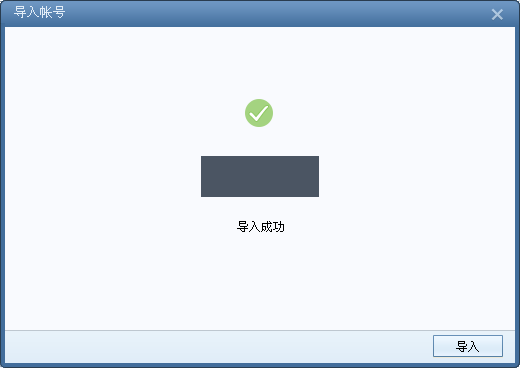
向导显示「导入成功」
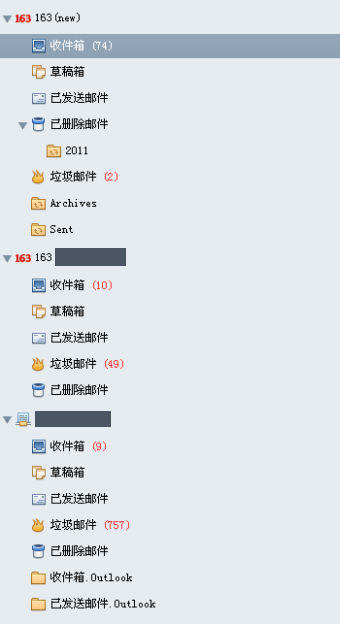
回到主界面后,导入账号和原有账号分别显示
打开导入账号的收件箱、已发送和自建文件夹,各找一封升级前的邮件,再试着打开一份旧附件。条件允许时可断网后再查一遍,确认所抽查的邮件能从本地读取。收发新邮件需要另外核对账号的服务器和登录凭据。
这个实拍案例还能在7.2安装目录的Storage里看到Foxmail7_0ImportData。文件夹名可帮助辨认该版本导入的数据,最终以客户端里实际可打开的邮件和附件为准。
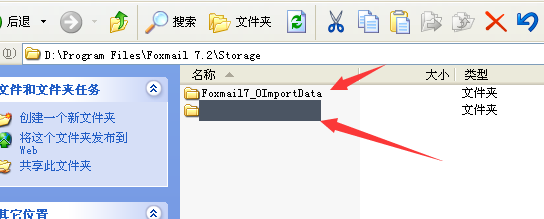
实拍中的7.2安装目录保留了旧版导入数据
提示未识别、导入后邮件为空怎么办
- 手动选目录仍提示未识别。打开备份副本,确认它来自7.0,并且Data\Mails及索引文件都齐全。必要时回旧电脑重新复制整份Data。
- 导入成功但打开的账号没旧邮件。检查是否选中了后来新建的同地址账号,再从导入账号的历史日期和自建文件夹查找。
- 只有部分邮件或附件能打开。保留两份数据,回旧版抽查相同日期的邮件,确认原备份当时是否已有本地内容。
Foxmail 收邮件超时可先运行收发诊断,再检查收件服务器、端口和加密方式。本文用 Windows 实拍演示诊断结果、出站规则和重新检测的核对方法。
换电脑前退出 Foxmail 并备份安装目录。用公开录屏演示 Windows 版 Foxmail 7.2 的 Storage 恢复步骤,说明空目录检查、账号文件夹层级和旧邮件验证方法。
在 Foxmail 导出姓名、邮箱和手机等字段为 CSV,再到 Gmail 的 Google 通讯录选择文件并导入。本文附操作截图和导入名单,说明字段映射、中文乱码和批量导入限制。

Foxmail个性签名可按账号分别配置:在写邮件页选择目标邮箱,编辑署名并核对启用状态,再在高级签名管理中指定新邮件、回复转发默认项。本文用Windows旧版界面说明多账号绑定区别,演示不同署名结果,并排查签名串用和不显示。
Foxmail自动签名需在写邮件设置中启用,并为当前账号指定新邮件默认签名。保存后重新新建邮件检查署名是否自动出现;Windows旧版界面截图说明设置入口、默认绑定与回复转发区别,并给出签名不显示、插入错误署名和旧草稿未更新的排查方法。
Foxmail通讯录导出CSV需选择联系人、打开导出菜单、设置保存路径并勾选姓名邮箱等字段。本文结合真实步骤截图说明备份流程、生成文件检查和乱码、字段遗漏排查。
Foxmail导入CSV通讯录需进入联系人页面,选择导入CSV文件,核对姓名、邮箱和手机的字段映射,完成后检查成功数量及联系人详情。本文提供真实步骤截图,并说明乱码、字段错位和重复联系人的排查方法。
Foxmail设置POP3和SMTP时,需在新建账号中选择手动设置,填写邮箱服务商提供的服务器地址、端口和加密方式。本文以Windows版传统账号界面说明操作,并介绍授权码、IMAP切换和收发测试的注意事项。





火山引擎是字节跳动旗下企业级云与AI服务平台。聚焦大模型核心能力,依托字节自研豆包多模态大模型,凭借火山方舟一站式平台,提供模型精调、推理部署、智能应用搭建等全链路服务,结合高性能AI算力,助力各行业快速落地大模型数字化与智能化应用。



