

Xshell串口连接教程:SERIAL会话参数设置与COM口配置详解

Xshell6是一个强大的安全终端模拟软件。 Xshell6支持SSH1,SSH2和TELNET 协议。用户可以通过家里的网络连接远程主机,方便用户在家处理突发事情,可以让用户轻松管理远程主机。 Xshell6还可以上传下载文件,非常方便。
详解Windows下Xshell串口连接方法,包括如何查看COM端口、新建SERIAL会话及设置波特率、数据位等通信参数,解决串口乱码或无法连接问题。
Xshell 的 SERIAL 会话功能允许将 Windows 电脑作为串口终端,直接查看嵌入式设备、交换机或路由器的控制台输出,并进行必要的交互操作。这种连接方式不依赖网络 IP 地址,而是通过物理串口线或 USB 转串口适配器进行通信。正确设置的关键在于准确识别本机 COM 端口号,并确保波特率、数据位、停止位、校验位和流控设置与目标设备完全一致。
以下操作以设备手册明确要求“9600 波特率、8 位数据位、1 位停止位、无校验、无流控”的场景为例。请注意,COM3 仅为示例端口号,实际使用时必须根据电脑识别到的编号进行调整;其他设备的通信参数应严格参照各自的技术文档,不可盲目套用。
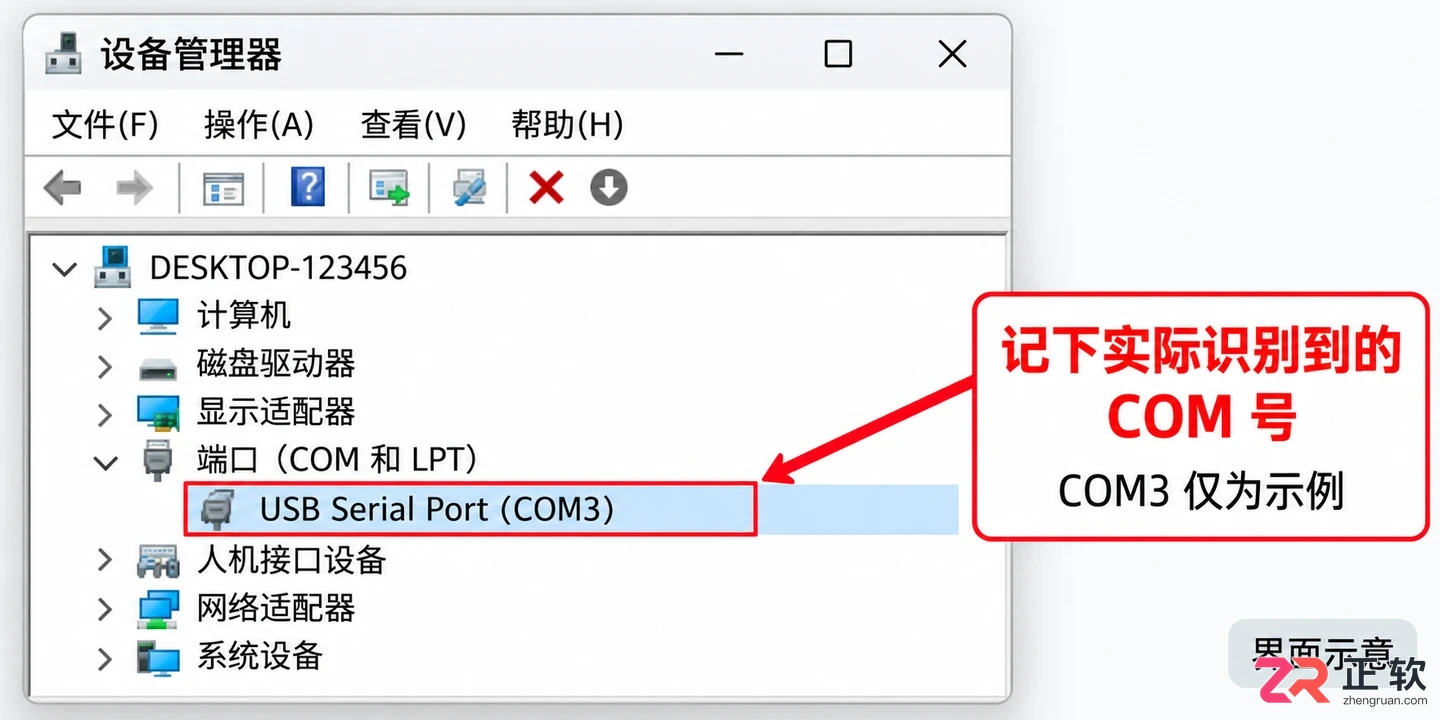
在设备管理器中确认USB转串口适配器对应的COM端口号
1. 接好控制台线,确认本机串口号
首先核对设备的控制台接口类型(如 RS232、TTL 等),确保使用的线缆或转换器与之匹配。不同电平标准的串口不能仅凭物理接口形状相似就混用,否则可能导致通信失败甚至损坏硬件。
将连接线接入电脑后,右键点击 Windows【开始】按钮,选择【设备管理器】。展开【端口(COM 和 LPT)】列表,查看新识别到的串口编号。如果使用的是 USB 转串口转换器,请确保已安装正确的驱动程序。若列表中未出现端口或显示黄色感叹号,需先解决驱动或硬件识别问题,切勿在 Xshell 中随意猜测 COM 号。
假设本例中系统识别为 COM3,请记下该编号。同时,关闭其他可能占用该串口的调试软件(如 SecureCRT、Putty 或串口助手),避免多个程序争用同一端口导致连接失败。
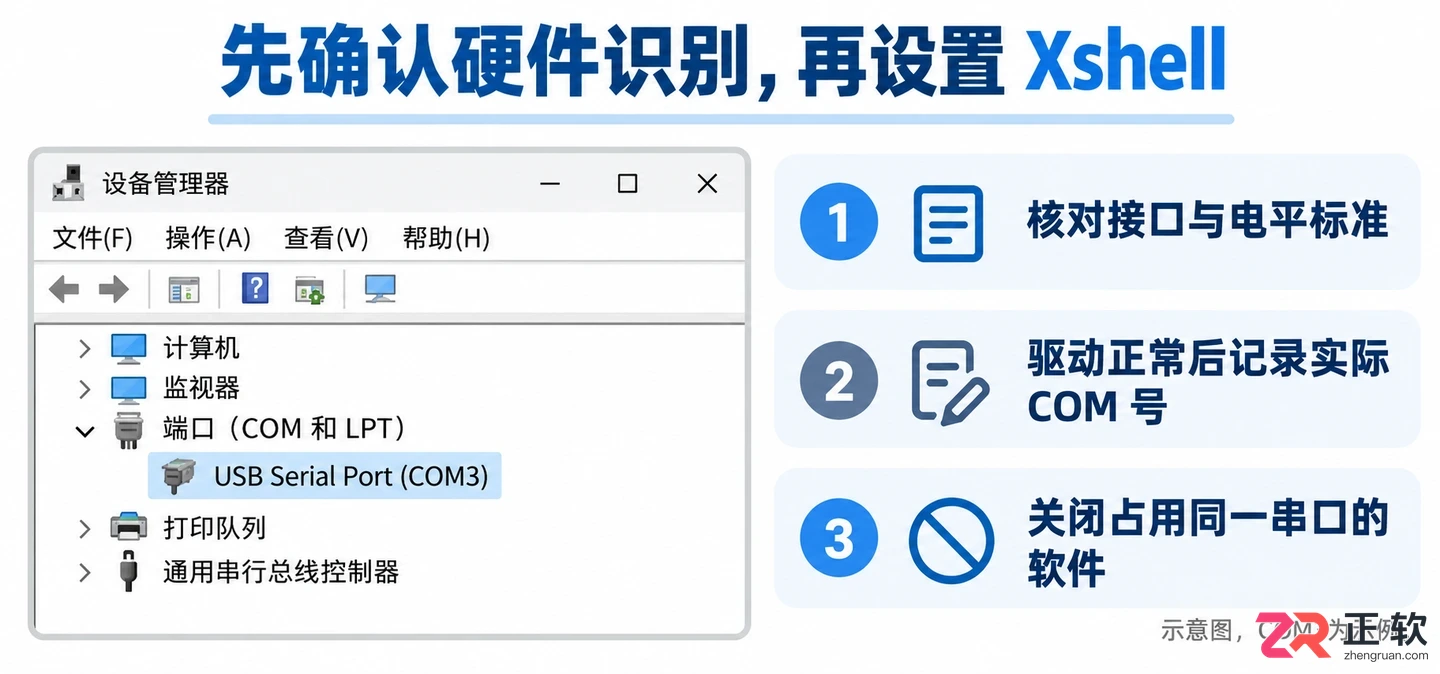
1. 接好控制台线,确认本机串口号
2. 新建 SERIAL 会话
打开 Xshell,点击工具栏上的【新建】图标,或通过菜单【文件】>【新建】创建会话。在弹出的对话框中,填写一个易于识别的名称,例如“设备控制台_COM3”。
在【协议】下拉菜单中,务必选择【SERIAL】。此时界面左侧的类别列表会切换为串口相关设置。请注意,这里配置的是本地串行端口,而非 SSH 或 Telnet 网络连接,因此不需要填写主机 IP 地址,也不要将常见的 SSH 端口 22 填入此处。
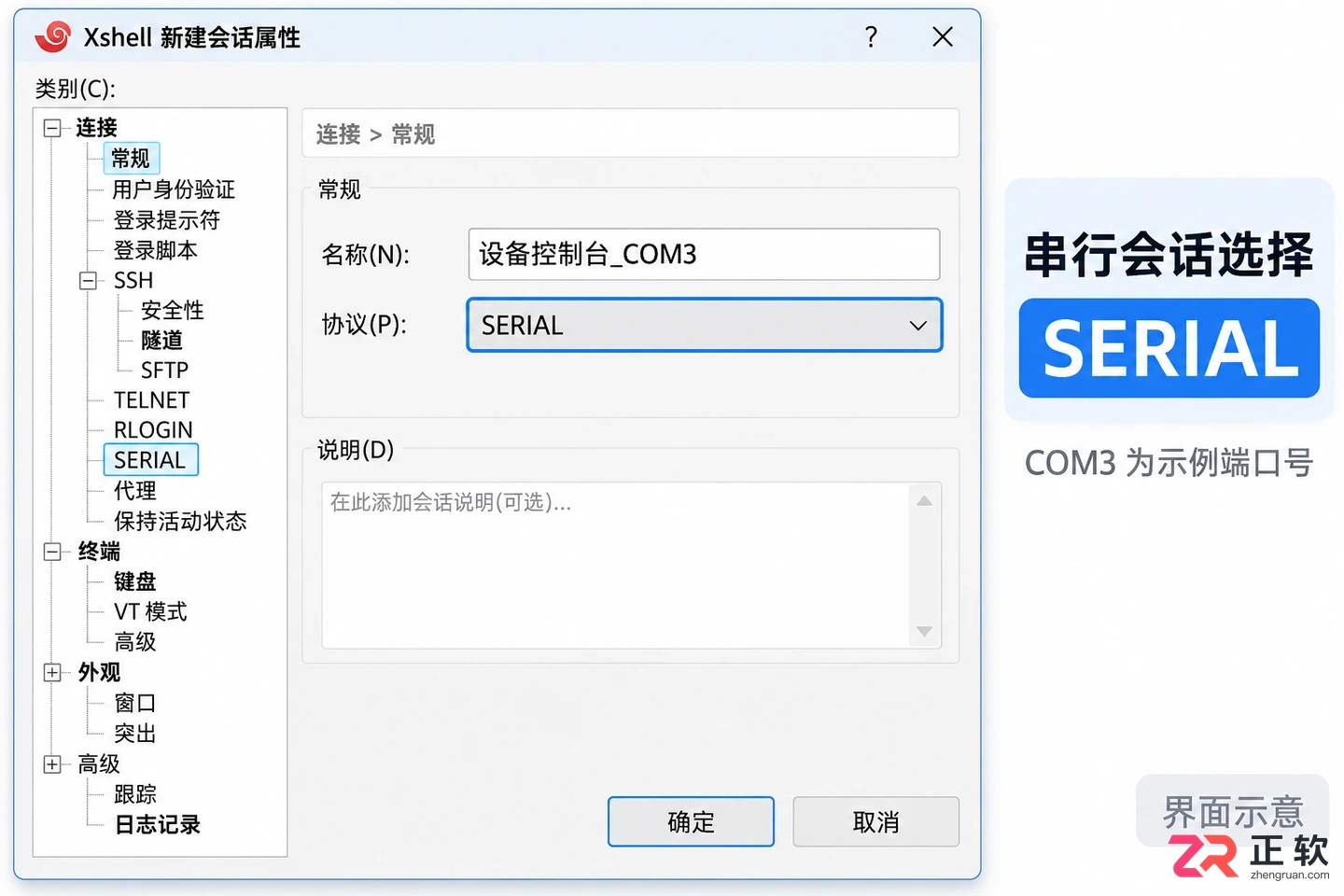
在新建会话时将协议设置为SERIAL
3. 按设备资料填写五项通信参数
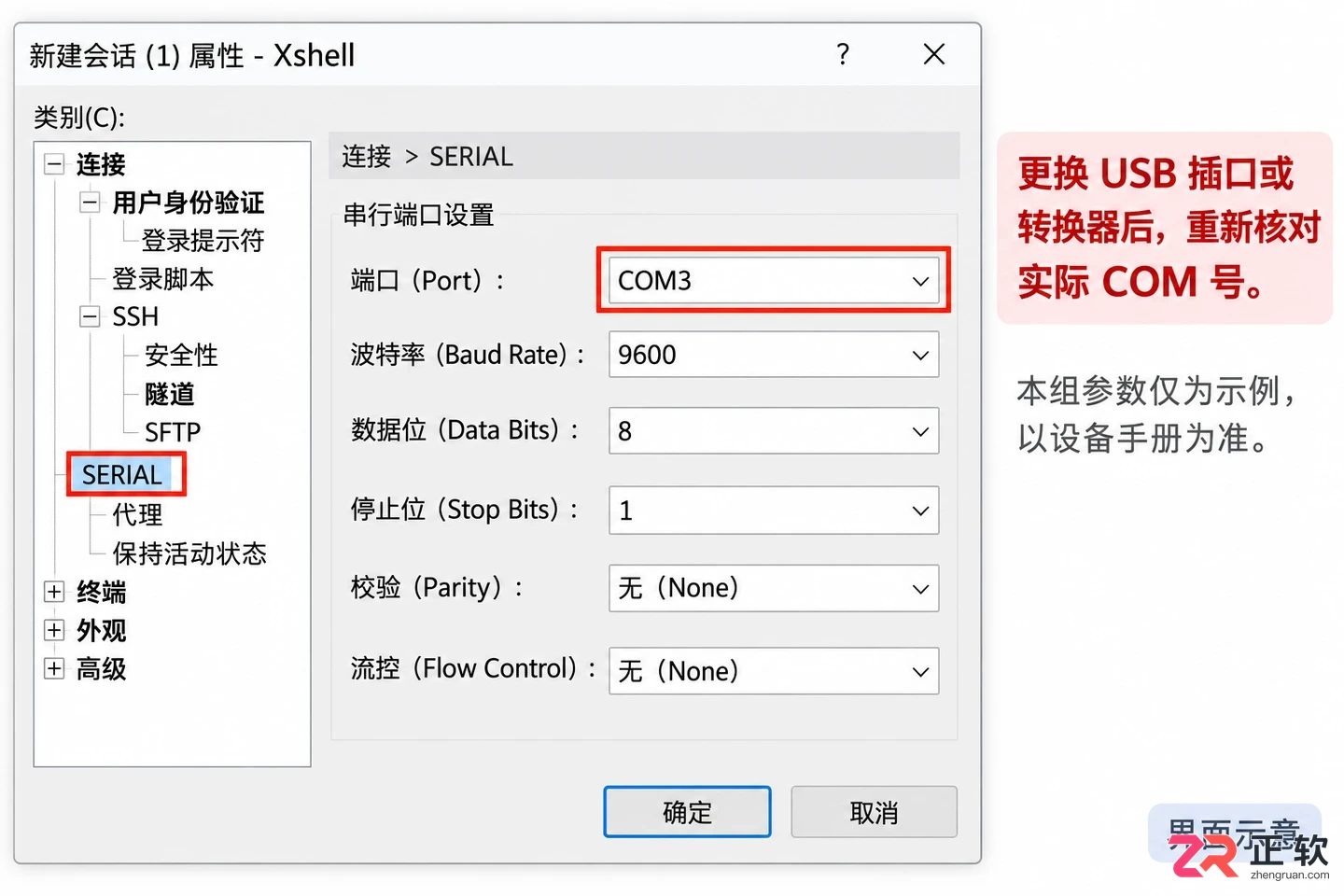
在左侧类别中点击【连接】下的【SERIAL】选项,进入详细参数设置页。在【Port】下拉框中选择之前记录的 COM3。如果列表中没有自动刷新出 COM3,可手动输入确认存在的端口号,但手动输入无法让未识别的硬件凭空出现。
接下来逐项设置通信参数,本例设定如下:
- Baud Rate(波特率):设为 9600。这是数据传输速率,必须与设备端严格一致,否则会出现乱码。
- Data Bits(数据位):设为 8。
- Stop Bits(停止位):设为 1。
- Parity(校验位):选择 None(无)。
- Flow Control(流控):选择 None(无)。
这组“9600-8-N-1-No Flow Control”是许多网络设备和嵌入式系统的默认配置,但并非通用标准。如果设备要求 RTS/CTS 硬件流控或 XON/XOFF 软件流控,必须在【Flow Control】中选择对应选项,并确保线缆支持相应引脚连接。确认所有参数无误后,点击【确定】保存会话。
4. 打开会话并验证双向交互
在 Xshell 主界面的会话管理器中,双击刚才创建的“设备控制台_COM3”会话。Xshell 将尝试打开串口并建立连接。根据设备状态,可能需要等待几秒才能看到输出信息。
如果屏幕没有立即显示内容,可以尝试按一次回车键。许多设备只在检测到输入或产生日志时才发送数据。若提示“无法打开串口”,请再次检查 COM 号是否正确以及是否被其他软件占用。如果能连接但显示乱码,请优先复查波特率和数据帧格式(数据位、停止位、校验位),而不是调整字符编码。
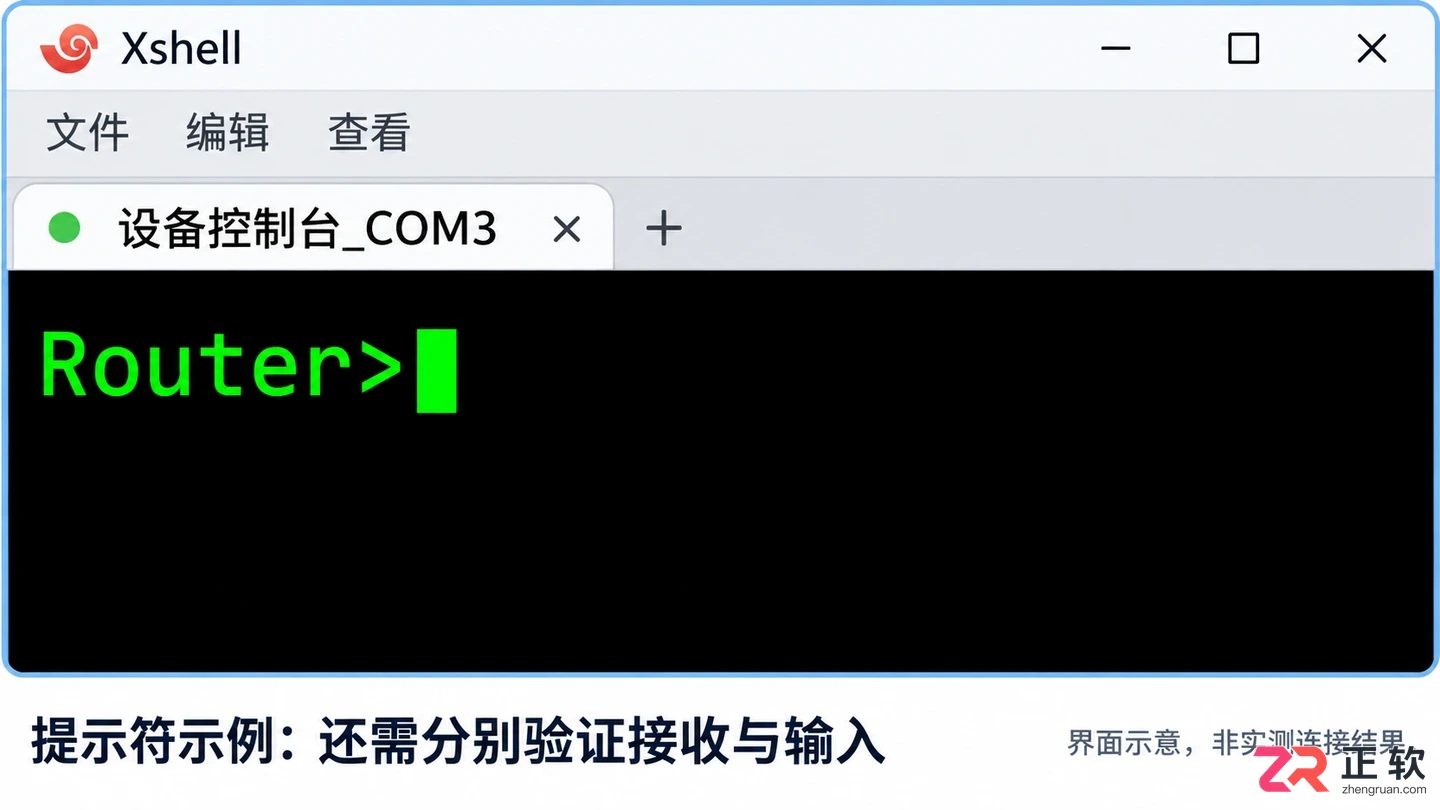
成功连接后显示的设备控制台提示符
当看到设备登录提示符或命令行界面时,说明物理连接和参数设置基本正确。此时可使用设备管理员提供的账号密码登录。在验证阶段,建议仅执行查看状态等只读命令,避免因误操作导致设备重启或配置丢失。能接收文字和能正常发送指令是两个不同的验证点,需分别确认。
5. 保存配置,断开后复核端口
确认控制台输出清晰、输入响应正常后,可断开连接并保留该会话配置。下次使用时,直接打开此会话即可复用参数,无需重新设置。
需要注意的是,如果更换了 USB 插口、转换器或电脑,Windows 分配的 COM 号可能会发生变化。此时需重新查看设备管理器中的端口号,并在 Xshell 会话属性中修改【Port】设置。不要仅凭会话名称中包含“COM3”就认为系统仍使用原编号。最终应记录实际的 COM 号和设备通信参数,以便后续维护。
5. 保存配置,断开后复核端口
不需要物理内网,只需Windows宿主能访问虚拟机即可。本文以VirtualBox和Ubuntu为例,演示如何配置NAT端口转发(主机2222映射来宾22),并在Xshell中建立SSH会话,实现本机对Linux虚拟机的稳定连接与管理。
详解Xshell如何使用密钥连接SSH服务器。包括在用户密钥管理器中准备私钥、导出公钥并登记到服务器、在会话属性中选择Public Key认证方法,以及连接时的主机密钥验证和常见问题排查。
Xshell连接服务器超时或被拒绝?本文详解Windows下Xshell会话属性设置,涵盖IP端口核对、网络工具与代理配置、公钥密码认证检查及主机密钥处理,助你快速解决SSH连接故障。
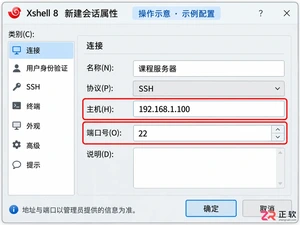
遇到 Xshell 连不上服务器?本文详解 Windows 版 Xshell 8 的正确设置步骤,包括主机与端口填写、网络超时与被拒绝的区别、主机密钥安全核对、密码与公钥认证配置,以及登录后的终端验证方法,帮助你快速定位并解决连接问题。
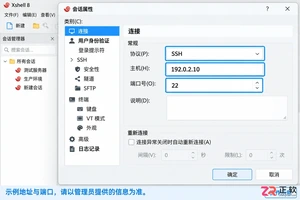
遇到 Xshell 连接超时或认证失败?本文基于 Windows 11 和 Xshell 8 环境,演示如何通过检查域名解析、使用 Test-NetConnection 测试端口、核对主机密钥及用户身份验证设置,逐步解决 SSH 连接问题。
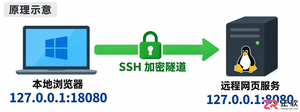
学习如何在Xshell中正确配置SSH端口转发规则。本文区分本地、远程和动态转发类型,详细讲解监听地址与目标地址的设置逻辑,并提供连接后的验证方法与故障排查思路,适用于Windows环境下的Xshell用户。
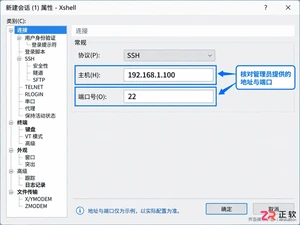
遇到Xshell连接超时或认证失败?本文详解如何在Windows下通过Test-NetConnection测试端口、核对SSH代理设置及修正公钥密码认证,快速定位网络与权限问题。
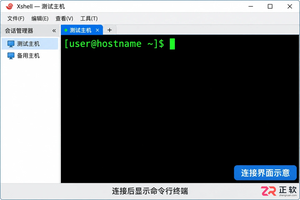
详细讲解如何使用Xshell软件连接远程服务器主机。涵盖新建会话、填写IP与端口、选择密码或公钥认证、处理主机密钥指纹及保存会话配置的全过程,帮助新手快速建立安全的SSH连接。
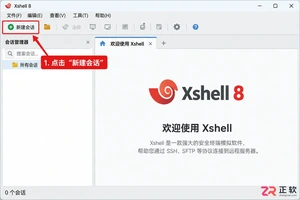
手把手教你在 Windows 上使用 Xshell 8 连接 Linux 服务器。涵盖新建 SSH 会话、主机密钥核对、密码与公钥认证设置,以及登录后使用 hostname、pwd 等基础命令确认环境,最后安全退出并保存会话以便复用。
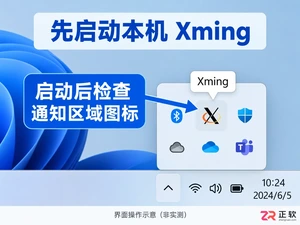
详解Xshell如何启用X11转发并连接本地Xming服务器,包括设置localhost:0.0显示地址、验证服务器X11Forwarding配置及使用xterm测试图形窗口显示的操作步骤。





火山引擎是字节跳动旗下企业级云与AI服务平台。聚焦大模型核心能力,依托字节自研豆包多模态大模型,凭借火山方舟一站式平台,提供模型精调、推理部署、智能应用搭建等全链路服务,结合高性能AI算力,助力各行业快速落地大模型数字化与智能化应用。



Autodesk Maya 是面向影视、电视、动画和游戏行业的专业三维制作软件,集多边形与 NURBS 建模、角色绑定、关键帧和动作捕捉动画、Bifrost 特效模拟、材质开发及 Arnold 渲染于一体,


