

Xshell配合Xming配置X11图形界面转发详细教程
Xshell6是一个强大的安全终端模拟软件。 Xshell6支持SSH1,SSH2和TELNET 协议。用户可以通过家里的网络连接远程主机,方便用户在家处理突发事情,可以让用户轻松管理远程主机。 Xshell6还可以上传下载文件,非常方便。
详解Xshell如何启用X11转发并连接本地Xming服务器,包括设置localhost:0.0显示地址、验证服务器X11Forwarding配置及使用xterm测试图形窗口显示的操作步骤。
通过Xshell配合Xming,可以将Linux主机上授权的X11应用程序窗口直接显示在Windows电脑上。程序依然在远端服务器运行,Xming负责在本机渲染显示,Xshell则负责建立SSH连接并处理X11数据转发。这种方式并非将整个Linux桌面环境搬运到本地,而是按需调用单个图形界面工具,适合需要运行特定GUI管理工具或绘图软件的场景。
以下操作基于Windows系统,假设已安装Xshell和Xming,且远程Linux服务器具备基本的图形应用支持(如xterm)。
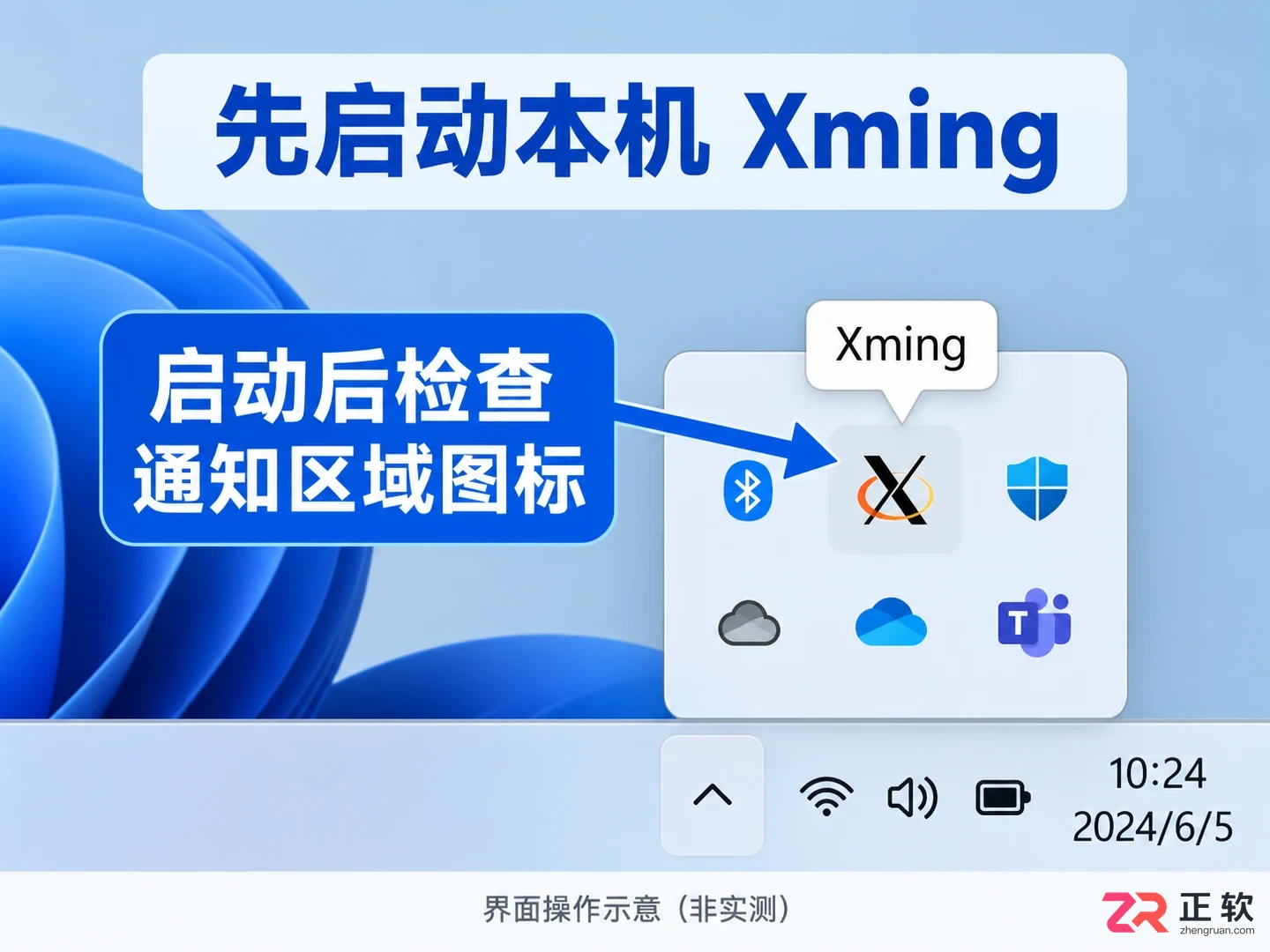
Xming启动后在任务栏显示图标,确认服务运行状态
1. 启动本机Xming并确认显示号
首先在Windows上启动Xming程序。Xming充当PC端的X服务器角色,必须保持运行状态,否则远端发送的图形数据无法被接收和显示。
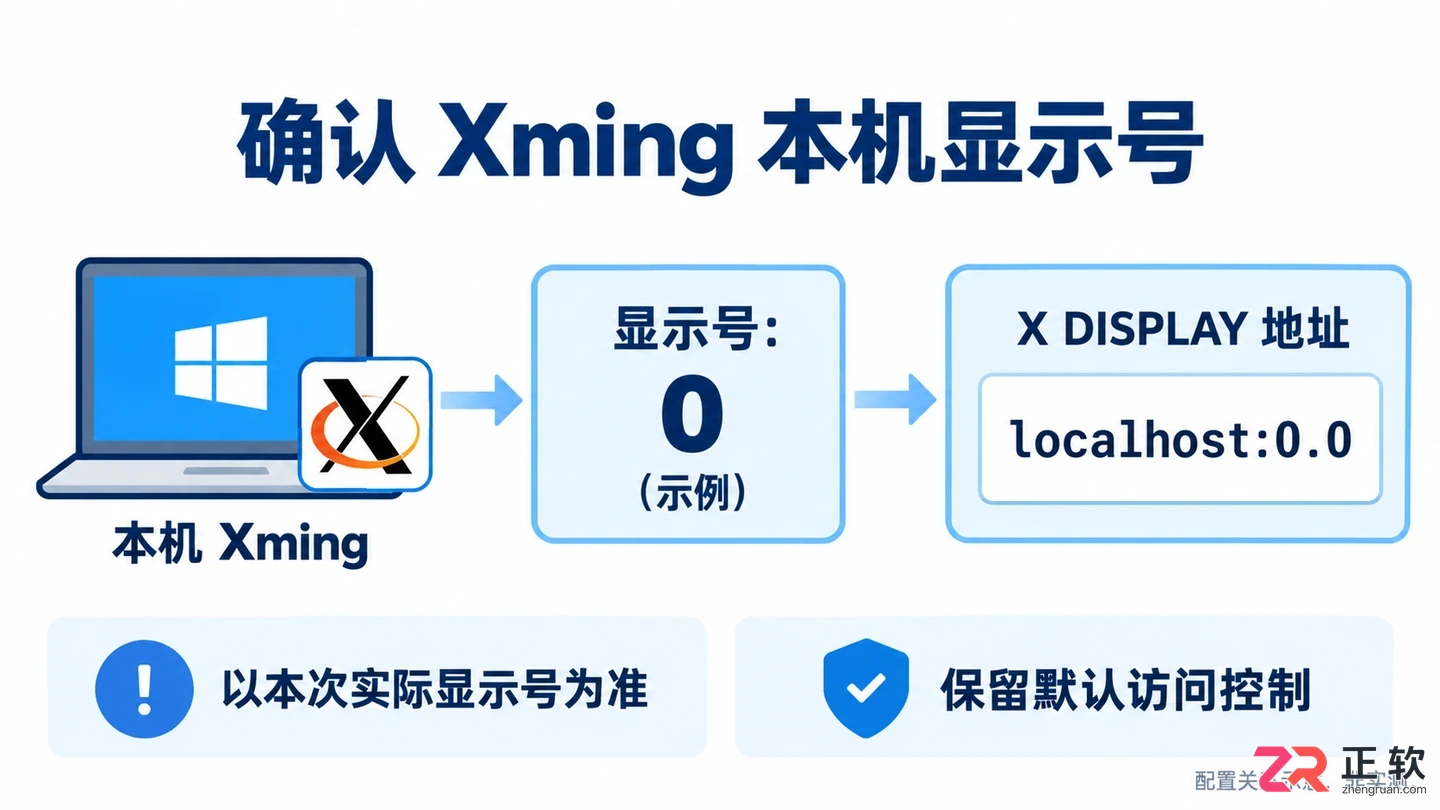
启动后,观察任务栏图标或启动日志,确认本次使用的显示号(Display Number)。默认情况下,Xming通常使用显示号0,并监听本地TCP 6000端口。如果显示号为0,后续在Xshell中填写的X DISPLAY地址应为localhost:0.0。
注意保留Xming的默认访问控制设置,不要随意关闭访问控制或允许任意主机连接,以确保本机安全。若防火墙有拦截,需确保本地回环地址通信正常。
1. 启动本机Xming并确认显示号
2. 在Xshell会话中启用X11转发
打开Xshell,在会话管理器中选中需要配置的Linux会话,点击【属性】。在左侧类别树中,依次展开【连接】→【SSH】→【隧道】。
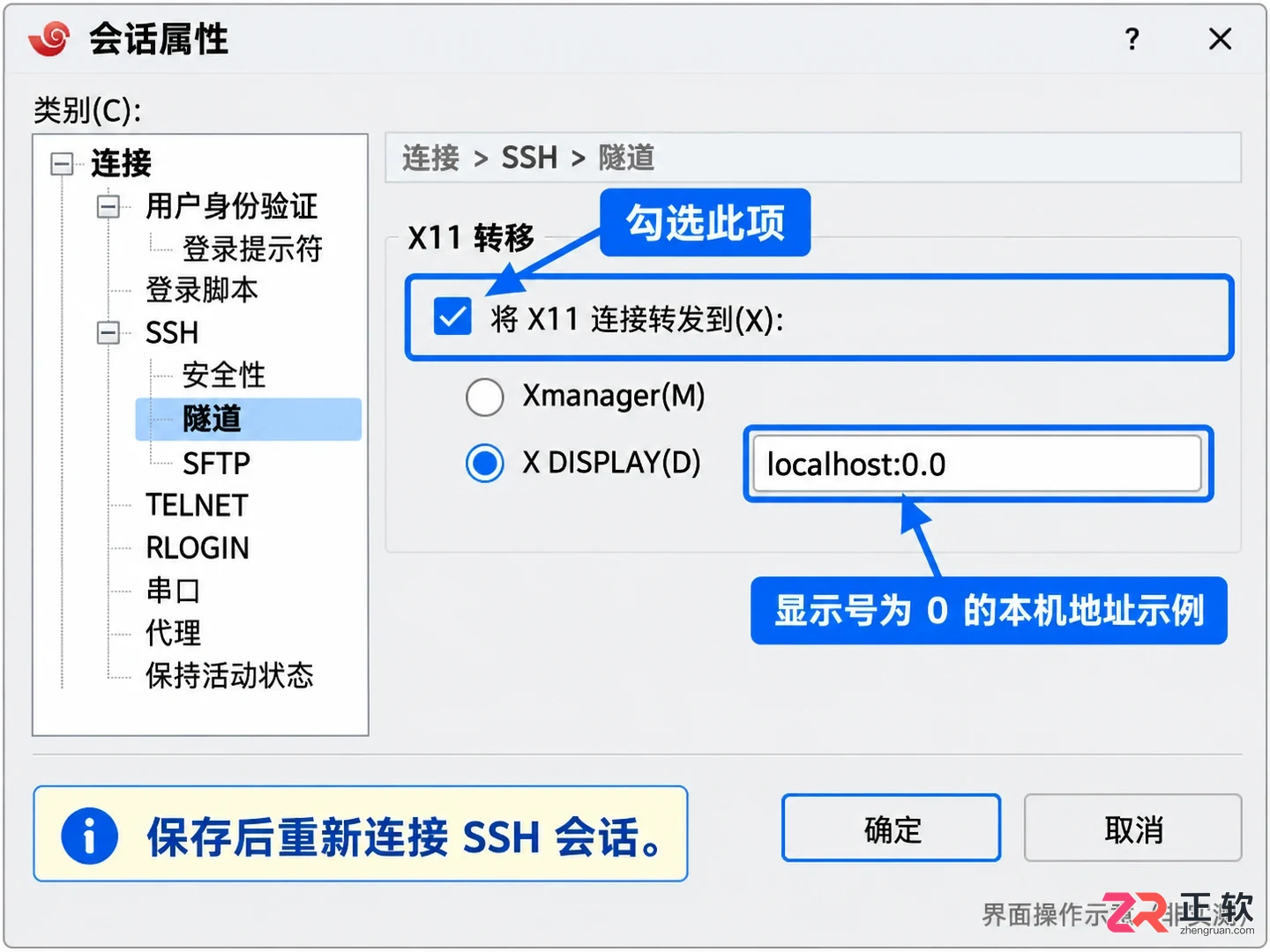
在Xshell会话属性的SSH隧道设置中启用X11转发
在右侧面板中,找到“X11转移”或“X11 Forwarding”相关选项,勾选【将X11连接转发到】。在下拉菜单或输入框中,选择或填写X DISPLAY地址。
由于使用的是第三方X服务器Xming,而非NetSarang自家的Xmanager,因此不要选择“Xmanager”自动启动选项,而应手动指定显示地址。根据第一步确认的显示号,填入:
localhost:0.0
该地址指向Windows本机的Xming服务。设置完成后,点击【确定】保存会话属性。为了使新配置生效,必须断开当前连接并重新建立SSH会话,旧的连接不会自动应用新的转发规则。
3. 确认服务器允许转发
客户端配置完成后,远程服务器也必须允许X11转发。OpenSSH服务端配置文件(通常为/etc/ssh/sshd_config)中需包含以下设置:
X11Forwarding yes
此外,服务器还需安装xauth等认证组件。如果连接时收到拒绝转发的提示,或图形窗口无法弹出,通常是因为服务器端禁止了该功能或缺少必要组件。
普通用户若无服务器管理员权限,无法直接修改此配置。此时应联系管理员确认策略,切勿尝试通过其他非标准手段绕过限制,以免引发安全风险。
4. 查看远端DISPLAY并启动测试窗口
重新连接SSH会话后,在终端中输入以下命令检查环境变量:
echo "$DISPLAY"
如果X11转发成功建立,通常会看到类似localhost:10.0的输出。这里的数字(如10.0)是SSH动态分配的远端显示号,用于内部转发链路,与之前在Xshell中填写的localhost:0.0(本机显示号)不同,请勿手动修改此环境变量。
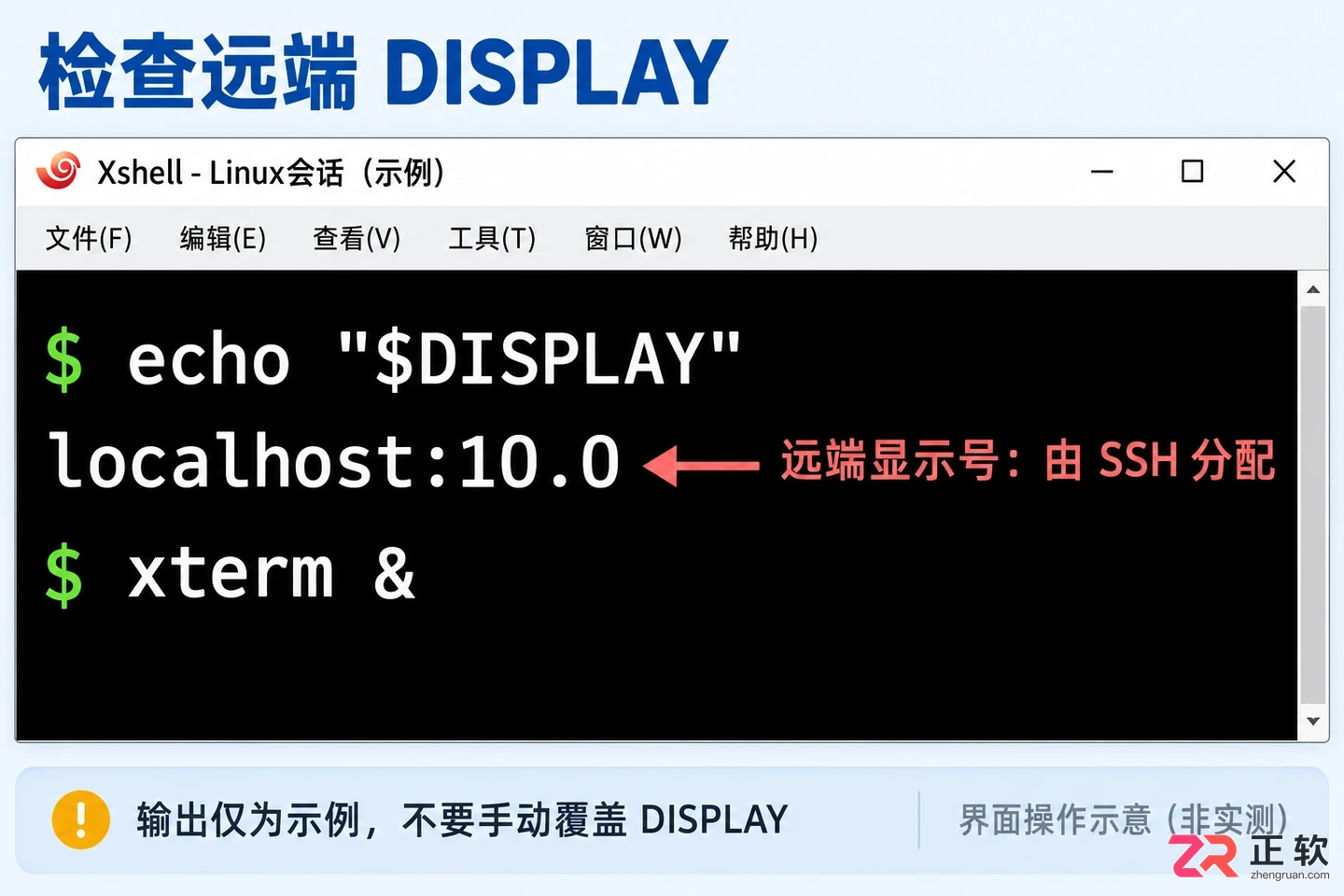
在SSH终端中检查DISPLAY环境变量并启动xterm测试
确认DISPLAY变量有值后,输入以下命令启动测试程序:
xterm &
如果配置正确,Windows桌面上应立即弹出一个由Xming渲染的xterm终端窗口。若提示命令未找到,说明服务器未安装xterm,可请管理员提供其他已安装的X11应用进行测试,无需为了测试而安装完整的桌面环境。
5. 按失败位置检查并保留会话
如果测试失败,可按以下逻辑排查:
- 若
echo $DISPLAY为空,说明SSH连接未成功协商X11转发,请检查Xshell会话属性中的勾选状态及服务器配置。 - 若DISPLAY有值但提示“Cannot open display”,请检查Xming是否正在运行,以及Xshell中填写的显示号是否与Xming实际监听的一致。
- 若Xshell报错提及Xmanager,请确认未误选Xmanager专用选项。
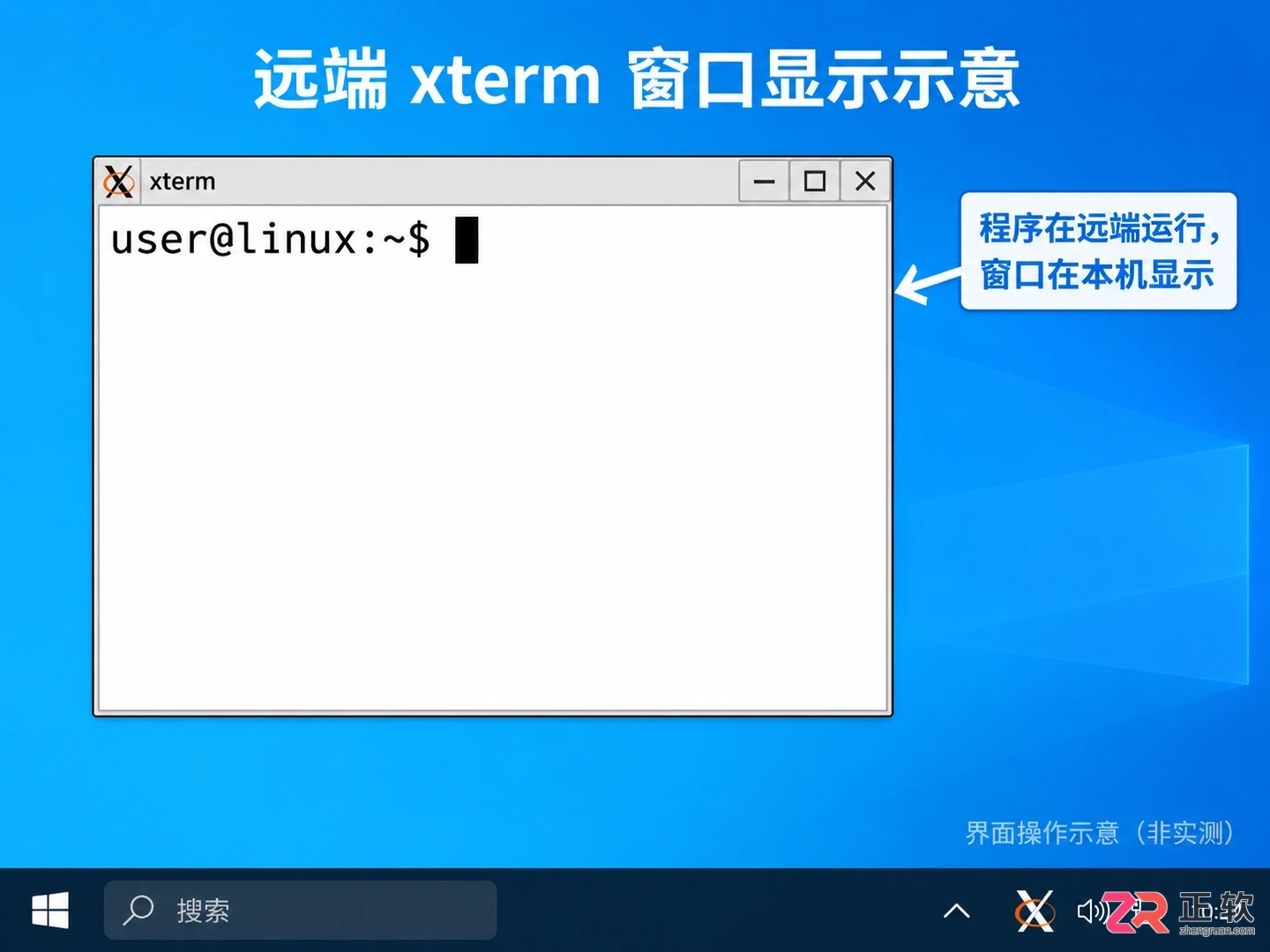
Xming成功在Windows桌面渲染出远端的xterm窗口
验证成功后,关闭测试窗口。建议保留该会话配置及Xming的启动习惯。下次使用时,只需先启动Xming,再连接该Xshell会话,即可快速复用图形转发功能。对于大型图形应用,若出现显示异常,还需考虑应用本身对图形库的要求及网络带宽影响。
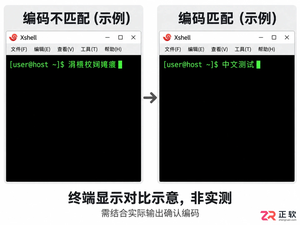
Xshell终端出现中文乱码?本文详解如何查看Linux服务器LANG环境,正确设置Xshell会话的终端编码(UTF-8/GBK),并通过重新输出验证效果,确保中文显示正常且不破坏原文件。
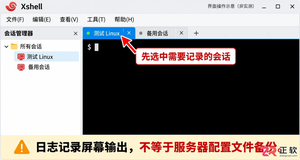
详解Xshell Windows版日志功能,包括手动记录会话输出、设置连接后自动保存日志文件,以及如何区分终端日志与服务器配置备份,确保操作过程可追溯。
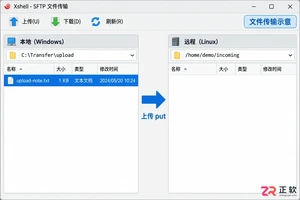
想在 Windows 上用 Xshell 把文件传到 Linux 服务器?本教程演示如何使用 SFTP 的 put 命令精准控制上传路径,以及如何利用 ZMODEM (rz) 快速发送文件。包含目录切换、权限检查及文件核对步骤,适合新手避坑。
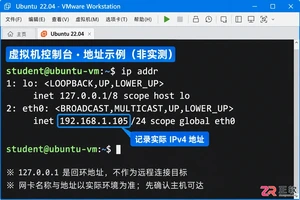
如何在 Windows 上使用 Xshell 连接 Linux 虚拟机?本教程详细演示获取虚拟机 IP、安装 OpenSSH Server、配置 Xshell 会话参数及处理主机密钥验证的全过程,适用于 Ubuntu 等常见发行版,助您安全高效地管理远程服务器。
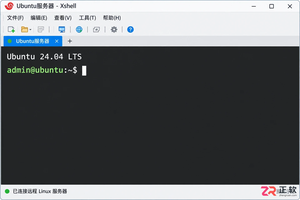
在 Xshell 中如何为 Linux 服务器创建新用户?本文基于 Ubuntu 24.04 环境,演示从登录检查、useradd 创建账户、设置密码到验证主目录的完整步骤,帮助管理员规范执行用户管理任务。
详解如何在Windows电脑上从NetSarang官网下载正版Xshell,避免第三方捆绑风险。涵盖家庭/学校免费许可申请、商业授权激活、安装步骤及首次启动后的登记验证流程,帮助用户快速建立安全的SSH终端环境。
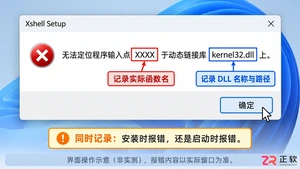
遇到Xshell安装或启动时报错“无法定位程序输入点”并提及kernel32.dll?不要随意下载DLL文件。请按照本文步骤检查Windows系统版本兼容性,使用官方纯净安装包,并在必要时通过DISM和SFC命令修复系统组件,确保软件正常运行。
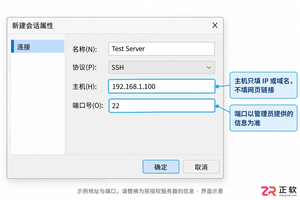
详细介绍在Windows上使用Xshell 8连接Linux服务器的步骤,包括新建会话、填写IP与端口、密码或密钥认证、主机指纹核对及连接失败排查,适合新手快速上手远程管理。
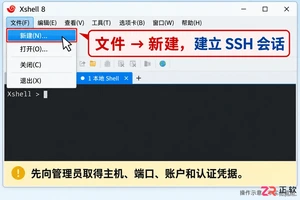
详细讲解Xshell 8在Windows系统中连接Linux服务器的步骤,包括新建SSH会话、设置主机IP与端口、选择Password或公钥认证、验证主机指纹及登录后使用whoami和pwd进行基础检查。
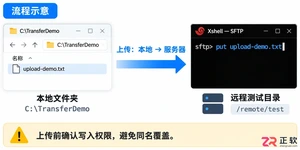
详细讲解在 Windows 版 Xshell 中利用 SFTP 协议上传文件的步骤。涵盖本地 Shell 连接、lcd/lls 确认源文件、cd/pwd 锁定目标目录以及 put 命令执行与校验,适合需要快速单文件传输的用户。





火山引擎是字节跳动旗下企业级云与AI服务平台。聚焦大模型核心能力,依托字节自研豆包多模态大模型,凭借火山方舟一站式平台,提供模型精调、推理部署、智能应用搭建等全链路服务,结合高性能AI算力,助力各行业快速落地大模型数字化与智能化应用。


Autodesk Maya 是面向影视、电视、动画和游戏行业的专业三维制作软件,集多边形与 NURBS 建模、角色绑定、关键帧和动作捕捉动画、Bifrost 特效模拟、材质开发及 Arnold 渲染于一体,
火山引擎是字节跳动旗下企业级云与AI服务平台。聚焦大模型核心能力,依托字节自研豆包多模态大模型,凭借火山方舟一站式平台,提供模型精调、推理部署、智能应用搭建等全链路服务,结合高性能AI算力,助力各行业快速落地大模型数字化与智能化应用。


