

Foxmail通讯录怎么导入CSV文件 联系人恢复教程
Foxmail导入CSV通讯录需进入联系人页面,选择导入CSV文件,核对姓名、邮箱和手机的字段映射,完成后检查成功数量及联系人详情。本文提供真实步骤截图,并说明乱码、字段错位和重复联系人的排查方法。
Foxmail导入CSV通讯录,先进入联系人页面,从右上角菜单选择“导入→CSV文件”,选中备份文件并核对字段映射,最后点击“完成”。恢复后还要检查成功提示和联系人详情。

导入前要做哪些准备,CSV文件能恢复哪些内容?
下面的操作步骤,只适用于Windows版Foxmail、通讯录界面自带「导入→CSV文件」选项的版本。所有配图来自阿里邮箱公开教程及公开转载,展示的是旧版7.2风格界面,具体软件构建号没有核实;新版Foxmail的菜单位置、文字说明可能有变动,大家操作的时候以自己电脑上实际显示的菜单为准。截图里涉及的账号、联系人信息都已经由原发布方做了遮挡处理。
先把从旧邮箱或者其他通讯录工具导出的CSV文件找出来,务必留好一份原始备份。这份CSV里得有能识别的姓名、邮箱地址、手机号这类有效字段。要是你现在Foxmail里已经存了不少重要联系人,建议先单独把现有通讯录导出备份一份,再导入旧的CSV资料,不然操作完新旧记录混在一起,很难区分哪些是原来就有的,哪些是新导入的。
CSV本质上就是按行排列的纯文本数据,Foxmail通过「字段映射」确定每一列对应什么信息,需要核对:姓名列对应联系人姓名、邮箱列对应电子邮件地址、手机号列对应手机栏。哪怕CSV里的列名和Foxmail自带字段名长得差不多,也得手动过一遍确认。
另外要注意,CSV不等于Foxmail的完整备份,能恢复多少内容全看你这份CSV里本身存了哪些列、Foxmail能匹配上多少字段,没法保证连联系人分组、头像、账号设置这类信息一起恢复回来。
| CSV字段示例 | Foxmail目标字段 |
|---|---|
| 姓名 | 姓名 |
| 电子邮箱 | 电子邮件地址 |
| 手机号码 | 手机 |
Foxmail如何一步步导入CSV通讯录?
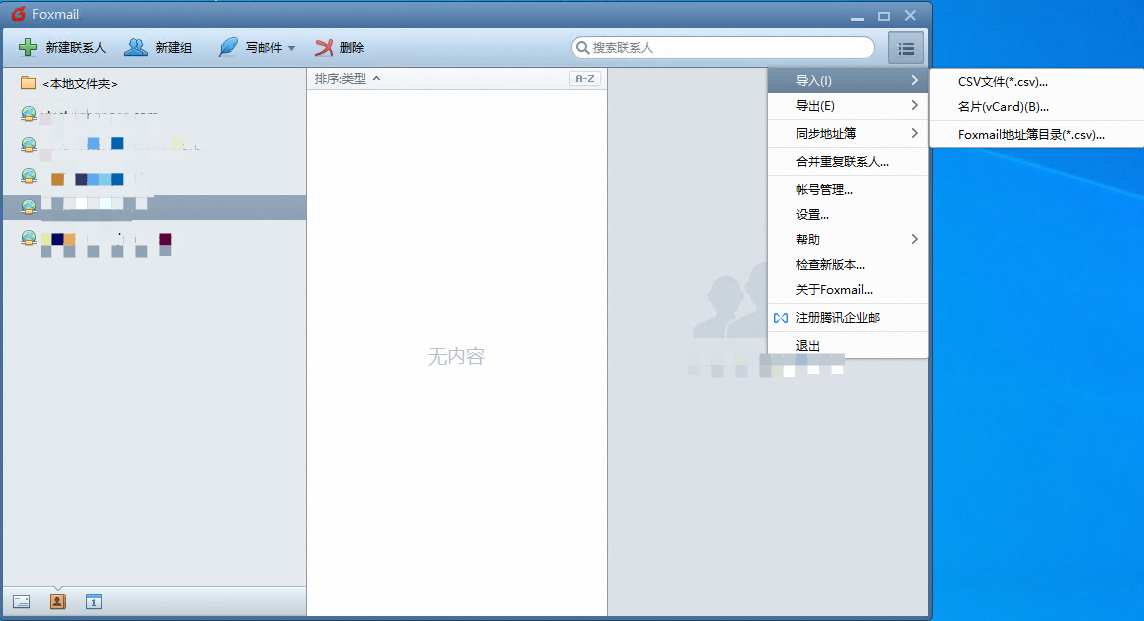
第一步:选好要导入的目标通讯录。点Foxmail左下角的联系人图标,在左侧边栏选中你要往里面导数据的地址簿或者对应邮箱,再点右上角的菜单按钮,依次选「导入→CSV文件(*.csv)」。普通导出的CSV通讯录都选这个选项,别手滑点到旁边的「Foxmail地址簿目录」。
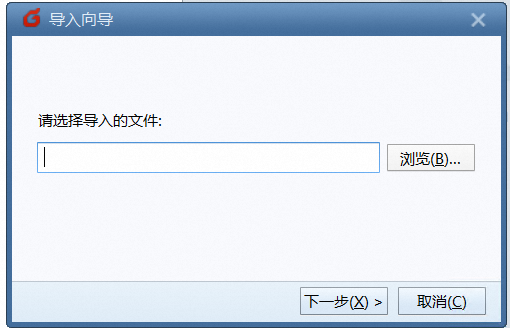
第二步:选中要恢复的CSV文件。弹出导入向导之后点「浏览」,找到你之前存好的CSV文件,确认文件路径没问题就点下一步。要是原文件存在U盘或者网络共享文件夹里,建议先复制一份存到自己电脑本地的文件夹里,原件留着后面出问题了可以核对。
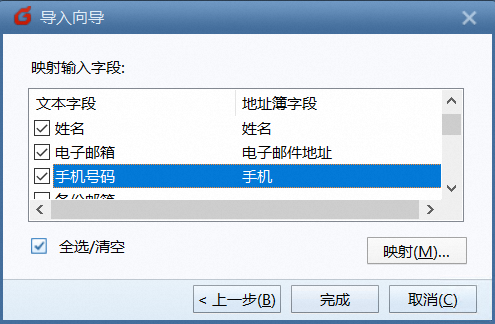
第三步:逐项核对字段对应关系。到了「映射输入字段」这一页,左边列的是CSV里自带的文本字段,右边是Foxmail地址簿的内置字段。重点把姓名、电子邮箱这两项核对准,要恢复的字段前面打勾就行,其他无关的列不用为了凑数全部勾选。
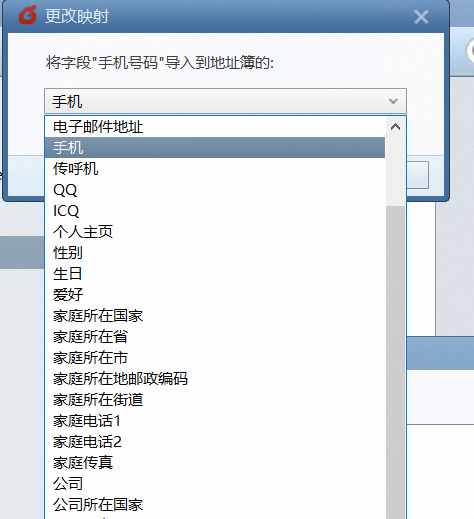
第四步:改对匹配错的映射关系。要是哪一行对应错了,就选中那一行,点「映射」按钮,在弹出来的下拉列表里挑正确的字段就行。就像示例图里的「手机号码」,就得映射到地址簿的「手机」栏,不能错选成「电子邮件地址」。改完回到向导页,再扫一眼确认邮箱列和手机号列没搞反。
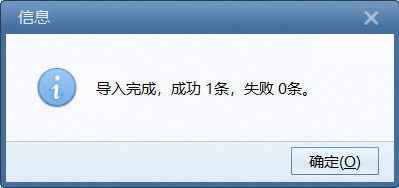
第五步:执行导入,记好结果提示。确认所有映射都没问题就点「完成」。示例教程里弹出的提示是「导入完成,成功1条,失败0条」,说明示例里的单条记录全部处理成功;你自己操作的时候,成功失败的数量以实际弹出的提示为准。要是提示有失败的记录,先把失败的数量记下来,去检查CSV文件本身的内容,别连着反复把整份文件往里面导。
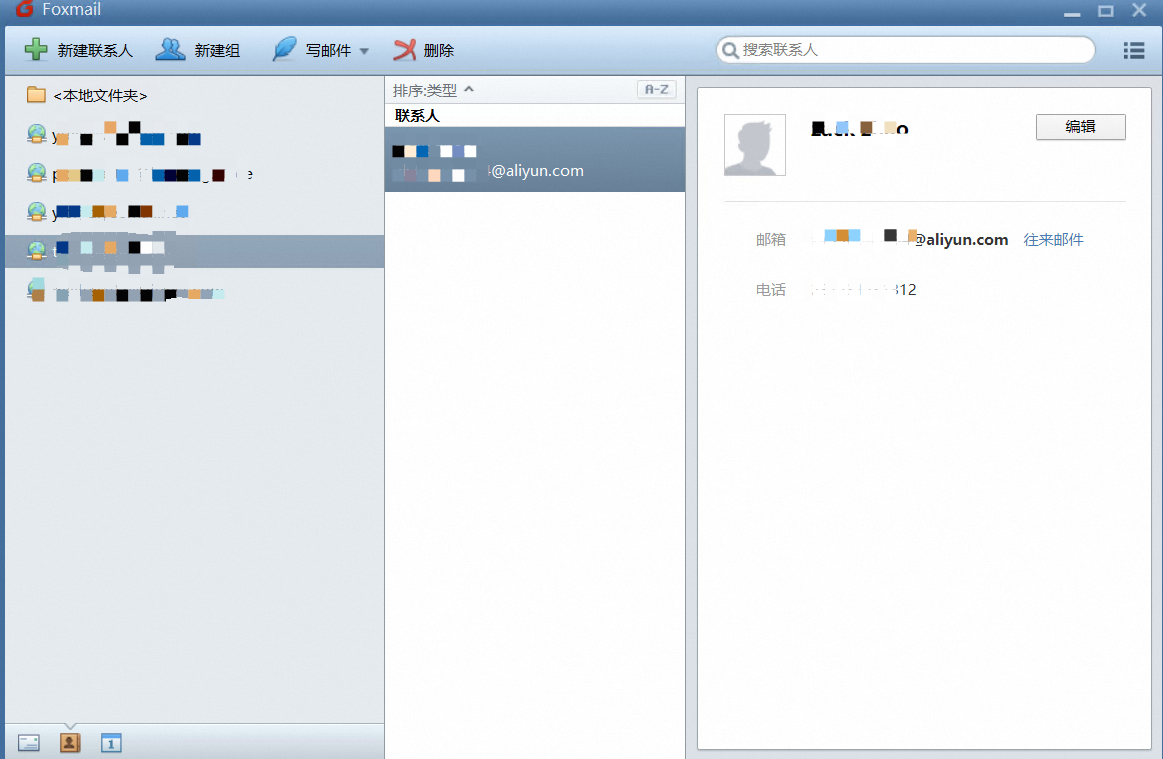
第六步:打开联系人挨个复核。关掉导入成功的提示,回到你之前选的目标通讯录里搜刚恢复的联系人,点开详情页核对姓名、邮箱、手机号是不是都对。示例图里已经能看到导入后的联系人详情,要是你一次性恢复几百上千条数据,建议抽查CSV文件开头、中间、末尾各几条记录,别出现只有姓名导进来了,邮箱全跑到其他无关字段里的情况。
换电脑恢复和其他邮箱迁移,分别怎么用这个方法?
换电脑的时候,要是你手里只有旧电脑导出的CSV通讯录文件,先在新电脑的Foxmail里选好要导入的目标地址簿,照着上面的步骤走就行。等联系人导完了,之前的邮件正文、附件、邮箱登录密码这些内容,得用对应的备份方式单独恢复,别把通讯录CSV当成整份邮箱备份用。
要是你要从别的邮箱往Foxmail迁通讯录,先去原邮箱的设置里找官方提供的通讯录导出功能,导出CSV文件,再回到Foxmail这边按字段含义做映射。可以先挑个三五条联系人做小测试,确认中文姓名、邮箱地址、手机号对应都没错,再导入剩下的全部记录;两次导入的文件别包含同一批数据,避免生成大量重复联系人。
导入后找不到联系人、乱码或字段错位怎么办?
提示导入成功却找不到联系人:先看左侧边栏你当前选中的是不是刚才导入时选的那个地址簿,清空顶部的联系人搜索框,直接搜邮箱地址找。导入结果提示需要结合实际记录核对,得去目标地址簿里翻记录才准。
有姓名却没有邮箱:先回源CSV文件里确认有没有存邮箱这一列,再回到Foxmail的导入步骤里,检查邮箱列有没有打勾、是不是映射到了「电子邮件地址」字段。要是数据错写到其他字段里了,先确认这次新导入了多少条记录,再修正问题,别直接把整份文件反复导好几遍。
中文乱码或一行内容全挤成一列:先拿记事本这类纯文本编辑器打开CSV,检查里面的中文、分隔符、引号是不是正常,确认这文件是真的CSV格式,不是把Excel工作簿直接改了后缀名凑出来的。需要转编码或者重新导出的话,先存个副本,小批量测通了再继续操作。
出现重复联系人:立刻停止继续导入,拿出原始备份文件和这次导入的记录数核对一遍。合并或者删重复联系人之前,先把当前的整个通讯录导出备份一份,同名的联系人要逐条核对是不是存了不同的邮箱,别手快把有用的记录删没了。
操作参考来源:阿里云Foxmail导入通讯录说明;导入完成提示、联系人结果截图来自公开教程中的完整导入过程。本文所有步骤都基于公开可查的界面整理,没有用私人邮箱账号做过恢复测试。
Foxmail设置POP3和SMTP时,需在新建账号中选择手动设置,填写邮箱服务商提供的服务器地址、端口和加密方式。本文以Windows版传统账号界面说明操作,并介绍授权码、IMAP切换和收发测试的注意事项。
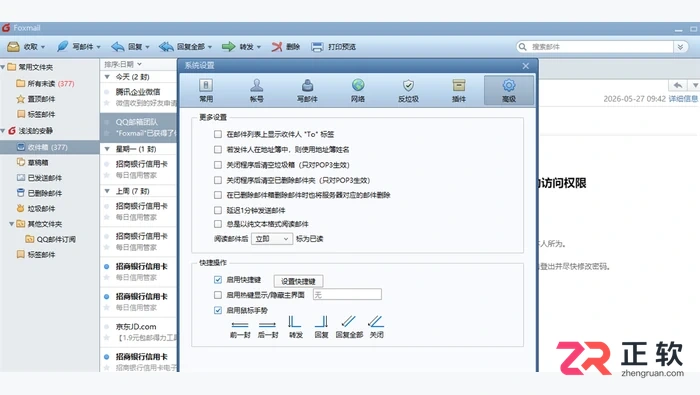
签名按账号独立配置,右键该账号 →「设置 → 写邮件」取消「启用签名」即可,其他账号不受影响;别删签名内容,取消勾选就能恢复。
导出 EML 就会连同附件封装;整段备份用「工具 → 导出」按账号或文件夹导出,能再导回 Foxmail;导完随机抽三封带附件的验证。
先核对服务器地址,再确认密码栏该填授权码而不是登录密码;端口与 SSL 必须成对,IMAP 993、SMTP 465,三处一致才能连上。
写邮件窗口「格式」菜单里改编码,国际往来用 UTF-8,只发国内老系统才考虑 GB2312;收到乱码在查看菜单逐个切编码试。
右键账号 →「设置 → 账号」的接收选项,勾选自动收取并填间隔;办公邮箱 5 到 10 分钟合适,设 1 分钟意义不大,还会被服务器限流。
先看数据目录体积定位大账号,再清空已删除邮件与垃圾邮件,最后用「压缩邮件夹」回收空间;不要手动删 .box 文件,会导致邮件索引错乱。
选中邮件右键「导出邮件」或「另存为」,格式选 EML,正文与附件一起封装;整个文件夹右键导出可批量生成,适合项目归档。





火山引擎是字节跳动旗下企业级云与AI服务平台。聚焦大模型核心能力,依托字节自研豆包多模态大模型,凭借火山方舟一站式平台,提供模型精调、推理部署、智能应用搭建等全链路服务,结合高性能AI算力,助力各行业快速落地大模型数字化与智能化应用。



