

步骤教程
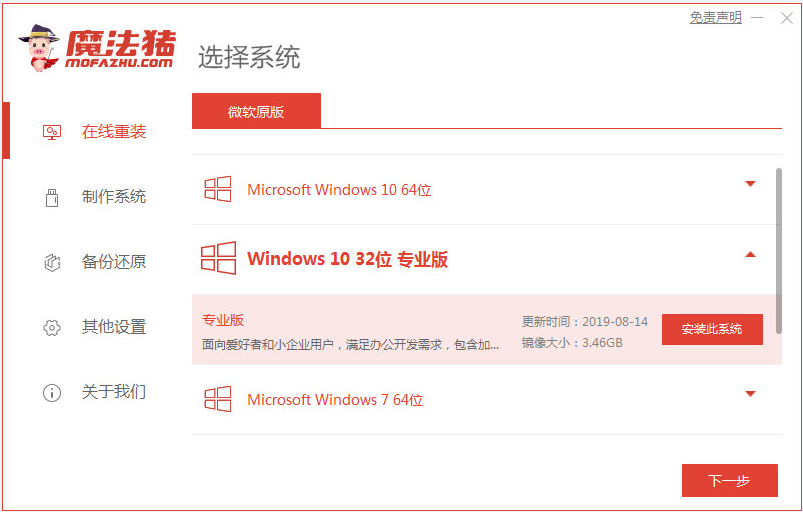
电脑有很多种,台式机、笔记本还有一体机,这些电脑都是需要操作系统才能正常使用,遇到系统故障时,都需要系统重装,所以今天小编来跟大家说说windows10系统重装的步骤教程,想要了解的朋友一起来看看吧。1、首先给电脑C盘文件进行备份,然后打开浏览器下载安装魔法猪系统重装大师软件并打开,选择我们要重装的系统。2、然后就等待win10系统镜像的下载了。3、下载完成之后就对电脑进行环境部署。4、重启电脑进入windows启动管理器界面,我们选择第二个进入电脑系统。5、进入电脑pe系统之后继续对win10系统进行安
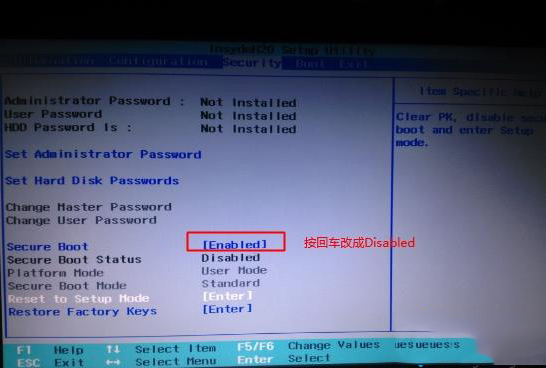
联想小新Air14是近期一款相当出色的主流价位段笔记本新品,在同价位区间之内,如果与小米此前推出的产品做对比的话,无论是在性能上、做工上,还是在细节上、设计上,都略胜一筹。那么这款笔记本安装win7系统呢,下面跟着小编一起来学习一下吧。1、开机一直按F2或(FN+F2)进入BIOS,按→方向键切换到Security,选择SecureBoot回车设置成Disabled;2、转到Exit,把OSOptimizedDefaults设置为Disabled或OtherOS;3、选择LoadDefaultSettin
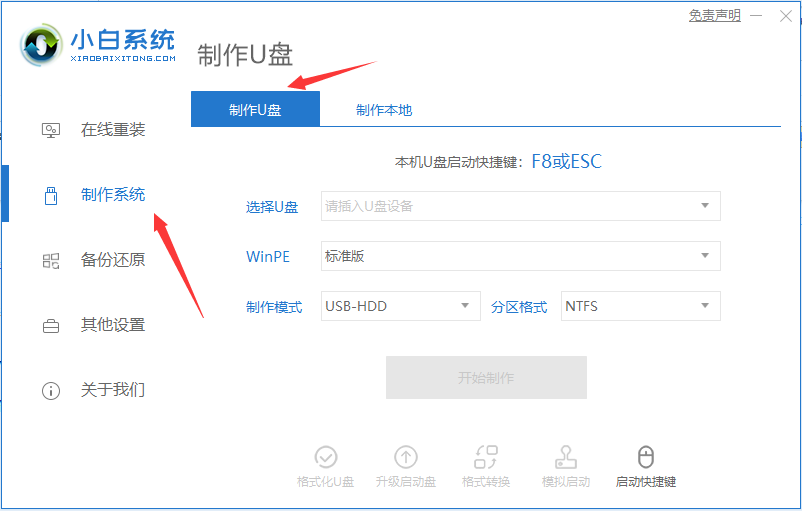
众所周知,在我们安装系统最开始是使用的光盘,后来这个方法逐渐被淘汰,现在使用更多的是U盘,如果要用U盘重装的话就是要制作安装盘,今天小编来跟大家说说如何制作win7安装盘的步骤,大家一起来看看吧。1、先在自己的电脑上下载一个小白一键重装系统软件,下载好打开,选择制作系统里的制作U盘选项。2、选择自己好win7系统下载到U盘中去(如果想要制作其它系统也可以选择,步骤一样)。3、备份过U盘资料就点击确定,如果没有备份的话就先备份好。4、等待启动U盘下载系统并制作成功后将U盘拔出就可以啦。以上就是如何制作win
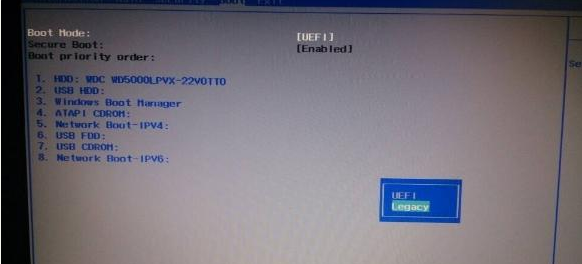
win7系统操作界面更加美观,用户视觉效果好,同时win7系统对电脑硬件的配置要求并不高,几乎所有电脑都可以安装,有用户想给宏基笔记本装win7系统,但是不清楚要怎么操作,这边小编教大家宏基笔记本怎么安装win7系统。1、开机时不停按F2键进入BIOS,切换到Boot,选择BootMode回车,选择Legacy回车;2、设置为Legacy时默认关闭SecureBoot,如果SecureBoot灰色无法设置,则转到Security,选择SetSupervisorPassword回车设置密码,再禁用Secur
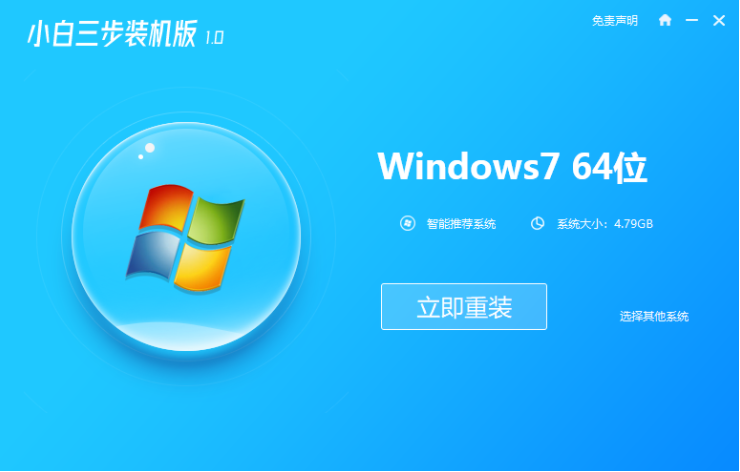
windows7旗舰版是功能最全最稳定的系统版本,windows7旗舰版不仅具备绚丽的操作界面,还具备较强的系统自我修复能力,同时优化内存管理,识别更高的内存空间,因此很多用户都选择安装windows7旗舰版,今天来看看windows7旗舰版安装版安装的步骤教程,大家一起来看看吧。1、在电脑上下载一个小白三步装机版软件并打开,选择win7系统,点击立即重装。2、软件下载系统镜像,我们等待一会。3、下载完成后软件会自动在线重装Windows系统。4、安装完成后点击立即重启。(到这里软件就会自动帮助我们重装系
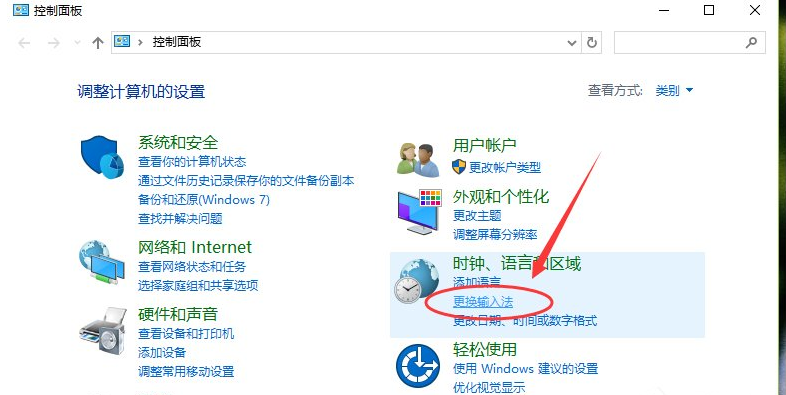
不知不觉,win10系统已经发布好几年了,各方面也已经相当完善了。但是,为什么设置默认输入法就那么难呢?那是因为你没遇到我呀。今天小编来跟大家说说win10设置默认输入法的步骤教程,大家都一起来看看吧。1、首先打开控制面板,然后在“控制面板”对话窗口中,找到“时钟、语言和区域”下的“更换输入法”选项并点击它。如图所示:2、在跳转的“语言”对话窗口中,找到左侧的“高级设置”选项并点击它。如图所示:3、在高级设置对话窗口中,找到“替代默认输入法”项,默认是“中文(简体,中国)-不可用的输入法”。如图所示:4、
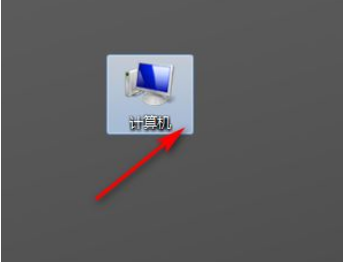
使用win7操作系统的时候,如果系统出现了损坏或者是故障的问题,我们就想恢复出厂设置来解决这个问题,win7电脑怎么恢复出厂设置?下面就和大家讲讲win7恢复出厂设置的详细过程吧。大家一起来看看吧。1、首先打开计算机,如图所示。2、然后点击打开控制面板,如图所示。3、然后点击系统和安全,如图所示。4、然后点击备份你的电脑,如图所示。5、然后点击恢复系统设置或计算机,如图所示。6、最后打开系统还原即可,如图所示。以上就是win7怎么恢复出厂设置的步骤教程啦,希望能帮助到大家。
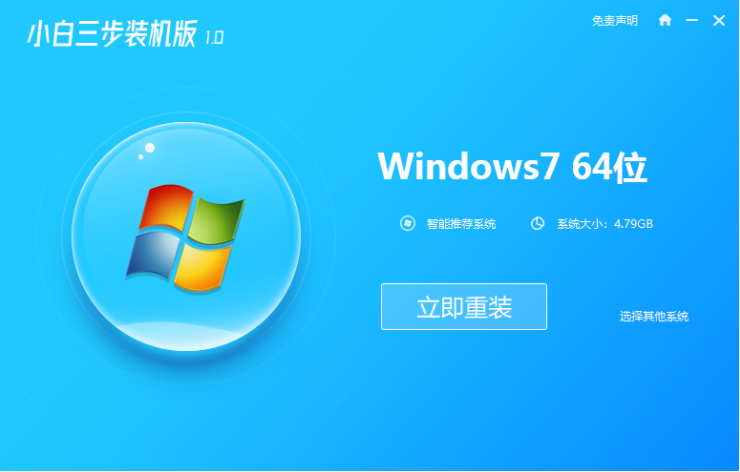
电脑如何重装win7系统呢?估计有很多小伙伴有这样的疑问,其实现在安装系统老简单啦,一键即可实现系统的重装。我给大家整理了小白三步一键重装win7系统的详细步骤。下面大家一起来看看电脑三步重装win7系统的步骤吧。1、浏览器搜索下载小白三步装机版软件并打开,选择win7系统,点击立即重装。2、软件下载系统镜像,我们等待一会。3、下载完成后软件会自动在线重装Windows系统。4、安装完成后点击立即重启。(到这里软件就会自动帮助我们重装系统了,我们无需任何操作)5、重启后在菜单中选择第二选项进入Window
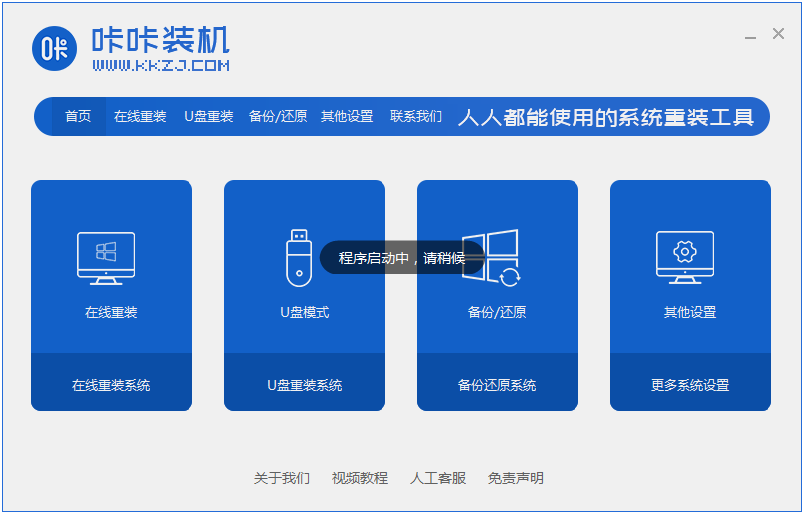
那些不会重装系统win7的用户,虽然重装系统win7很简单,可以在网站上搜索很多的资料解说,但还是有一些小白不会重装的,本教程现在就详细的讲一下重装系统的具体步骤,学会之后就可以自己动手重装啦。1、首先先下载一个咔咔装机,然后先进入主界面。2、选择并安装win7系统。3、请耐心等待win7镜像系统的下载。4、部署完毕后,请按照指示等待重启。5、重启过程中,请通过咔咔装机的PE系统进入电脑pe系统。6、重启完成后,开始自动安装win7系统。7、遇到弹出的窗口,请点击”确定“。8、安装完成后,请根据指示耐心等
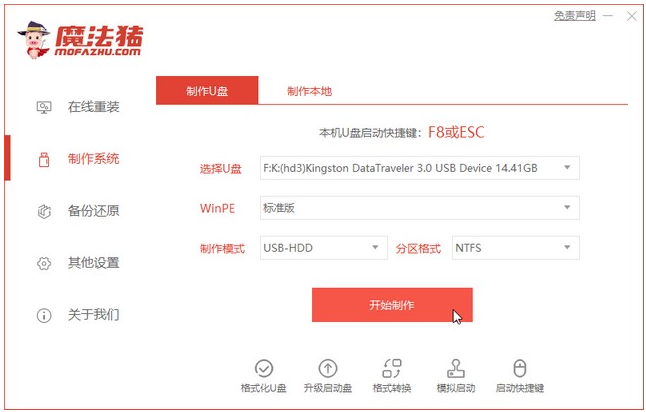
很多用户由于笔记本电脑具有携带方便、性价比高等优点,选择在学习或工作方面选择使用笔记本电脑。如果需要在笔记本电脑中装win7系统,不妨参考接下来小编给大家的这篇U盘安装win7系统教程啦。1、打开魔法猪系统重装大师然后选择制作系统里面的制作U盘。2、然后将我们的U盘插入计算机中,这时单击开始制作。3、选择我们要下载的win7系统镜像。4、接下来会弹出如下图的窗口,我们点击确定。5、然后等待系统下载并成功制作U盘工具。然后拔出U盘并将其插入需要重新安装系统的计算机。6、打开计算机后,热键立即为F12等。出现
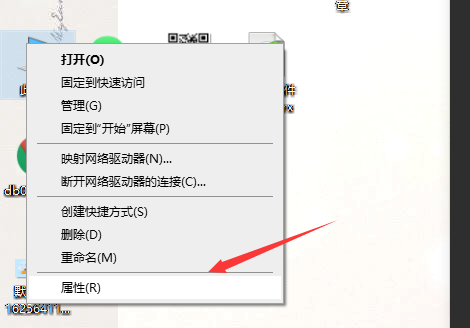
Win10怎么关闭电脑的实时防护功能?我们在使用电脑的时候经常会收到电脑的一些安全提示,有的时候一些正版的软件也会被电脑的实时防护功能关闭甚至删除。那么我们要怎么关闭电脑的实时防护功能呢?下面小编就带着大家一起看一下吧!1、右击此电脑,点击打开“属性”。2、随后进入点击左侧任务栏中的“高级系统设置”。3、接着点击任务选项卡中的“系统保护”。4、进入系统保护后点击下方的“配置”。5、在窗口中点击“禁用系统保护”随后点击确定即可。以上就是win10关闭实时保护的步骤教程啦,希望能帮助到大家。
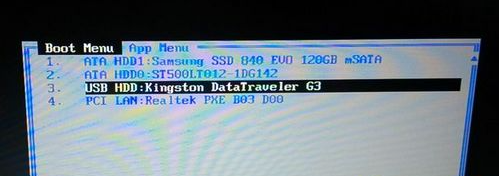
很多人不喜欢买电脑整机,而是会自己去买电脑硬件来组装,系统是电脑运行必不可少的环境,我们在组装完电脑后都要装系统,否则电脑就不能用,一些用户在组装完电脑后却不懂怎么装系统,这边小编跟大家详细介绍组装完电脑装系统的教程。1、制作好U盘启动盘,然后在电脑上插入U盘,重启后不停F12、F11、Esc等快捷键打开启动菜单,选择USB选项回车;2、启动进入U盘主菜单,回车进入PE系统;3、在PE系统下打开DiskGenius分区工具,点击【硬盘】—【快速分区】;4、设置分区的数目,并置每个分区的大小,C盘建议50G
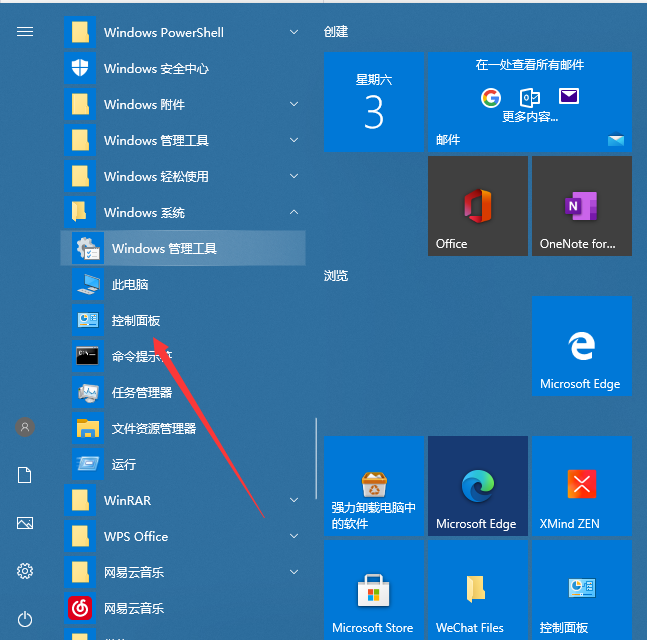
Windows10系统怎么玩转呢,玩游戏开全屏老是弹出输入法。输入法一段时间不用后又提示已禁用IME,无法打开输入法。今天小编就来跟大家分享一下win10系统输入法禁用的解决方法。1、在Windows10系统桌面,依次点击“开始/Windows系统/控制面板”菜单项。2、在打开的控制面板窗口,找到并点击“管理工具”图标。3、在打开的管理工具窗口中,点击“计算机管理”图标。4、在打开的“计算机管理”窗口中,找到左侧系统工具下的“任务计划程序”菜单项。5、点击任务计划程序前面的小三角图标,依次展开“任务计划程
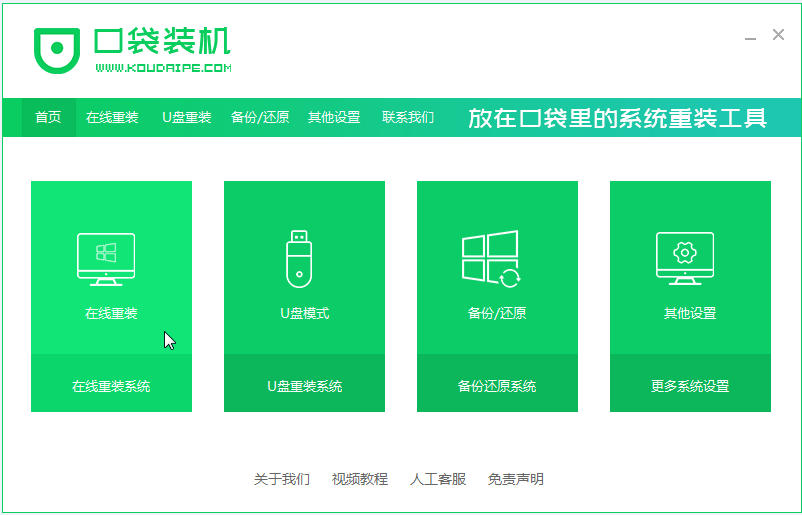
安装win7系统最常用的方法是使用U盘,但是对于电脑初学者来说这个方法太难了,那么有什么方法可以简单的安装?实际上最简单的安装方法其实是一键重装,那么下面我们就来看看系统win7重装的方法教程,大家一起来学习一下吧。1、首先先下载一个口袋装机软件,打开进入软件,如下图。2、选择要安装的win7系统。3、等待系统镜像的下载。4、等待部署完毕后,请按照指示等待重启。5、重启过程中,选择口袋装机的PE系统重启,如下图。6、重启完成后,开始安装win7系统。7、遇到弹出的窗口,点击”确定“即可。8、安装完成后,请
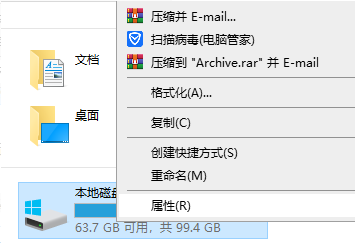
c盘是电脑的系统盘,如果C盘的空间太小时,将会极大影响系统的运行速度,有时候可能还会造成系统的卡顿和崩溃。那么在遇到电脑c盘满了怎么清理呢?今天来跟大家说说电脑C盘满了怎么清理的步骤教程,大家一起来看看吧。1、在电脑c盘上鼠标右键点击,选择“属性”。2、在跳出的属性菜单中,选择“常规”,点击“磁盘清理”。3、等待磁盘清理计算垃圾。4、选择需要清理的垃圾,点击确定即可。以上即是电脑C盘满了怎么清理的步骤教程啦,希望能帮助到大家。
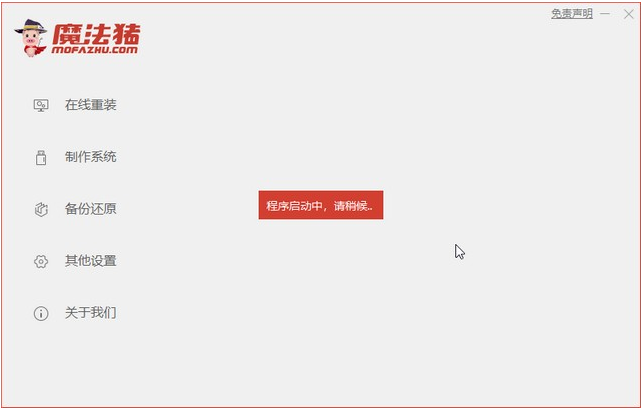
近来有很多小伙伴询问官方下载win7系统的方法,现在win7系统版本相当多,什么精简版,快速安装版,纯净版等等,可是却很少看到官方正版win7系统。对此我给大家整理win7系统官方正版下载地址以及安装方法,赶紧来瞧瞧吧1、打开笔记本电脑上的浏览器,然后下载魔法猪系统重装大师。2、单击安装win7系统,这里的系统都是微软官网的原版系统镜像。3、等待win7下载系统,下载完成之后对电脑环境部署,接着点击重启电脑。4、重启之后进入windows启动管理器界面。然后选择第二项进入pe系统。5、魔法猪随后会帮助您自
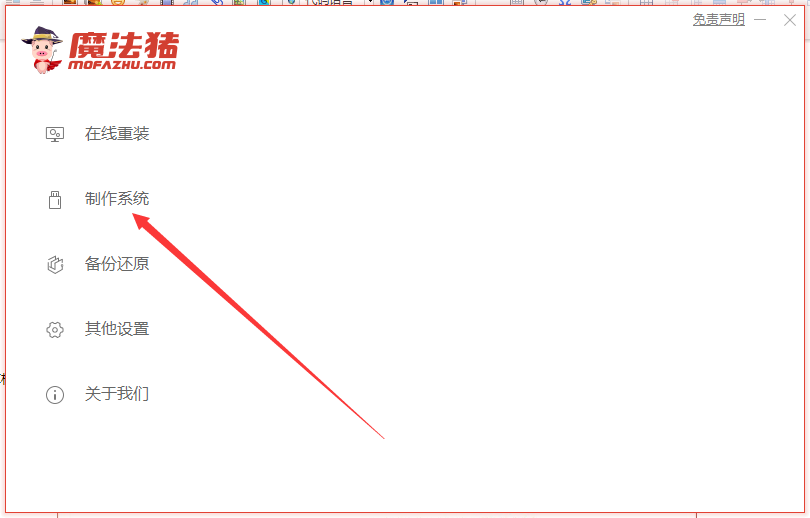
现在电脑的使用越来越普及,基本每个人拥有着一台自己的笔记本电脑,电脑都需要安装系统才能正常使用,小白用户会找人帮忙装系统,不仅花费时间也浪费钱,其实我们可以自己装系统,今天来来看看联想电脑怎么重装系统的步骤教程,大家一起来看看吧。1、打开魔法猪系统重装大师然后选择制作系统里面的制作U盘。2、然后将我们的U盘插入计算机中,,这时单击开始制作。3、选择我们要下载的系统镜像。4、接下来会弹出如下图的窗口,我们点击确定。5、然后等待系统下载并成功制作U盘工具。然后拔出U盘并将其插入需要重新安装系统的计算机。6、打
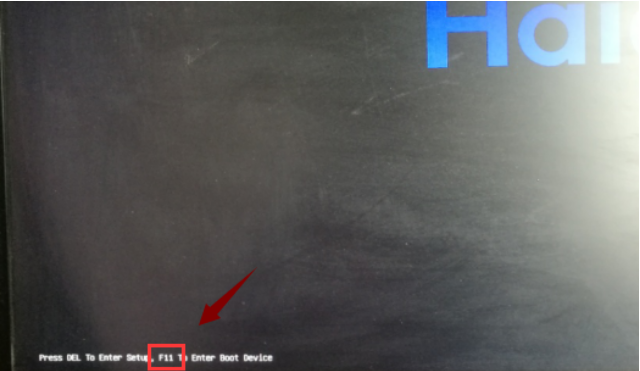
电脑重装系统后怎么恢复数据呢?重装系统会格式化C盘,让C盘和桌面所有文件都消失。因此,如果重装系统win10前没有注意好数据备份,那么重装系统后将会出现数据丢失的问题,今天小编来跟大家说说重装系统数据恢复的方法,大家一起来看看吧。1、将提前制作好的小白启动u盘插入电脑,并重启电脑快速断续的按热键进入快速启动界面(注意:启动热键一般在出现电脑品牌logo的下方会有提示)。2、进入快速启动界面,上下键选择u盘启动项按回车键进入小白pe选择界面。3、上下键选择“启动win10x64PE(2G以上内存)”按回车键
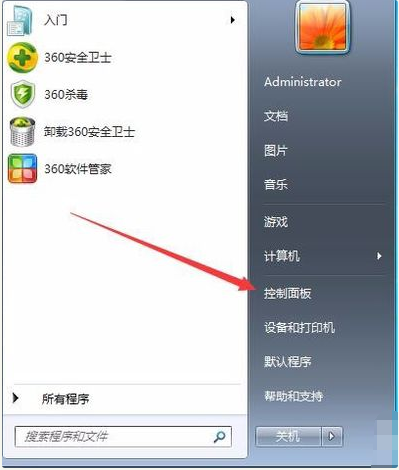
最近,小编在贴吧里看到很多朋友在讨论win7系统的硬盘分区问题。实际上,win7系统的硬盘分区方法非常简单,如何操作呢?别担心,小编会给你一个办法,让你知道如何分区win7硬盘。快来看看是怎么样操作的吧。1、点击桌面开始按钮,找到控制面板并将其打开2、进入系统和安全,点击“创建并格式化硬盘分区”。3、如下图所示,进入“磁盘管理”页面。4、我们右击选择分区,通过菜单选择“压缩卷”调整分区大小。5、然后我们选择需要压缩的空间,点击“压缩。6、完成由一个分区变成两个分区之后,需要把大的分区再进行小分区。将其格式
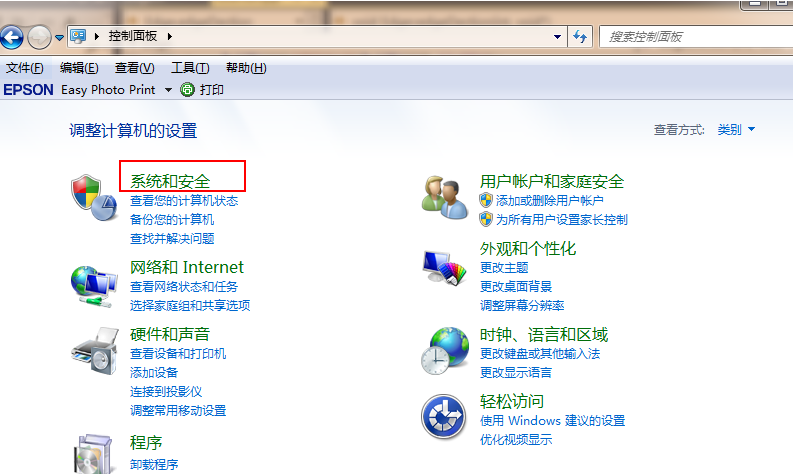
旗舰版是win7系统最完善的一款版本,不少网友都安装了win7旗舰版,不过随着win10系统的发布,就算是使用win7旗舰版的朋友也抵挡不住win10系统的诱惑。今天,小编就来跟大家说说win7其加劲板升级win10系统的步骤教程,大家一起来看看看吧。1、打开开始菜单,点击控制面板。2、选择“系统和安全”。3、在Windowsupdate下点击“检查更新”。4、在检测到的更新包中选择Win10,点击安装。5、等待下载win10安装包。6、下载完成后重启电脑后可根据系统中文提示完成升级操作。以上就是win7
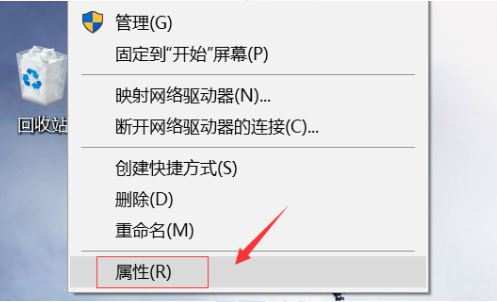
使用win10系统电脑上网的用户,在打开网页浏览时经常会碰到一些广告弹窗。这样,不免让人感觉非常的困扰。那么,我们该怎样设置才能在windows10系统下阻止网页跳出广告弹窗呢?下面,小编就来告诉大家win10怎么禁止弹窗的步骤教程,大家一起来看看吧。1、在桌面上鼠标右键单击此电脑选择属性,如下图所示。2、电脑属性界面点击控制面板主页,如下图所示。3、选择网络和Internet选项进入,如下图所示。4、在网络和Internet选项中选择Internet选项进入,如下图所示。5、进入inertnet界面,选
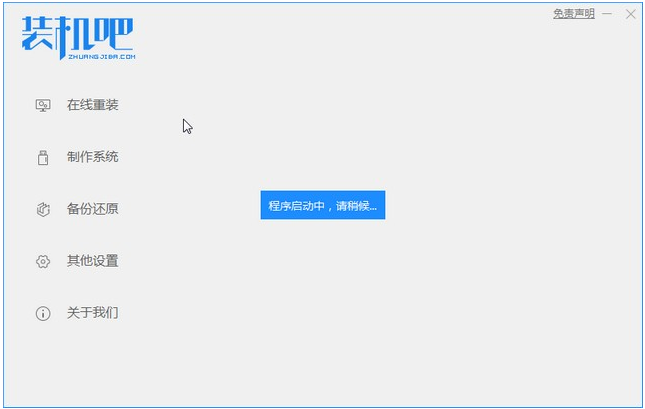
win7系统安装怎么简单操作呢?虽然目前安装系统的方式非常多,但是很多小白用户还是不了解哪种方式最方便和简单的快速安装。下面小编教你win7操作系统下载安装的步骤教程,大家快来看看吧。1、装机吧一键重装系统软件,电脑装机无压力,在这就可以下载安装win7系统啦。2、点击win7系统进行下载安装。3、等待系统镜像下载完成。4、下载好之后进行环境部署,环境部署完毕之后我们要重启电脑进行安装了。5、重启电脑后会出现windows启动管理器界面,我们选择第二个进入电脑的pe安装系统。6、在电脑的pe界面中打开装机
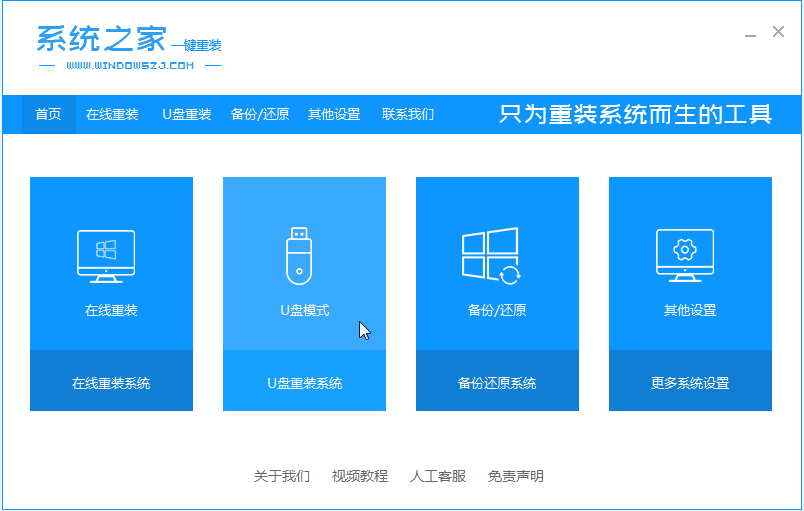
电脑要正常运行就必须要有一个好用的操作系统,但是用光驱安装系统已经有些过时,现在时兴用U盘安装系统,那么如何用u盘安装WIN7系统呢?今天小编就将如何使用U盘安装win7系统的步骤教程告诉大家,大家快来学下一下吧。1、首先关闭计算机上运行的杀毒软件,然后打开系统之家一键重装工具然后选择U盘模式进入到下一步。2、然后将我们的U盘插入计算机中,识别到我们的U盘之后单击开始制作。3、接着就选择我们要下载的win7系统。4、接下来会弹出如下图的窗口,我们点击确定。5、然后等待系统下载并成功制作U盘工具。6、将U盘

Photoshop 2026 是 Adobe 推出的专业图像处理与视觉设计软件,支持 Windows、macOS 和 iPad 等平台,广泛应用于摄影修图、电商设计、平面海报、数字绘画及视觉合成等创作场景。

Blender 是一款免费开源、跨平台的专业 3D 创作软件,集建模、动画、渲染、视频编辑与视觉合成等功能于一体,广泛应用于影视动画、游戏设计和建筑可视化等领域。软件支持 Cycles 物理渲染器与 Eevee 实时渲染引擎,并提供多边形建模、骨骼绑定、物理模拟等专业工具。Blender 兼容 Windows、macOS 和 Linux 系统,安装包轻巧、运行流畅,依托活跃的全球开发者社区持续更新,是从初学者到专业创作者都值得选择的正版 3D 创作工具。


Photoshop 2026 是 Adobe 推出的专业图像处理与视觉设计软件,支持 Windows、macOS 和 iPad 等平台,广泛应用于摄影修图、电商设计、平面海报、数字绘画及视觉合成等创作场景。
Blender 是一款免费开源、跨平台的专业 3D 创作软件,集建模、动画、渲染、视频编辑与视觉合成等功能于一体,广泛应用于影视动画、游戏设计和建筑可视化等领域。软件支持 Cycles 物理渲染器与 Eevee 实时渲染引擎,并提供多边形建模、骨骼绑定、物理模拟等专业工具。Blender 兼容 Windows、macOS 和 Linux 系统,安装包轻巧、运行流畅,依托活跃的全球开发者社区持续更新,是从初学者到专业创作者都值得选择的正版 3D 创作工具。


