

步骤教程
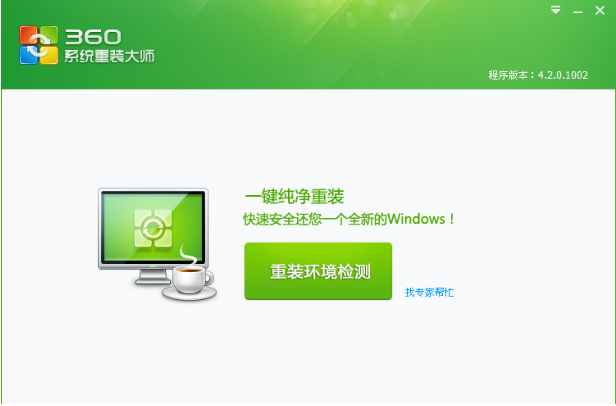
重装系统是对操作系统的重新安装,我们在使用电脑的过程中经常会遇到一些难以修复的系统问题。所以有些朋友就想重装系统。下面,我就给大家分享一个简单的重装系统方法,360一件重装win7系统的详细步骤,大家快来学习一下吧。1、打开360系统重装大师,直接点击“重装环境检测”2、首先360系统重装大师会进行环境检测3、重装系统会格式化C盘,手动备份C盘资料到其他盘符4、系统差异文件下载完成点击“立即重启”即可。之后等待win7系统的安装完成就可以使用啦以上就是360一键装机win7系统的详细步骤啦,希望能帮助到大
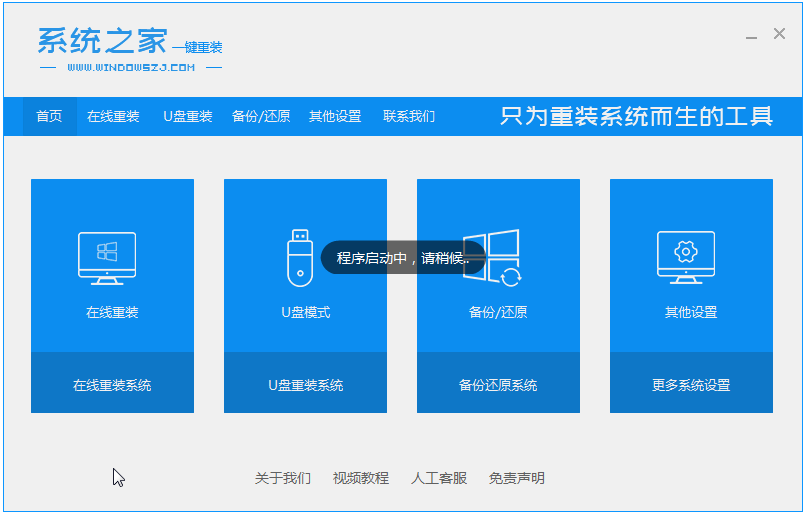
大家都知道电脑使用的过程中,会出现各种大小不一的问题,然而通过重装系统可以解决掉电脑的大部分问题。最近也刚好有小伙伴来问win7系统之家一键重装是怎么样重装的,那么接下来我们就来看看win7系统之家一键虫蝗的步骤教程,一起来学习一下吧。1、在电脑上下载一个系统之家一键重装系统软件,将其打开。2、关闭杀毒软件然后选择windows7系统进行下载。3、接着耐心等待系统下载即可。4、环境部署完毕我们重启电脑。5、重启之后系统会弹出windows启动管理器界面。选择第二个进入pe系统界面。6、在这pe系统中继续对
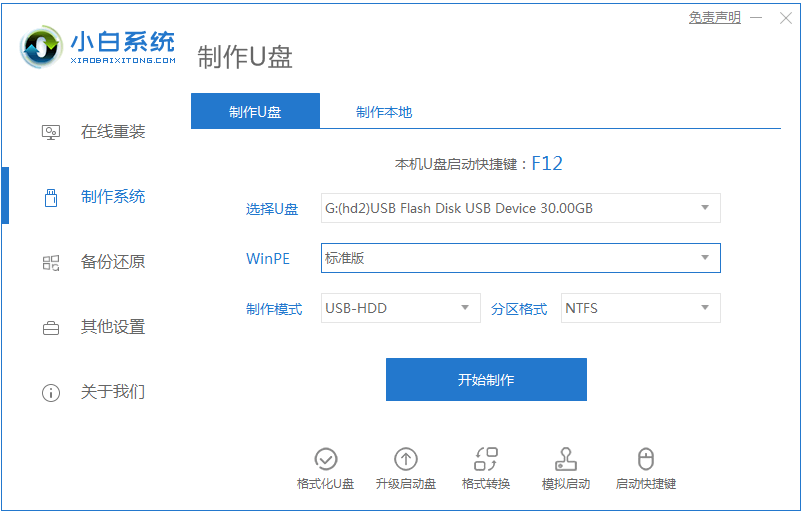
华硕笔记本以质量过硬,外观设计新颖,类型丰富多样的特点吸引一大批的使用者,但是我们都知道电脑的系统故障大小,多少跟电脑品牌没有直接的联系,如果我们的笔记本出现故障时,该怎么去操作重装win7系统呢?这就难倒了一大片用户了,为此,小编特地为大家准备了华硕笔记本安装win7系统的教程。快来看看吧。1、首先下载小白一键重装系统工具制作U盘启动盘(下载地址:http://www.xiaobaixitong.com),插入你的U盘,选择U盘模式,点击一键制作U盘启动盘。2、选择一个您想安装的操作系统。3、开始下载P
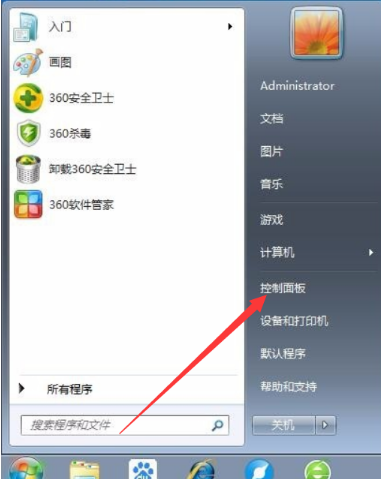
win7系统自带有系统还原功能,我们可以通过此方法来修复故障问题。但是默认情况下系统还原功能是关闭未开启的,需要用户自己手动打开,今天来说说windows7系统还原的步骤教程,大家一起来看看吧。1、打开开始菜单,点击控制面板。2、打开后选择系统和安全。3、找到备份和还原,点击下方的从备份还原文件。4、点击系统还原一栏的打开系统还原按钮。5、出现系统还原向导,点击下一步。6、选择一个还原点,下一步。7、确认还原点,等待电脑自动还原就可以啦。以上就是windows7系统还原的步骤教程啦,希望能帮助到大家。
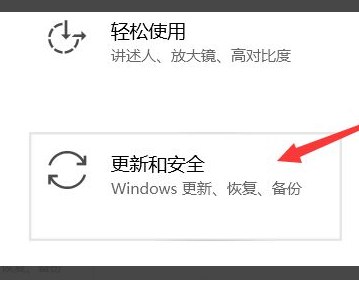
win11系统是目前微软新推出的最新的操作系统,功能和操作上都跟以往的系统有很多区别,因此有不少使用win10的用户想将win10换win11系统体验。那么win10如何改装win11系统?下面我们来看看windows10升级11的步骤教程吧,大家一起来看看。1、首在电脑中打开设置,点击更新和安全,如下图所示。2、打开后,点击windows预览体验计划,如下图所示。3、打开后,点击注册,如下图所示。4、然后完成注册并选择帐户,选择Dev渠道。5、选择后,重启电脑,即可开始win11系统更新。以上就是win
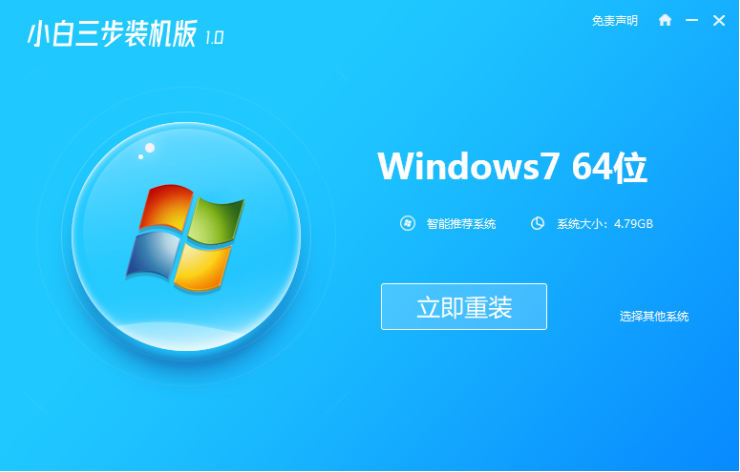
安装系统的方法非常多,其中使用U盘安装是最流行的方式,但是不是所有人都有U盘,所以在线安装win7系统也就成为比较多人使用的方法,但还是会有不知道的人,所以今天小编来跟大家说说电脑在线安装win7系统的教程吧,一起来看看。1、浏览器搜索下载小白三步装机版软件并打开,选择win7系统,点击立即重装。2、软件下载系统镜像,我们等待一会。3、下载完成后软件会自动在线重装Windows系统。4、安装完成后点击立即重启。(到这里软件就会自动帮助我们重装系统了,我们无需任何操作)5、重启后在菜单中选择第二选项进入Wi
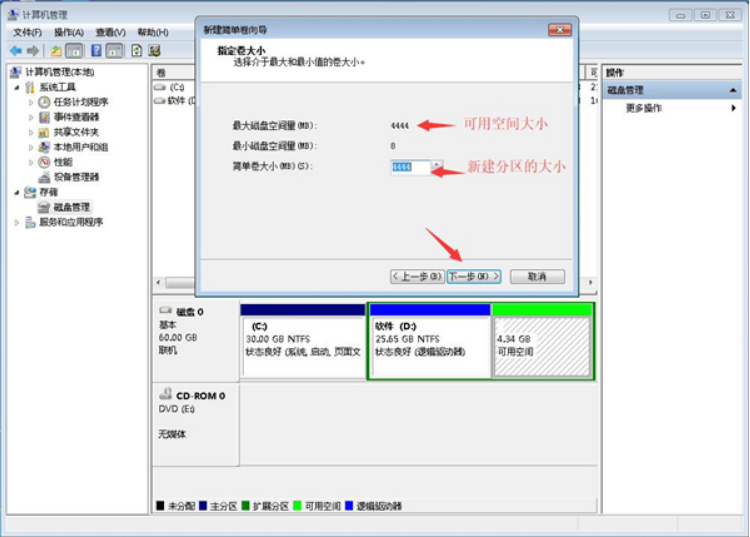
在一般情况下,我们的电脑都只有c盘与d盘,有些用户需要使用多个盘,但是不知道应该怎么分区,最近有位win7系统用户想为自己的电脑硬盘分区,却不知道如何操作,用户非常苦恼,那么win7电脑硬盘怎么分区呢?今天为大家带来win7电脑硬盘分区的操作步骤。1、右键计算机图标,然后打开管理-磁盘管理。右键你要分区的硬盘可用空间,点击新建简单卷,然后按照自己的需要分配分区的大小就可以了,调整好后一路点击下一步即可完成新建分区。需要多少个分区依此类推即可。2、同样是打开磁盘管理,例如:D盘有25G,F盘只有4G需要把D
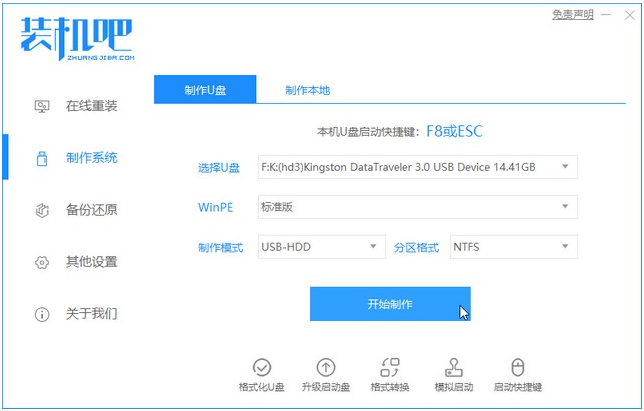
对于很多用户来说,安装windows7原版系统是一件非常困难的事情。其实安装win7操作系统的方法有很多种,比如硬盘安装win7系统,U盘装win7系统,虚拟光驱安装win7系统,下面我们就来看看电脑安装win7原版系统的步骤教程吧。1、准备一个8GB以上的U盘。打开装机吧系统软件,选择制作系统,在制作U盘中选择您的U盘,其它参数默认直接开始制作即可。2、在选择系统镜像中,选择您想重装的系统镜像,然后选择后点击开始制作。3、接下来软件就会自动下载相关需要的文件,请耐心等候。4、请耐心等候制作。5、制作完成
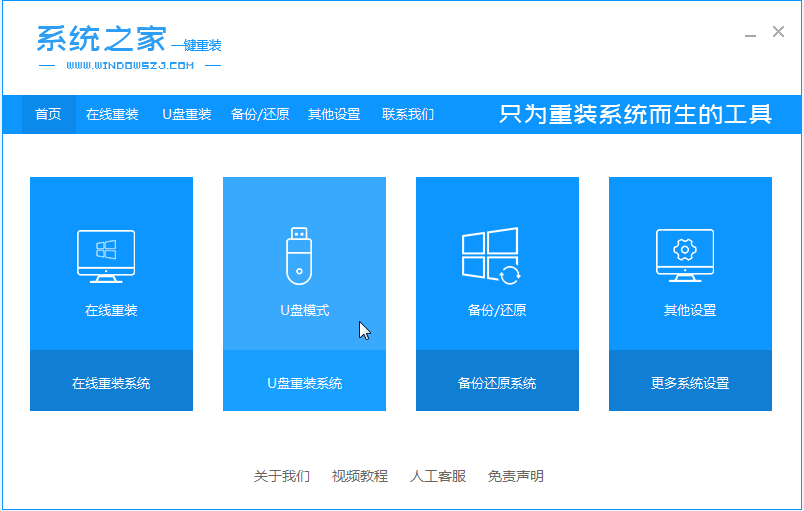
win7系统界面美观,操作简单便捷,具有良好的兼容性和稳定性。有些朋友就想自己尝试安装win7系统,可是万事俱备,只欠一个教程。对此,我给大家整理了重装win7的图文教程,大家可以参考一下。1、首先关闭计算机上运行的杀毒软件,然后打开系统之家一键重装工具然后选择[U盘模式]。2、然后将我们的U盘插入计算机中,这时单击开始制作。3、选择我们要下载的win7系统。4、接下来会弹出如下图的窗口,我们点击确定。5、然后等待系统下载并成功制作U盘工具。然后拔出U盘并将其插入需要重新安装系统的计算机。6、打开计算机后
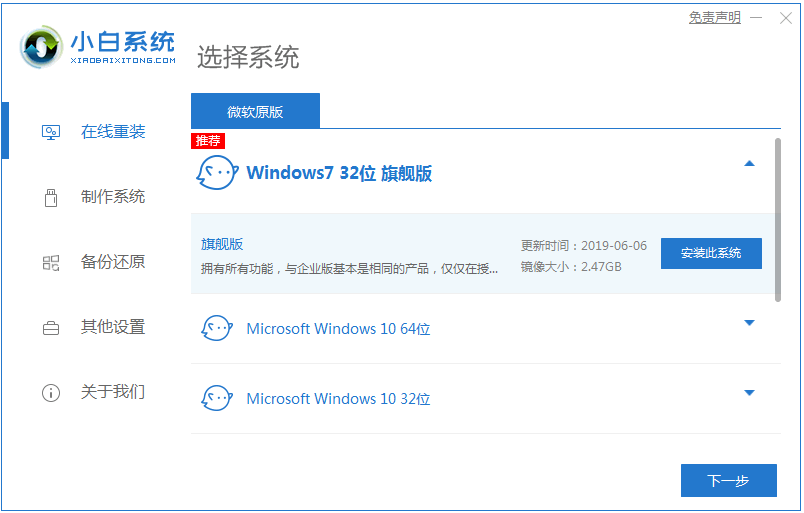
电脑使用久了总是会遇到这样那样的问题,当遇到一些系统问题无法解决的话,就会重装系同,但是很多用户觉得重装系统win7有点难,其实win7系统也是能在线重装的,那么电脑怎么在线重装系统win7呢?下面给大家带来在线重装win7系统方法。大家快来看看吧。1、我们下载一个小白软件,然后选择了安装win7系统。2、在下载界面,下载速度取决于您的网络您只需要耐心等待即可。3、软件下载完成后会自动部署,完成后会提示选择立即重启。4、重启电脑后,在启动菜单中我们选择第二个XiaoBai-MSDNOnlineInstal
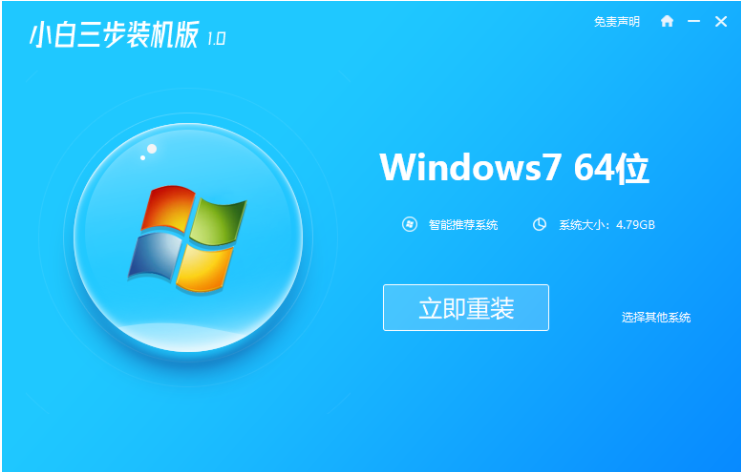
系统镜像用于还原计算机的内容,它包含了我们运行系统所需的驱动器。随着科技的发展,现在我们经常使用它安装系统。可能很多朋友对它安装系统不怎么了解,那么我就给大家介绍一下使用win7镜像安装系统的方法。1、在电脑上下载一个小白三步装机版软件并打开,选择win7系统,点击立即重装。2、软件下载系统镜像,我们等待一会。3、下载完成后软件会自动在线重装Windows系统。4、安装完成后点击立即重启。(到这里软件就会自动帮助我们重装系统了,我们无需任何操作)5、重启后在菜单中选择第二选项进入WindowsPE系统。6
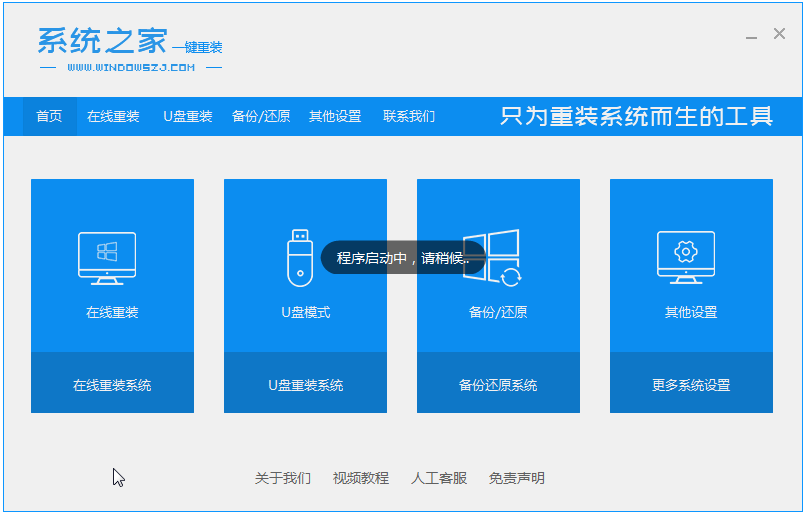
用win7系统的用户还很多,需要重装系统的也不少。今天就带来win7系统重装的步骤教程。希望大家在看过教程后都能顺利重装系统,愉快的继续使用win7系统。下面这篇重装系统win7的教程来仔细的看看吧。1、在电脑上下载一个系统之家一键重装系统软件,将其打开。2、关闭杀毒软件然后选择windows7系统进行下载。3、接着耐心等待系统下载即可。4、环境部署完毕我们重启电脑。5、重启之后系统会弹出windows启动管理器界面。选择第二个进入pe系统界面。6、在这pe系统中继续对windows7系统进行安装。7、安

Photoshop 2026 是 Adobe 推出的专业图像处理与视觉设计软件,支持 Windows、macOS 和 iPad 等平台,广泛应用于摄影修图、电商设计、平面海报、数字绘画及视觉合成等创作场景。

Blender 是一款免费开源、跨平台的专业 3D 创作软件,集建模、动画、渲染、视频编辑与视觉合成等功能于一体,广泛应用于影视动画、游戏设计和建筑可视化等领域。软件支持 Cycles 物理渲染器与 Eevee 实时渲染引擎,并提供多边形建模、骨骼绑定、物理模拟等专业工具。Blender 兼容 Windows、macOS 和 Linux 系统,安装包轻巧、运行流畅,依托活跃的全球开发者社区持续更新,是从初学者到专业创作者都值得选择的正版 3D 创作工具。


Photoshop 2026 是 Adobe 推出的专业图像处理与视觉设计软件,支持 Windows、macOS 和 iPad 等平台,广泛应用于摄影修图、电商设计、平面海报、数字绘画及视觉合成等创作场景。
Blender 是一款免费开源、跨平台的专业 3D 创作软件,集建模、动画、渲染、视频编辑与视觉合成等功能于一体,广泛应用于影视动画、游戏设计和建筑可视化等领域。软件支持 Cycles 物理渲染器与 Eevee 实时渲染引擎,并提供多边形建模、骨骼绑定、物理模拟等专业工具。Blender 兼容 Windows、macOS 和 Linux 系统,安装包轻巧、运行流畅,依托活跃的全球开发者社区持续更新,是从初学者到专业创作者都值得选择的正版 3D 创作工具。


