

Docker Desktop Windows版

Docker Desktop 为 Windows 开发者提供集成式容器环境,内置 Docker Engine、命令行工具、Compose、Build 与 Kubernetes 等组件,可在本机完成镜像构建、容器运行、日志查看和资源管理。
Docker Desktop 为 Windows 开发者提供集成式容器环境,内置 Docker Engine、命令行工具、Compose、Build 与 Kubernetes 等组件,可在本机完成镜像构建、容器运行、日志查看和资源管理。
Docker Desktop 是面向桌面开发环境的一体化容器工具,它将 Docker Engine、Docker CLI、Docker Compose、Docker Build、容器可视化管理以及可选的 Kubernetes 能力整合到 Windows 中。用户不必手动拼装虚拟机、容器运行时和网络组件,即可在本机建立相对完整的容器开发环境。对于需要在不同电脑、测试环境或云平台之间保持应用运行条件一致的开发者,它可以把程序代码、依赖和运行配置封装为镜像,再通过容器进行验证和交付。
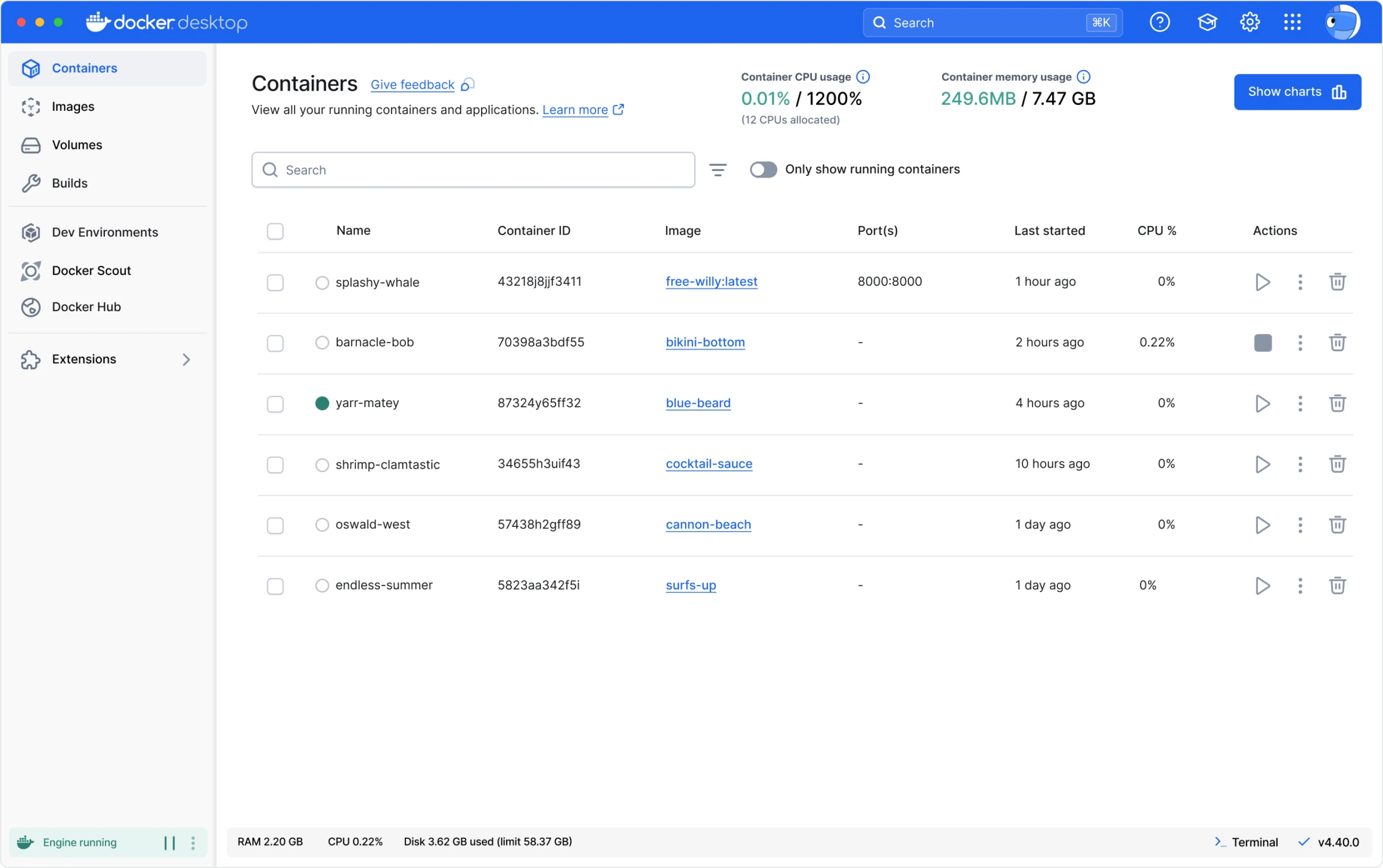
Docker 官网展示的 Docker Desktop 容器开发与桌面管理功能宣传图。
适合哪些用户
Docker Desktop 首先适合 Web、后端、全栈和云原生开发者。开发人员可以在 Windows 电脑上快速运行 Linux 容器,为 Node.js、Java、Python、Go、PHP、数据库和消息队列等项目准备彼此隔离的环境,减少安装多个运行时或反复调整系统配置的麻烦。
它也适合正在学习 Docker、微服务或持续集成流程的学生与技术爱好者。图形界面能够集中显示容器、镜像、卷和构建任务,帮助初学者把命令执行结果与实际资源对应起来。习惯终端操作的用户仍可继续使用 Docker CLI,两种操作方式并不冲突。
测试工程师可以利用镜像快速复现依赖条件,启动临时数据库或服务组合;团队则可借助统一的 Dockerfile、Compose 配置和镜像仓库减少“只在某台电脑上可用”的问题。需要集中授权、安全策略、单点登录或增强隔离能力的大型组织,还可根据需求选择相应的商业订阅。
核心功能
容器与镜像管理
Docker Desktop 提供图形化仪表板,可查看正在运行或已经停止的容器,并执行启动、停止、删除、打开终端和查看日志等操作。镜像页面便于检查本地镜像、标签和占用空间,也可以从 Docker Hub 拉取公开或已获授权的私有镜像。对于排查端口、启动参数或容器状态,这种集中视图比逐条记忆命令更加直观。
镜像构建与多容器编排
软件内置 Docker Build,可按照 Dockerfile 将代码与依赖构建为可复用镜像。Docker Compose 则允许开发者通过配置文件描述多个关联服务,例如同时启动前端、接口服务、数据库和缓存。项目成员取得代码后,可以按相同配置恢复开发环境,从而降低人工部署步骤造成的差异。
WSL 2 与 Windows 集成
在多数 Windows 电脑上,官方推荐采用每用户安装方式和 WSL 2 后端。Docker Desktop 借助 WSL 2 运行 Linux 容器,并让 Windows 侧的终端、编辑器和项目目录能够与容器工作流结合。符合条件的专业版或企业版 Windows 还可根据需要配置 Windows 容器;但每用户安装模式不支持 Windows 容器,相关用户应选择面向所有用户的安装模式。
网络、存储与开发协作
端口映射可把容器服务开放到本机地址,卷和目录挂载则用于保存数据库数据、共享源代码或观察文件变化。开发者可以在不污染主系统依赖的情况下反复创建和销毁环境。Docker Desktop 还能衔接常见编辑器、语言工具与 Docker Hub,使镜像获取、共享和后续自动化构建更加连贯。
本地 Kubernetes 与扩展能力
有容器编排学习或本地验证需求时,用户可以启用 Docker Desktop 提供的 Kubernetes 功能,在单机环境中测试工作负载和配置。扩展机制还允许安装与开发流程相关的辅助功能。不过这些组件会增加内存、处理器和磁盘消耗,不需要时应保持关闭。
主要优势
- 部署集中:安装一次即可获得常用容器运行、构建和编排组件,省去分别配置多个工具的过程。
- 命令行与图形界面并存:既能使用熟悉的 Docker 命令,也能在仪表板中观察容器状态、日志和资源。
- 环境一致性较好:镜像和声明式配置便于团队复现依赖,降低本机差异对开发与测试的影响。
- 适配 Windows 工作流:可结合 WSL 2、Windows 终端和常用代码编辑器开展 Linux 容器开发。
- 生态完整:能够使用 Docker Hub 的镜像资源,并支持 Compose、Build、Kubernetes及扩展工具。
典型使用场景
在日常开发中,可以为每个项目编写 Dockerfile,将应用运行时、系统库和启动命令固化下来。需要数据库、缓存或消息队列时,再用 Compose 统一描述服务关系和端口。这样既能避免在 Windows 中长期安装多套服务,也方便在项目结束后清理环境。
在微服务联调中,多个服务可分别运行在独立容器内,并通过容器网络互相访问。测试人员能够使用指定镜像标签复现问题,开发者修复后再构建新镜像验证结果。准备接入 CI/CD 时,本地使用的构建规则还可作为自动化流水线的基础,减少开发机与构建服务器之间的差异。
对于教学和个人实验,Docker Desktop 可用于练习镜像构建、端口映射、数据卷、Compose 与 Kubernetes 等概念。实验环境出现问题时,通常可以删除相关容器后重新创建,而不必重装整个语言环境或数据库。
使用前需要注意
- 确认系统条件:官方当前要求受支持的 64 位 Windows 10 或 Windows 11、至少 8GB 内存,并在 BIOS 或 UEFI 中开启硬件虚拟化;采用 WSL 2 时还要安装符合要求的 WSL 版本。
- 区分安装模式:多数用户适合无需管理员权限的每用户安装;如需 Hyper-V 后端、Windows 容器或面向整机部署,应核对面向所有用户安装的权限及配置要求。
- 留意磁盘占用:镜像、容器层、构建缓存和数据卷会持续消耗空间。删除项目时应先确认卷内是否有重要数据,再使用清理功能。
- 合理分配资源:同时运行多个数据库、构建任务或 Kubernetes 会明显占用内存与处理器。配置较低的电脑应减少并行容器并关闭暂时不用的功能。
- 谨慎挂载目录:绑定宿主机目录前,应确认文件权限、路径和敏感信息范围,避免把密钥、配置文件或过大的目录意外暴露给容器。
- 核对授权范围:个人使用、教育、非商业开源项目以及同时满足员工人数和营收限制的小型企业可在许可条件内免费使用。较大企业的商业用途和政府机构使用通常需要付费订阅,应由组织管理员核对最新协议。
选择与维护建议
普通 Windows 开发者可优先采用官方推荐的每用户安装与 WSL 2 后端,这种组合不需要持续依赖高权限服务,并能覆盖大多数 Linux 容器开发需求。确有 Windows 容器、Hyper-V 或集中设备管理需求时,再评估面向所有用户的安装方式。安装后可先运行一个轻量测试容器,确认镜像拉取、网络和终端命令正常,再导入正式项目。
Docker Desktop 会持续更新功能、安全修复和系统兼容性。升级前应关注官方发布说明,重要项目则应保留 Compose 文件、Dockerfile 和必要的数据备份。遇到启动失败时,可依次检查虚拟化、WSL 状态、Windows 功能、代理和安全软件设置,避免直接重置导致本地镜像或容器数据丢失。
下载信息
- 当前版本:4.94.0
- 更新日期:2026年10月5日
- 授权方式:个人、教育、小型企业及非商业开源项目免费;大型组织的专业用途、政府机构及超出免费范围的商业用途需要付费订阅
- 系统架构:x64、ARM64(抢先体验)
- 安装包类型:EXE、Microsoft Store
- 下载方式:从 Docker 官方 Windows 安装页面下载 Docker Desktop Installer.exe,x64 用户也可通过 Microsoft Store 安装。
- 账户要求:下载安装不要求 Docker 账户;组织管理员可通过企业策略强制成员登录。
- 资料核验日期:2026年10月12日
Windows 系统要求
- Windows 10 64 位企业版、专业版或教育版 22H2(内部版本 19045),或 Windows 11 64 位企业版、专业版或教育版 23H2(内部版本 22631)及以上版本。
- 使用 WSL 2 后端时需要 WSL 2.1.5 或更高版本,并启用 Windows 的 WSL 2 功能。
- 处理器须为支持二级地址转换(SLAT)的 64 位处理器。
- 至少需要 8GB 系统内存。
- 必须在 BIOS 或 UEFI 中启用硬件虚拟化。
- Windows Server 服务(LanmanServer)必须启用,并将启动类型设为自动。
- Docker Desktop 不支持 Windows Server 2019、Windows Server 2022 等 Windows Server 系统。
新版变化与更新日志
- 组件更新至 Docker Engine 29.8.2、containerd 2.3.6、Docker Buildx 0.37.2 和 Docker Scout CLI 1.25.0。
- 修复资源节省模式在 Docker API 就绪前暂停虚拟机而导致引擎启动或重启时出现短暂错误的问题。
- 修复已保存的 API 密钥以明文写入日志及诊断包的问题。
- 新建 Linux 容器的默认日志驱动改为 local,以启用自动日志轮换并减少磁盘占用。
- 改进 Windows 的 WSL 启动错误提示,可识别固件虚拟化、嵌套虚拟化或 Windows 虚拟机监控程序相关问题并提供处理指引。
- 修复 4.92.0 引入的 WSL 集成可能因等待自动挂载超时而无法启动的问题。
Docker Desktop Windows 官方安装教程
1. 检查 Windows 与硬件条件
确认电脑使用受官方支持的 64 位 Windows 10 或 Windows 11,具有至少 8GB 内存,并已在 BIOS 或 UEFI 中开启硬件虚拟化。准备使用默认 WSL 2 后端时,还应确认 WSL 版本不低于官方当前要求。
2. 从官网下载直接安装包
打开 Docker 官方 Windows 安装文档,选择常用的 x86_64 下载项,取得 Docker Desktop Installer.exe。只有使用 Windows on Arm 设备时才选择仍标注为 Early Access 的 ARM 安装包。
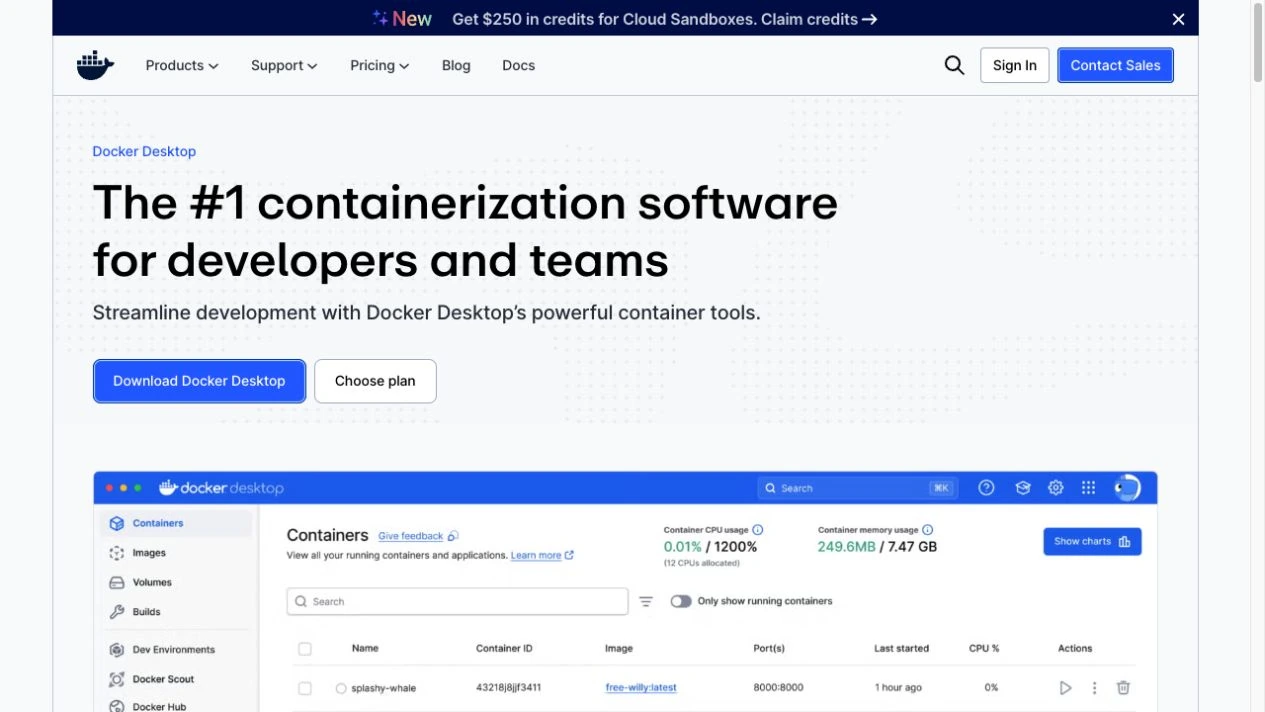
Docker Desktop 官方页面,可从页面中的下载、试用或账户入口进入 Windows 安装流程。
3. 启动安装程序并选择模式
双击 Docker Desktop Installer.exe。多数个人开发者选择官方推荐的每用户安装,它会安装到当前用户目录且通常不需要管理员权限;只有需要 Windows 容器、Hyper-V 或整机部署时,才选择面向所有用户安装并按提示授权。
4. 选择容器运行后端
在配置页面选择 WSL 2 后端,适合绝大多数 Linux 容器开发场景。如果系统和安装模式满足条件,也可根据组织要求选择 Hyper-V;仅有一个可用后端时,安装程序会自动采用可用选项。
5. 完成组件安装
依照安装向导继续,允许程序写入所需组件。安装成功后选择 Close 关闭向导。若系统要求注销或重启,应先保存其他工作,再完成重启以启用虚拟化及 WSL 相关组件。
6. 首次启动并接受协议
在 Windows 搜索中打开 Docker Desktop。首次运行时阅读 Docker Subscription Service Agreement,确认适用的免费或付费授权范围后选择 Accept。等待引擎完成启动,再通过仪表板或终端运行测试容器检查环境。
常见问题解答(FAQ)
Docker Desktop 可以与 VirtualBox 同时运行吗?
可以,但 Windows 必须启用 Windows Hypervisor Platform 功能。
为什么需要 Windows 10 或 Windows 11?
Docker Desktop 依赖较新的 Windows 虚拟化能力;旧版 Windows 的 Hyper-V 缺少其运行所需的重要功能。
Docker Desktop 支持 Windows Server 吗?
不支持。官方明确说明 Docker Desktop 不能运行在 Windows Server 上,应改用适合服务器环境的容器方案。
Docker Desktop 可以免费使用吗?
个人、教育、非商业开源项目,以及员工少于 250 人且年营收低于 1000 万美元的小型企业可在许可条件内免费使用;较大企业的商业使用和政府机构需要付费订阅。
Windows 上默认推荐哪种安装方式?
官方建议多数用户采用每用户安装和 WSL 2 后端;这种方式通常无需管理员权限,并能满足绝大多数 Linux 容器开发需求。
Windows 应选择哪个安装包?
Intel 或 AMD 64 位电脑选择 Windows x86_64 安装包;Windows ARM 设备选择官方标注为抢先体验的 ARM 安装包。
安装 Docker Desktop 是否需要管理员权限?
默认推荐的按用户安装模式不需要管理员权限;首次启用 WSL 2 功能仍需要一次管理员权限。面向所有用户的安装模式需要管理员权限。
可以通过 Microsoft Store 安装吗?
可以。官方安装页面提供 Windows x86_64 的 Microsoft Store 安装入口,也提供 Docker Desktop Installer.exe 直接下载。
安装或使用 Docker Desktop 必须登录 Docker 账户吗?
普通下载安装不要求账户;使用相关在线服务需要登录,组织管理员也可以通过企业管理策略强制组织成员登录。
升级后没有立即收到最新版本是否正常?
正常。Docker 对新版本采用逐步发布方式,官方说明更新一般会在发布后一周内陆续可用;也可从官方发行说明页面直接下载安装包。
详细介绍如何合法合规地长期使用Cursor免费版,包括账户注册、模型选择、上下文管理及避免超额使用的具体操作步骤,适合希望零成本体验AI编程助手的开发者。
本篇指南带你快速熟悉Windsurf IDE的工作界面,详解代码编辑区、AI聊天面板及文件资源管理器的布局与协作方式,帮助初学者零基础上手这款智能开发工具。
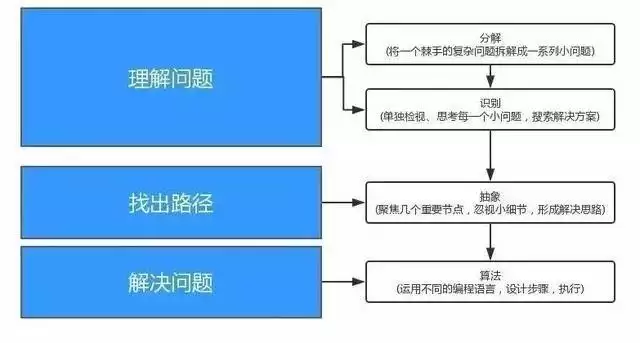
少儿编程通过分解问题、构建框架、抽象核心细节及运用计算思维等关键步骤,系统培养孩子的逻辑思维与解决复杂问题的能力,帮助建立科学、灵活、高效的思维方式,为未来学习成长奠定坚实基础。
在CentOS7上搭建Nginx+PHP环境时,需先配置官方源安装Nginx,再安装EPEL和Webtatic源。由于PHP7.1官方源缺少memcache扩展,因此卸载php71w系列,降级安装php56w系列,并配置PHP-FPM运行用户为nginx。最终根据业务需求选择合适的PHP版本,此过程解决了扩展兼容性问题,确保了环境稳定运行。

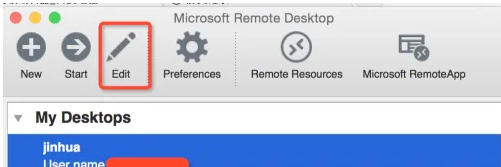
Microsoft Remote Desktop怎么交换文件 想在远程桌面和本地电脑之间传文件,其实没那么复杂。微软自带的远程桌面连接(Microsoft Remote Desktop)就内置了这个功能,只需要简单几步配置,就能建立一个稳定的文件交换通道。下面这个流程,能帮你快速搞定。 第一步 首先




WPS Office是一款面向macOS用户的综合办公套件,将文字处理、电子表格、演示文稿、PDF工具、模板与云协作整合在同一应用中。它兼容常见Microsoft Office格式,支持Intel及Apple芯片Mac,基础功能可免费使用,

Shapr3D是一款面向工业设计、机械工程、建筑概念和三维打印工作流的CAD软件。Mac版采用Parasolid建模内核,支持草图约束、实体建模、工程图、可视化渲染及常见CAD格式交换,并可通过账户在多台设备之间同步项目。

REAPER是Cockos开发的数字音频工作站,提供多轨音频与MIDI录制、剪辑、处理、混音和母带制作工具。Mac版兼容Intel与Apple芯片,支持AU、VST、VST3、CLAP等插件格式,并提供高度可定制的工作流程。

AutoCAD LT 是 Autodesk 推出的专业二维 CAD 软件,适合建筑师、工程师、施工人员和设计师完成精确绘图、标注及文档编制。它支持 DWG 工作流、智能块、图形比较、计数、表格和 AutoLISP 自动化,

Rhino 3D 是 McNeel 推出的专业三维建模工具,可创建、编辑和分析 NURBS 曲线曲面、实体、网格、SubD 与点云。Windows 版支持精确造型、工程制图、渲染、文件转换及 Grasshopper 参数化设计,

Autodesk Fusion 是面向产品设计与制造的云连接开发平台,在统一环境中整合三维 CAD、CAM、CAE、PCB、工程图、数据管理和团队协作功能,适合产品设计师、机械工程师、电子工程师及加工制造团队完成从概念建模、验证分析到生产交