

Autodesk Fusion Windows版
Autodesk Fusion 是面向产品设计与制造的云连接开发平台,在统一环境中整合三维 CAD、CAM、CAE、PCB、工程图、数据管理和团队协作功能,适合产品设计师、机械工程师、电子工程师及加工制造团队完成从概念建模、验证分析到生产交
Autodesk Fusion 是面向产品设计与制造的云连接开发平台,在统一环境中整合三维 CAD、CAM、CAE、PCB、工程图、数据管理和团队协作功能,适合产品设计师、机械工程师、电子工程师及加工制造团队完成从概念建模、验证分析到生产交
Autodesk Fusion 是一套面向实体产品开发的云连接设计与制造平台。它把三维 CAD、工程仿真、数控加工、电子与 PCB 设计、二维工程图、渲染以及项目数据管理放入统一环境,使模型从概念设计进入验证和制造环节时不必频繁转换格式。Windows 客户端承担主要建模与本地交互工作,项目数据、版本记录、协作以及部分计算服务则与 Autodesk 云端相连。
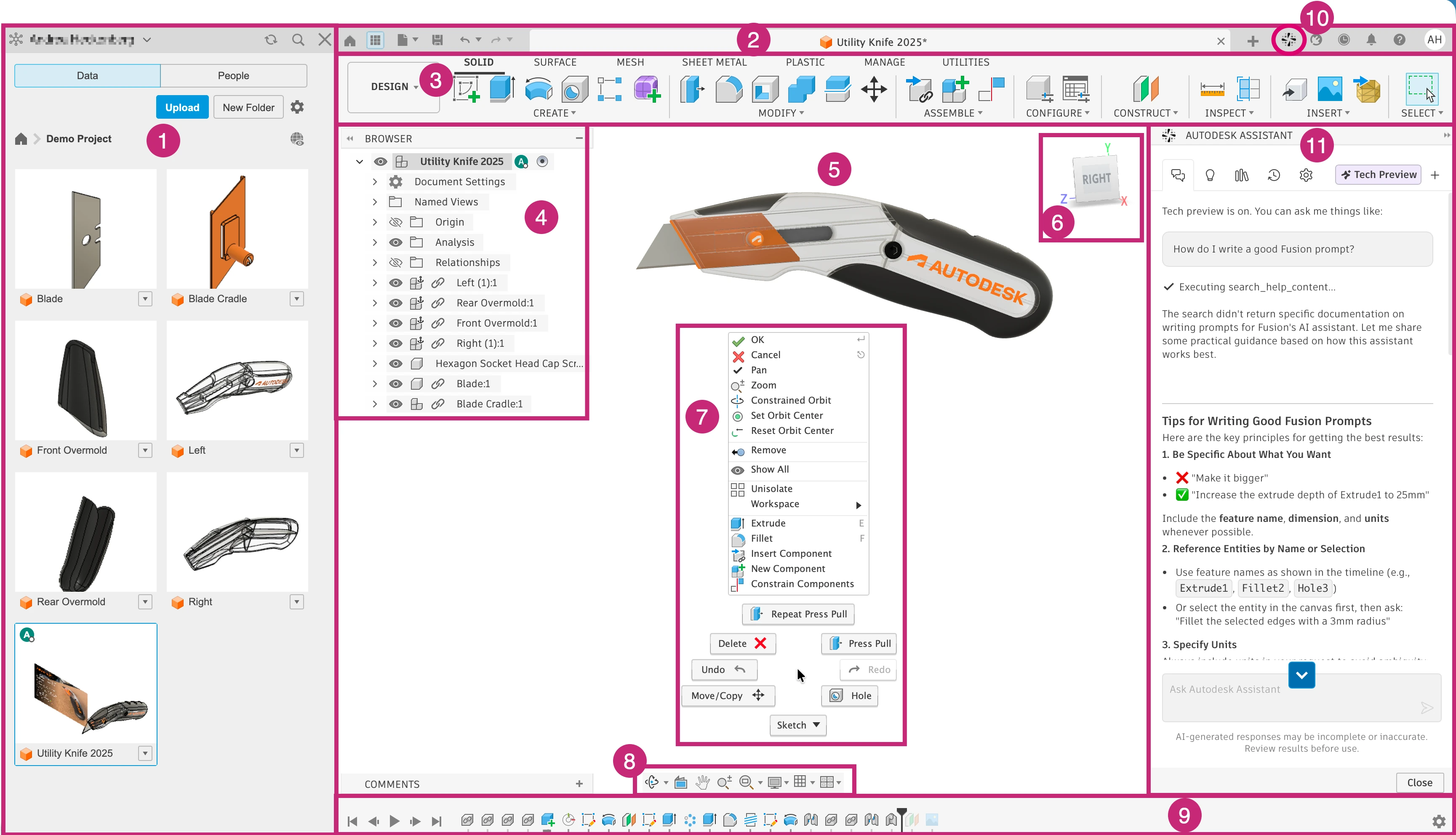
Autodesk 官方帮助中心展示的 Fusion 桌面界面总览,标注了数据面板、工具栏、模型浏览器、设计画布、视图立方体和时间轴等主要区域。
适合哪些用户
Fusion 的主要用户包括产品设计师、机械工程师、电子工程师、CNC 编程人员、创客以及跨地域协作的开发团队。希望从草图快速构建可制造零件的初学者,可以利用相对集中的工作区学习完整流程;需要管理装配关系、工程变更和制造数据的专业团队,则能借助统一模型减少工具切换。
- 产品与工业设计人员:用于概念草图、自由形体塑造、曲面设计、外观表达和产品渲染。
- 机械工程人员:用于参数化零件、装配体、运动关系、工程图及设计验证。
- 加工制造人员:依据设计模型创建 CNC 刀具路径,完成仿真、后处理和生产准备。
- 电子开发人员:在原理图、PCB 与机械结构之间协同,检查板卡和外壳的空间配合。
- 创客与学习者:为三维打印、激光切割和家庭非商业制作准备模型;符合条件者可申请功能受限的个人用途许可。
核心功能
多类型三维建模
软件同时提供参数化、直接、曲面、自由形式和网格建模方式。用户可以通过尺寸与约束建立可重复修改的设计意图,也能直接推动或拉伸现有几何体,处理导入模型。时间轴记录主要建模操作,修改早期特征后,相关结构可沿设计历史重新计算,适合需要持续迭代的机械零件和产品组件。
装配、工程图与可视化
组件、关节和运动关系可用于组织装配结构并检查机构动作。完成模型后,可以生成包含视图、尺寸和标注的二维工程图,让设计信息进入审阅或生产环节。材质、外观和渲染功能则便于制作更直观的产品表现,用于内部评审、客户沟通和方案比较。
仿真与衍生式设计
Fusion 提供面向工程验证的分析工作流,可帮助用户在制造实物前检查结构与性能风险。衍生式设计能够根据载荷、约束、材料和制造条件探索多个候选方案。部分高级求解、无限计算额度或专业分析能力取决于订阅方案及相应扩展程序,评估采购时应核对实际权益。
集成式 CAD 与 CAM
设计模型与制造工作区共享同一份几何数据。当尺寸或形状发生改变时,关联刀具路径可以更新,减少重新导出、中间格式转换和版本错配。软件覆盖常用铣削、车削、切割与增材制造流程,并可执行刀路仿真和后处理;复杂多轴加工、自动化策略等能力可能需要商业许可或制造扩展。
电子设计与机电协同
原理图、PCB 布局和机械模型能够在同一平台内建立联系。电子工程人员可以进行元件放置、布线和设计规则检查,机械人员则可核对电路板、接口、紧固件与外壳之间的空间关系。这种机电数据联动有助于提前发现干涉,降低打样后再修改结构的概率。
云端数据与协作
项目、设计版本和相关资料可集中管理,成员能够共享模型、查看最新状态、添加意见并追踪变更历史。相较于依赖邮件传递文件或手工命名版本,集中式数据源更适合异地团队和需要频繁评审的项目。Fusion 仍是安装在 Windows 上的桌面应用,但其授权验证、项目同步和多项协作服务需要互联网连接。
主要优势
- 工作流集中:设计、分析、制图、电子和制造围绕同一模型展开,减少跨软件交接。
- 修改传递清晰:参数与历史记录便于追溯设计逻辑,关联工程图和加工数据可随模型迭代。
- 兼顾个人与团队:既能处理单人原型项目,也能通过版本管理和共享功能支持团队开发。
- 面向制造结果:建模工具与加工准备紧密结合,适合从数字模型继续走向打样或量产。
- 许可选择多样:官方提供商业试用、商业订阅以及面向符合条件用户的个人用途和教育方案。
典型使用场景
在消费产品开发中,设计人员可以建立外观和结构,工程人员继续完善装配、材料与制造细节;在小型加工车间中,可从客户模型修正几何并生成 CNC 程序;在机电产品项目中,PCB 与外壳可以协同调整;在创客项目中,则可为三维打印、木工或桌面加工准备模型。由于各工作区共享数据,Fusion 尤其适合需要多轮试制和快速变更的项目。
使用前的注意事项
当前官方 Windows 要求应以 Autodesk 系统要求页面为准。设备不仅要满足处理器、内存、显卡和存储空间条件,还应保持受支持的 Windows 版本及显卡驱动。大型装配、复杂时间轴、仿真和高质量显示会明显增加硬件负载,专业项目宜采用高于最低标准的配置。
Fusion 并非完全离线的传统 CAD 工具。首次授权、数据同步、在线协作以及部分计算功能依赖网络,受严格代理、防火墙或域名访问策略约束的组织,应提前核对 Autodesk 列出的端口和域名。重要项目还应建立明确的成员权限、版本命名、归档和导出制度,避免仅依靠个人账户管理团队资产。
个人用途许可只面向符合官方条件的家庭非商业项目,并且相较商业订阅存在 CAM、电子设计、二维文档、导入导出格式、活动文档数量和支持渠道等限制。学生、教师、初创企业与商业团队也各有不同资格和条款。开始正式生产或承接商业项目之前,应确认许可类型能够覆盖实际用途。
标准单用户安装的位置通常不能自由修改,也不支持直接安装到外置硬盘。多人共用设备、机房或批量部署场景应采用 Autodesk 提供的管理员部署方式,并由系统管理员负责权限与更新。软件会持续更新,为避免旧安装程序失效,重新安装时应从 Autodesk 帐户或官方产品页重新取得最新下载器。
下载信息
- 当前版本:2705.1.25
- 更新日期:2026年9月22日
- 界面语言:支持简体中文、英语、德语、西班牙语、法语、意大利语、日语和韩语界面
- 授权方式:商业版采用订阅制,提供30天免费试用;符合条件的个人非商业用途和教育用户可免费使用受限版本
- 系统架构:x64;ARM64设备可通过 Windows 11 的 XtaJIT64/Prism 模拟运行,但尚未获得 Autodesk Fusion 认证
- 安装包类型:官方在线安装器
- 下载方式:登录 Autodesk Account,在“产品和服务”中找到 Fusion,点击“下载”并运行最新版安装器。
- 账户要求:下载、登录及识别试用、个人版、教育版或商业订阅授权均需要 Autodesk Account。
- 资料核验日期:2026年10月12日
Windows 系统要求
- 操作系统:Windows 11 23H2(内部版本22631)或更高版本;不支持预发行版和 Windows Insider 版本。
- 处理器:x86-64处理器,至少2个性能核心、4线程,睿频3 GHz以上。
- 内存:至少8 GB,专业或高负载工作建议32 GB以上。
- 存储空间:安装至少需要8.5 GB,安装及缓存数据建议准备15 GB以上空间。
- 显卡:至少1 GB显存的独立或集成显卡,支持DirectX 11(Direct3D 10.1或更高版本)。
- 显示分辨率:最低1366×768、60 Hz、100%缩放。
- 网络:最低下载5 Mbps、上传1 Mbps;Fusion至少每两周需要连接一次互联网。
新版变化与更新日志
- 修复在启用剖面视图或草图选项板“切片”后编辑草图时,草图轮廓无法选择的问题。
- 修复德语等本地化版本在工程图中创建草图时可能崩溃的问题。
- 恢复原理图不同图纸之间的对象组移动功能,并修复替换已导出库时出现的“库更新失败”错误。
- 修复结束Via命令时发生的崩溃,以及在模块原理图中放置集成电路后按Esc键发生的崩溃。
Autodesk Fusion Windows 官方安装教程
1. 确认系统和网络条件
先查看 Autodesk 官方系统要求,确认电脑运行受支持的 Windows 版本,并具备足够的处理器、内存、显卡和存储空间。保持网络稳定;Windows N 等缺少媒体组件的版本还需按官方说明安装 Media Feature Pack。
2. 进入官方获取页面
打开 Autodesk Fusion 官方试用页面,根据实际用途选择商业试用、教育或爱好者方案。商业试用可体验完整功能;个人用途和教育许可必须符合 Autodesk 公布的资格条件。
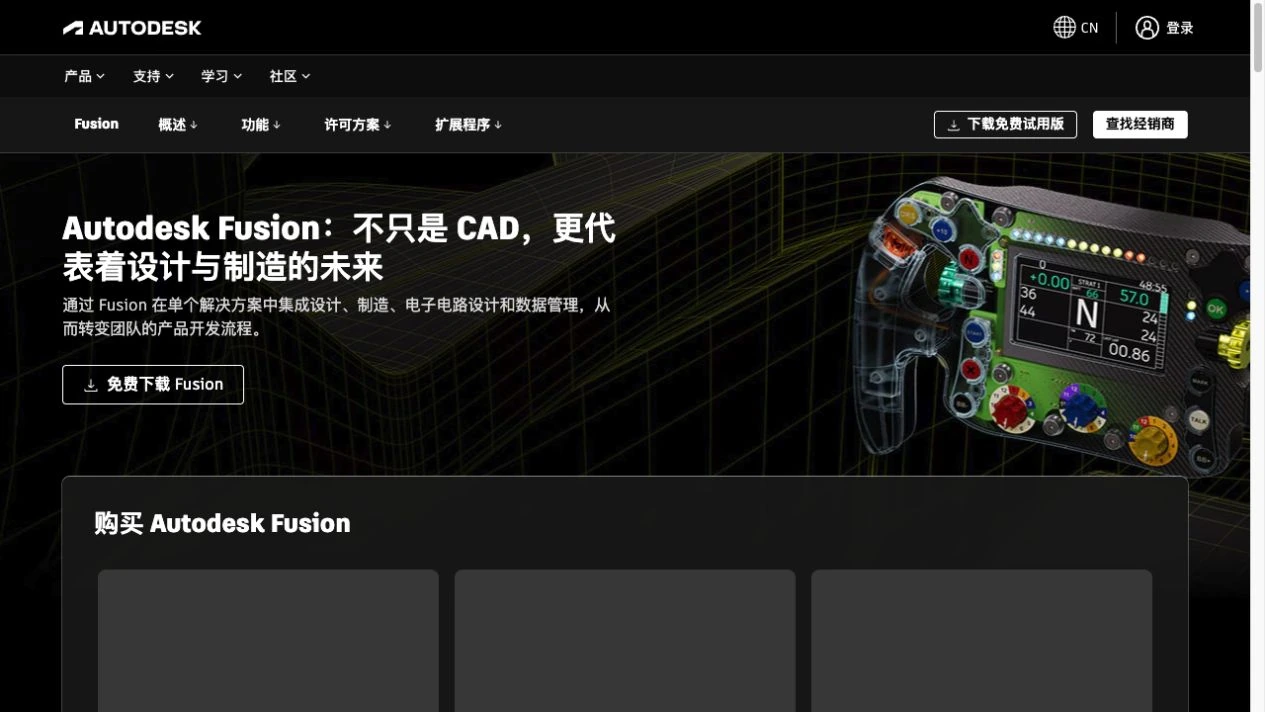
Autodesk Fusion 官方页面,可从页面中的下载、试用或账户入口进入 Windows 安装流程。
3. 登录并取得 Windows 下载器
登录或创建 Autodesk 帐户,按页面要求完成用途和账户信息。已拥有有效许可的用户也可进入 Autodesk Account 的“产品和服务”区域,找到 Fusion 后选择下载。下载所得文件通常为 Fusion Client Downloader.exe。
4. 运行官方安装程序
在 Windows 的“下载”文件夹中找到官方 Fusion Client Downloader.exe,双击运行并允许系统授权。下载器会联网获取所需组件并执行标准单用户安装,请不要关闭程序或中断网络连接。
5. 等待安装完成
等待下载、解压和部署进度结束。标准单用户安装目录由 Fusion 管理,官方说明该安装位置不能自行更改,也不支持直接装到外置硬盘。若安装程序提示已经过期,应从 Autodesk 帐户重新下载最新版。
6. 启动并验证许可
安装完成后启动 Autodesk Fusion,使用刚才获取许可的 Autodesk 帐户登录。程序会自动识别商业试用、订阅、教育或个人用途权限;首次启动时可按提示完成首选项、数据中心和项目空间设置。
常见问题解答(FAQ)
Autodesk Fusion 是什么?
它是 Autodesk 提供的云连接产品开发平台,在统一环境中整合三维 CAD、CAM、CAE、电子与 PCB 设计、数据管理和协作功能。
Autodesk Fusion 支持 Windows 吗?
支持。Fusion 以桌面应用形式运行于官方当前支持的 Windows 系统,同时通过 Autodesk 云服务管理项目数据、版本和部分计算功能。
Autodesk Fusion 可以免费使用吗?
官方提供 30 天商业试用;符合条件的个人非商业用户可申请功能受限的个人用途许可,符合资格的学生和教师也可取得教育访问权限。
个人用途版本可以免费使用多久?
Autodesk 中国官网说明,符合条件的非商业用户可获得 3 年个人用途许可,但功能和使用资格受到官方条款限制。
如何下载并安装 Autodesk Fusion?
拥有有效许可的用户可登录 Autodesk Account,在“产品和服务”中找到 Fusion 并下载;首次试用者可从官方产品页登记试用,然后运行下载到 Windows 的官方安装程序。
Autodesk Fusion 与 AutoCAD 相同吗?
不同。Fusion 将产品三维设计、仿真、电子设计和制造加工整合在一起;AutoCAD 主要用于创建二维和三维 CAD 图形。
Windows版Autodesk Fusion应从哪里下载?
新用户可从Autodesk Fusion官方免费试用页面开始下载;现有用户可登录Autodesk Account,在“产品和服务”中找到Fusion并运行最新版安装器。
下载和激活是否需要Autodesk Account?
需要。安装后须使用Autodesk Account登录,Fusion会根据账户自动识别试用、个人、教育或商业订阅授权。
ARM64 Windows设备能否运行Fusion?
Windows 11 ARM64设备可通过XtaJIT64/Prism模拟运行Fusion,但Autodesk明确说明此方式尚未完成Fusion认证。
Fusion是否可以离线使用?
可以使用多数核心设计和制造功能,但云渲染、云仿真、生成式设计、团队协作、数据同步及需要云处理的扩展不可用;Fusion至少每两周需要联网一次。
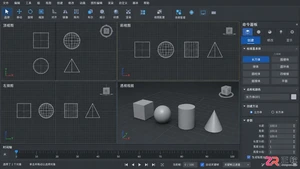
系统详解从零掌握Blender三维制作到进阶实战的完整过程,涵盖视图操作、多边形建模拓扑、修改器使用、EEVEE与Cycles引擎选型对比、PBR材质布光及进阶成长路径。
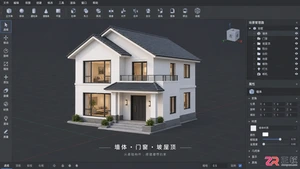
适合初学者的3ds Max建筑建模指南,通过实例讲解单位设置、样条线绘制、挤出成型及布尔运算等核心技巧,快速上手建筑外观制作。

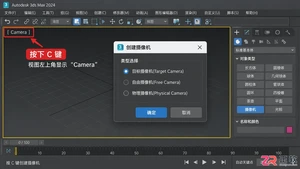
掌握3ds Max中按C键创建和切换摄像机的方法,结合视图导航与物理相机参数调整,解决场景浏览与最终出图视角不一致的问题,提升工作流效率。
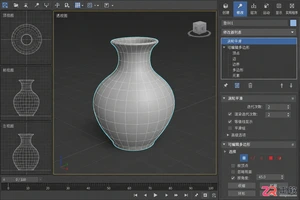
本文详细介绍在3ds Max中修改器列表意外消失后的恢复方法,包括通过菜单重置界面、手动调出修改面板以及检查视图配置等步骤,帮助用户迅速找回丢失的工具栏。

针对3ds Max中修改器面板意外关闭或消失的问题,提供通过右键菜单、主菜单自定义及重置界面三种快速恢复方法,帮助初学者和进阶用户迅速找回修改器堆栈,继续高效建模。
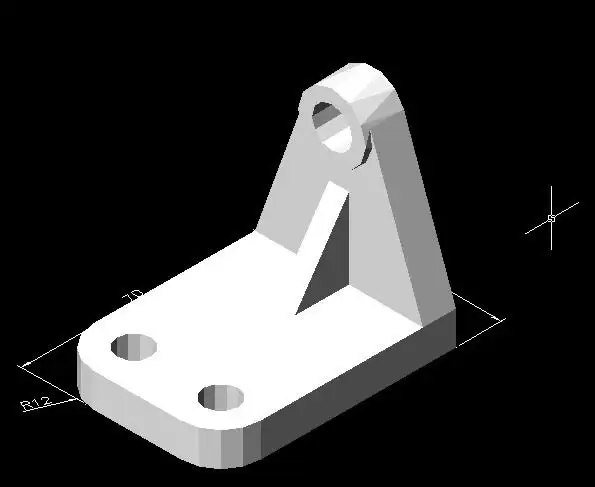
本文详解在AutoCAD中绘制三维机械零件的标准流程。通过顶视图与右视图的二维草图,利用面域(REG)命令生成封闭区域,结合拉伸(EXT)命令构建基础实体。核心步骤包括使用差集(SU)进行挖空、并集(UNI)合并主体,以及移动(M)工具调整位置。适用于需要掌握基础三维实体建模逻辑的CAD初学者及机械制图人员。




WPS Office是一款面向macOS用户的综合办公套件,将文字处理、电子表格、演示文稿、PDF工具、模板与云协作整合在同一应用中。它兼容常见Microsoft Office格式,支持Intel及Apple芯片Mac,基础功能可免费使用,

Shapr3D是一款面向工业设计、机械工程、建筑概念和三维打印工作流的CAD软件。Mac版采用Parasolid建模内核,支持草图约束、实体建模、工程图、可视化渲染及常见CAD格式交换,并可通过账户在多台设备之间同步项目。

REAPER是Cockos开发的数字音频工作站,提供多轨音频与MIDI录制、剪辑、处理、混音和母带制作工具。Mac版兼容Intel与Apple芯片,支持AU、VST、VST3、CLAP等插件格式,并提供高度可定制的工作流程。

AutoCAD 是 Autodesk 推出的专业计算机辅助设计软件,Windows 版支持精确二维绘图、三维实体与曲面建模、图纸标注、布局发布和任务自动化,并包含多套行业专业化工具组合,适用于建筑、机械、电气、工程建设及制造设计人员。

SketchUp Pro 是面向建筑、室内、景观、施工和产品设计等专业场景的三维建模工具,提供桌面建模、LayOut 二维文档、模型资源库、扩展程序及云端协作能力。其操作逻辑直观,适合从概念推敲、空间规划到图纸表达和方案汇报的完整工作流程。

AutoCAD LT 是 Autodesk 推出的专业二维 CAD 软件,适合建筑师、工程师、施工人员和设计师完成精确绘图、标注及文档编制。它支持 DWG 工作流、智能块、图形比较、计数、表格和 AutoLISP 自动化,