

电脑开机不了一直滴滴滴响怎么回事?原因与解决方法
电脑开机一直滴滴滴响怎么办?本文详解AMI、Award等主流BIOS报警声代码含义,提供内存重插、显卡清洁等实用排查方法,助你快速解决电脑开机黑屏报警问题。
电脑按下电源键后,屏幕没有亮起,机箱内却传出规律或不规律的“滴滴”声,这往往是主板在通过蜂鸣器向你发送硬件自检(POST)失败的信号。这种声音并非随机噪音,而是BIOS系统根据检测到的具体硬件故障生成的特定代码。理解这些声音的含义,是解决电脑无法启动问题的第一步。不同品牌的主板或BIOS厂商定义的报警声规则有所不同,但最常见的故障点通常集中在内存和显卡上。本文将带你识别这些报警声,并提供基础的排查思路。
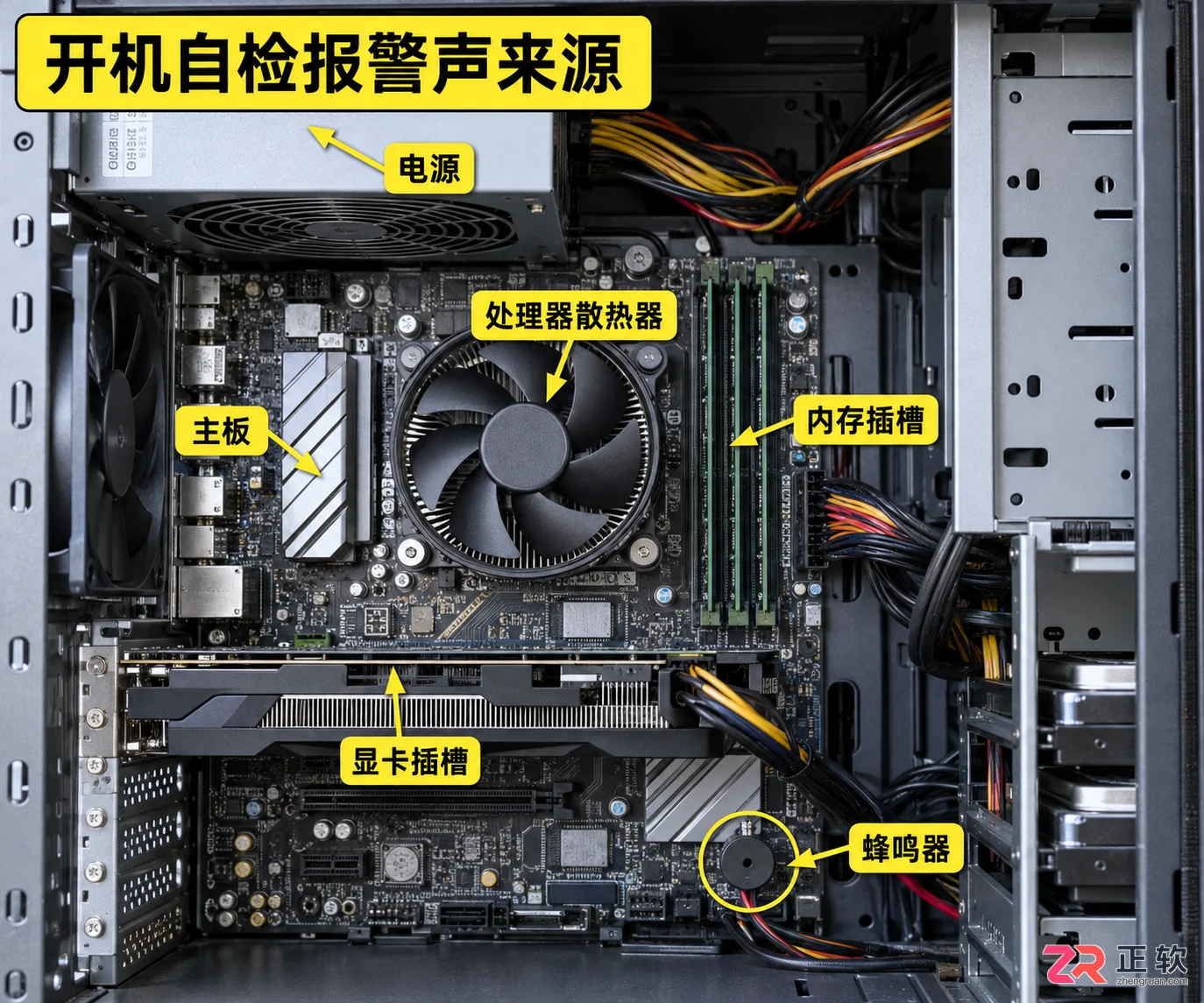
电脑主机内部硬件布局示意图
关于报警声的来源与识别
电脑开机时的报警声由主板上的蜂鸣器(Speaker)发出。在显示器尚未初始化之前,这是主板与用户沟通的唯一方式。要准确解读报警声,首先需要确认你的电脑使用的是哪种BIOS类型,常见的有AMI、Award和Phoenix等。由于现代电脑多采用UEFI BIOS,许多新主板已不再标配蜂鸣器,或者将错误信息直接显示在Debug灯或屏幕上。如果你的电脑较新且没有蜂鸣器,可能需要查阅主板说明书或通过主板上的LED指示灯来判断故障。
对于传统BIOS,报警声通常分为短声和长声。例如,“一短”通常表示系统正常启动,而连续的短声或长短组合则代表特定硬件异常。由于不同厂商定义差异巨大,最稳妥的方法是查看主板说明书或访问主板制造商官网查询具体的“Beep Code”列表。若无法获取说明书,可以根据声音的节奏尝试通用排查法,因为绝大多数报警声都指向内存或显卡接触不良。
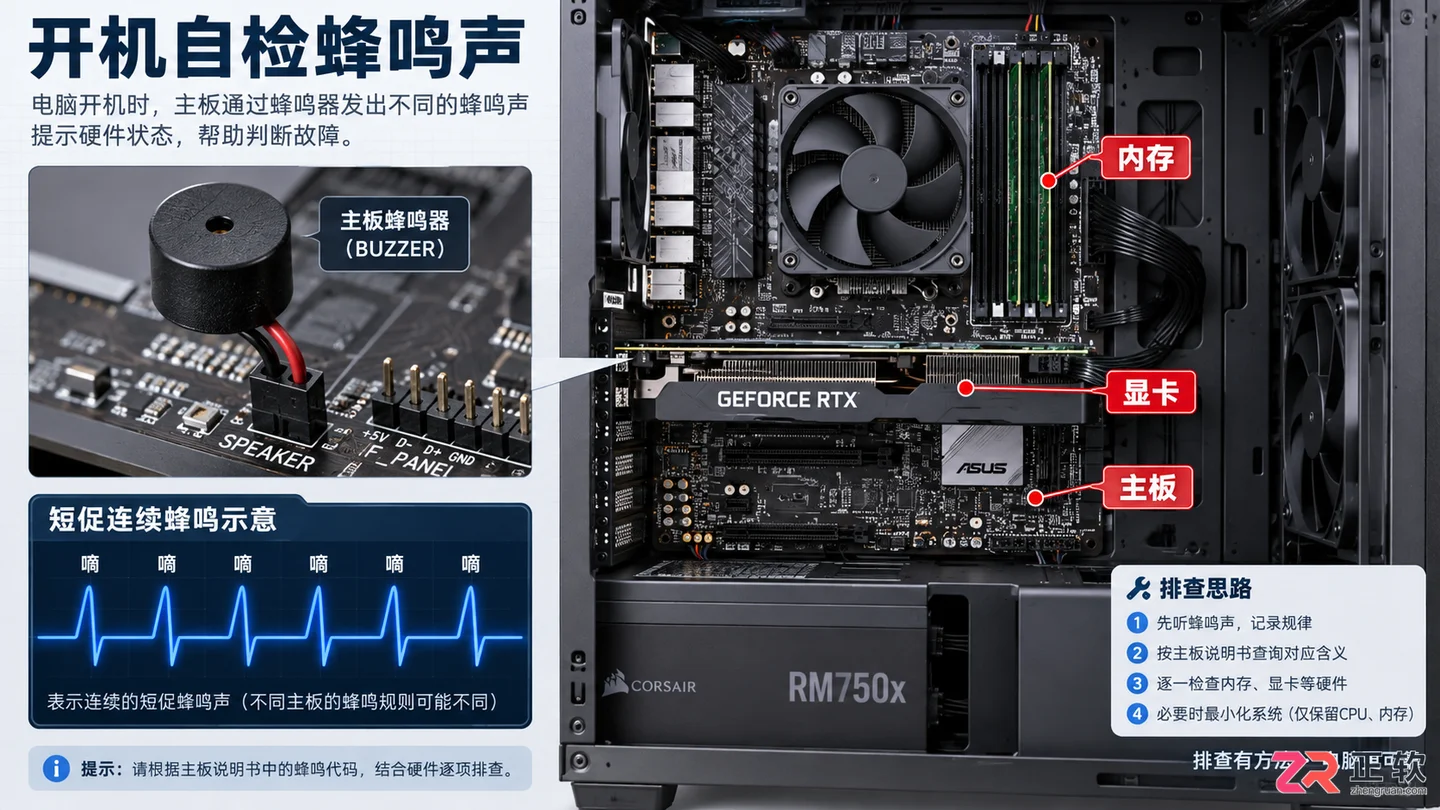
关于报警声的来源与识别
关于连续短声:内存故障排查
在许多AMI和Award BIOS中,连续不断的短促“滴滴”声(如5短、8短或连续响)通常指向内存条(RAM)问题。这是电脑开机报警中最常见的情况,往往是因为内存金手指氧化、插槽积灰或安装不到位导致。
解决此类问题的核心操作是重新插拔内存条。首先,断开电脑电源,打开机箱侧板。找到内存插槽,按下两端的卡扣,将内存条取出。使用橡皮擦轻轻擦拭内存条底部的金色触点(金手指),去除氧化层。同时,可以用软毛刷清理主板内存插槽内的灰尘。清理完毕后,将内存条对准缺口,垂直用力插入插槽,直到两侧卡扣自动扣紧,听到“咔哒”声即表示安装到位。如果有多根内存条,可以尝试只插一根,或更换插槽测试,以排除单根内存或单个插槽损坏的可能。
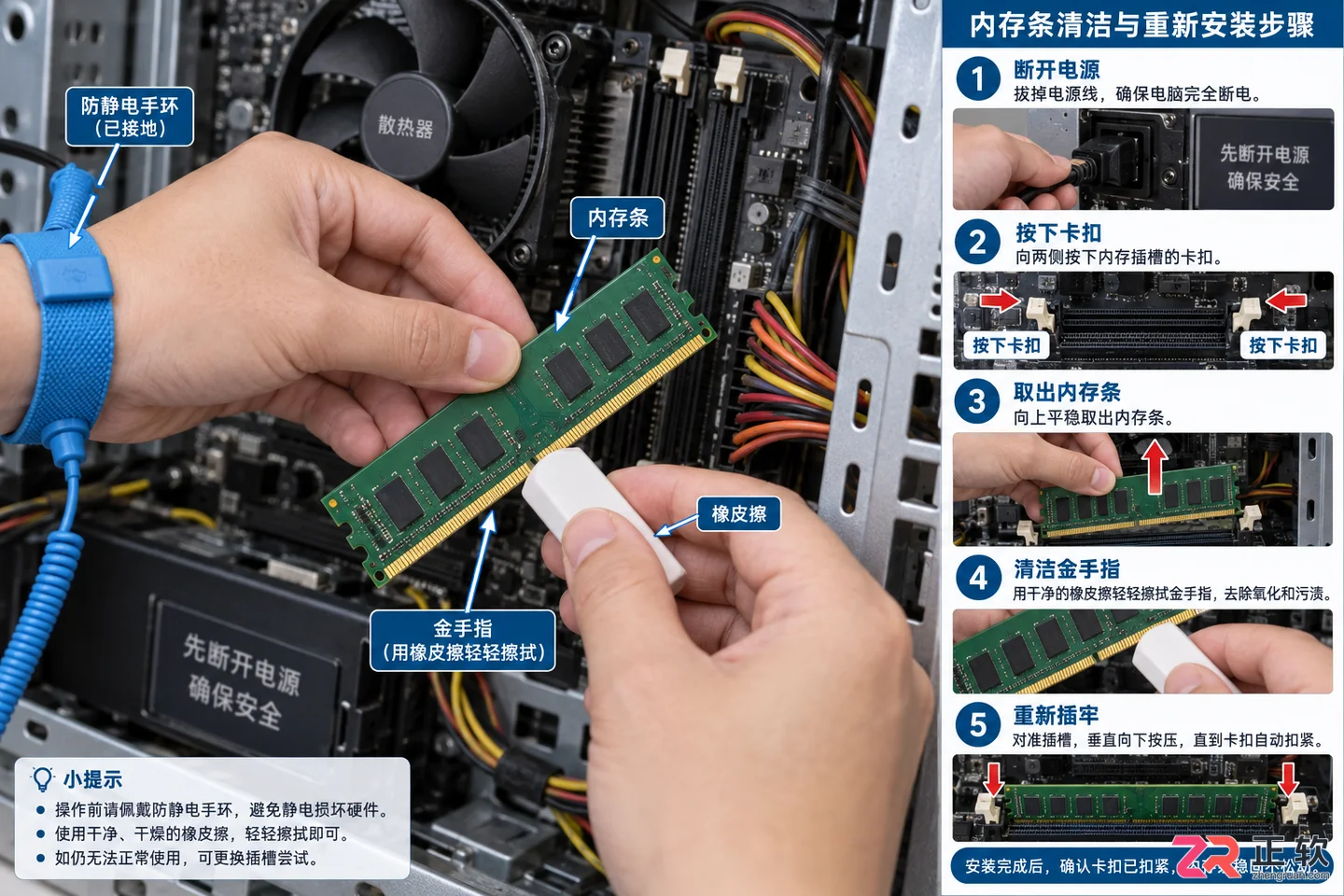
内存条拆卸与金手指清洁操作
关于一长两短或一长三短:显卡故障排查
如果听到一声长响 followed by 两声或三声短响(具体取决于BIOS版本),这通常意味着显卡(GPU)初始化失败。对于独立显卡用户,这可能是显卡松动、供电不足或接触不良引起的。
排查步骤与内存类似。断电后,拧下固定显卡的螺丝,按下PCI-E插槽尾部的卡扣,拔出显卡。检查显卡金手指是否脏污,同样使用橡皮擦进行清洁。此外,需检查显卡的外部供电接口(如有)是否插紧,以及电源线的连接是否稳固。重新安装时,确保显卡完全插入PCI-E插槽,并固定好螺丝。如果是集成显卡用户,出现此类报警可能涉及主板视频输出接口或CPU内部核显的问题,此时可尝试重置BIOS或检查CPU安装情况。
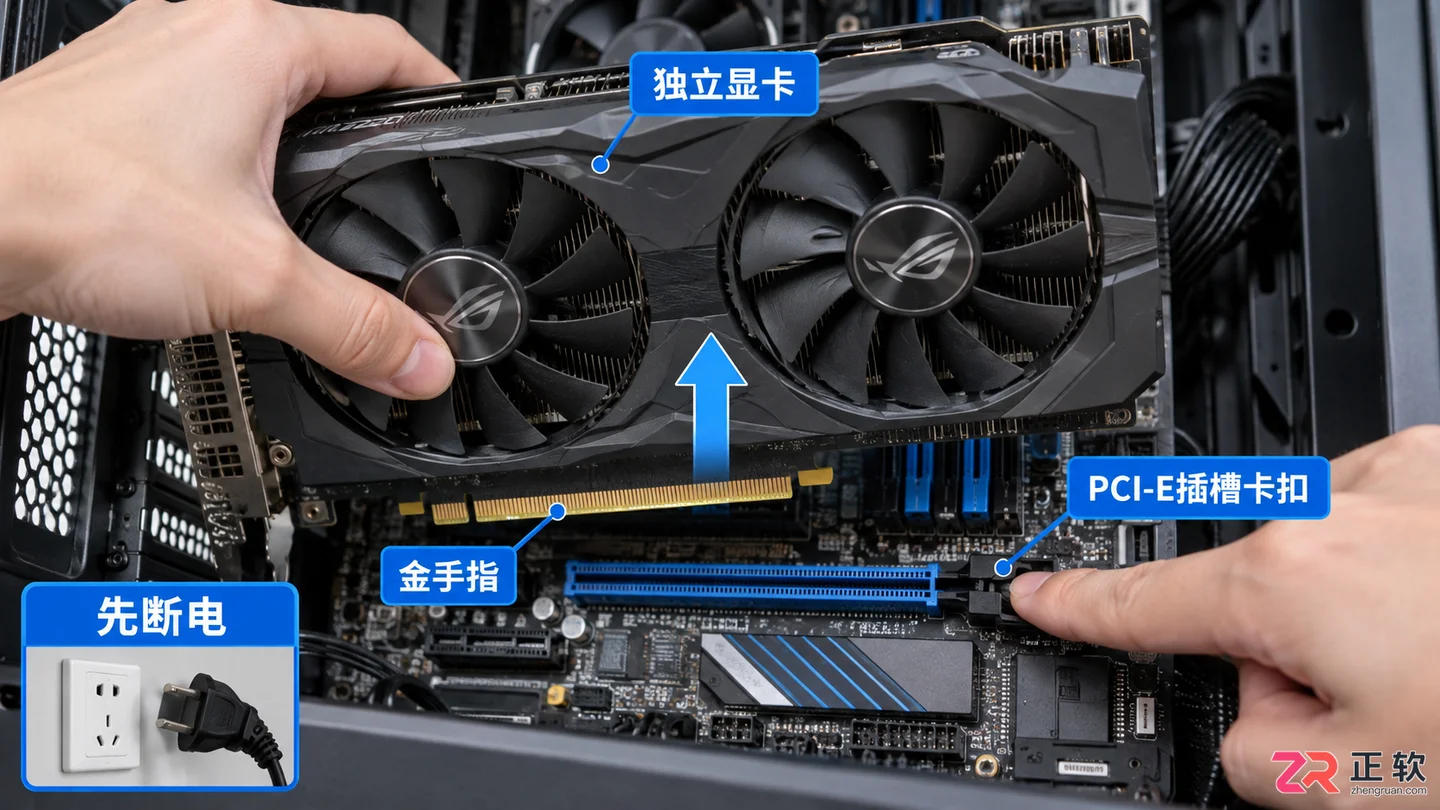
独立显卡拆卸与检查
关于其他常见报警声含义
除了内存和显卡,其他硬件故障也会触发特定的报警声。虽然频率较低,但了解这些有助于缩小排查范围。
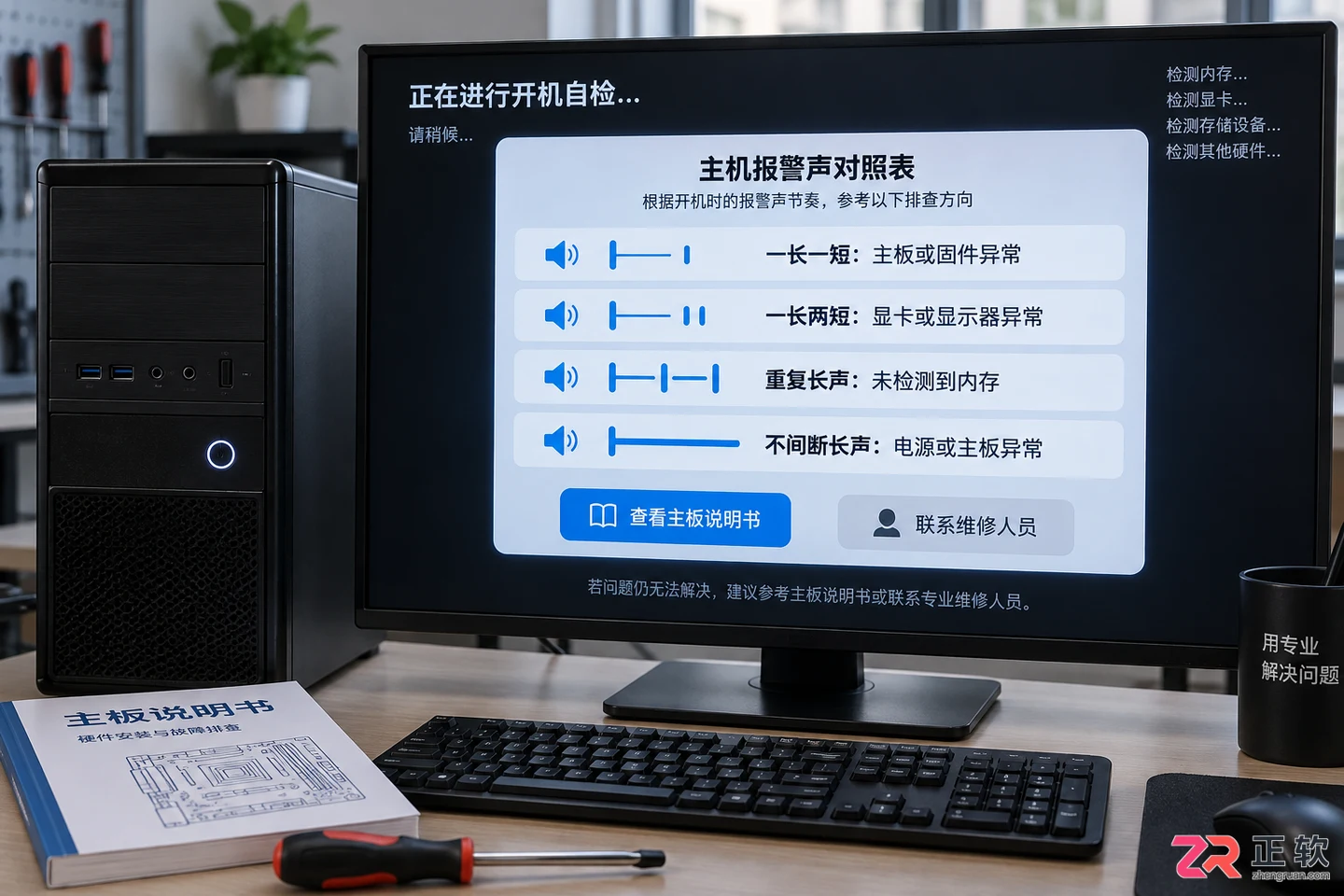
- 一长一短:通常表示主板或ROM BIOS出错。这可能意味着BIOS芯片损坏或主板电路故障,普通用户难以自行修复,建议送修。
- 一长两短(部分AMI):有时也指向显示器或显卡错误,与上述显卡排查方法一致。
- 重复长声:在某些系统中表示内存未检测到,处理方法同连续短声,重点检查内存安装。
- 不间断长声:可能表示电源故障或主板严重错误,需检查电源连线及主板是否有烧蚀痕迹。
需要注意的是,Phoenix BIOS的报警声通常更为复杂,由多组“短-短-短”的组合构成,每组之间有明显停顿。例如“1-2-2-3”代表特定的校验和错误。面对这类复杂代码,必须严格对照主板手册,不可盲目猜测。
关于其他常见报警声含义
关于重置BIOS与最终建议
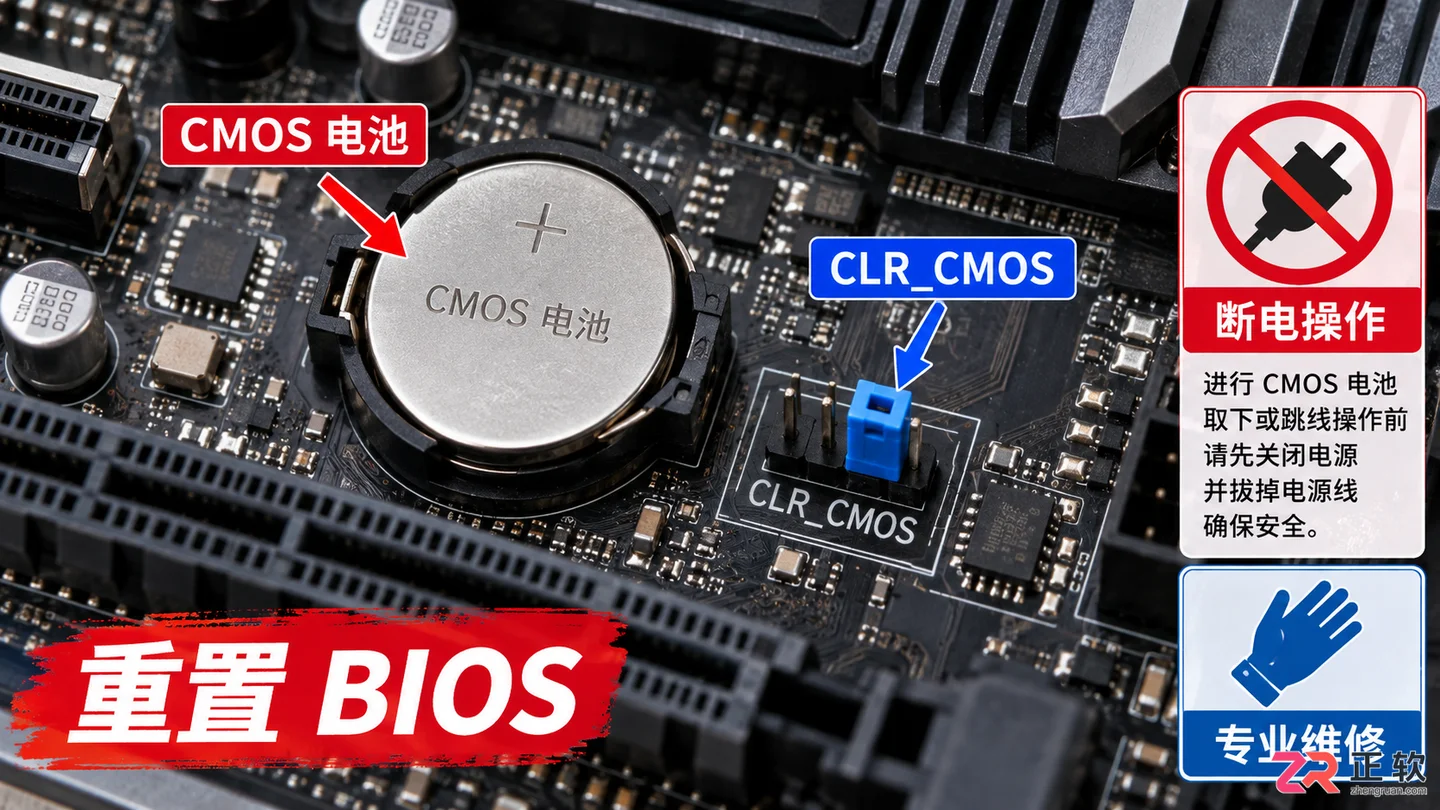
如果经过上述清洁和重插操作后,报警声依然存在,或者你无法确定报警声的具体含义,可以尝试重置BIOS设置。主板上通常有一颗纽扣电池(CMOS电池),断电后将其取下,等待几分钟后再装回,或者使用主板上的CLR_CMOS跳线进行短接重置。这将把BIOS恢复出厂设置,消除因超频或错误设置导致的启动失败。
若重置BIOS后问题依旧,且报警声持续,则可能存在硬件物理损坏。此时,建议将主机送至专业维修点进行诊断,特别是当怀疑主板或电源故障时,非专业人士强行通电可能会扩大故障范围。保持机箱内部清洁,定期清理灰尘,能有效降低因接触不良导致的开机报警概率。
关于重置BIOS与最终建议
电脑开机提示找不到启动设备?本教程指导你检查硬盘连接、在BIOS中确认Windows Boot Manager启动顺序,并通过Windows恢复环境运行启动修复,快速解决引导问题。
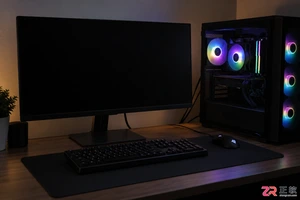
遇到电脑开机风扇转但屏幕黑屏?本教程详解如何通过重新插拔清理内存条解决接触不良,以及检查显示器信号线连接,帮助用户快速自行排查并解决常见开机无显示故障。
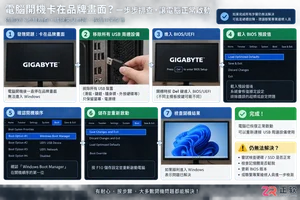
电脑开机卡在Logo界面或陷入重启循环?本文指导你通过移除外设、重置BIOS启动项及运行系统启动修复来解决问题,快速恢复电脑正常引导。
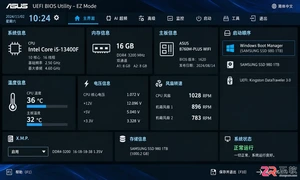
本教程详解如何进入BIOS界面并调整内存频率,包括开启XMP或DOCP配置文件的具体操作,帮助用户安全提升内存性能。
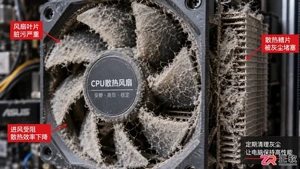
电脑开机显示CPU Fan Error?本文详解灰尘堆积、风扇接错接口及BIOS转速阈值设置不当三个常见原因,提供简单有效的排查与解决方法。
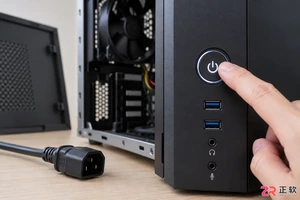
电脑开机无显示或频繁蓝屏?可能是内存条接触不良。本教程详解如何安全拆卸内存,使用橡皮擦清洁金手指,并清理主板插槽灰尘,彻底解决氧化导致的连接问题。
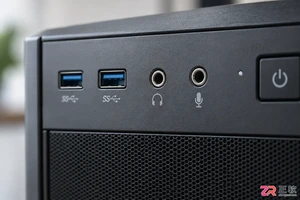
找不到台式机耳机插孔?本文详解机箱前置与主板后置音频接口的区别,通过颜色编码和图标识别正确位置,并提供无声、杂音等常见问题的排查思路,助你快速解决音频连接难题。
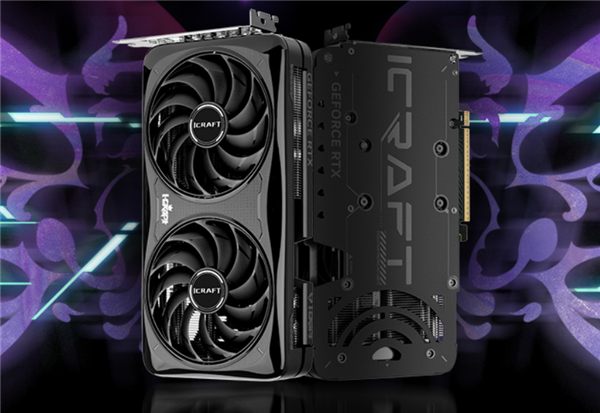
10月5日资讯,随着小机箱装机风潮兴起,越来越多玩家追求紧凑型主机设计,但高性能显卡往往因体积过大而难以兼容。如今,铭瑄带来了新选择——两款采用双风扇设计的RTX5070显卡:“RTX5070iCraftX2OC12GT0”和“RTX5070iCraftOC12G瑷珈X2T0”,整卡长度控制在25厘米以内,完美适配小型机箱。这两款显卡在核心规格与散热配置上完全一致,区别仅在于外观风格。前者为全黑配色,造型硬朗,契合男性用户的审美偏好;后者则采用白色主调,并加入了可爱的Q版瑷珈形象元
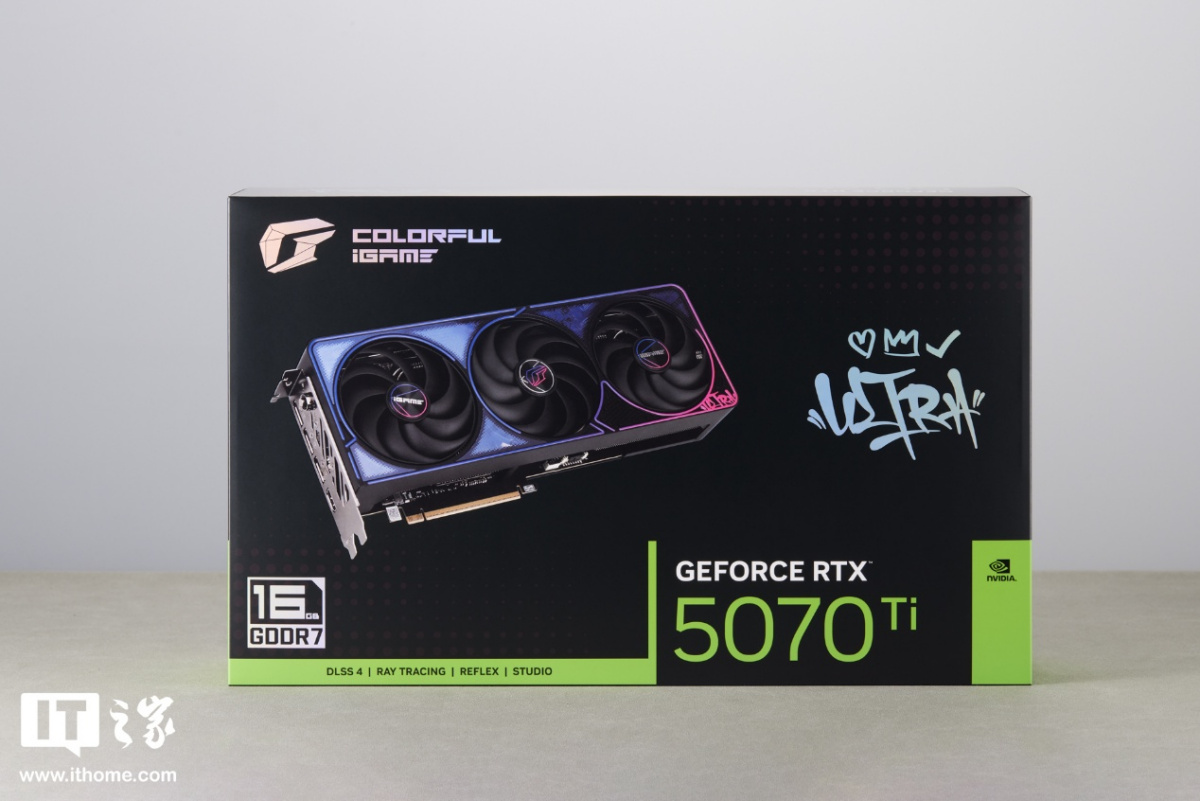
七彩虹iGame RTX 5070 Ti Ultra OC SFF 16GB显卡开箱图赏:当嘻哈涂鸦风换上深色外衣 熟悉七彩虹显卡的朋友都知道,其iGame Ultra系列的设计语言一直独树一帜,以“HIP-HOP”嘻哈艺术为主题,总能带来强烈的视觉冲击。最近,这个经典系列迎来了一次别开生面的更新—





火山引擎是字节跳动旗下企业级云与AI服务平台。聚焦大模型核心能力,依托字节自研豆包多模态大模型,凭借火山方舟一站式平台,提供模型精调、推理部署、智能应用搭建等全链路服务,结合高性能AI算力,助力各行业快速落地大模型数字化与智能化应用。



