

Numbers怎么在iPad上用Apple Pencil绘图?绘图功能在哪里
在iPad版Numbers中,用已配对的Apple Pencil轻点工作表即可进入书写与绘图视图,再选画笔进行绘制。如果Apple Pencil已设为选择和滚动,可从工具栏的媒体按钮进入“绘图”或“添加绘图”;完成后点“完成”,绘图会作为可移动的对象留在电子表格中。
在iPad版Numbers中,用已配对的Apple Pencil轻点工作表即可进入书写与绘图视图,再选画笔进行绘制。如果Apple Pencil已设为选择和滚动,可从工具栏的媒体按钮进入“绘图”或“添加绘图”;完成后点“完成”,绘图会作为可移动的对象留在电子表格中。
Numbers的绘图功能在哪里,和随手写有什么区别?
绘图用于留下线条、形状和手绘标记;“随手写”则把手写内容识别为可编辑文字。想圈出预算异常、画图表草稿时,应选择画笔,不要一直停留在随手写工具上。
Numbers把绘图放在工作表的画布上,因此绘图可以移到表格或图表旁边,但不会自动成为某个单元格中的计算数据。比如画出一个百分号,并不等于给单元格写入了百分比数值。
开始前确认Apple Pencil与当前iPad兼容并已配对,随后打开一份可编辑的电子表格。没有Apple Pencil也能通过手指绘图;本文的连续界面示例展示在调查表旁添加手绘图形的过程。
Numbers怎么进入绘图并调整Apple Pencil画笔?
第一步:在工作表空白位置用Apple Pencil轻点,进入书写与绘图视图。若轻点只会选择对象,点工具栏中的媒体按钮,再选择“绘图”或“添加绘图”。不同版本的文字略有差异,入口都是新增绘图。
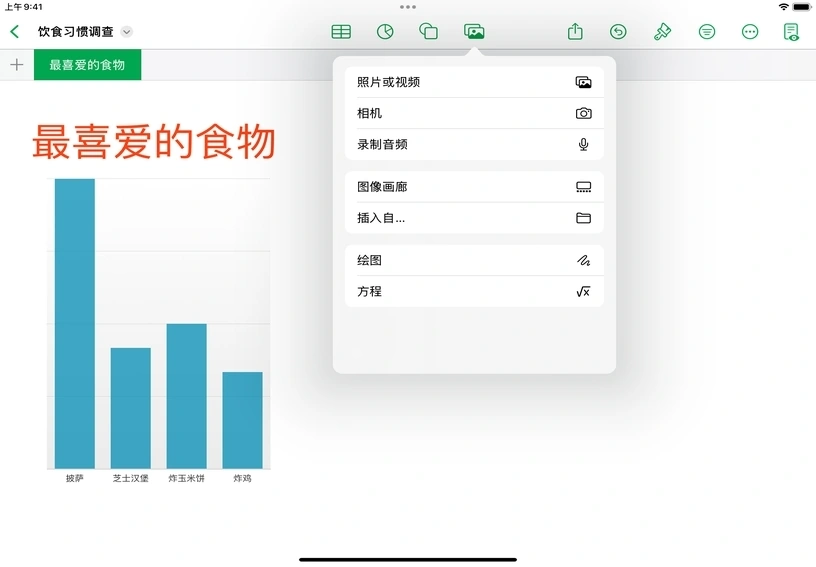
不要把整个表格误当作绘图工具。正常进入后,屏幕底部会出现画笔、橡皮擦、选择工具和颜色控制;如果仍只看到键盘,先切换到绘图工具,再确认工作表可以编辑。
第二步:轻点底部的一种画笔,再次轻点同一工具,调整笔触粗细和不透明度。先在空白处画短线检查效果,避免在重要数据上方连续涂画后才发现线条太粗。
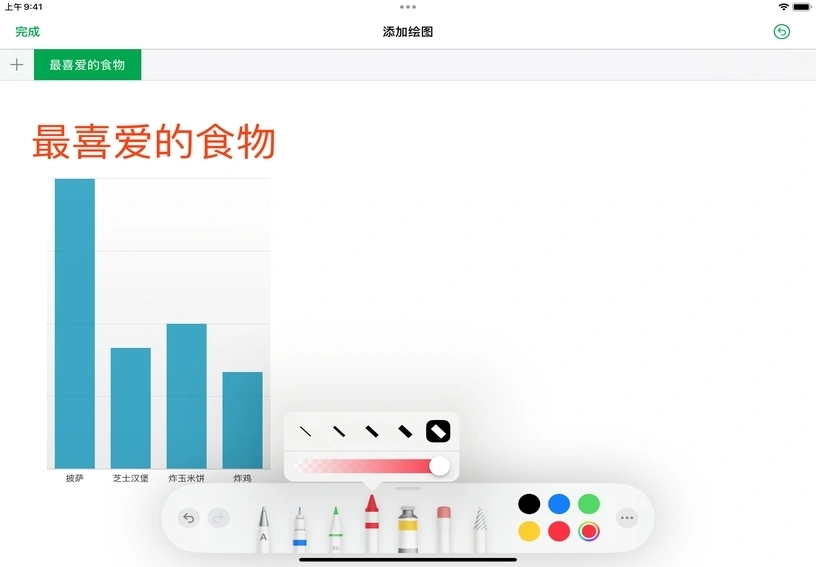
记录简短标记时可选择较细笔触;强调图形轮廓时再适当加粗。半透明笔触适合保留底层文字的可读性,但应先观察实际叠加效果,不要用不透明的大色块盖住数据。
Numbers怎么绘制图形、修改颜色并保存结果?
第三步:轻点底部的预设色点,或打开色轮选择颜色,然后在工作表上绘制。需要带颜色的形状时选择填充工具,再画出形状;图中是在已有柱形图旁添加一个手绘形状。
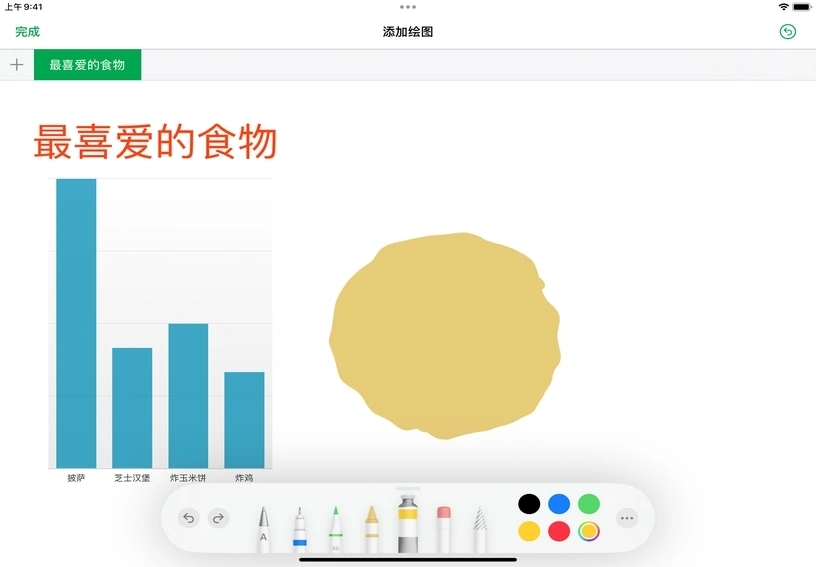
画错一笔时可以撤销,或使用橡皮擦处理。对象橡皮擦用于移除整段描边,像素橡皮擦适合只擦掉局部;先确认当前工具,再接触画面,避免把需要保留的整笔内容擦除。
第四步:完成绘制后轻点“完成”,回到普通编辑状态。选中绘图后可拖移位置,或拖动蓝色选择控制柄调整大小;如果仍在不断产生线条,说明还没有退出绘图状态。
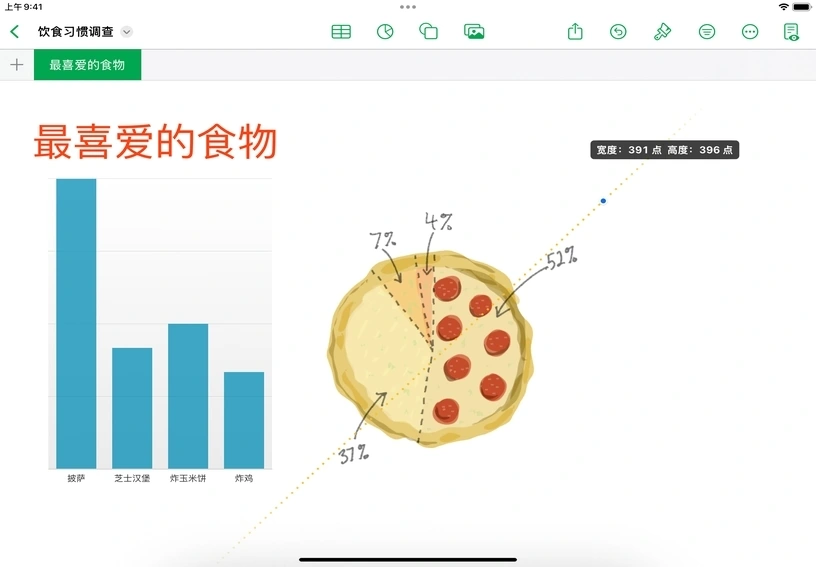
保存并重新打开电子表格,检查绘图位置、大小以及重要文字是否被遮挡。图表数据后续有变化时,手绘标记也应重新核对;手写的数值和示意图不会自动跟随表格公式更新。
| 需要完成的任务 | 适合的方式 | 得到的结果 |
|---|---|---|
| 画箭头、圈重点、画草图 | 绘图工具 | 保留手绘笔迹的对象 |
| 把手写姓名写进单元格 | 随手写 | 识别后的文本内容 |
| 移动表格或滚动工作表 | 选择和滚动 | 选择对象或移动视图 |
| 没有Apple Pencil时画图 | 媒体菜单中添加绘图 | 用手指创建绘图 |
Apple Pencil在Numbers里不能绘图怎么排查?
- 轻点只会选择对象:检查Numbers“更多→设置”中的Apple Pencil“选择和滚动”,也可以保留该设置并从媒体菜单添加绘图。
- 手写变成了文字:当前选中了随手写工具,改选画笔后再画,不要把识别文字当成绘图失败。
- 手指拖动时工作表在滚动:先确认已进入绘图模式,并在绘图工具中检查允许手指绘制的相关设置。
- 换一张表仍无法使用笔:检查配对、电量与机型兼容性,再区分是Apple Pencil连接问题还是当前文件权限问题。
Numbers中的“选择和滚动”设置影响该App内的电子表格,不会同步改变Pages或Keynote的同类设置。熟悉入口后,可以保留自己习惯的选择方式,需要画图时再手动进入绘图模式。

解读ChatGPT iOS 1.2026.307错误修复和小幅改进日志,明确iOS 18.0兼容条件、北京时间11月11日维护节点,区分客户端版本、长期产品能力与账户权益。
解读Notion iOS 1.7.353通用修复与性能日志,明确iOS 18.0条件和11月10日发布日期,区分移动首页、AI Meeting Notes与Maps View产品介绍,避免补写具体修复或新增能力。

解读CapCut iOS 20.1.0已知问题处理与修剪体验改善,说明iOS 15.0要求、片段编辑、AI效果和导出之间的区别,不补写性能数字或新增功能。

解释Instagram iOS 455.0.0性能优化和稳定性日志的范围,明确iOS 16.3兼容要求、11月9日UTC发布时间与Reels既有能力,避免虚构具体修复或新功能。

解释Facebook iOS 587.0.0通用崩溃修复日志与Marketplace等产品展示的区别,明确iOS 15.1兼容要求、美国商店和UTC发布日期,不虚构性能增幅或新功能。

Claude iOS Apple注册异常主要影响新账号,官方提供Google与邮箱替代方式;事件仍在调查,不能宣称恢复或保证账号迁移。

WorkBuddy 有手机 App:iOS 在 App Store、Android 在应用市场搜「WorkBuddy」下载,另有鸿蒙手机版和微信小程序;App 支持云端工作与连接电脑两种模式,可远程续聊、停止任务、接收通知并把电脑产物导出到手机。本文含 App 真实界面截图与多端协同设置步骤。
Numbers 固定标题行需要先设置“表头行”,再启用“冻结表头行”。Mac 版选中表格后,可在“格式”→“表格”→“表头与表尾”中设置;普通正文行即使加粗、填色,也不会自动成为可冻结的表头。涵盖具体入口、结果检查和常见异常处理。
Numbers 筛选数据可在“整理”→“过滤”中添加条件,多条件要选清楚“匹配所有”还是“匹配任意”。排序则在“整理”→“排序”中添加列,并按主次安排规则顺序。筛选隐藏不符合条件的记录,排序改变记录的排列,两者用途不同。涵盖具体入口、结果检查和常见异常处理。
Numbers 数据透视表可以按城市、产品、日期等字段分类汇总:选中源表,创建数据透视表,再把分类字段放进“行”或“列”,把需要合计的数值字段放进“值”。修改源数据后,还要刷新透视表才能看到新的汇总。涵盖具体入口、结果检查和常见异常处理。





火山引擎是字节跳动旗下企业级云与AI服务平台。聚焦大模型核心能力,依托字节自研豆包多模态大模型,凭借火山方舟一站式平台,提供模型精调、推理部署、智能应用搭建等全链路服务,结合高性能AI算力,助力各行业快速落地大模型数字化与智能化应用。



