

如何在Windows中创建网页快捷方式到桌面 Chrome/Edge网页保存方法
想在Windows桌面上快速访问常用网站,每次都要先打开浏览器再输入网址,确实有点麻烦。其实,给网页创建个桌面快捷方式,就能实现一键直达,方便不少。下面这几种方法,从最直观的拖拽到最灵活的批量处理,总有一款适合你。 一、通过Chrome或Edge地址栏右侧图标拖拽创建 这个方法最简单直接,利用的就是
想在Windows桌面上快速访问常用网站,每次都要先打开浏览器再输入网址,确实有点麻烦。其实,给网页创建个桌面快捷方式,就能实现一键直达,方便不少。下面这几种方法,从最直观的拖拽到最灵活的批量处理,总有一款适合你。
☞☞☞☞点击如何在Windows中创建网页快捷方式到桌面ChAI助手,操作像呼吸一样简单!☜☜☜☜☜
一、通过Chrome或Edge地址栏右侧图标拖拽创建
这个方法最简单直接,利用的就是浏览器地址栏里那个不起眼的小图标。你不需要额外安装任何东西,系统会自动帮你生成标准的网页快捷方式。
操作起来就四步:
首先,用Chrome或Edge打开你想保存的网页,等页面完全加载好。
接着,把鼠标移到地址栏最右边,找到那个锁形图标(HTTPS网站)或地球图标(HTTP网站)。
然后,按住鼠标左键别松手,直接把这个小图标拖到桌面的空白区域。
最后,松开鼠标,桌面上就会多出一个名为“链接到[网站标题]”的图标。以后双击它,就会用默认浏览器直接打开这个网站了。
二、通过浏览器右上角菜单调用内置功能
如果你希望网页打开时更像一个独立的应用程序,比如没有地址栏,那可以试试浏览器自带的功能。Chrome和Edge都有类似选项,对于支持PWA(渐进式Web应用)的网站,效果会更好。
在Chrome里,打开网页后,点击右上角的三个点菜单。
依次选择“更多工具” -> “创建快捷方式…”。
这时会弹出一个窗口,你可以给快捷方式起个名字。关键是,记得勾选“作为窗口打开”,这样它启动时就会是一个干净的独立窗口。
点击“创建”,快捷方式就出现在桌面上了。
在Edge里操作也类似:点击右上角的三个点菜单,选择“应用” -> “将此站点作为应用安装”。安装完成后,桌面会自动生成图标。
三、手动新建标准URL快捷方式(跨浏览器通用)
前面两种方法都依赖特定的浏览器。如果你想创建一个无论用什么浏览器都能打开的快捷方式,或者你的浏览器版本比较老不支持上述功能,那就得用这招“系统原生大法”。
在桌面空白处点右键,选择“新建” -> “快捷方式”。
这时会弹出一个创建向导。在“请键入对象的位置”那个框里,完整地粘贴上网址,一定要带上https:// 或 http://开头,比如:https://calendar.google.com。
点击“下一步”,给这个快捷方式起个容易识别的名字,比如“公司邮箱”。
最后点击“完成”。桌面上就会出现一个新图标。第一次双击它时,系统可能会让你选择用哪个浏览器打开,选一次之后就会记住了。
四、使用命令行方式指定浏览器启动参数
这个方法适合有特殊需求的用户。比如,你想强制某个网页用特定的浏览器(比如Edge)打开,或者希望它以无边框、无地址栏的“应用模式”启动,甚至禁止它打开新标签页。这时,直接构造一个启动命令就行了。
同样,先在桌面右键选择“新建” -> “快捷方式”。
在输入位置时,不再是简单的网址,而是一串命令。例如:"C:\Program Files\Microsoft\Edge\Application\msedge.exe" --app=https://www.example.com。
这里需要注意:引号里的路径要替换成你电脑上Edge的实际安装位置,后面的网址也要换成你的目标地址。“--app”这个参数就是告诉浏览器以应用模式启动。
点击“下一步”,起个好名字,比如“内部系统”,然后“完成”。
现在,双击这个新图标,网页就会在Edge的一个独立窗口里打开,看起来就像一个本地软件。
五、借助第三方工具批量创建(星优网页工具箱)
如果你需要一次性为几十个甚至上百个网站创建快捷方式,手动操作就太累了。这时候,可以借助一些专门的小工具来批量处理,效率能提升不少。
以“星优网页工具箱”为例,操作流程很清晰:
下载安装后,打开软件,找到里面的【创建快捷方式】功能。
在输入框里粘贴一个完整的网页地址(一次处理一个)。
在旁边的【方式名称】框里,输入你想在桌面上显示的名字。
点击那个红色的【开始处理】按钮,程序通常一秒内就能搞定,并在下方生成一条记录。
刷新一下桌面,新图标就出现了。这些图标和普通的一样,可以随意拖动排列,也能右键查看属性进行修改。

荣耀WIN手机16+512GB版降至3245元创历史新低。搭载骁龙八至尊版处理器、一万毫安时电池及东风涡轮散热风扇,配备六点八三英寸一百八十五赫兹直屏,后置五千万像素三摄,支持一百瓦有线快充,具有IP六八防护等级。

摩托罗拉Edge70可通过简易模式开启大图标大字体界面。进一步在辅助功能中调大字体、开启高对比度文字与深色主题以增强可读性。关闭动画效果与无关通知能减少干扰,锁定桌面布局并添加快捷启动栏可固化常用入口。若操作不便,可启用语音控制,通过指令直接完成打电话等核心功能。

摩托罗拉Edge70可通过三种方式修改个人热点名称:在设置中进入连接与个人热点选项;通过下拉通知栏长按热点图标快速进入设置;或在高级设置中找到网络共享功能进行修改。修改时需输入不超过32个字符的新名称,建议使用英文、数字及短横线组合以确保兼容性,最后保存即可生效。
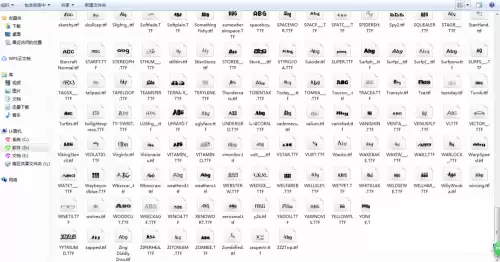
PS如何添加思源黑体字体1、首先在本站下载思源黑体字体压缩包并解压。2、接下来,选中思源黑体字体,进行复制操作,然后将其粘贴至C盘下的Windows文件夹内的fonts文件夹中。3、接着我们打开ps软件,可以看到字体导入成功了。思源黑体字体不仅免费可商用,能有效避免版权风险,而且字形清晰,能给用户带
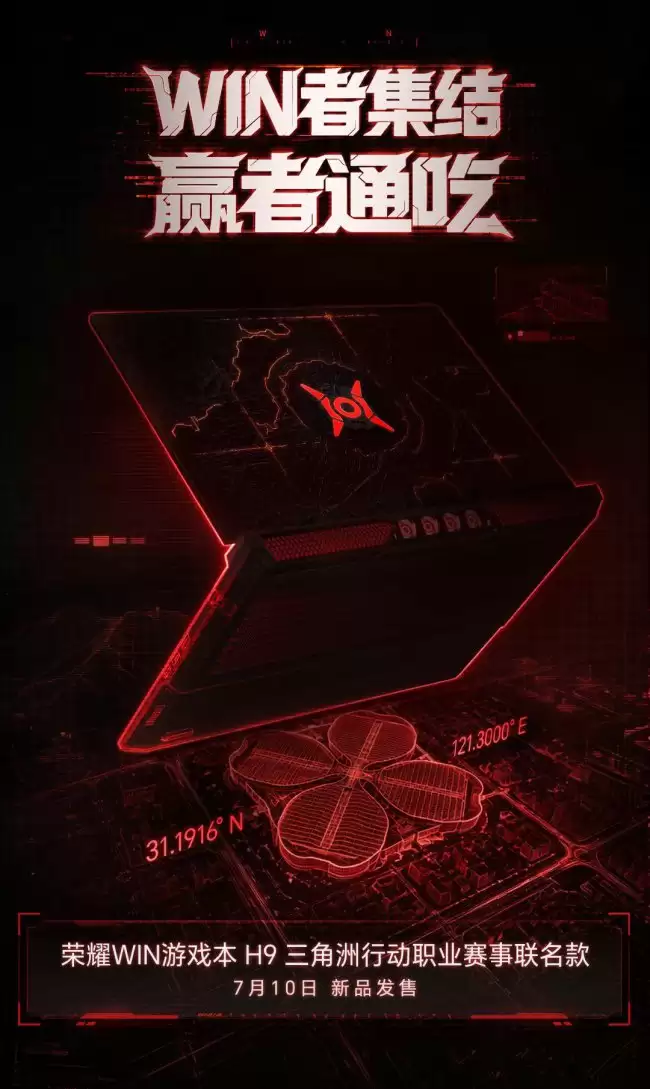
荣耀WIN游戏本H9三角洲行动联名款定档7月10日全球限量开售。A面采用金属浮雕设计,镌刻经典战斗道具与战术地图。搭载RTX5070显卡、300Hz高刷护眼屏及东风尾喷散热引擎,辨识度与性能兼备。

microsoft edge可设置启动页、主页及精简新标签页:一、在“启动时”添加指定网址;二、开启主页按钮并设地址;三、关闭新闻源、快捷方式与背景;四、企业用户可用组策略或注册表强制锁定。 想让你的 Microsoft Edge 浏览器一启动就直达你想要的页面,而不是面对空白、繁琐的新闻流或者上次

摩托罗拉edge s锁屏签名设置指南 说起摩托罗拉edge s,在国内市场首发时可谓风头十足。这款重磅回归的旗舰机型,凭借扎实的性能和配置,一度引发了抢购热潮,甚至出现一机难求的景象。对于已经入手的朋友来说,为自己的爱机添置些个性化元素,是再自然不过的想法。比如,为锁屏界面设置一个专属签名,就是彰显
Edge官方搜索网页版入口与核心功能解析 关于Edge浏览器的官方入口,很多朋友都在询问。其实,答案非常明确:它的官网在线地址就是 https://www.microsoft.com/edge。这个入口是你获取正版、安全且功能完整Edge浏览器的唯一官方渠道。 多端同步体验 跨设备工作,最怕数据不同




Adobe Acrobat Pro 是面向办公、法务、财务、教育及出版用户的专业PDF处理软件,可在Mac上创建、编辑、转换、合并和保护文档,并提供OCR文字识别、表单、批注、内容比较、敏感信息遮盖及电子签名功能。

Blender 是一款免费开源、跨平台的专业 3D 创作软件,集建模、动画、渲染、视频编辑与视觉合成等功能于一体,广泛应用于影视动画、游戏设计和建筑可视化等领域。软件支持 Cycles 物理渲染器与 Eevee 实时渲染引擎,并提供多边形建模、骨骼绑定、物理模拟等专业工具。Blender 兼容 Windows、macOS 和 Linux 系统,安装包轻巧、运行流畅,依托活跃的全球开发者社区持续更新,是从初学者到专业创作者都值得选择的正版 3D 创作工具。

Shapr3D是一款面向工业设计、机械工程、建筑概念和三维打印工作流的CAD软件。Mac版采用Parasolid建模内核,支持草图约束、实体建模、工程图、可视化渲染及常见CAD格式交换,并可通过账户在多台设备之间同步项目。

AutoCAD 是 Autodesk 推出的专业计算机辅助设计软件,Windows 版支持精确二维绘图、三维实体与曲面建模、图纸标注、布局发布和任务自动化,并包含多套行业专业化工具组合,适用于建筑、机械、电气、工程建设及制造设计人员。

Adobe Acrobat Pro 是面向专业 PDF 工作的综合解决方案,可在 Windows 中创建、编辑、转换、比较、整理和保护文档,并支持表单、电子签名、扫描件文字识别及敏感信息永久遮盖。订阅还包含网页、移动服务和云端协作能力,
Blender 是一款免费开源、跨平台的专业 3D 创作软件,集建模、动画、渲染、视频编辑与视觉合成等功能于一体,广泛应用于影视动画、游戏设计和建筑可视化等领域。软件支持 Cycles 物理渲染器与 Eevee 实时渲染引擎,并提供多边形建模、骨骼绑定、物理模拟等专业工具。Blender 兼容 Windows、macOS 和 Linux 系统,安装包轻巧、运行流畅,依托活跃的全球开发者社区持续更新,是从初学者到专业创作者都值得选择的正版 3D 创作工具。