

Photoshop抠图手写字让笔画平滑怎么操作?详细步骤教程

学习如何在Photoshop中优化手写字体的抠图效果。通过选择并遮住面板调整平滑度、对比度和移动边缘,去除手写笔画的毛刺与锯齿,生成边缘干净、过渡自然的透明PNG素材。
手写文字直接扫描或拍摄后,边缘往往带有噪点、锯齿或不规则的墨迹晕染。如果直接魔棒抠图,笔画会显得生硬且破碎。通过Photoshop的【选择并遮住】功能,可以在保留笔锋细节的同时,对边缘进行数学层面的平滑处理,让字体看起来更像经过矢量优化的设计稿。
准备一张白底黑字(或高对比度)的手写文字图片。确保文字主体清晰,背景尽量干净。打开图片后,复制背景图层,以便随时对比原图。
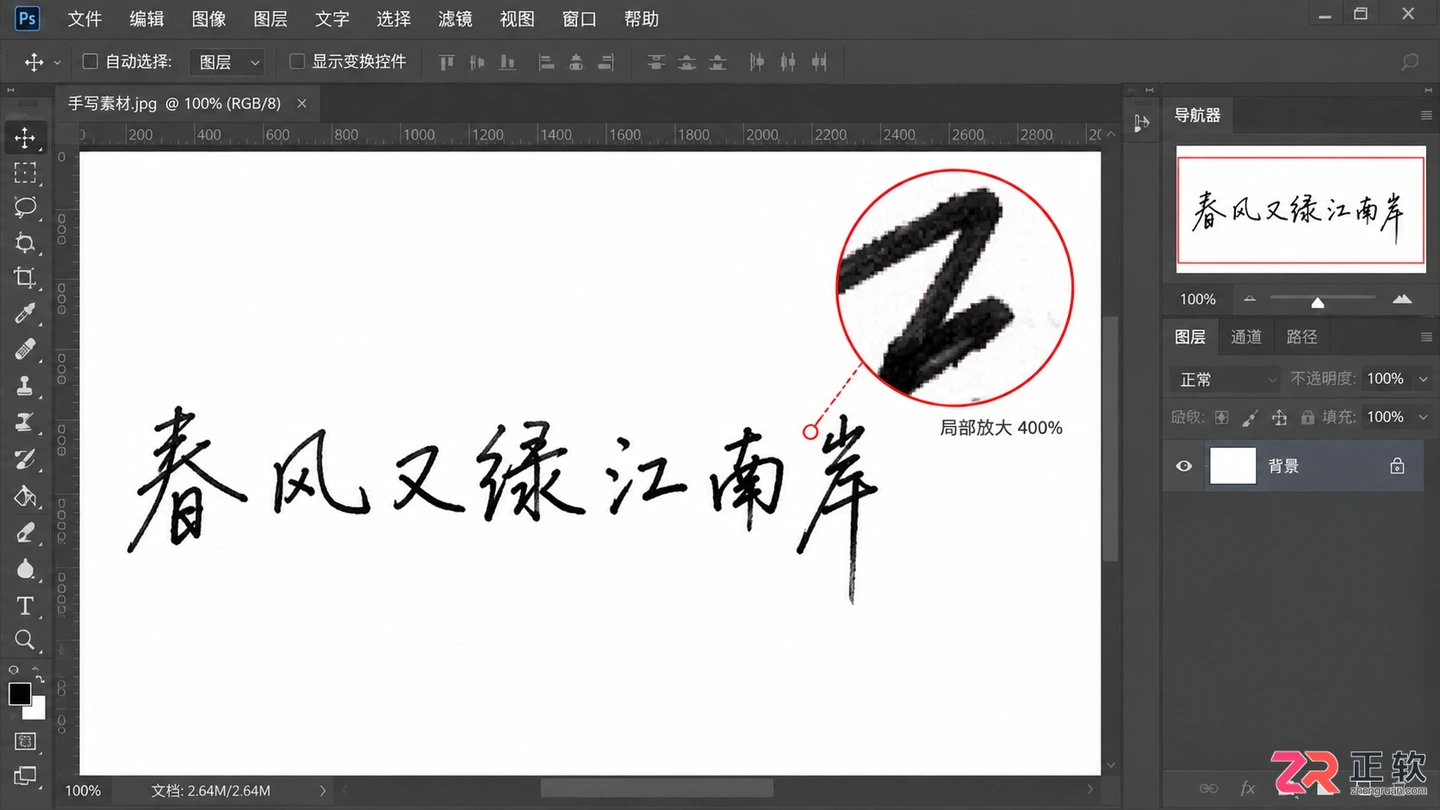
待处理的白底黑字手写素材,边缘可见明显锯齿
1. 建立初始选区
点击菜单栏的【选择】>【色彩范围】。在弹出的对话框中,用吸管点击画面中的白色背景区域。调整【颜色容差】滑块,直到预览图中背景变为白色,文字变为黑色。点击确定,此时背景被选中。
按下 Shift+Ctrl+I(Mac为 Shift+Cmd+I)反选,现在选中了黑色的手写文字。你会看到蚂蚁线沿着文字边缘分布,此时边缘可能非常粗糙,紧贴着像素的锯齿。
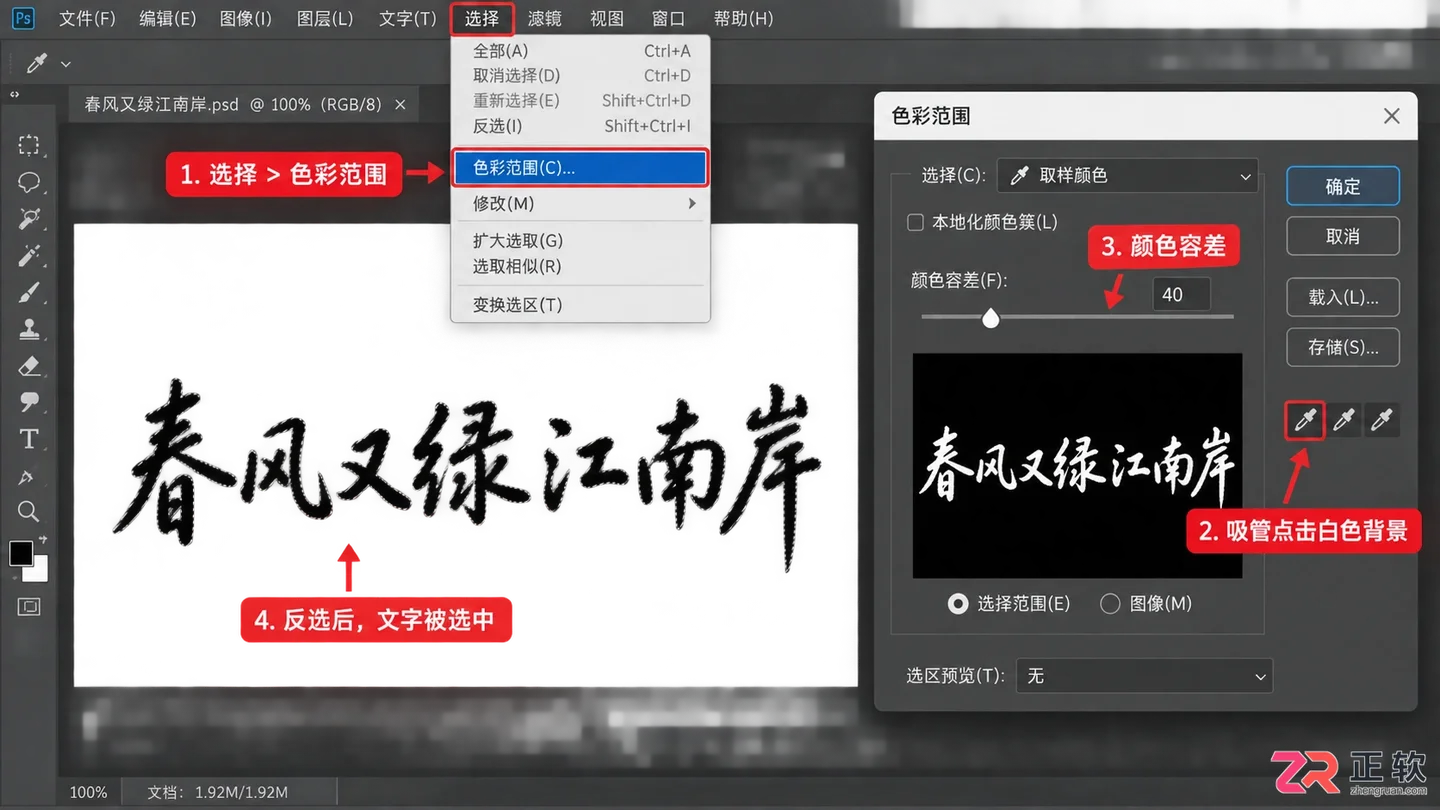
1. 建立初始选区
2. 进入选择并遮住面板
保持选区存在,点击顶部属性栏的【选择并遮住】按钮,或者在菜单栏选择【选择】>【选择并遮住】。进入专用编辑界面,这里提供了针对边缘优化的核心工具。
在右侧属性面板中,找到【全局调整】区域。这是实现笔画平滑的关键步骤。
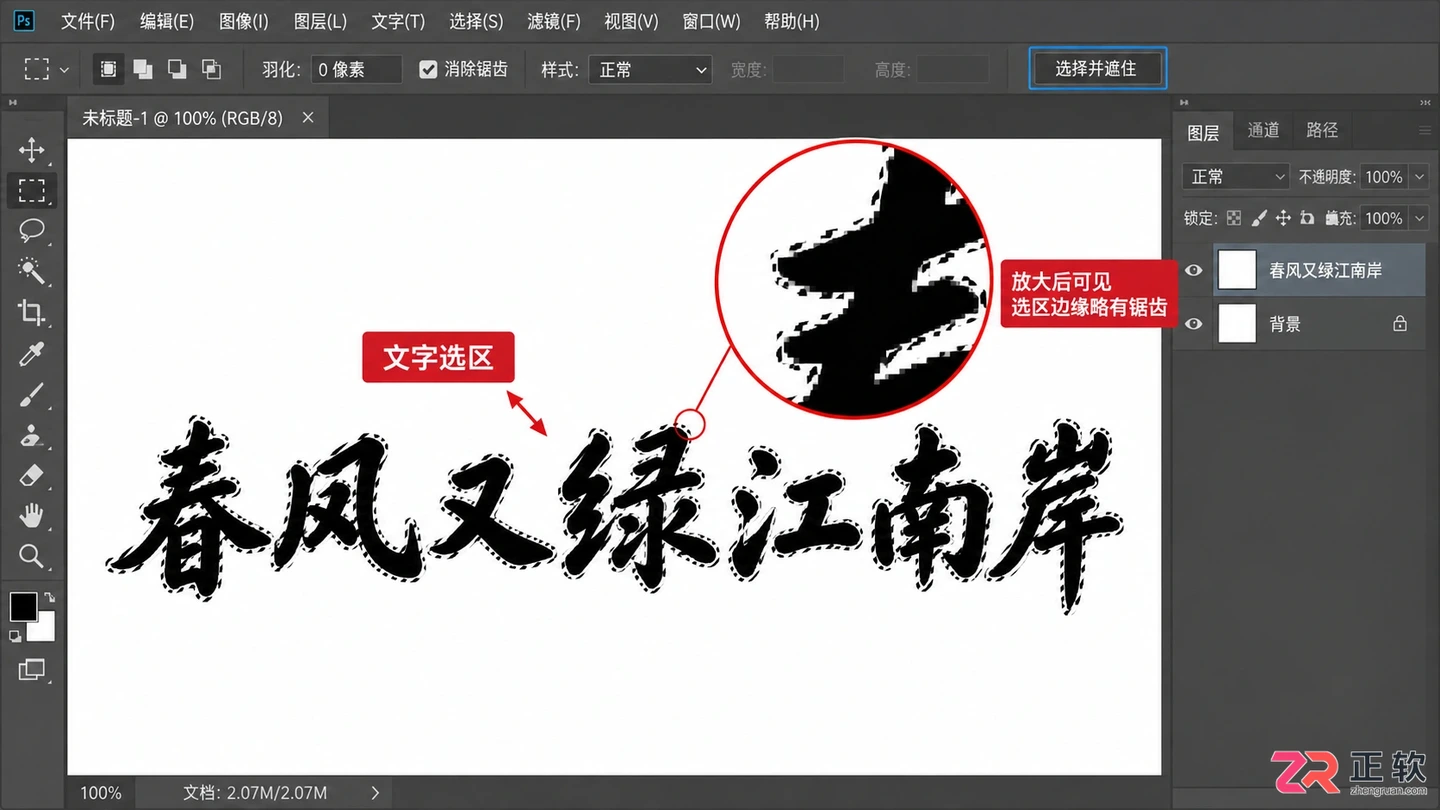
使用色彩范围反选后,文字被蚂蚁线包围,边缘呈现不规则锯齿
3. 调整平滑与羽化数值
首先拖动【平滑】滑块。数值从0开始增加,观察画面中文字边缘的变化。通常设置在5-15之间较为合适。平滑值越高,边缘的微小抖动和锯齿越少,但过高的数值会导致细小的笔锋(如撇、捺的尖端)变圆钝甚至消失。目标是消除明显的阶梯状锯齿,同时保留笔画的起止特征。
接着微调【羽化】。对于手写字体,极小的羽化值(0.5-1像素)可以让边缘与背景融合得更自然,避免“剪纸感”。不要超过2像素,否则字迹会变模糊。
如果文字内部有空洞或断笔,可以适当增加【对比度】,这会让边缘更硬朗,有助于修复因平滑过度而模糊的边界。
4. 使用移动边缘净化残留
观察笔画周围是否有灰色的半透明残留或背景杂色。向下滚动右侧面板,找到【输出设置】上方的【移动边缘】滑块。
向左拖动【移动边缘】滑块(负值),可以将选区边界向内收缩。这一步能有效地切除边缘外侧的一圈浅色光晕或噪点。通常-5%到-15%即可见效。注意观察笔画变细的程度,确保不会切断连笔处。
如果某些局部仍然不平滑,可以使用左侧工具栏的【调整边缘画笔工具】,在粗糙的边缘涂抹,软件会自动计算并优化该区域的过渡。
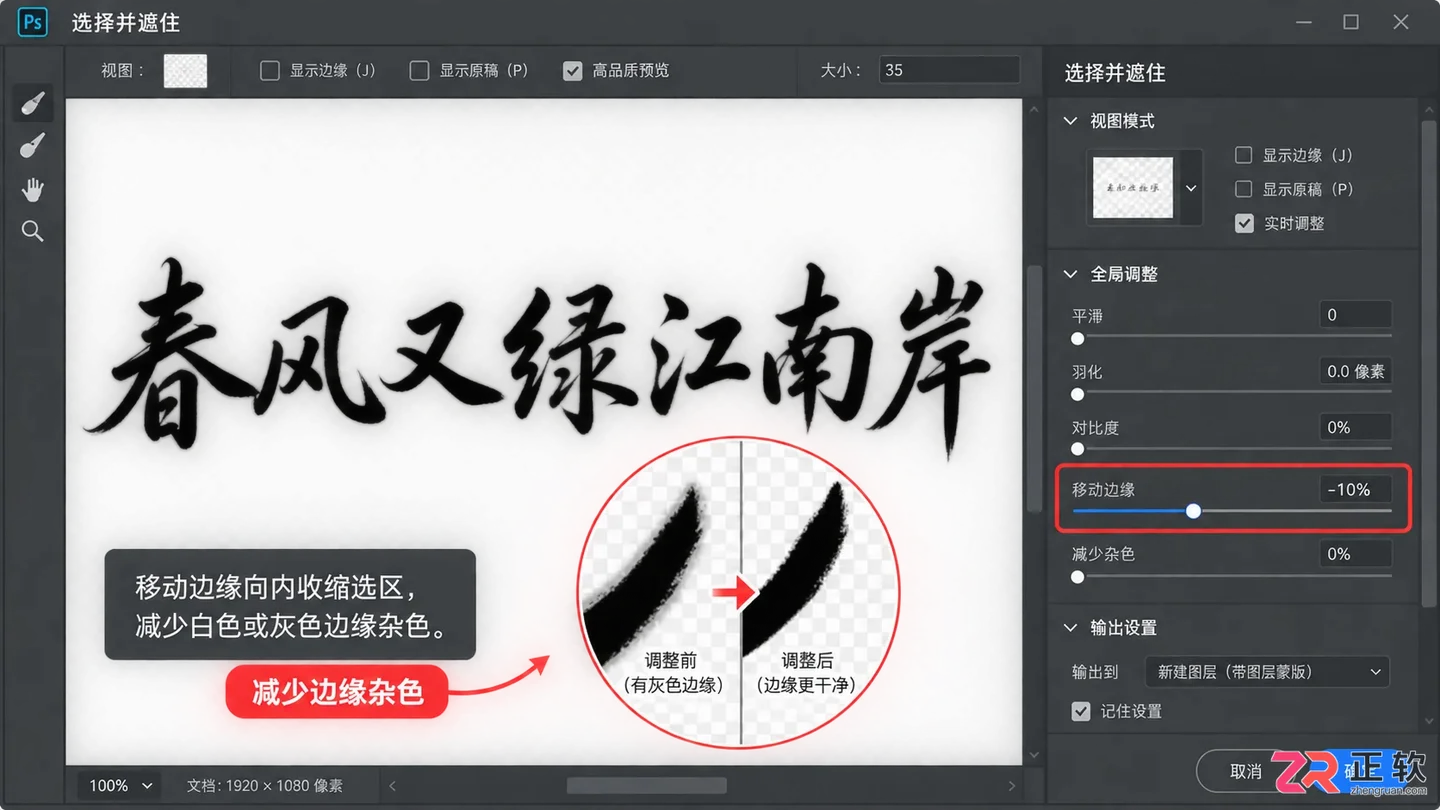
移动边缘设置为-10%,切除了边缘的灰色杂色
5. 输出为透明图层
在【输出设置】中,将【输出到】改为【新建带有图层蒙版的图层】。点击确定。
回到主界面,隐藏原始背景图层,检查抠出的文字。此时文字位于透明背景上,边缘平滑且无白边。如果发现某些地方太平滑失去了笔触质感,可以点击图层蒙版,用黑色画笔手动恢复细节;如果有残留白边,可以用黑色画笔在蒙版边缘轻微修饰。
最后,文件另存为PNG格式以保留透明通道。这样处理后的手写字可以直接叠加在任何深色或彩色背景上,视觉效果整洁专业。
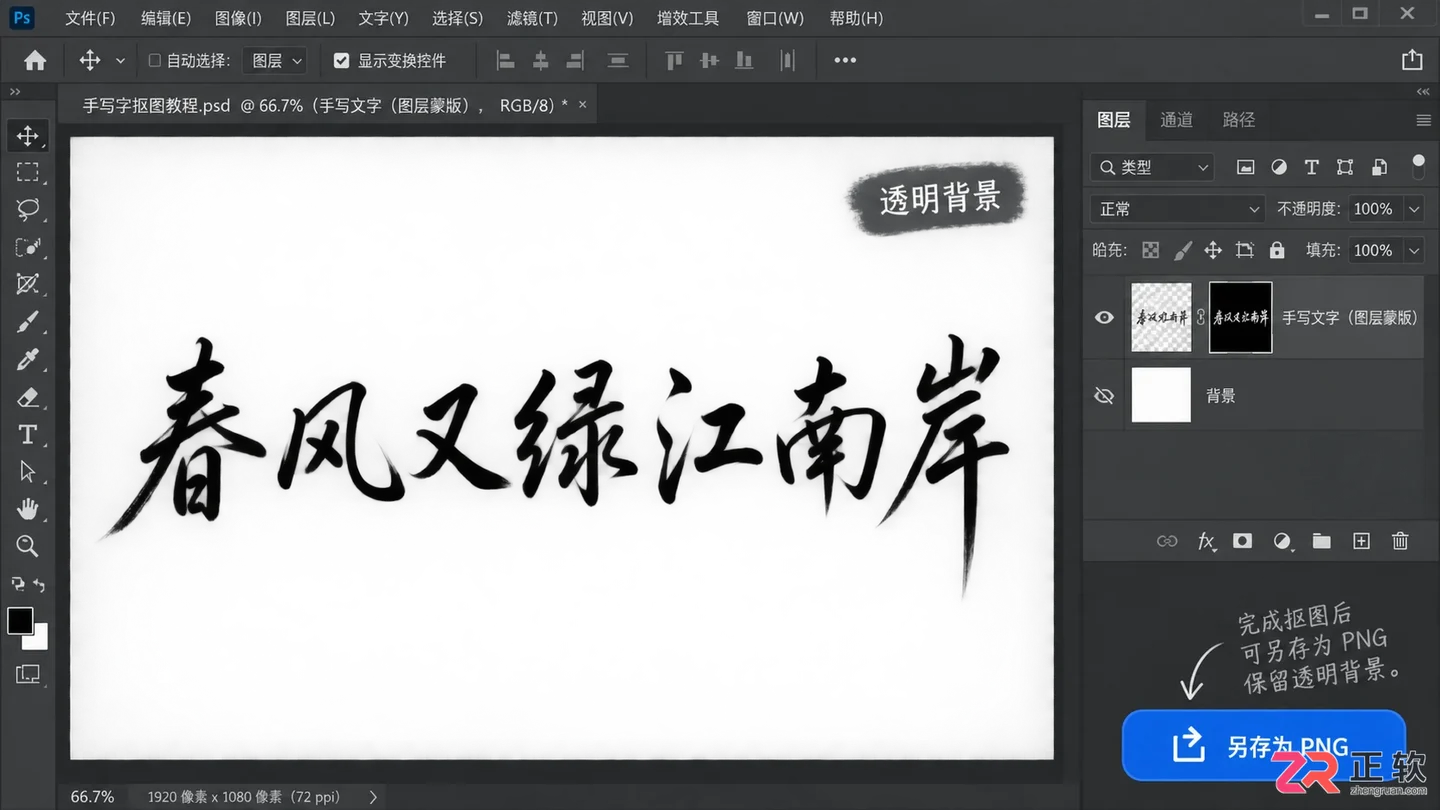
完成抠图的文字素材,边缘圆润无锯齿,背景透明
详解Photoshop路径面板与钢笔工具的使用逻辑,涵盖路径绘制、调整、存储及转换为选区的常用方法,适合PS初学者快速上手矢量编辑功能。
学习如何使用Photoshop钢笔工具创建平滑路径并转换为精确选区。步骤包括设置路径模式、绘制闭合轮廓、调整羽化半径、保存工作路径及利用蒙版检查边缘,适合需要高精度抠图的用户。
想知道Photoshop通道有哪些?本文不讲复杂理论,直接带你打开【通道】面板,看清红绿蓝通道如何组成色彩,以及Alpha通道如何保存选区。通过简单的黑白对比和选区加载操作,直观掌握通道的实际用途。
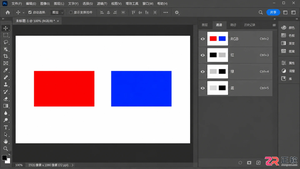
深入解析Photoshop通道概念,区分颜色通道(记录色彩)与Alpha通道(记录选区/透明度)。通过具体操作步骤,演示如何查看通道细节及利用Alpha通道保存复杂选区,提升图像处理效率。
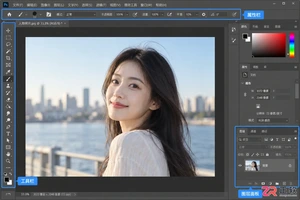
新手必看的Photoshop抠图指南。详细解析对象选择工具、快速选择工具的使用,深入讲解“选择并遮住”面板处理毛发边缘的技巧,并演示如何更换背景及保存为透明PNG格式。
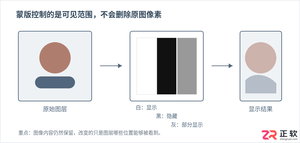
深入解析Photoshop图层蒙版与画笔工具的协同工作原理。通过具体案例讲解如何利用黑白画笔控制图像显示与隐藏,调整边缘硬度与不透明度以实现自然融合,解决常见操作误区,提升后期修图效率与质量。
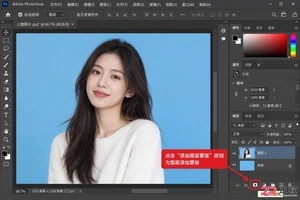
学习Photoshop图层蒙版抠图方法,掌握非破坏性编辑核心。本文详解蒙版创建、黑白画笔使用及边缘优化技巧,适合初学者快速上手精准抠图。
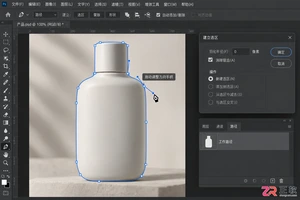
本文详解Photoshop钢笔工具的核心操作流,包括锚点摆放、方向手柄控制及路径闭合方法。重点介绍Alt/Option调整手柄、Ctrl/Command移动锚点等快捷键组合,帮助初学者快速掌握精确路径绘制与选区转换技巧,优化设计工作流程。

掌握Photoshop抠图的8种核心方法,包括快速选择、魔棒、钢笔工具等,针对不同图像类型提供详细操作步骤和实用技巧,提升图像处理效率与质量。
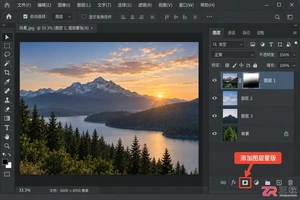
深入解析Photoshop图层蒙版的工作原理与实际操作。涵盖蒙版添加位置、黑白灰控制逻辑、常用快捷键及结合画笔工具的抠图流程,适合希望提升修图效率与精度的设计初学者。





火山引擎是字节跳动旗下企业级云与AI服务平台。聚焦大模型核心能力,依托字节自研豆包多模态大模型,凭借火山方舟一站式平台,提供模型精调、推理部署、智能应用搭建等全链路服务,结合高性能AI算力,助力各行业快速落地大模型数字化与智能化应用。



