

修复:没有足够的内存在谷歌浏览器中打开这个页面
近32亿用户正在使用谷歌浏览器作为他们上网的主要媒介。那么,如果谷歌浏览器突然停止工作并显示错误信息“内存不足,无法打开此页面”,你该怎么办?这只是指GoogleChrome无法访问足够的可用RAM来显示包含许多视频动画、图像等的网页这一事实。清除RAM应该可以解决系统上的问题。修复1–增加显存此错误背后的主要原因可能是系统上的VRAM不足。1.你必须同时按下Windows键+R键。2.然后,输入“sysdm.cpl”并点击“OK”。3.当系统属性打开时,点击“高级
近 32 亿用户正在使用谷歌浏览器作为他们上网的主要媒介。那么,如果谷歌浏览器突然停止工作并显示错误信息“内存不足,无法打开此页面”,你该怎么办?这只是指 Google Chrome 无法访问足够的可用 RAM 来显示包含许多视频动画、图像等的网页这一事实。清除 RAM 应该可以解决系统上的问题。
修复 1 – 增加显存
此错误背后的主要原因可能是系统上的 VRAM 不足。
1.你必须同时按下Windows键+R键。
2. 然后,输入“ sysdm.cpl ”并点击“ OK ”。
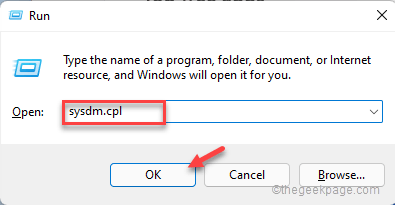
3. 当系统属性打开时,点击“高级”面板。
4. 在“性能”部分,点击“设置... ”。
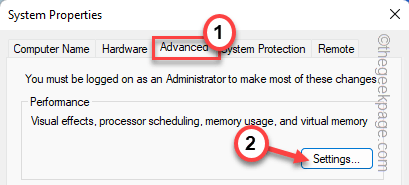
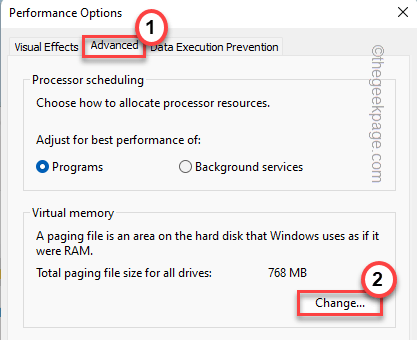
5. 现在,转到“高级”部分。
6. 在“虚拟内存”部分,点击“设置”。
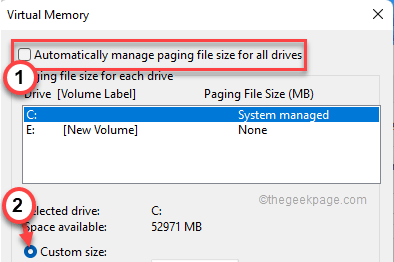
7. 只需取消选中“ 自动管理所有驱动器的页面文件大小”框。
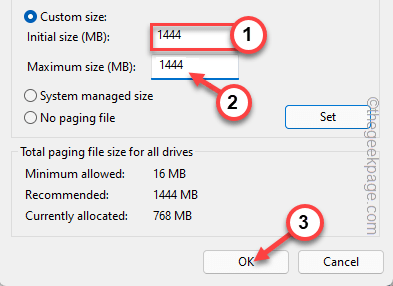
8. 然后,选择“自定义尺寸”框以相应地调整设置。
9. 您必须调整初始大小和最大大小。
Initial size (MB)= Recommonded Size Maximum Size (MB)= same as the Initial Size
[示例 – RAM 的初始大小应等于相同数量的“推荐:”大小。在我们的例子中,它将是——
Initial size (MB) = 1444
在这种情况下,“最大尺寸”将是——
Maximum Size (MB) = Initial Size = 1444
10. 完成后,别忘了点击“确定”保存设置。
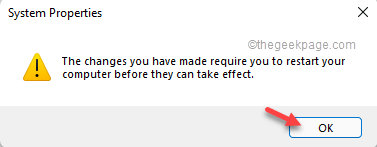
11. 会出现重启机器的提示。点击“确定”。
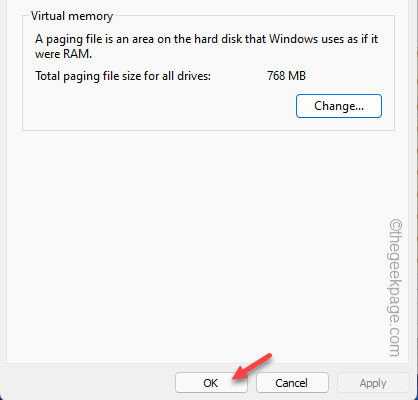
12. 此外,点击“确定”以应用并保存更改。
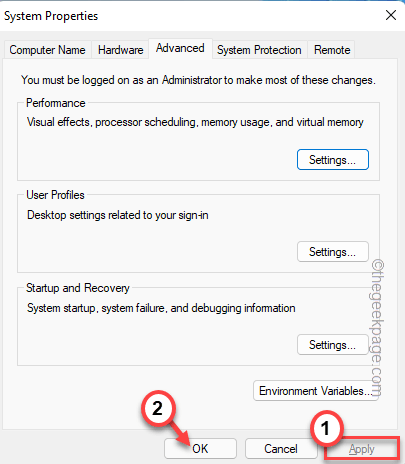
13. 最后回到系统属性页面,依次点击“应用”和“确定”。
14. 系统将要求您重新启动系统。现在,点击“立即重启”立即重启系统。
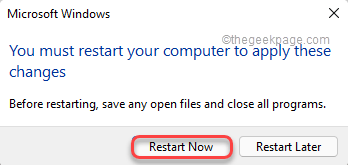
系统启动后,打开 Google Chrome 并重新访问有冲突的网页。检查此解决方案是否有效。
修复 1 – 终止所有选项卡
Google Chrome 标签确实会消耗大量可用 RAM。在后台关闭所有选项卡应该可以工作。
1. 在谷歌浏览器中,一个一个关闭所有不需要的标签。
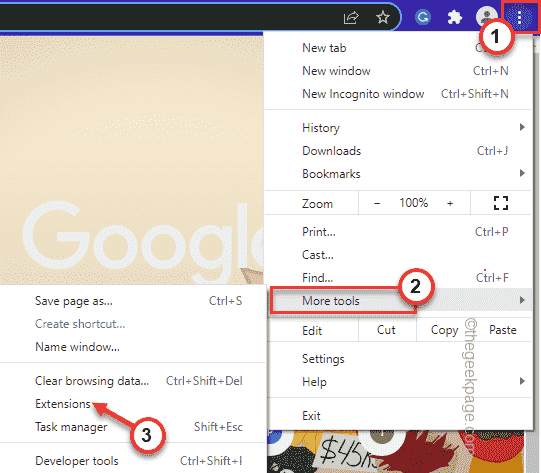
2.关闭所有选项卡后,点击 三点 菜单(⋮),然后单击“更多工具> ”。
3.接下来,点击“扩展”。
您将看到扩展列表。
4. 在这个分机列表中,一一关闭所有分机。确保没有启用任何扩展。
即使您不想要扩展程序,也可以点击“删除”从 Google Chrome 中删除扩展程序。
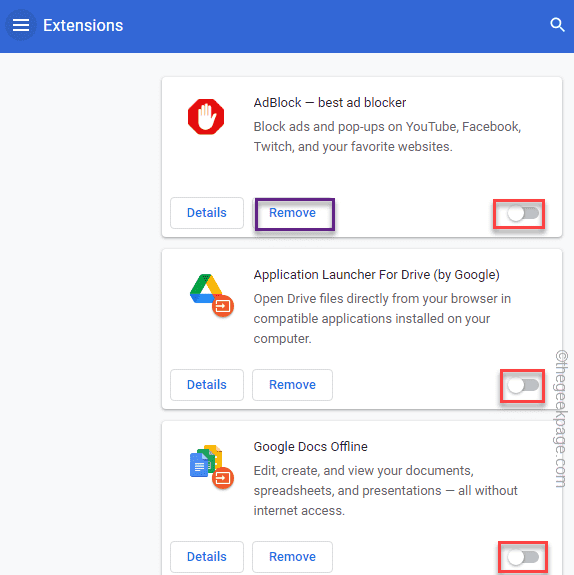
禁用扩展程序后,关闭 Google Chrome 并重新启动它。
打开您遇到问题的页面。测试它是否正在加载。
如果它再次显示相同的错误消息,请按照下列步骤操作 -
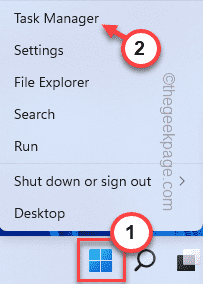
1. 只需右键单击Windows 图标。
2.然后,点击“任务管理器”以使用任务管理器。
3.当任务管理器打开时,您会看到哪些应用程序正在消耗大量内存资源。
4.只需右键单击该应用程序,然后点击“结束任务”即可将其杀死。
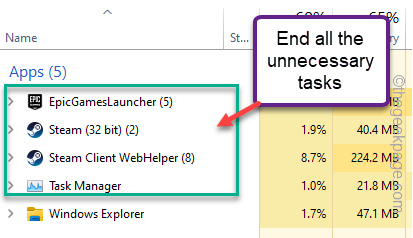
这样,您可以一个一个地结束需要大量内存的应用程序以释放更多 RAM。
完成此操作后,请尝试再次重新加载有问题的网页。
修复 3 – 清空 Chrome 缓存
清空 Chrome 缓存应该可以解决问题。
1. 如果您还没有打开谷歌浏览器,请在您的系统上打开它。
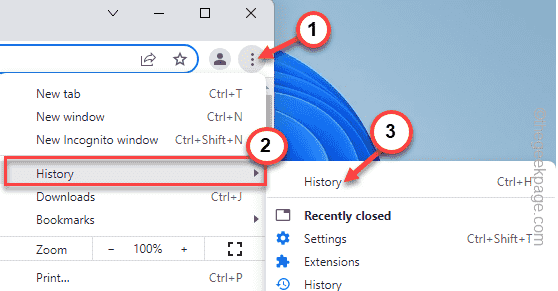
2. 现在,点击三点( ⋮ ) 菜单并点击“历史记录> ”,然后再次点击“历史记录”。
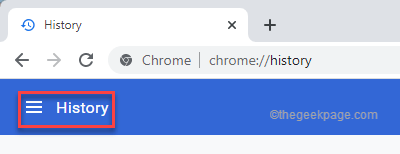
3. 只需点击左侧的“ ≡历史”菜单。
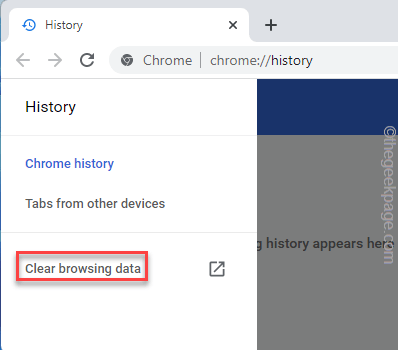
4. 然后,点击“清除浏览数据”选项。
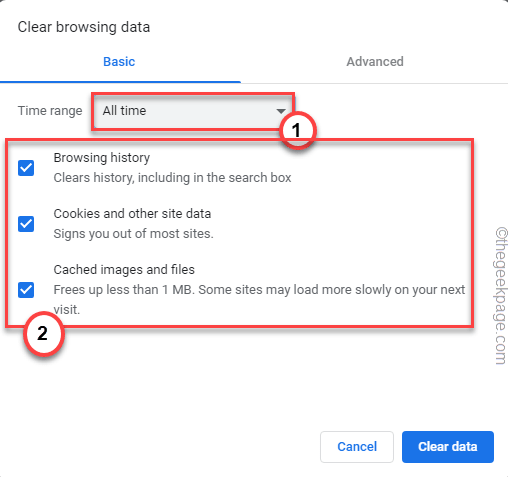
5. 将“时间范围:”设置为“所有时间”。
6. 确保您已 检查 这些选项 -
Browsing historyCookies and other site data Cached images and files
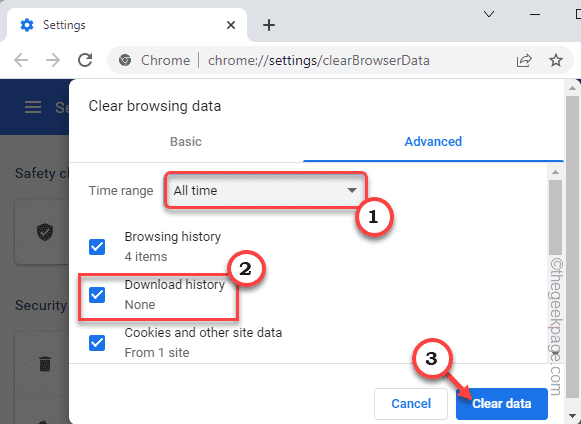
5. 现在,前往“高级”部分。
6. 然后,选中“下载历史”框。
确保您已单独留下“密码和其他登录数据”、“ Cookie 和其他站点数据”框。
7. 只需轻按一次“清除数据”即可彻底清除浏览数据。
关闭谷歌 Chrome 浏览器。
修复 4 – 禁用硬件加速
由于 Google Chrome 的硬件加速功能,某些网站可能会崩溃。
1. 打开谷歌浏览器后,在地址栏中复制粘贴这个词,然后按回车键。
chrome://settings/system
这将打开 chrome 浏览器的系统设置页面。

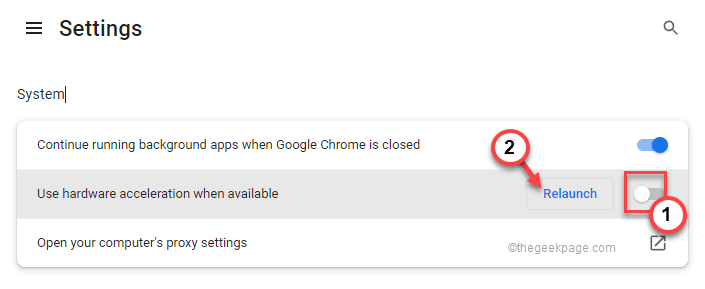
2. 只需将“可用时使用硬件加速”功能切换为关闭。
3.您会注意到出现了重新启动浏览器的提示。点击“重新启动”以重新启动它。
这将立即关闭并重新启动 Chrome。只需等待几秒钟。当 Chrome 打开时,测试网站是否正在加载。
修复 5 – 更改 Google Chrome 文件夹
如果您的 Google Chrome 个人资料已损坏,则可能会导致您出现此错误。
1. 关闭谷歌浏览器。
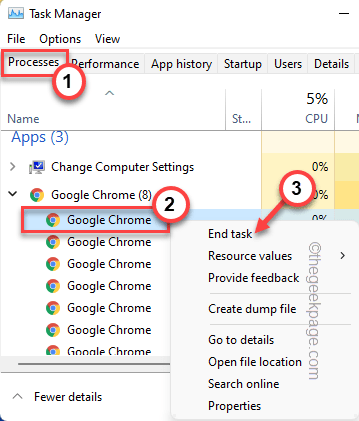
2. 然后,同时按下Ctrl+Shift+Esc键以访问任务管理器。
3. 浏览进程列表。如果您发现任何与 Google Chrome 相关的进程,请右键单击它并点击“结束任务”以将其终止。
这样,确保没有 Chrome 进程在后面运行。
4. 现在,同时按下Windows 键+R键。
5. 然后,输入此位置并按Enter。
%LOCALAPPDATA%\Google\Chrome\User Data\
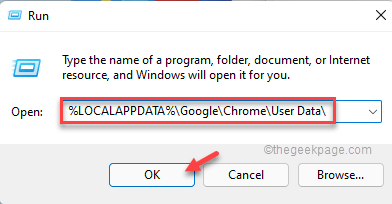
6. 寻找“默认”文件夹。
7. 然后,右键点击“默认”并点击重命名 图标以重命名。
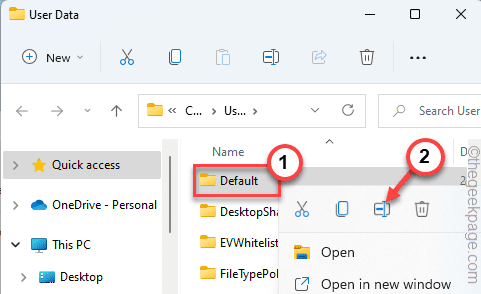
8. 将其重命名为“ Default_old ”。
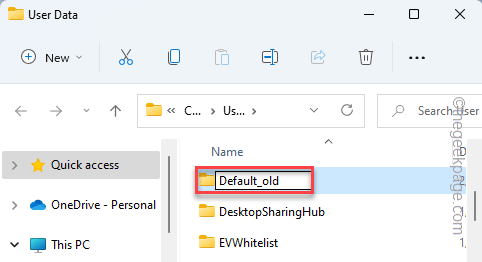
关闭文件资源管理器。
现在,启动谷歌浏览器。它将在启动时创建一个新的默认文件夹。尝试再次打开该网站。
这应该可以解决您的问题。
修复 6 – 重置浏览器
解决问题的最后手段是
1. 在谷歌浏览器上打开一个新标签。
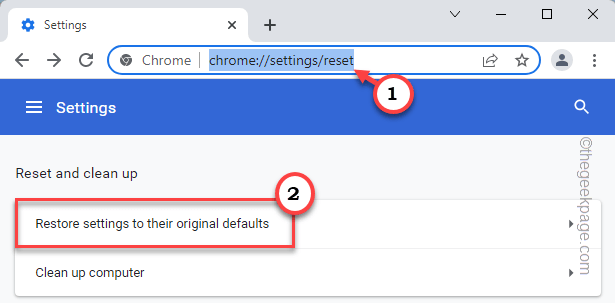
2. 现在,在地址栏中 写下这一行,然后按 Enter。
chrome://settings/reset
3. 打开 Chrome 设置后,单击“将设置恢复为原始默认值”。
4. 最后,点击“重置设置”重置浏览器。
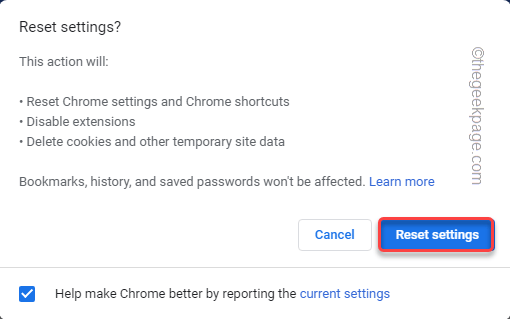
重置后,尝试再次打开该网站。
替代提示-
1. 如果无效,请使用 Edge 或 Firefox 或任何其他浏览器访问冲突网页。测试是否有效。
2. 检查网站是否正在其他设备(PC/笔记本电脑/iOS 或 Android)上的 Google Chrome 中加载。

Chrome可安装Video Speed Controller调节HTML5视频速度;本文以当前真实界面说明安装、快捷键、弹窗预设、选项修改和无效排查。
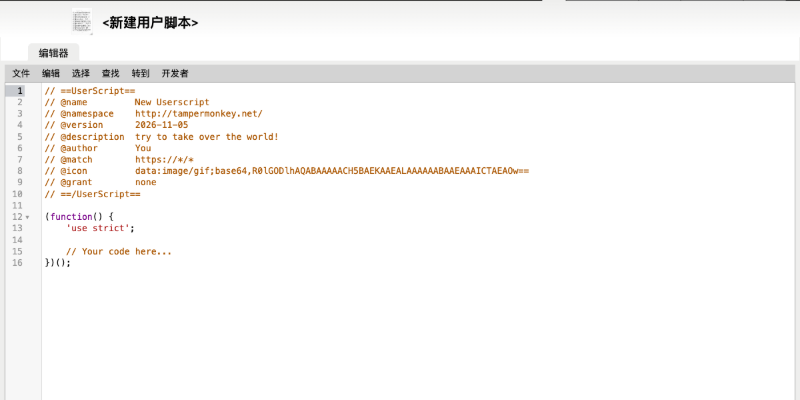
Chrome安装Tampermonkey后,可从扩展图标进入管理面板,再审查并安装可信用户脚本;本文用官方真实界面说明安装、启停和权限控制。
Chrome没有通用水印开关;应先判断水印来自企业管理、网页、扩展程序还是打印流程,再按来源处理,企业策略水印需由管理员修改。
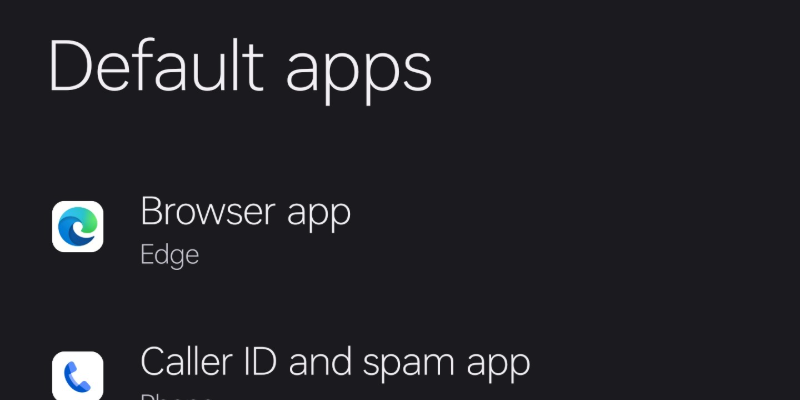
一加手机安装Chrome后,进入设置的应用与默认应用页面,在浏览器应用中选择Chrome;本文结合真实系统界面说明不同OxygenOS版本的入口。

教资审核通过并显示待支付后,可在电脑端Chrome从官方报名系统进入支付;若付款页不弹出,可只为官网放行弹窗并在付款后核验报名状态。
教资报名可直接使用电脑端Chrome进入中国教育考试网,不需要IE兼容模式;遇到登录循环、弹窗或上传异常时,可按站点范围调整Cookie和弹窗权限。
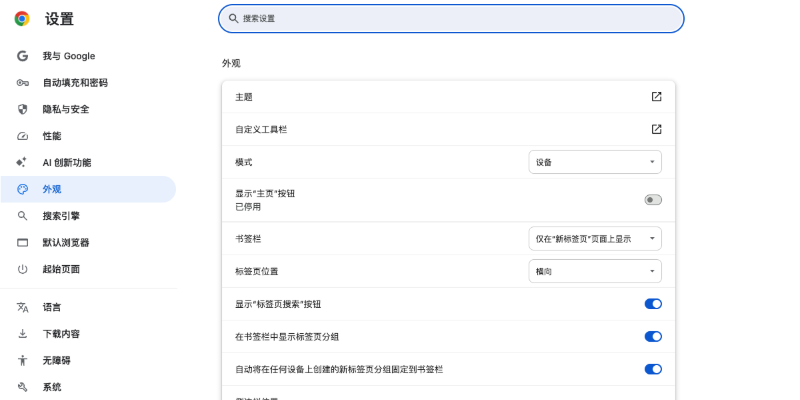
Chrome画面模糊通常与网页缩放、Windows显示缩放、ClearType或图形加速有关;本文按真实设置界面给出由易到难的高清修复步骤。
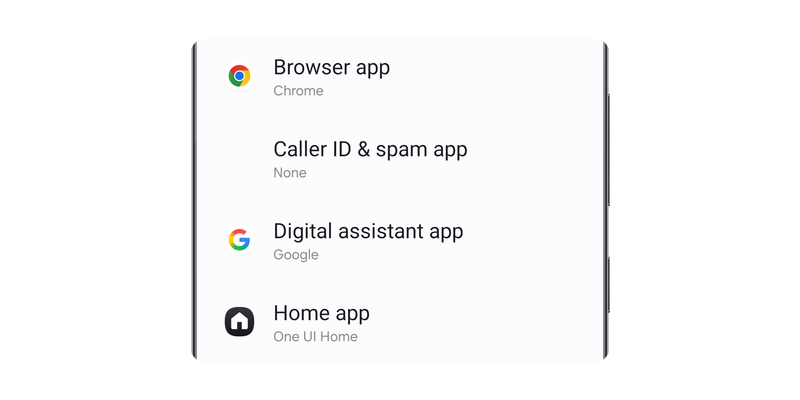
三星手机先安装Chrome,再进入设置的应用与默认应用页面,把浏览器应用改为Chrome即可;本文按One UI真实界面说明完整步骤和常见问题。
Chrome开发者工具原生支持网页长截图,无需插件。可用命令菜单(Chrome110+)、设备模拟模式可视化截图、快捷键一键触发(Chrome115+),或导出PDF转为高清图,适用于不同场景。具有强大功能,满足多种需求,操作简单高效,非常实用且无需学习。

通过Chrome内置功能创建网页快捷方式 想要把常用网站变成桌面一键直达的入口?Chrome浏览器内置的快捷方式创建功能就能轻松实现。无论是生成独立应用窗口,还是传统桌面图标,下面这四种方法总有一款适合你。 一、通过地址栏创建桌面快捷方式 这个方法最实用——它能生成一个独立的桌面图标,双击后直接以应





火山引擎是字节跳动旗下企业级云与AI服务平台。聚焦大模型核心能力,依托字节自研豆包多模态大模型,凭借火山方舟一站式平台,提供模型精调、推理部署、智能应用搭建等全链路服务,结合高性能AI算力,助力各行业快速落地大模型数字化与智能化应用。



