

如何在 Windows 11 上以管理员身份运行应用程序
在Windows11中,就像之前的Windows版本一样,您可以在同一台PC上拥有不同的用户帐户。其中一些帐户可以是管理员帐户,而其他帐户可能只是普通帐户。这是因为某些应用程序(尤其是可以更改重要系统文件的应用程序)有时需要管理员权限才能运行或进行特定更改。即使您拥有管理员帐户,很多时候Windows11应用程序默认情况下也不会以管理员权限运行,以防止应用程序在未经您同意的情况下对您的PC进行可能有害的更改。例如,Windows终端可以在没有管理员权限的情况下运行,并且可以通过这种方
在Windows 11中,就像之前的 Windows 版本一样,您可以在同一台 PC 上拥有不同的用户帐户。其中一些帐户可以是管理员帐户,而其他帐户可能只是普通帐户。这是因为某些应用程序(尤其是可以更改重要系统文件的应用程序)有时需要管理员权限才能运行或进行特定更改。即使您拥有管理员帐户,很多时候 Windows 11 应用程序默认情况下也不会以管理员权限运行,以防止应用程序在未经您同意的情况下对您的 PC 进行可能有害的更改。
例如,Windows 终端可以在没有管理员权限的情况下运行,并且可以通过这种方式使用某些功能,但是您可以使用它执行的许多操作确实需要您以管理员身份运行它。否则,它们将无法正常工作。如果您想以管理员身份运行应用程序,请按照以下步骤操作。
以管理员身份运行应用程序一次
如果您只是想偶尔以管理员身份运行特定应用程序,您可以在需要时专门要求它以管理员身份运行。这样做非常简单:
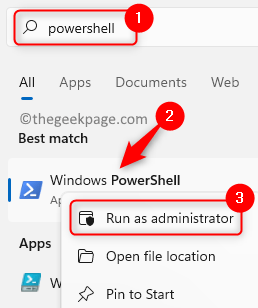
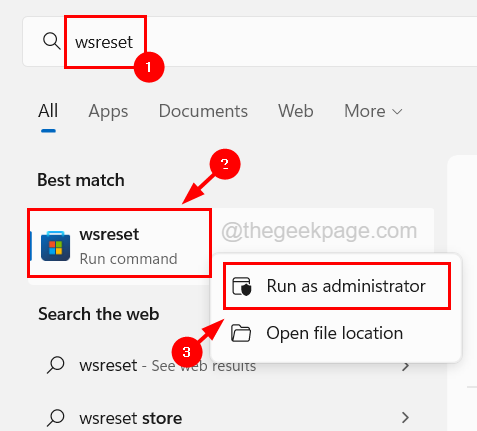
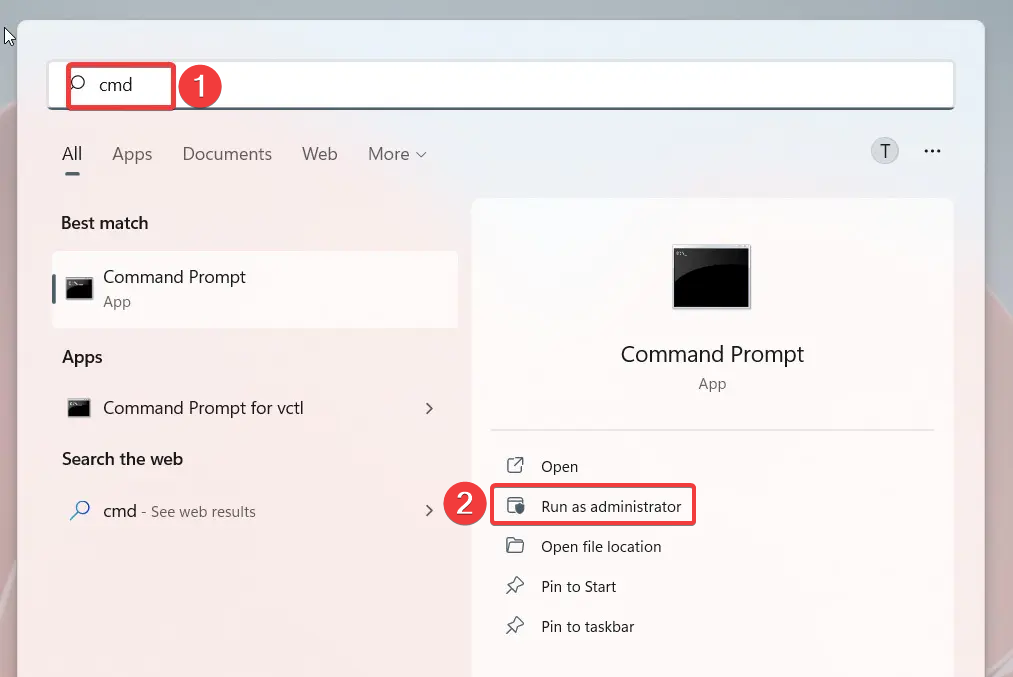
- 在“开始”菜单、桌面或文件资源管理器中,右键单击要运行的应用程序。然后,单击 以管理员身份运行(在开始菜单的所有应用程序列表中,此选项隐藏在更多下拉菜单后面)。
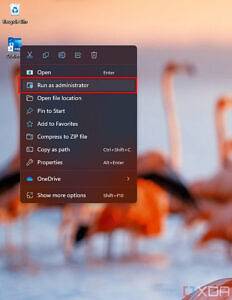
- 在桌面上以管理员身份运行应用程序
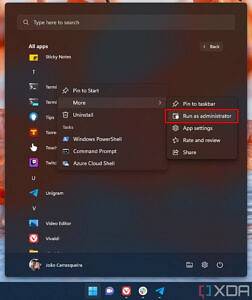
- 在开始菜单中以管理员身份运行应用程序
在桌面和文件资源管理器上,您还可以在单击应用程序的同时按 Ctrl + Shift键以管理员身份运行它。
- 在“用户帐户控制”提示中单击 “是”。如果您没有使用管理员帐户,则需要为 PC 上的管理员帐户之一提供密码。
但是请注意,并非每个应用程序都会为您提供以管理员身份运行的选项。特别是,基于通用 Windows 平台 (UWP) 或 WinRT 构建的应用程序不提供此选项。出于安全原因,这些应用程序旨在在更有限的范围内工作,因此它们甚至没有选择权。这些主要是您可以在 Microsoft Store 中找到的应用程序,因此如果您使用 Web 浏览器下载了某些内容,您应该能够以管理员身份运行它。
始终以管理员模式运行应用程序
对于某些应用程序,您可能希望始终以管理员身份运行它们,因此每次执行上述过程都会变得乏味。如果您希望特定应用程序始终以管理员身份运行,您至少可以为某些应用程序实现这一点。就是这样:
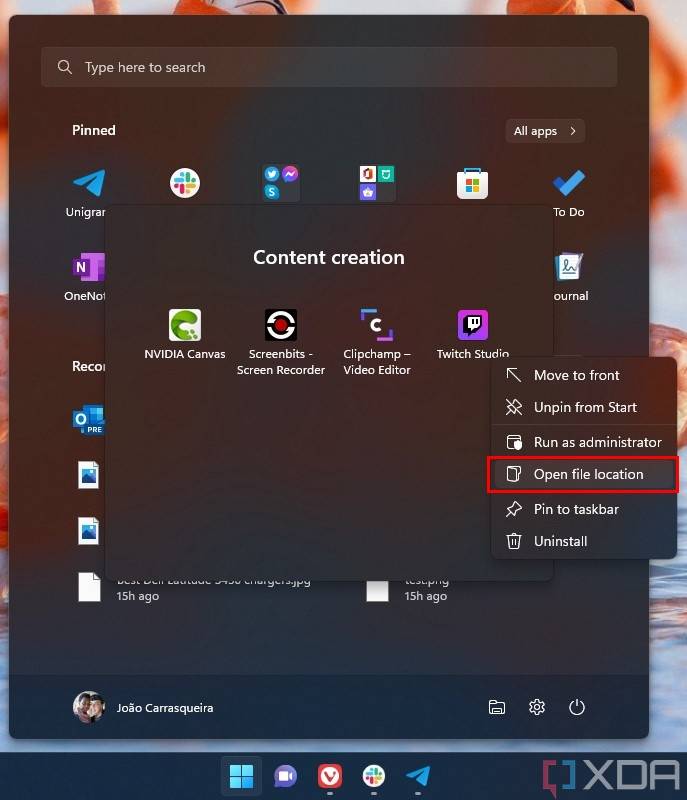
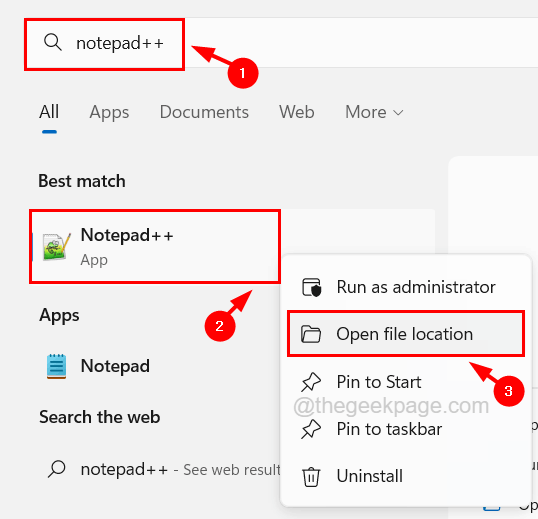
- 在桌面上或使用文件资源管理器找到您想要的应用程序。如果您想要的应用程序位于“开始”菜单上,请右键单击它并选择“打开文件位置” 。如果您看不到该选项,您可能无法以管理员身份运行该应用程序。
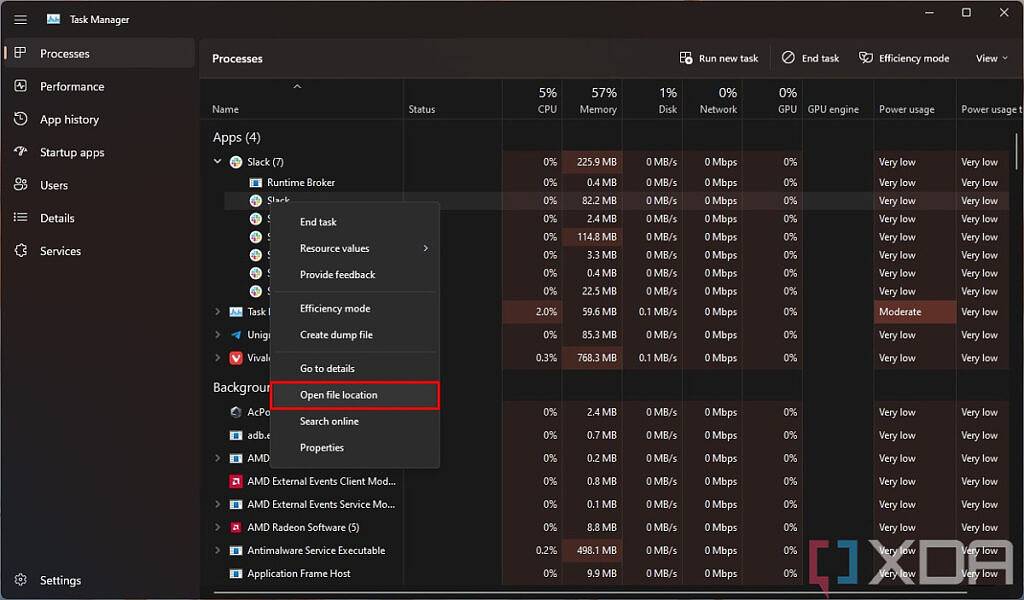
- 对于某些未在“开始”菜单上显示“打开文件位置”选项的应用程序,另一个选项是使用任务管理器。在应用程序运行时,打开任务管理器并在那里找到应用程序。然后,您可以右键单击该进程并在此处选择打开文件位置以查找应用程序所在的位置。但是,这不适用于每个应用程序。
- 对于某些未在“开始”菜单上显示“打开文件位置”选项的应用程序,另一个选项是使用任务管理器。在应用程序运行时,打开任务管理器并在那里找到应用程序。然后,您可以右键单击该进程并在此处选择打开文件位置以查找应用程序所在的位置。但是,这不适用于每个应用程序。
- 右键单击应用程序并在上下文菜单中选择属性。
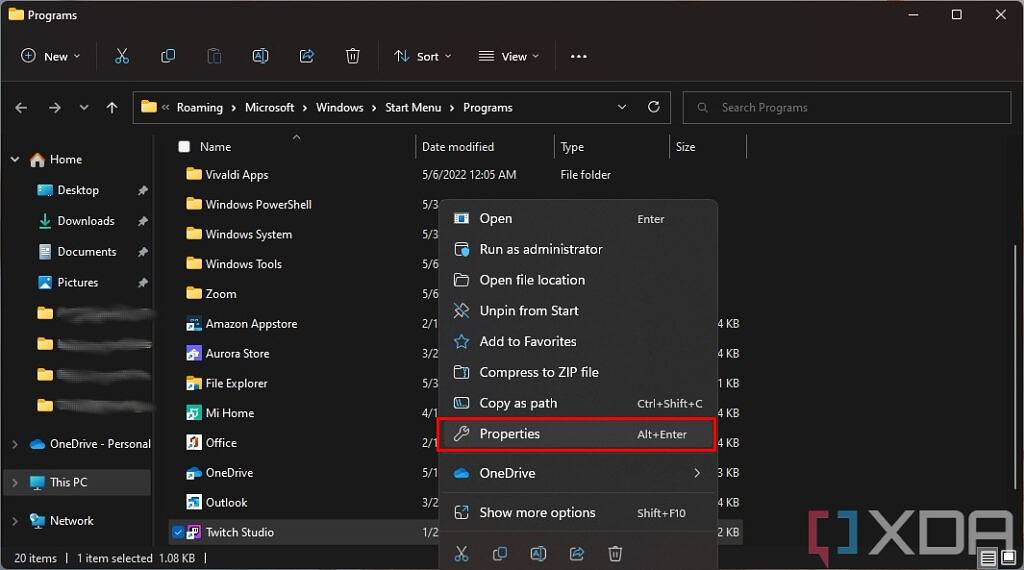
- 在“属性”窗口中,切换到 顶部的“兼容性”选项卡。
- 在这里,切换显示以管理员身份运行此程序的选项。
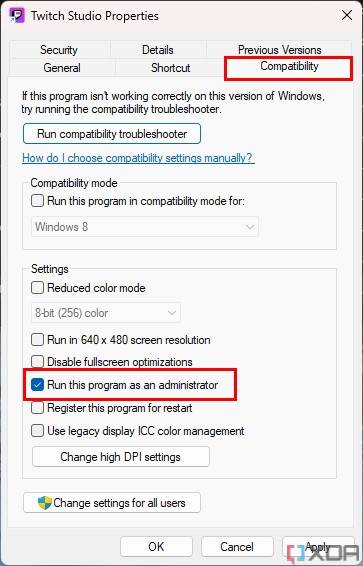
- 单击 “确定 ”保存更改并关闭“属性”窗口。
- 如果应用程序当前正在运行,您需要将其关闭并重新启动它才能以管理员权限运行。
从现在开始,该程序将始终以管理员身份运行。每次运行应用程序时,您都必须接受用户帐户控制提示,您无法解决这个问题。
某些应用程序,例如我们上面提到的 Windows 终端,通常无法在文件资源管理器中找到,但您仍然可以将它们设置为从应用程序本身以管理员身份运行。许多应用程序在其设置中提供此选项,但对于每个应用程序来说看起来会有所不同。
毫无疑问,Windows11具有改进的功能,其中包括计算器的功能。但是,有时,您可能会遇到诸如计算器在您真正需要时无法正常工作的问题。它可能会崩溃,在您打开应用程序时突然关闭,或者性能可能会滞后。这是Windows11上的一个常见问题,许多用户报告说他们在使用内置MicrosoftStore应用程序时遇到了这个问题,尤其是在Windows更新之后。显然,问题的出现主要是由于最近安装了错误的Windows更新、用户帐户问题、系统文件损坏、防火墙阻止了应用程序或对注册表项的任何意外修改
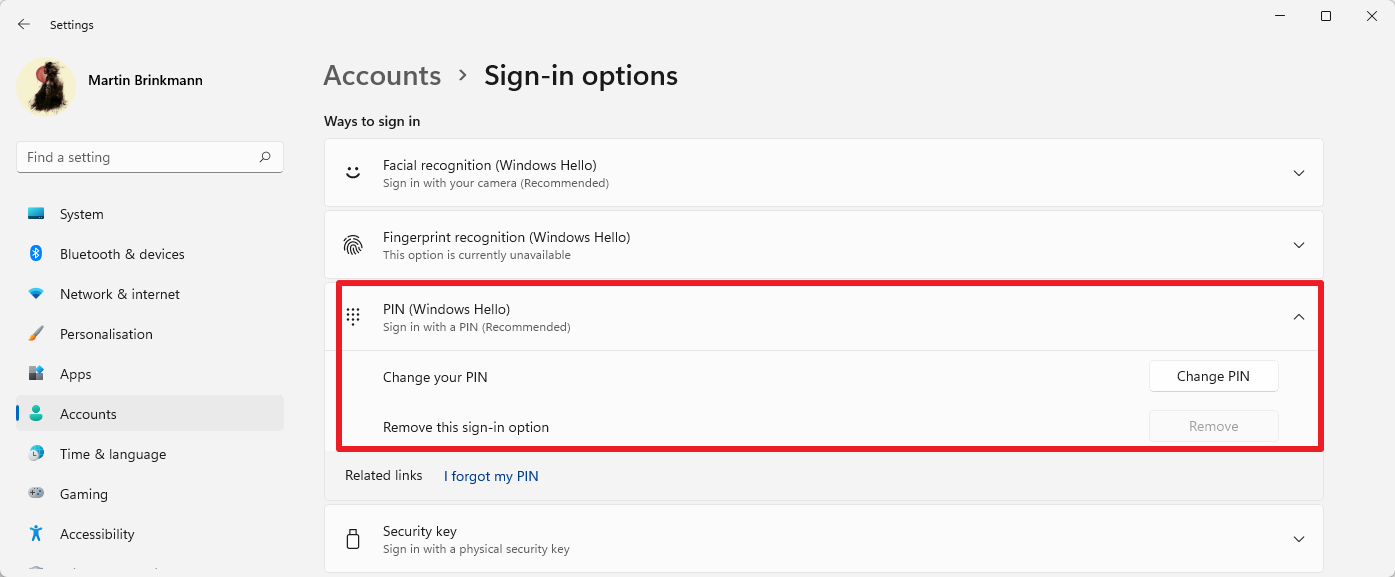
Microsoft的Windows10和11操作系统支持多种不同的帐户身份验证选项。有经典的本地用户帐户和密码选项、Microsoft帐户和密码选项以及WindowsHello提供的选项。PIN的使用是最常见的,因为微软正在专门推动它。一些Windows用户可能想知道哪个选项最安全或最舒适。答案并不像看起来那么简单。乍一看,使用PIN登录可能会显得逊色,因为它默认是一个四位数的数字;但真的是这样吗?让我们仔细看看不同的选项及其特点。带密码的本地帐户-仅适用于单个
Windows在任何Windows系统上都有一个用于邮件和日历的预定义应用程序。这使得用户访问他们的邮件帐户非常方便。最近,许多Windows用户报告说,他们在尝试打开Windows系统上的邮件或日历应用程序时遇到了问题。用户收到一条错误消息,指出出现问题。很抱歉,我们无法执行此操作以及错误代码0x80040154或0x80c8043e,并且在错误消息窗口关闭后应用程序崩溃。用户无法在Windows系统上使用邮件或日历应用程序。导致此错误的原因可能有多种。在本文中,我们收集了有关
系统设置.exe是一个可执行文件,包含不可读形式的机器代码。此文件作为后台服务在Windows电脑上运行,以确保Windows应用正常运行。什么是系统设置.exe错误?当发生SystemSettings.exe运行时错误时,屏幕上会出现系统错误提示,并显示一条消息:系统在此应用程序中检测到基于堆栈的缓冲区溢出。此溢出可能会允许恶意用户控制此应用程序。除此之外,我们的一些读者还遇到了未知软件异常错误0x40000015。当进程需要可执行文件运行但无法启动EXE时,主要会发生错误。什么原因导致
某些应用程序有权仅由某些特定用户使用。因此,如果您使用其他人的用户帐户登录系统并且想要启动该应用程序,那么您可能需要从系统注销并使用您的用户帐户登录。但是,您可以通过运行不同的用户直接启动该应用程序。一旦用户以其他用户身份运行应用程序,它将弹出一个小窗口,要求用户输入需要打开应用程序的用户帐户的凭据。那不是很棒吗?它确实节省了大量时间和再次登录另一个用户帐户的不必要麻烦。本文将指导您如何轻松完成此操作。如何在Windows11,10中以不同用户身份运行任何应用程序第1步:如果应用程序图标位于桌面
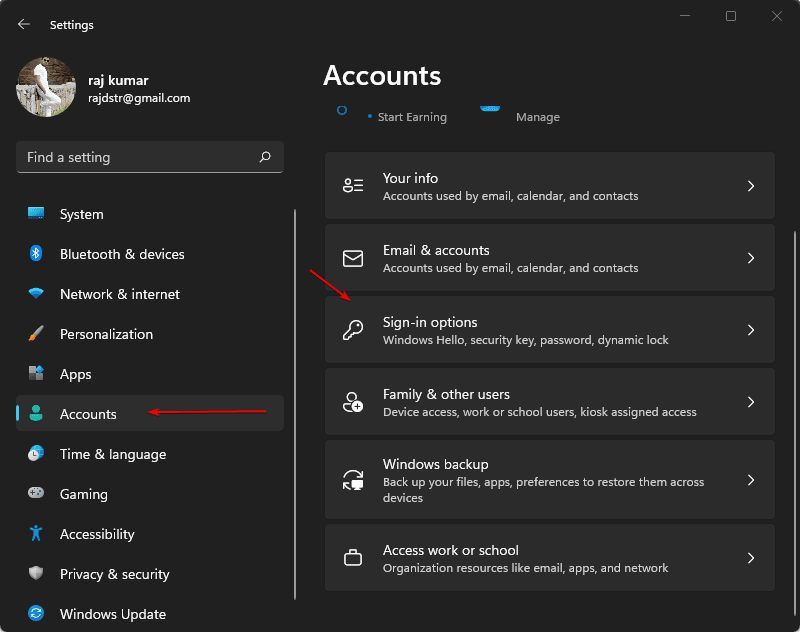
在Windows11中启用自动登录要求•Windows11或10•管理员用户访问#第一种使用用户帐户的方法打开Windows11设置在Windows11中,搜索框键入设置并在图标出现时将其打开,或者只需按键盘上的Win+I键。之后选择帐户,然后“使用选项登录”。灰色切换按钮允许WindowsHelloSing-in默认情况下,如果您没有设置任何PIN(WindowsHello),“为了提高安全性,只允许WindowsHello在此设备上登录Microsoft
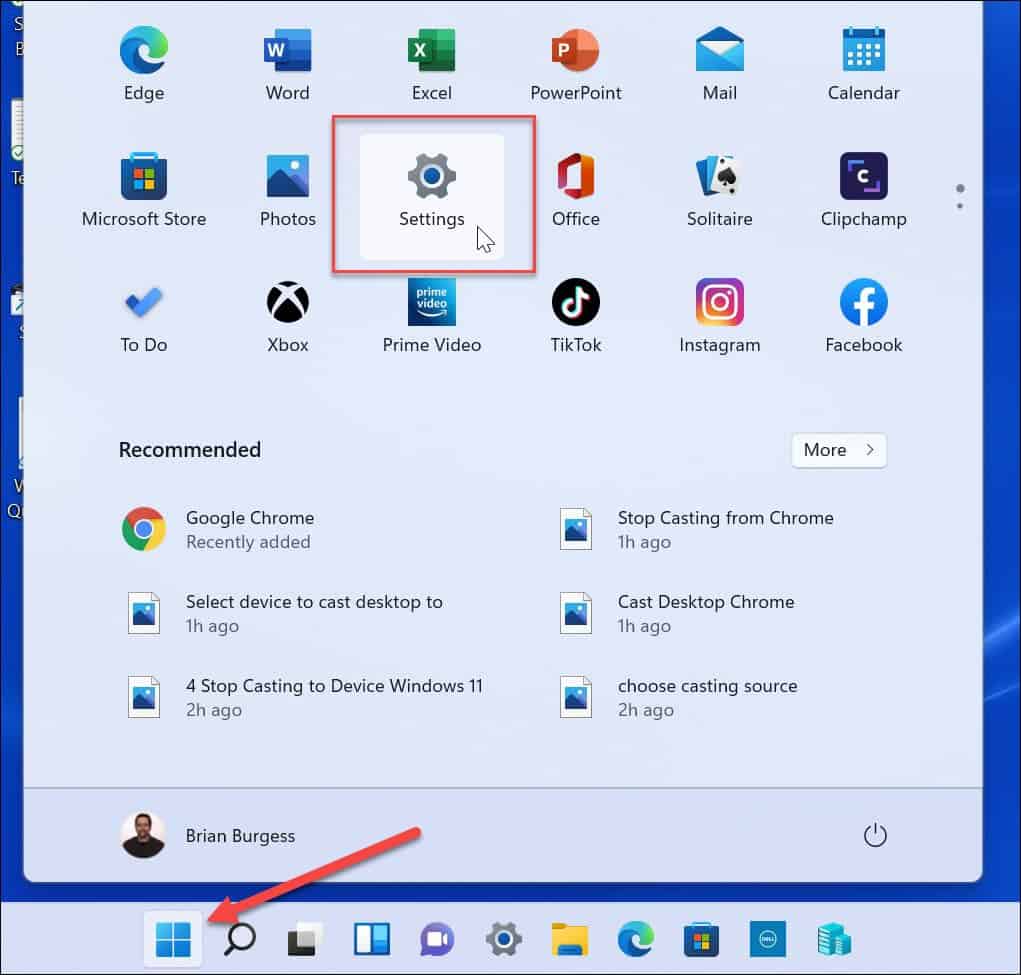
如何在Windows11上更改帐户类型更改Windows11上的帐户类型可让您管理其权限并使用户更容易自己处理某些事情。在Windows11上更改帐户类型:打开开始菜单并选择设置。在“设置”中,选择“帐户”>“其他用户”。在其他用户部分下,找到要更新的帐户并选择更改帐户类型按钮。在Accounttype部分下,从下拉列表中选择Standard或Administrator选项,然后单击OK。更改帐户类型后,重新启动PC,然后使用新帐户类型重新登录。如何在控制面板中更改帐户
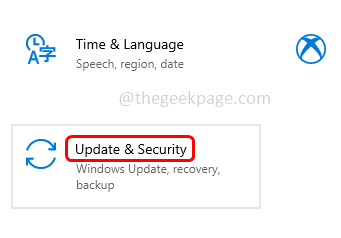
WindowsDefender是一种保护系统免受病毒攻击的功能。尝试安装最新的安全更新时,一些用户收到一条错误消息,指出“病毒和威胁防护引擎不可用”。此错误主要是由于系统文件损坏,系统上的更新过时或Windows更新中的某些问题等。可以通过安装最新更新、重置Windows安全中心应用程序、调整注册表编辑器项等来解决。在本文中,我们提供了一些解决方案,可帮助您在Windows计算机上解决此问题。方法1–运行Windows更新疑难解答步骤1–一起使用Windows+I键打开窗口设置步骤
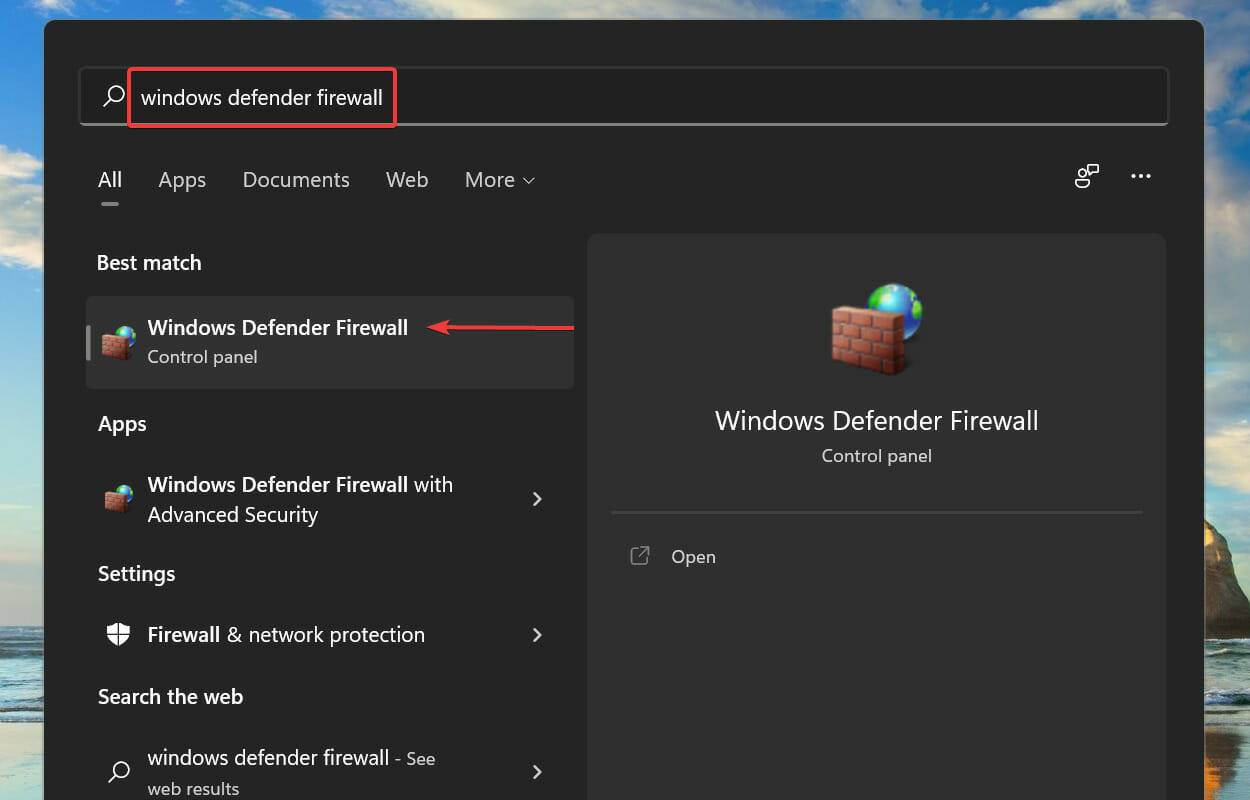
Windows11是微软系列中的最新版本,据说是最先进和面向用户的。但是,遇到错误仍然很常见,如果不超过以前的版本。在本文中,我们将讨论Windows过滤平台已阻止连接的问题。当某些数据包或连接被基本过滤引擎阻止时,就会出现错误。虽然这个问题对大多数用户来说可能看起来很复杂,但它的解决方案相当简单,并已在以下部分列出。对于那些在Windows11中遇到错误的人,很可能是升级没有成功完成,并且Windows防火墙中存在某种错误识别。但是,在我们着手修复之前,您必须了解Windows过滤平
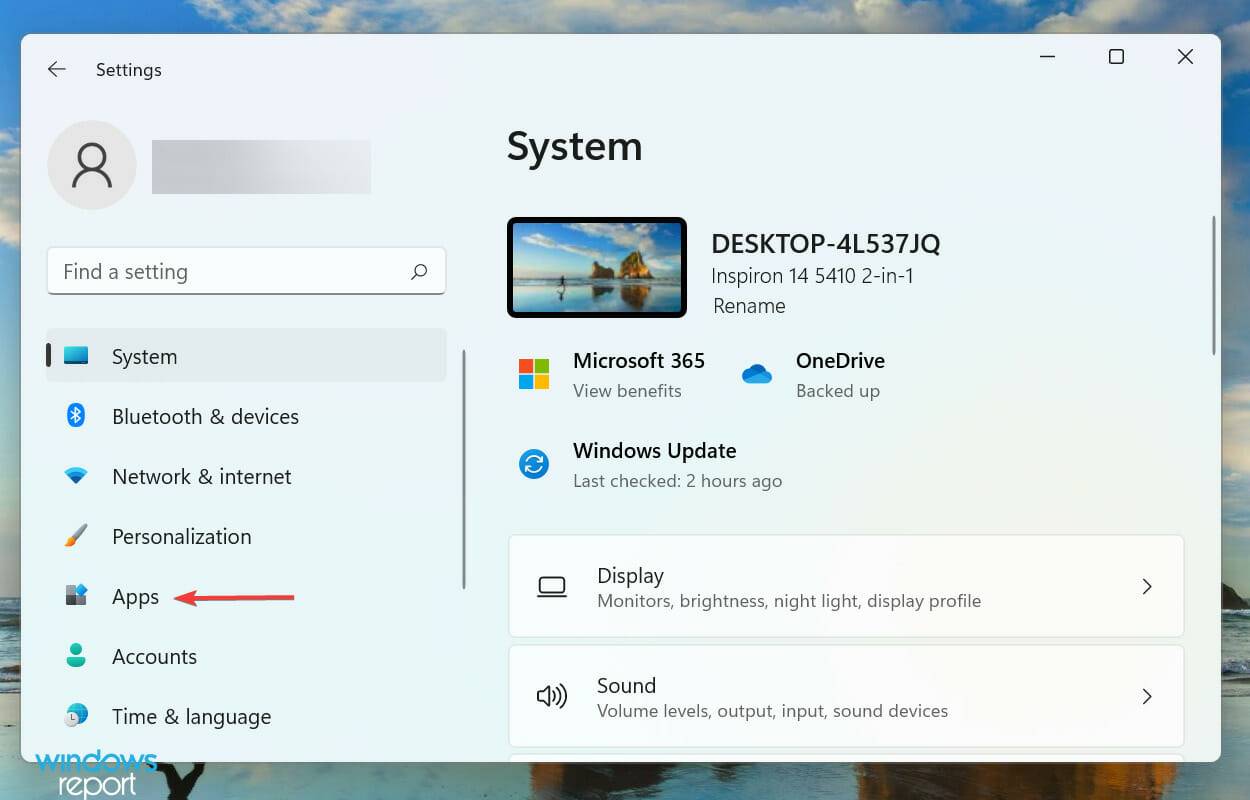
文件关联基本上是特定文件格式与配置为打开它的应用程序之间的关系。但是,如果想要另一个应用程序从现在开始打开文件怎么办?在这种情况下,您必须在Windows11中删除文件关联。比如说,当您打开.jpg文件时,它很可能是在“照片”应用中打开的。同样,一个.txt文件将在记事本中打开。这就是文件关联,一种配置为使用某个程序打开的特定文件类型。但有时您会安装更适合特定文件类型的新程序。也许,您安装了一个照片编辑器并想用它打开所有.jpg或.png文件进行编辑。在当前系统设置下,这些格式将使用默认文件关联打开





火山引擎是字节跳动旗下企业级云与AI服务平台。聚焦大模型核心能力,依托字节自研豆包多模态大模型,凭借火山方舟一站式平台,提供模型精调、推理部署、智能应用搭建等全链路服务,结合高性能AI算力,助力各行业快速落地大模型数字化与智能化应用。



