

Microsoft 确认 Windows 10 KB5016616 2022 年 8 月更新中的音频问题
Windows10可能不会像Windows11那样频繁地更新,但它仍然有它的错误份额,并且随着每个新的每月更新而中断。作为2022年8月星期二补丁周期的一部分,于8月9日发布的KB5016616显然正在破坏设备的音频功能。在KB5016616发布几分钟后发现了几个问题,包括更新安装将失败的错误。“Windows10August2022更新”,也称为“Windows102022年8月星期二补丁更新”只是一个小更新,尽管许多用户现在遇到了麻烦。遇到的问题可能
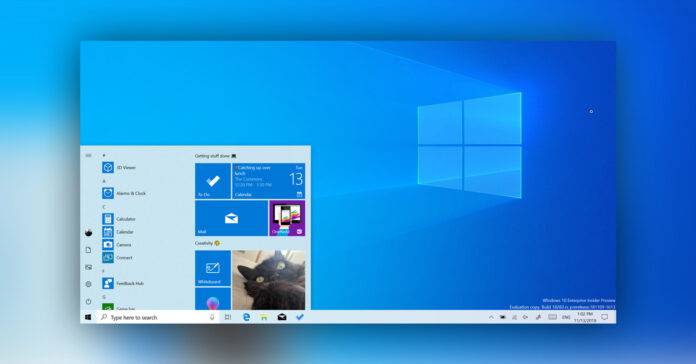
Windows 10 可能不会像 Windows 11 那样频繁地更新,但它仍然有它的错误份额,并且随着每个新的每月更新而中断。作为 2022 年 8 月星期二补丁周期的一部分,于 8 月 9 日发布的 KB5016616 显然正在破坏设备的音频功能。
在 KB5016616 发布几分钟后发现了几个问题,包括更新安装将失败的错误。“Windows 10 August 2022 更新”,也称为“Windows 10 2022 年 8 月星期二补丁更新”只是一个小更新,尽管许多用户现在遇到了麻烦。
遇到的问题可能也影响了旧版本操作系统上的问题,包括版本 2004 和版本 20H2。这是因为 21H2 版本和更早版本的 Windows 10 共享系统文件和核心操作系统。
根据我们看到的报告,KB5016616 更新会破坏音频功能并导致音频卡顿。
微软似乎知道这些报告,他们正在研究一种解决方法。在支持文档的更新中,Microsoft 已确认KB5015878(2022 年 7 月预览版)和 KB5016616(2022 年 8 月星期二补丁)破坏了音频驱动程序,并且一些设备无法访问音频。
微软官方在一份声明中证实,“受影响的机器可能没有音频”,但情况可能因设备而异。例如,在某些情况下,微软观察到设备可能仅在“某些端口、某些音频设备或仅在某些应用程序中”存在问题。
该错误针对在安装更新之前禁用称为“音频增强”功能的设备。
如何修复由 Windows 10 KB5016616 引起的音频问题
如果您暂停了更新并且未安装 KB5016616,则可以按照以下步骤首先防止此问题发生:
- 从 Windows 更新中的可选设置更新您的音频设备驱动程序、声音驱动程序或声卡驱动程序。或者您也可以访问制造商 (OEM) 网页并下载旧驱动程序或新驱动程序,然后重新安装。这可能会在您安装累积更新时阻止该问题。
- 您还应该备份 Open Broadcaster Software (OBS) 等应用程序的设置。在某些情况下,您可能需要通过安装更新并验证您的高级音频应用程序是否按预期工作来运行自己的测试。
如果您已经安装了更新并且无法卸载 Windows Update,您可以按照以下步骤操作:
- 启动 Windows 音频/声音疑难解答并让它运行一会儿。在某些情况下,这可能能够解决问题。
如果音频访问仍然中断,您需要从设置中禁用“音频增强”:
- 打开开始 > 设置 > 系统 > 声音,然后从下拉菜单中选择您的音频设备。这可以在输入 > 设备属性 > 其他设备属性下找到)。
- 您会在“增强”选项卡或“高级”选项卡上找到禁用音频增强功能的开关。
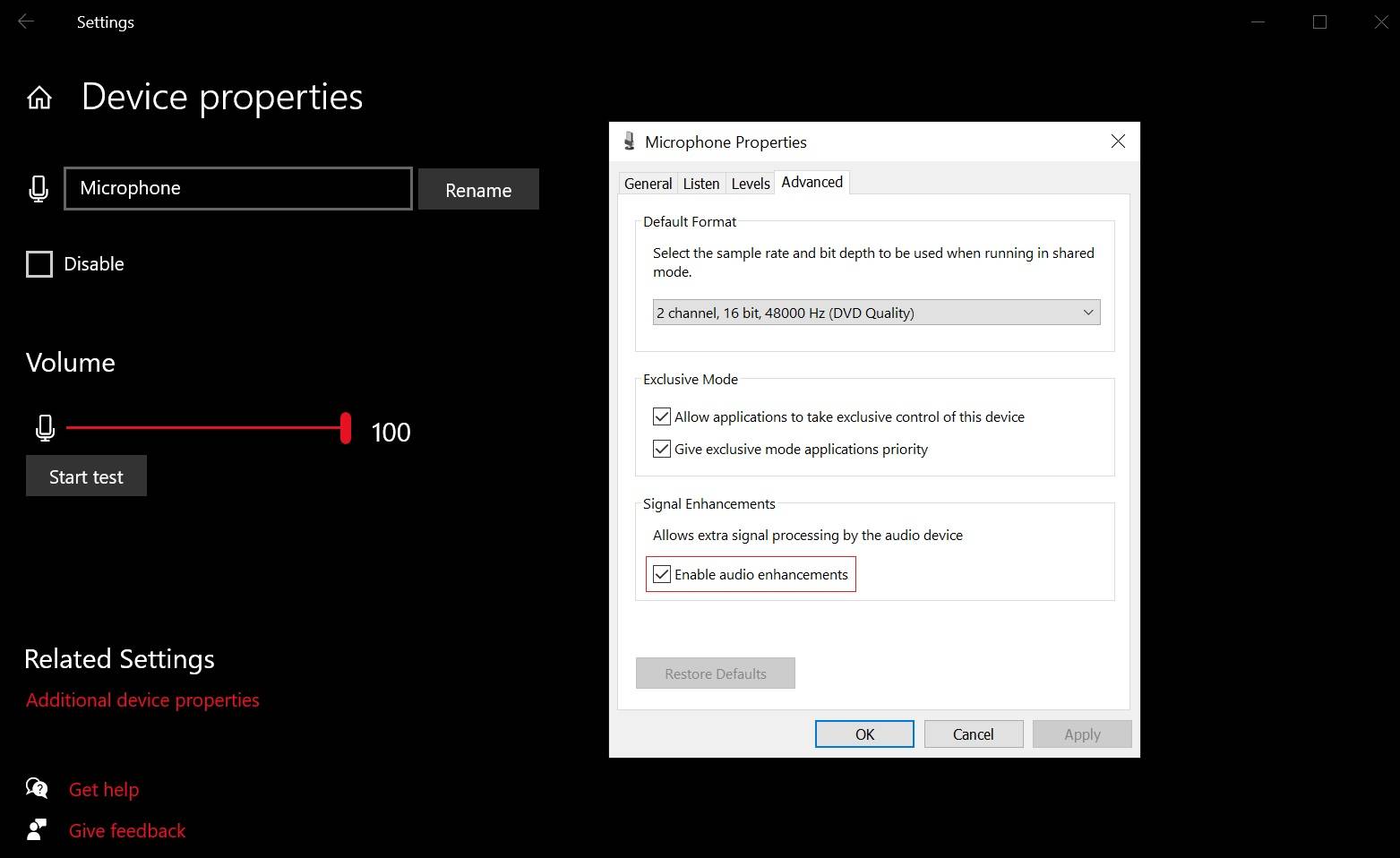
- 选择“禁用所有增强功能”或“禁用所有声音效果”选项,然后单击“确定”。
还值得注意的是,微软已经推送了一个紧急更新来解决音频设备的问题。预计未来的累积更新也将附带修复程序。

Mac系统偶尔会遇到音频设备突然没声音的情况,别急着重启电脑或者折腾硬件——其实在终端里敲一行命令就能搞定。下面直接说操作步骤。MAC音频设备没声音解决方法1、在Mac系统桌面上,点击启动台进入。2、进和启动台界面,点击其他进入。3、在其他界面,点击终端进入。4、进入终端界面,输入sudo kill

Win11提示暂无可用音频设备导致播放失败解决方法?我们在使用win11电脑的时候有时候会提示我们的电脑暂无可用音频设备导致播放失败的问题,那么这要怎么办?用户们可以直接的打开声音、视频和游戏控制器来进行设置就可以了,下面就让本站来为用户们来仔细的介绍一下Win11提示暂无可用音频设备导致播放失败问题解析吧。Win11提示暂无可用音频设备导致播放失败问题解析2、选择浏览我的电脑以查找驱动程序。4、然后双击下面中的驱动,安装电脑最初的驱动,然后重启电脑即可。
Win11电脑显示未安装音频设备是怎么回事?详情音频设备是用户们使用电脑必不可少的一个程序,缺少了这个程序用户们就不能正常的使用声音等等,小编的建议是重新系统比较的快噢~那么接下来就让本站来为玩家们来仔细的介绍一下Win11电脑显示未安装音频设备问题解析吧。Win11电脑显示未安装音频设备是怎么回事?详情1、雨林木风Win1164位超级纯净版不含任何的垃圾文件和第三方软件,无毒很安全。【点这里】3、系统之家GhostWin1164位精简纯净版经过升级更新,系统简单优化,精简了部分不常用的程序。【点这里】
我们的电脑如果安装的是win101909版本系统,对于在使用电脑的过程中出现的Win10版本1909未安装音频设备提示,小编觉得可能是因为我们的音频设备驱动程序出现了故障导致的。可以尝试在设备管理器中重新安装驱动或者禁用所有服务然后重新开启即可。详细步骤就来看下小编是怎么做的吧~Win10版本1909未安装音频设备怎么办1.Win+r输入:msconfig打开系统配置2.点击”服务”标签卡,选择”隐藏所有的微软服务”,3.然后点击全部禁用(若您启用了指纹识别功能,请不要关闭相关服务)4.点击”启动”标签卡
许多用户在升级或安装完Windows11操作系统之后,发现自己的计算机未能正常启动声音功能,在起始菜单上显示为“未安装任何音频设备”。究竟是什么问题导致的呢。机械革命windows11未找到音频设备:方案一、检查声音输出设备首先,我们有必要检查一下计算机是否已与声音输出设备(例如音响、耳机等)配套,连接是否正常。有时,可能是由于声音输出设备连接松动或损坏,导致计算机未能识别这些设备。在这种情况下,您可以尝试重新插拔声音输出设备,或者试用其他声音输出设备进行测试。若是问题仍未解决,则说明并非声音输出设备的问
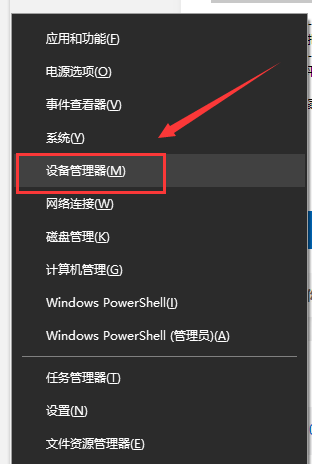
小伙伴们更新了win101909系统之后,有没有遇到过无法使用音频设备,无法找到声音的输入和输出设备这种情况呢。现在小编就来告诉大家这种情况怎么解决吧。win101909无法使用音频设备怎么办:方法一:1、首先回到桌面,右键点击任务栏左下方的Windows标志,或者快捷键“Win+X”,菜单选取“设备管理器”。2、然后在里面寻找相关的设备,右键点击卸载,选择“是”。3、重新启动电脑,Windows将会尝试重新安装驱动程序。方法二:1、首先点击右下角的声音,然后点击“声音问题疑难解答”。2、然后可以自动的等
使用免提音频可以让用户在不干扰他人的情况下执行任务。随着技术的进步,音频设备发生了很多变化,即引入了新的蓝牙版本或语音助手。大多数免提音频设备使您能够在不用手或有限使用双手的情况下进行通信。他们中的大多数人都有扬声器和麦克风,有助于沟通过程。在本文中,您将了解您可以使用的最佳Windows11免提音频。为什么免提音频设备是最好的?它们适用于用户需要较少移动性的情况。例如,如果有电话,用户无需移动即可接听电话。他留下来继续通话。它们有助于避免由于尝试多任务或参加多项活动而导致的简单事故。免提设备允许多
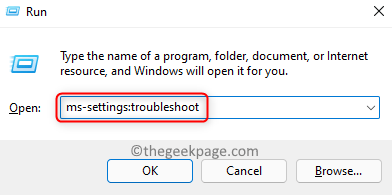
许多Windows11用户一直遇到音频问题,系统声音和应用程序中的所有其他声音音量都很低。过时/不兼容的驱动程序、音频增强或不兼容的比特率格式可能是导致电脑上音频声音低的一些可能原因。此问题通常在系统升级到Windows11或执行Windows更新后被注意到。在Windows11PC上听任何音乐或玩任何游戏时,您是否对低音频问题感到恼火?阅读本文以查找一些有助于其他用户解决其Windows11PC上的低容量问题的故障排除方法。方法1–运行音频疑难解答第1步。通过同
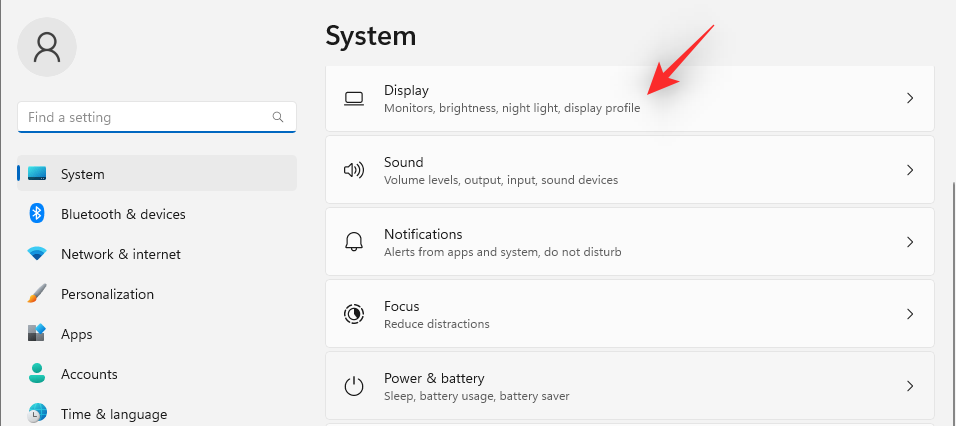
如何通过6个简单步骤重置Windows11中的声音设置根据您当前面临的问题,您可以通过以下7种不同方式在Windows11中重置声音设置。让我们开始吧。方法1:重置应用的声音和音量设置按下Windows+i键盘以打开“设置”应用。现在单击右侧的“声音”。向下滚动并单击“音量混合器”。现在点击底部的“重置”。此选项会将第三方应用程序和预装程序的所有设置重置为默认设置。如果您在使用这些应用程序中的任何一个时遇到音频输入或输出问题,那么现在应该在您的PC上修复它们。方法2:对音频
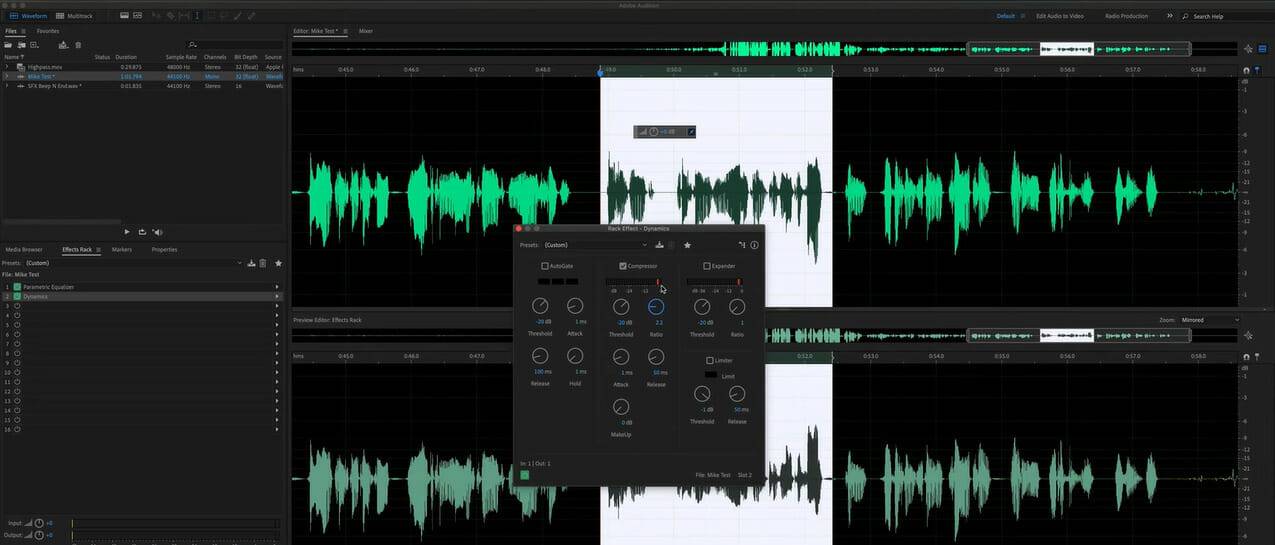
制作音乐是一种激情,并且可以在互联网上访问大量应用程序,这不再是一项艰巨的任务。但是,您首先需要适用于Windows的音乐软件。由于Windows是地球上使用最广泛的操作系统,因此我们在本文中汇总了适用于Windows的最佳音乐制作软件的综合列表。虽然有些可以免费下载和使用,但其他人在购买付费版本之前提供免费试用版。您将能够享受使用适用于Windows11的最佳音乐播放器创建的声音。因此,请继续阅读以找出最适合您的应用程序。如何将音乐直接录制到我的电脑?在录制音乐之前,您需要获得合适的装





火山引擎是字节跳动旗下企业级云与AI服务平台。聚焦大模型核心能力,依托字节自研豆包多模态大模型,凭借火山方舟一站式平台,提供模型精调、推理部署、智能应用搭建等全链路服务,结合高性能AI算力,助力各行业快速落地大模型数字化与智能化应用。



