

修复内核电源错误 137 并重新使用您的 PC
作为Windows用户,您会遇到多个与系统相关的问题。虽然有些问题是正常的,可以通过简单的重新启动来解决,但对于某些问题,您需要比简单地重新启动PC更进一步。一个这样的错误是内核电源错误137。值得注意的是,这个问题是一个严重的系统错误,如果你遇到它,你需要采取一些措施来解决它,否则你的系统将会崩溃。内核电源错误137可能会触发多个系统问题。它与电源问题有关,但就像所有其他Windows错误一样,它可能由于多种原因触发。根据用户报告,由于电源问题,并不总是触发内核电源错误137。它可能与您
作为 Windows 用户,您会遇到多个与系统相关的问题。虽然有些问题是正常的,可以通过简单的重新启动来解决,但对于某些问题,您需要比简单地重新启动 PC更进一步。
一个这样的错误是内核电源错误137。值得注意的是,这个问题是一个严重的系统错误,如果你遇到它,你需要采取一些措施来解决它,否则你的系统将会崩溃。
内核电源错误 137 可能会触发多个系统问题。它与电源问题有关,但就像所有其他 Windows 错误一样,它可能由于多种原因触发。
根据用户报告,由于电源问题,并不总是触发内核电源错误 137。它可能与您的系统硬件或一些重要的系统文件有关。
虽然确切原因尚不清楚,但您可以应用一些解决方案并可能解决问题。
在本教程中,我们将为您提供一些有效的解决方案,帮助您解决问题。让我们检查一下。
什么是 Windows 上的内核电源错误 137?
在我们继续查看解决方案之前,让我们首先了解 Windows 上弹出内核电源错误 137 的原因。
尽管在多次错误修复更新后,Windows 10 和Windows 11 都被称为相当稳定,但您在使用该操作系统时会遇到多个问题。
内核电源错误 137 被认为是您的 Windows PC 将抛出的最严重错误之一,其原因可能有多种原因。
此问题的最常见原因是电源故障。连接到系统的硬件的电源故障并不总是导致此问题的原因。
据报道,过时的 Windows、损坏的系统文件、故障 PSU 等是可能触发 Windows 问题上的内核电源错误 137 的一些原因。
此外,内核电源错误附带一个事件 ID。带有关键字的此事件 ID 可以更轻松地查明错误并排除过程故障。
如何修复 Windows 上的内核电源错误 137?
1.更新驱动
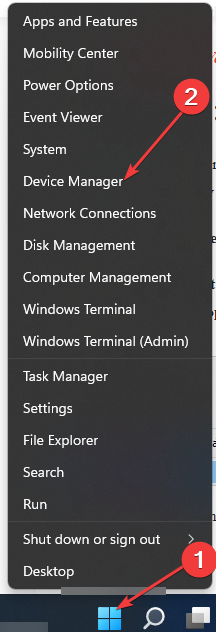
- 右键单击 开始 菜单图标。
- 选择 设备管理器。
- 展开 显示适配器。
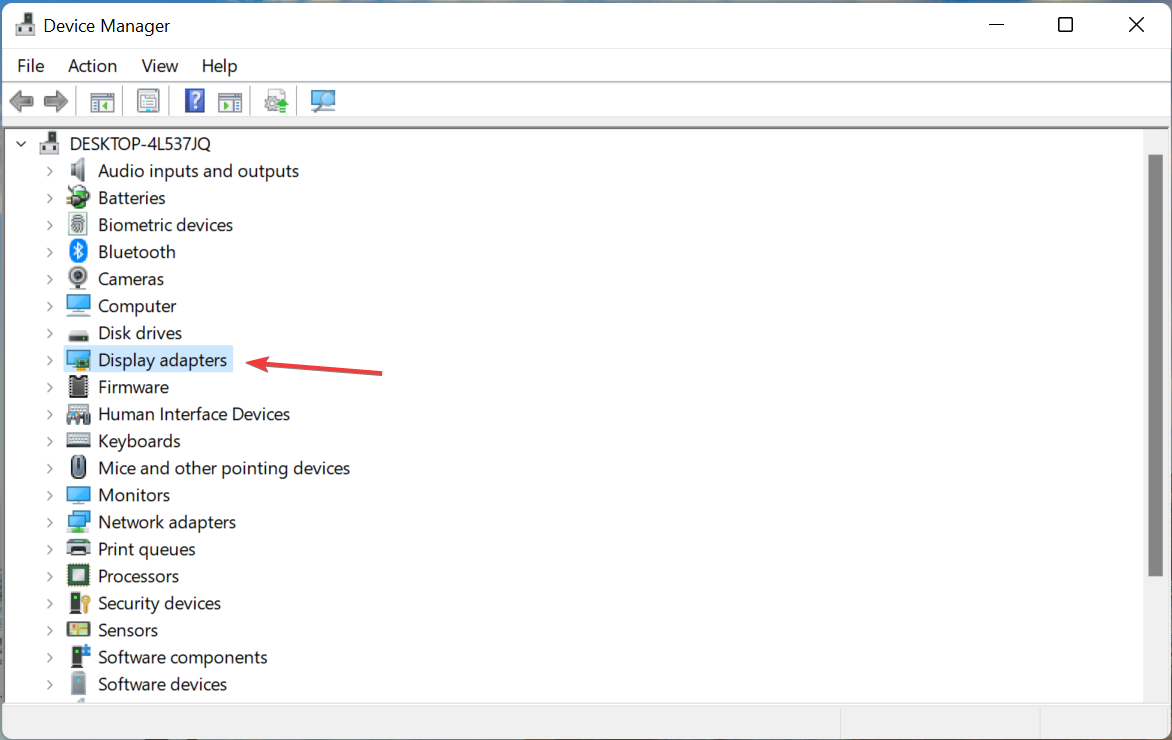
- 右键单击您的 图形驱动程序并选择 更新驱动程序。
- 选择 自动搜索驱动程序选项。
您的系统现在将在官方服务器中搜索驱动程序更新,如果可用,将提示您安装它。
更新图形驱动程序已帮助多个用户修复了 Windows 上的内核电源错误 137。尽管上述方法很容易遵循,但有一种更好的方法可以一次性更新所有设备驱动程序。
您可以使用名为DriverFix的可靠多合一工具。它是一种多专业工具,可满足您所有与驾驶员相关的需求。该软件会扫描您的 PC 以查找所有过时的驱动程序,显示结果,并提示您采取必要的措施来修复与驱动程序相关的问题。
DriverFix 的其他一些显着功能包括修复有故障或损坏的驱动程序文件、更新旧设备驱动程序、查找丢失的驱动程序等。
⇒ 获取 DriverFix
2.禁用快速启动选项
- 打开开始菜单。
- 搜索控制面板并打开它。

- 点击电源选项。

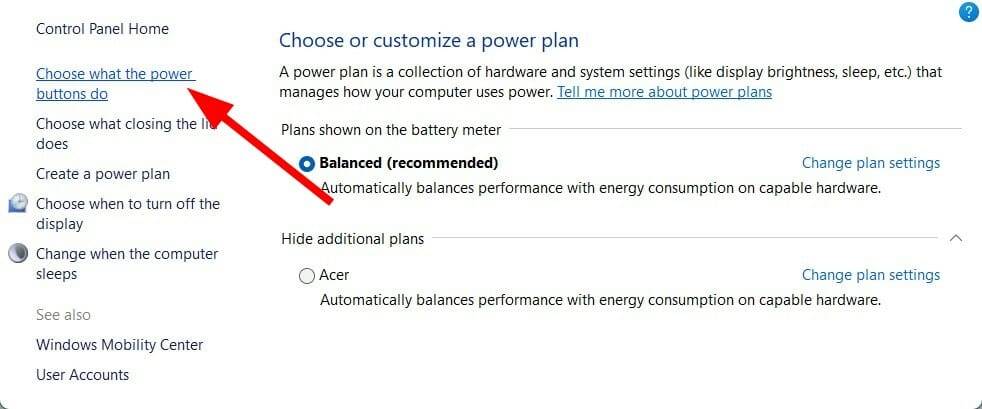
- 在右侧,单击更改电源按钮的功能。
- 单击更改当前不可用的设置。
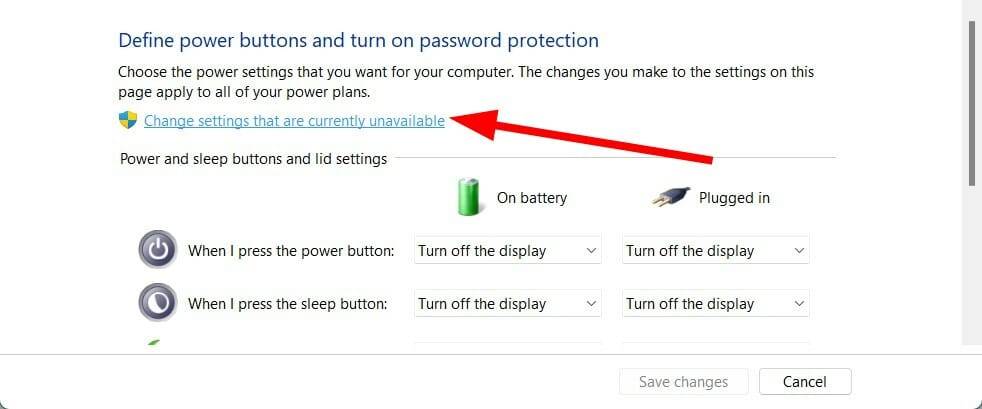
- 向下滚动并取消选中打开快速启动(推荐)选项。
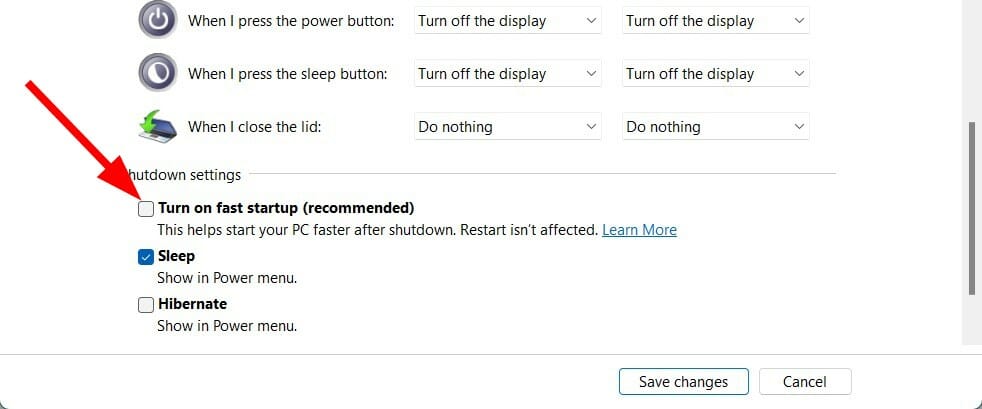
关闭或禁用快速启动选项可让您的 PC 启动花时间从头开始加载所有必要的文件。
打开此模式时,虽然它不会经常引起问题,但它不会完全关闭您的 PC。相反,它将您的 PC 置于某种休眠模式。
您可以按照上述步骤并禁用快速启动选项,以查看这是否解决了 Windows 上的内核电源错误 137。
3. 更新Windows
- 按Win + I 按钮打开 设置。
- 从左侧窗格中选择 Windows 更新。
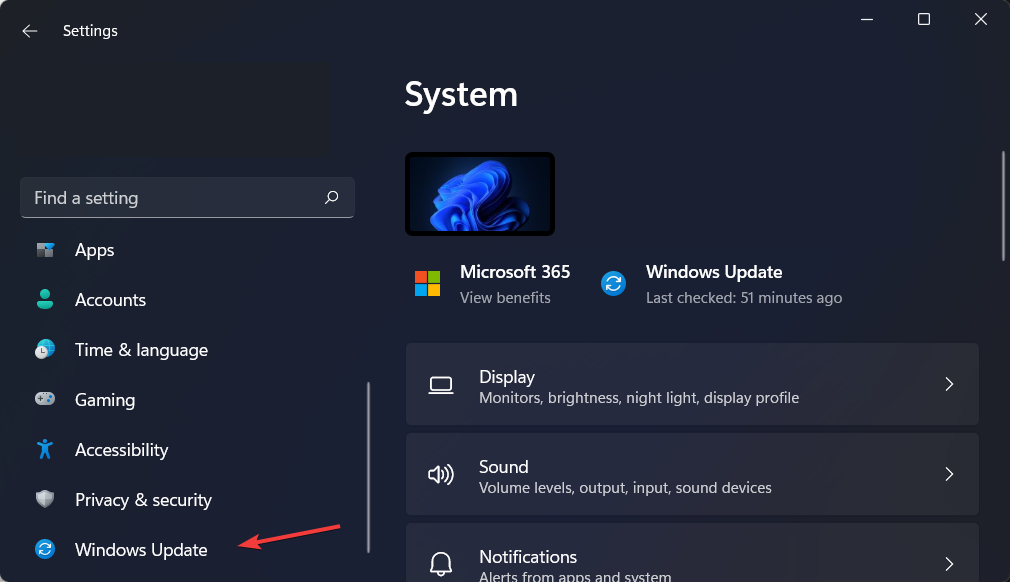
- 单击 检查更新 按钮。
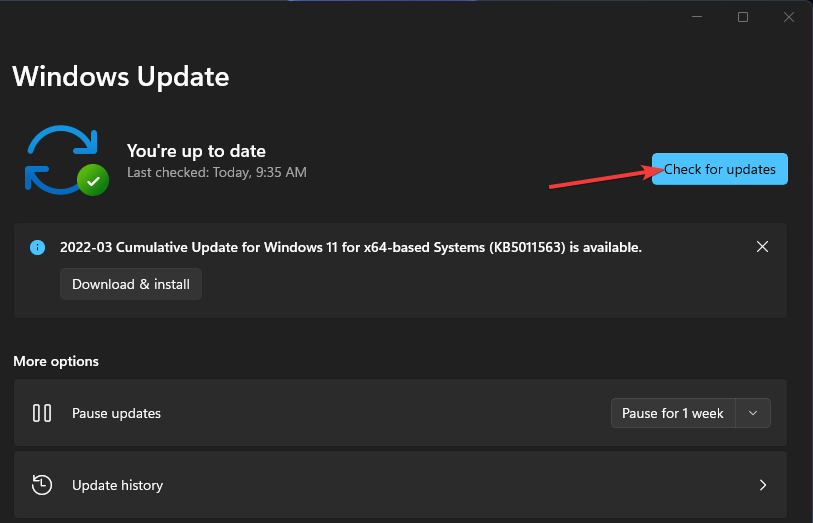
微软非常频繁地发布更新,不仅添加了功能,还修复了多个错误。以前版本的更新中的错误可能会触发 Windows PC 上的内核电源错误 137。
我们建议您将您的 PC 以及所有驱动程序保持在最新状态,以享受驱动程序和 PC 的最佳性能。
4.运行系统文件检查器
- 在开始菜单中搜索 命令提示符。
- 以管理员身份运行它。
- 键入以下命令并按 Enter:
sfc/scannow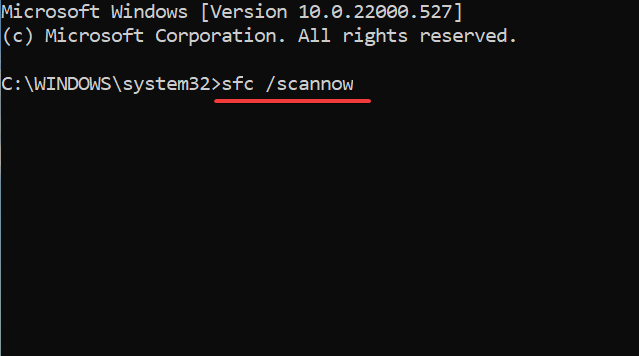
SFC 扫描命令将检查您的 PC 是否有任何损坏或有故障的驱动程序和系统文件。如果找到,系统文件检查器将自动修复它。
扫描完成后,重新启动您的电脑,看看这是否解决了问题。为了更进一步,您可以使用名为Restoro的可信第三方软件 。
它有助于解决由损坏的系统文件引起的问题。众所周知,损坏的系统文件会妨碍 PC 的平稳运行和稳定性。
在这种情况下,您可以尝试使用 Restoro,看看它是否可以解决您的问题,它可能应该解决您的问题,因为它包含了所有功能。
5. 运行 CHKDSK 和 DISM 命令
- 在开始菜单中搜索 命令提示符。
- 以管理员身份运行它。
- 键入以下命令,然后按 Enter。
chkdsk /r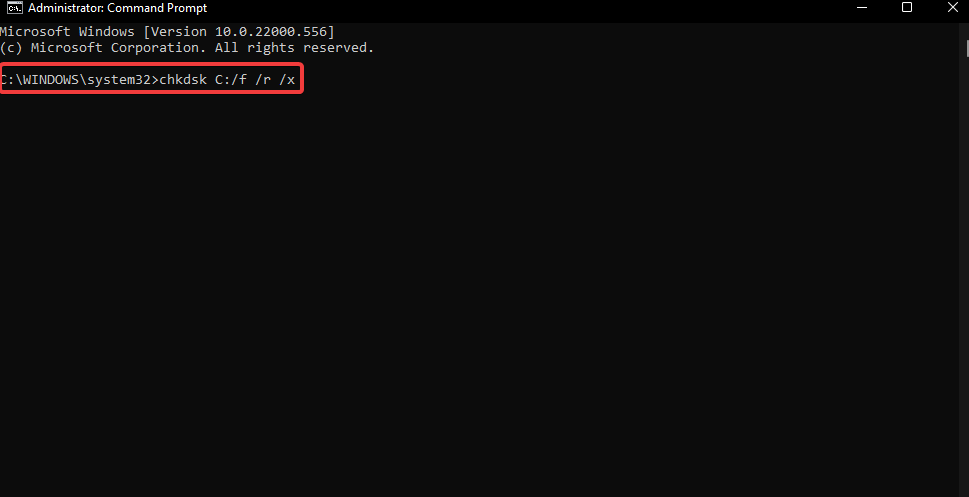
- chkdsk 进程完成后,键入以下命令并按 Enter。
DISM /online /cleanup-image /restorehealth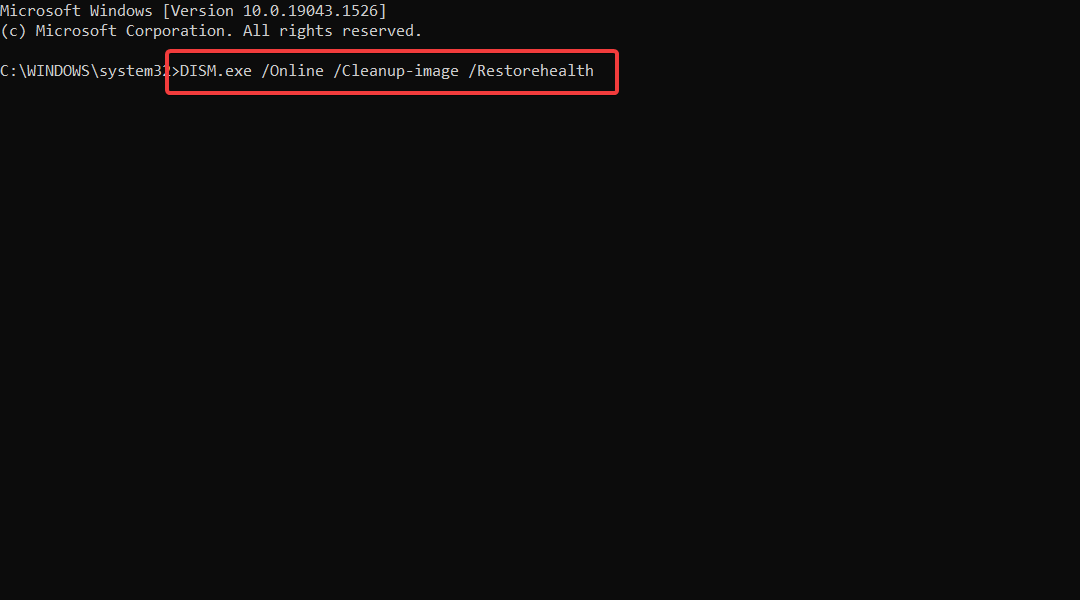
- 该过程可能会占用一些时间,但不要中断它。
- 该过程完成后重新启动您的PC。
6.检查病毒和恶意软件
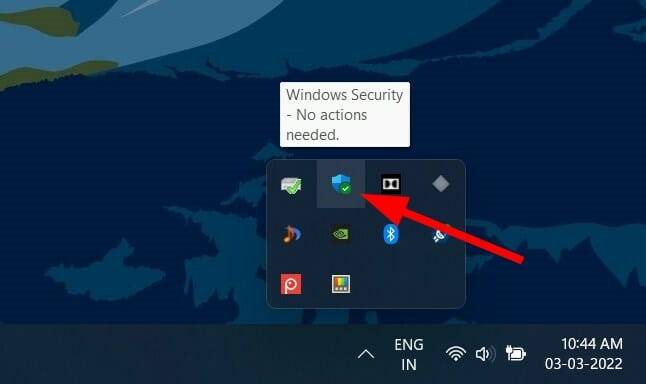
- 单击 右下角任务栏面板上的向上箭头 按钮。
- 选择 Windows 安全性。
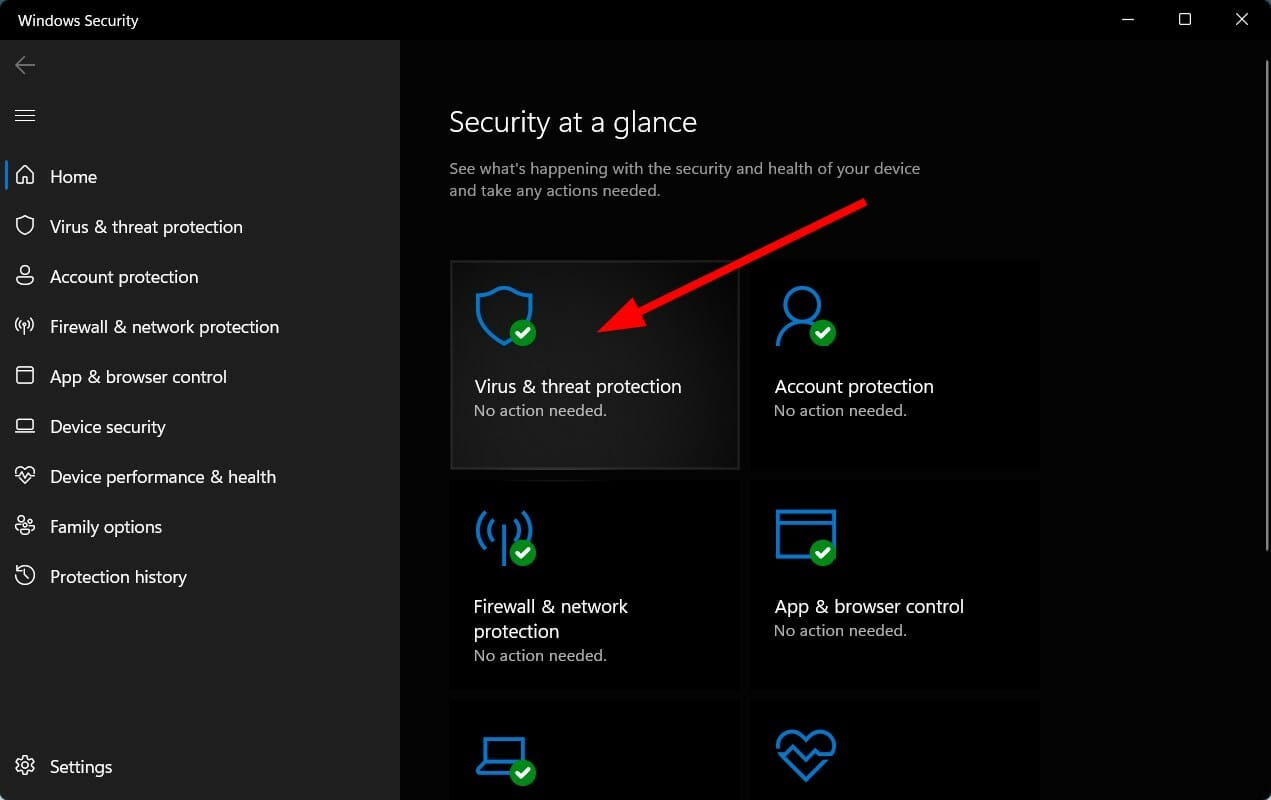
- 单击 病毒和威胁防护选项。
- 选择快速扫描。
- 您还可以选择 扫描选项 按钮。
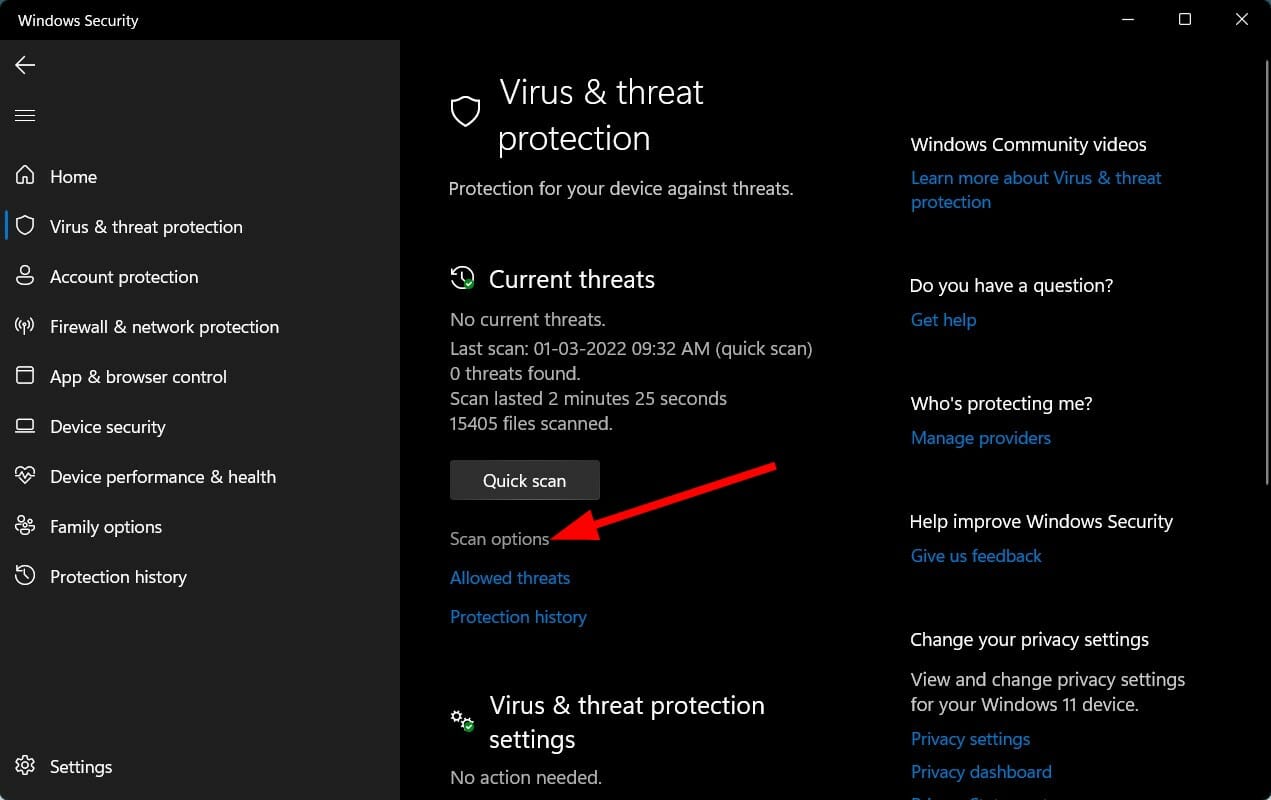
- 在“ 扫描选项”下,选择 “全面扫描 ”以深入扫描您的 PC 以查找病毒或恶意软件。
不可否认,病毒或恶意软件的存在可能会干扰 PC 的正常运行。当您的 PC 被病毒或恶意软件感染时,您将遇到多个问题,包括错误消息等。
虽然可以使用 Windows Security Essentials,但有许多第三方防病毒软件可以帮助您检测和删除 PC 中的病毒或恶意软件。
但是,我们建议您使用ESET Internet Security。这款防病毒软件具有支付保护、防火墙、家长控制、防病毒、反勒索软件、反网络钓鱼等功能。您可以尝试 ESET Internet Security 并扫描您的 PC 以查找病毒或恶意软件。
如果您使用诺顿防病毒软件,那么我们为诺顿用户提供了 专门的教程 。此外,如果您使用的是 McAfee,您可以查看我们的专用教程 ,了解如何使用它并从您的 PC 中删除病毒或恶意软件。
7.更改电源计划
- 打开开始菜单。
- 搜索控制面板并打开它。
- 点击电源选项。
- 在右侧,选择Additional power settings。
- 在首选计划下选择高性能。
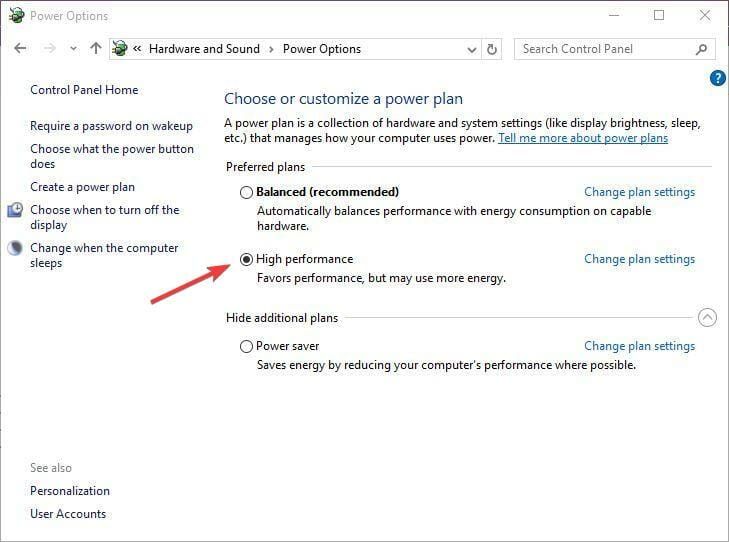
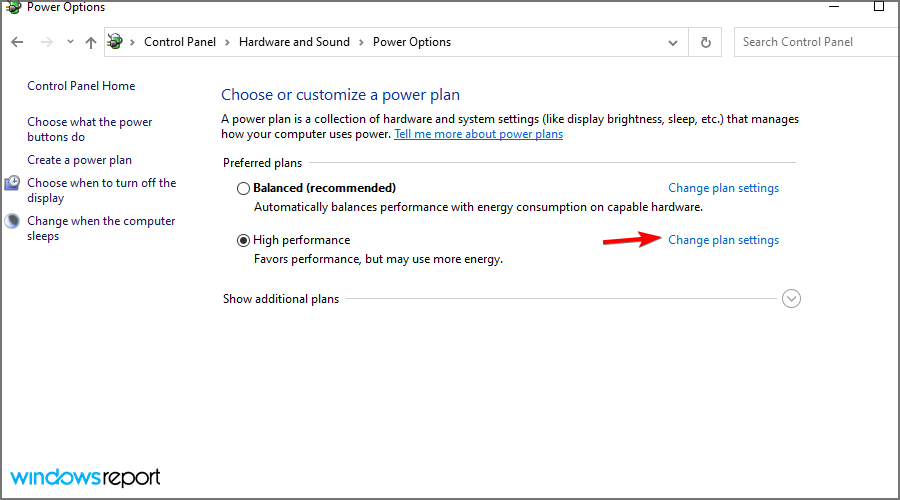
- 单击更改计划设置。
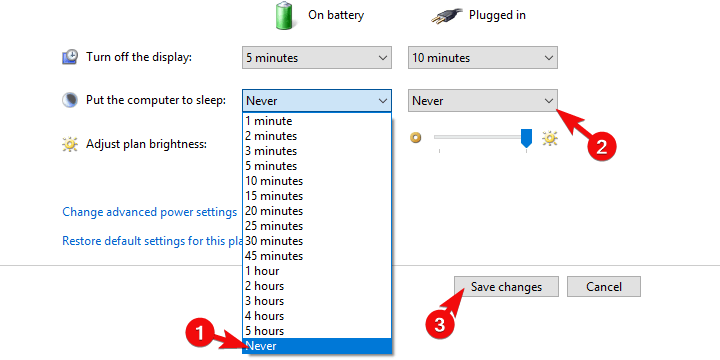
- 从让计算机进入睡眠状态的下拉菜单中选择从不。
- 单击更改高级电源设置。
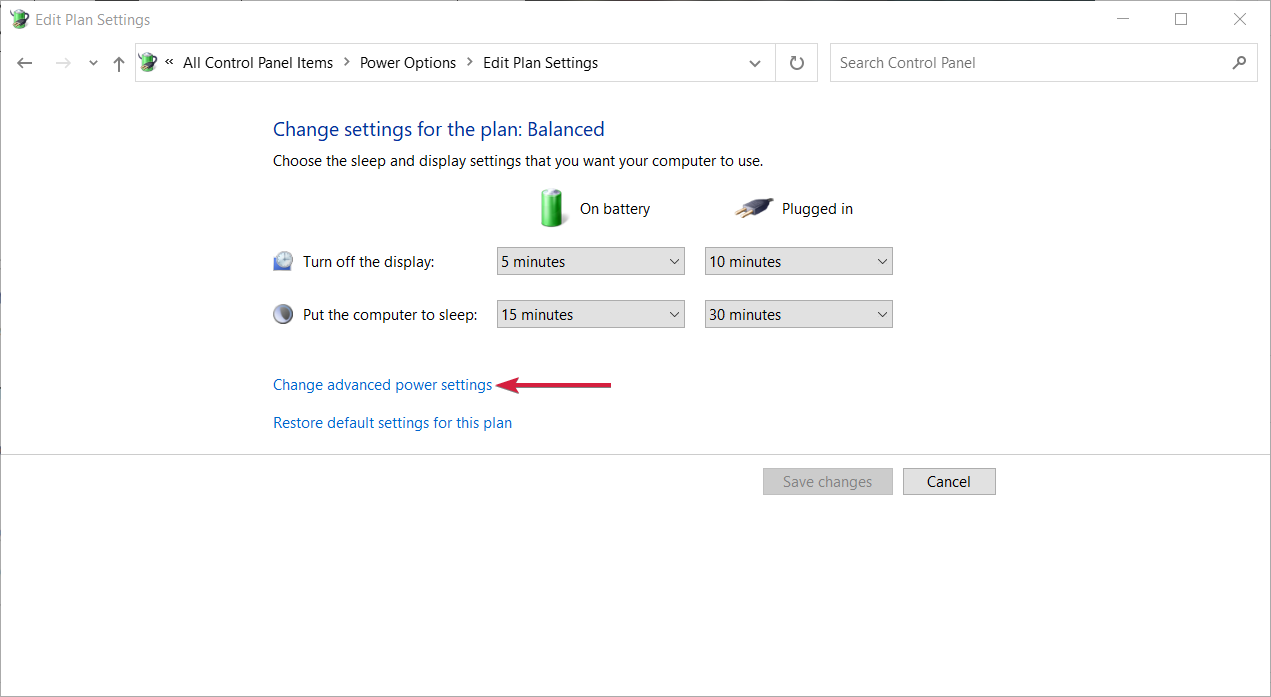
- 展开硬盘。
- 展开关闭硬盘。
- 将设置(分钟)更改为0。
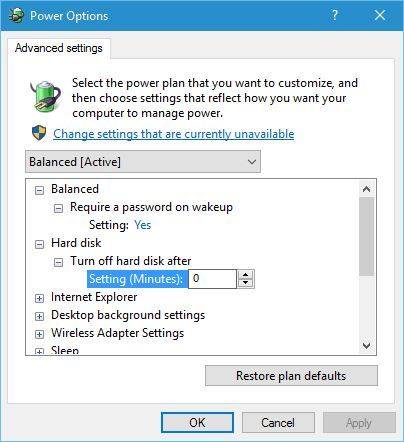
- 单击应用和确定。
- 重新启动您的 PC 并检查这是否解决了问题。
如果您可以更改或调整电源计划设置可能是最好的,因为一些用户报告说调整他们 PC 的电源计划可以帮助他们解决问题。
如果您在 Windows PC 上找不到电源计划选项,则可以查看我们的专用教程。
8.关闭休眠
- 打开开始菜单。
- 搜索命令提示符并以管理员身份打开它。
- 执行以下命令。
powercfg /hibernate off - 重新启动您的 PC,它应该可以解决您的问题。
9.重置Windows 11
- 按Win + I 按钮打开 Windows 设置。
- 单击 右侧的恢复。
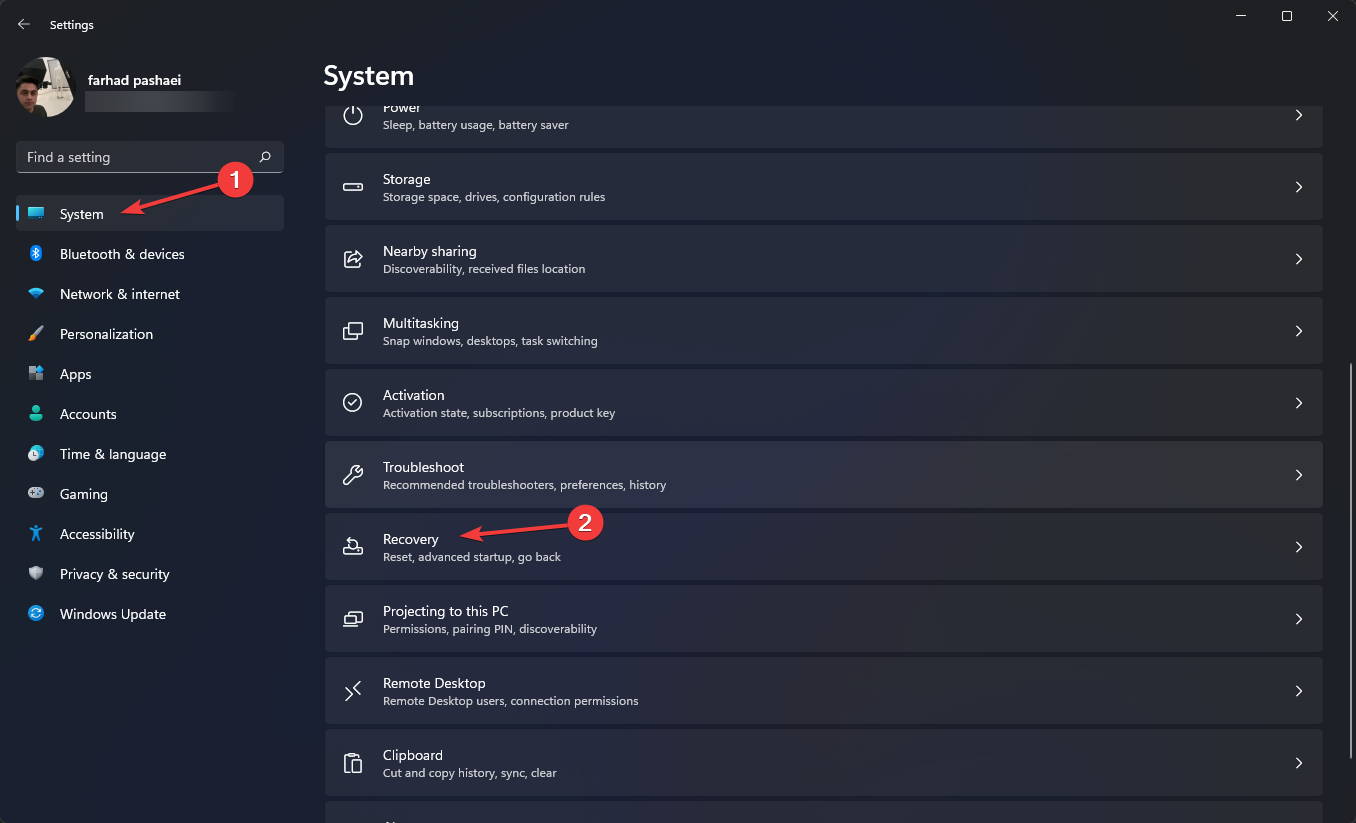
- 在恢复选项下,按 重置 PC 按钮。
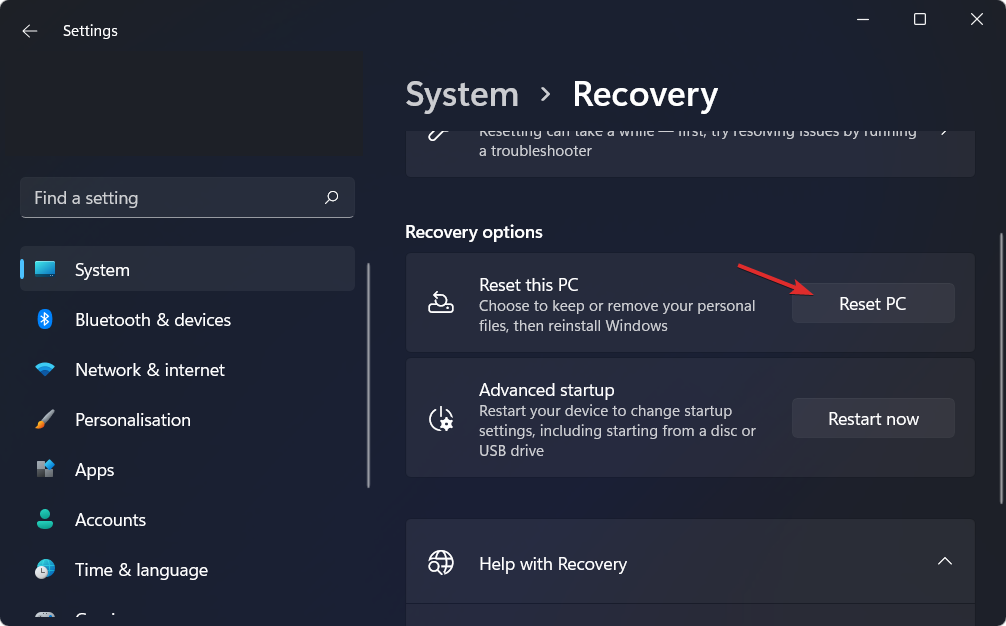
- 选择 您要执行的出厂重置类型 。
- 选择您希望如何重新安装 Windows 的选项。
- 单击 下一步。
- 点击 重置 按钮。
如果其他方法都不适合您,您应该只使用恢复出厂设置。重置为您的 PC 提供了一个全新的工作环境。
在以前的安装过程中可能会丢失某些文件,这就是导致内核电源错误 137 的原因。您可以重置您的 PC 并检查这是否解决了问题。
10.更换电源
作为最后的手段,您可以尝试用新的 PSU(电源单元)更换。如果您的 PC 仍在保修期内会更好,因为您可以免费更换 PSU。
如果不在保修期内,则必须自行更换 PSU。但是,在您购买新的 PSU 之前,建议您对其进行测试。
如果您不知道如何更换 PSU 或购买哪个 PSU,您应该寻求专家的帮助或去电脑维修店。
我还能做些什么来防止或解决内核电源错误 137?
尽管上述方法或解决方案应该足以解决和解决 Windows 上的内核电源错误 137,但如果没有任何帮助您解决它,我们还有许多其他提示可以应用并可能解决问题。
➡ 更新 BIOS
如果您有技术知识并且知道您的 PC 的下落,那么您可以继续使用这种更新 BIOS 的方法。
要安全更新 BIOS,您需要参阅主板手册。说明手册将包含有关如何更新 BIOS 而不会对 PC 造成任何损坏的所有详细信息。
如果您不习惯这样做,那么我们再次建议您致电或将您的 PC 交给计算机技术人员,让他们更新您的 BIOS。
➡ 检查有故障的硬件
硬件故障是您在 Windows 上遇到内核电源错误 137 的主要原因之一。以下是可能导致此错误的硬件问题列表。
- 如果您的任何 PC 硬件过热或超频,这可能会给主板带来巨大的负载,导致它多次重启。最终抛出内核电源错误 137。
- 如果您的 RAM 多年未清洁或连接器沾有灰尘,那么您的 PC 将很难与 RAM 通信。只需取出 RAM 用柔软的干布清洁,用软刷清洁连接器,然后重新插入即可。
- 如果显卡的电源接口布满灰尘、连接错误或损坏,也会出现内核电源错误 137。
- 如果电源出现故障、损坏或未正确连接到您的 PC,则可能会导致多个问题,包括手头的问题。
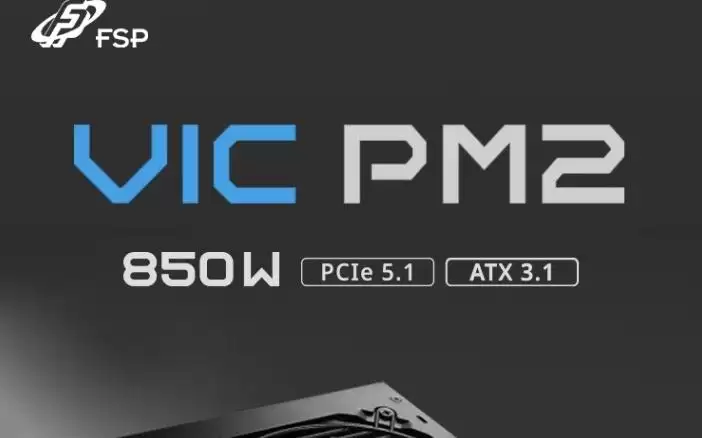
全汉推出VICPM2850W白金牌全模组电源,首发价509元。具备80PLUS白金牌效能,支持ATX3.1和PCIe5.1规范,配备12V-2x6显卡接口。采用日系电容与120mm智能温控风扇,支持零转速静音。附带全黑压纹线,提供五年质保及七重保护机制。
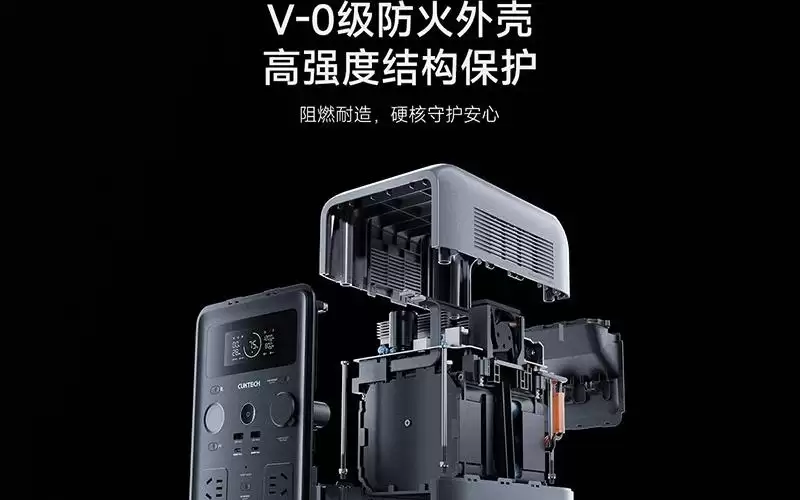
酷态科新一代电能仓600开启预约,额定功率600W可升维至1000W,采用磷酸铁锂电芯,循环寿命高达4000次,支持1.5小时快充,可同时为七台设备充电,首发价仅1299元,便携安全,适合户外应急。
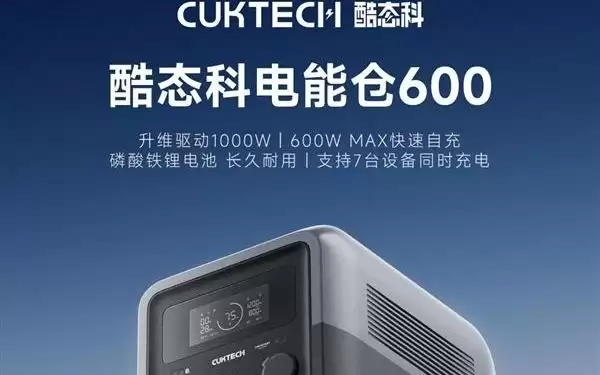
酷态科电能仓600以1299元首发,采用磷酸铁锂电池,循环4000次容量保持80%以上,512Wh容量配合升维驱动技术可短时带动1000W设备。充电1.5小时满,支持市电、Type-C、车载、太阳能补能,接口丰富可同时供七台设备,接入米家APP并支持OTA升级,具备八重BMS防护和纯正弦波输出,自带多功能LED照明灯。

AI基础设施各层同步承压,存储面临长达数年的结构性短缺,仍有2至3倍上行空间。共封装光学大规模落地推迟至2028年底到2029年。数据中心能源瓶颈迫使转向自建电源,催生工业能源投资机会。
振华推出LEADEXIIIGE/GX系列电源,支持ATX3.1与PCIeCEM5.1规范,全模组设计,80PLUS金牌认证,十年质保。采用LLC+DC-DC拓扑,电压波动0.5%,配备140mmFDB风扇及三种温控模式,集成八重安全防护。GE系列采用高品质日系电容,GX系列主电容选用105℃日系电容。
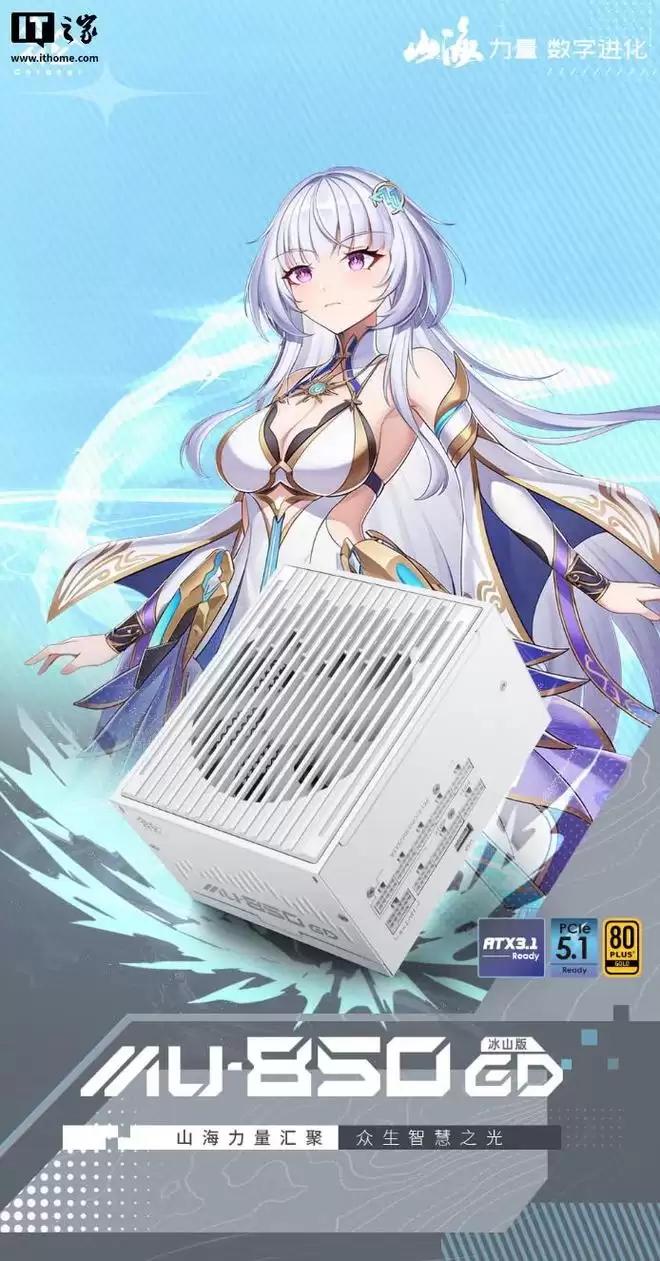
鑫谷昆仑山海MU-850GD电源新增白色版,售价899元。采用125mm短机身设计,支持ATX3.1标准及80PLUS金牌认证。搭载双MCU微控制器,接入HiMOS2智慧生态,可实时查看五大指标。配备12V-2X6PCIe5.1线材、低噪音FDB风扇,并针对高海拔地区优化。
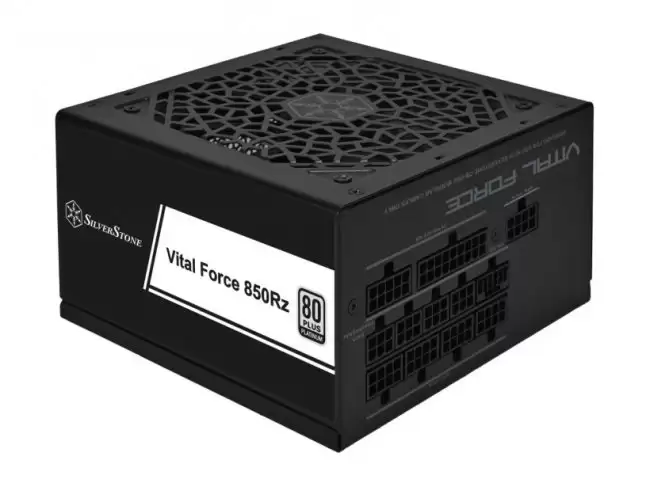
银欣VitalForceRz系列电源,符合ATX3.1规范,获80PLUS白金牌,全模组设计,120毫米HMB智能停转风扇。850瓦/749元,1200瓦/967元。采用全日系电容,压纹线材,原生12伏2×6接口,五年质保。
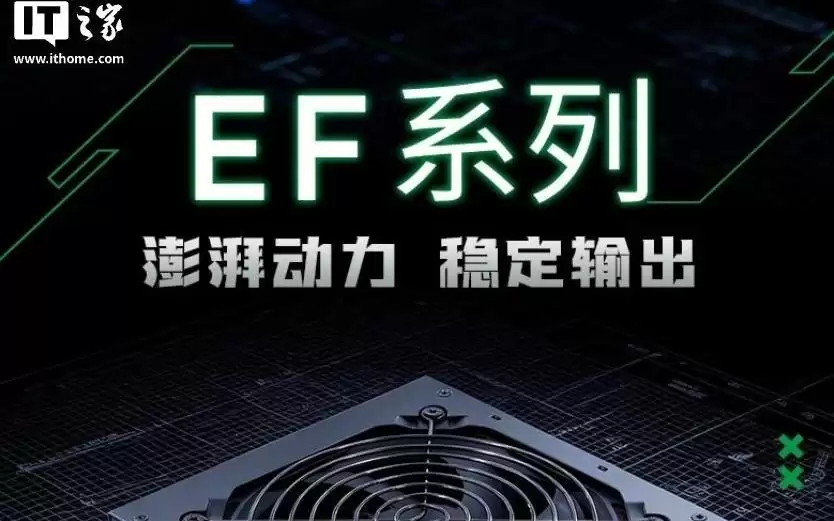
威刚XPGEF750W白牌电源上架,符合ATX3.1规范,80PLUS白牌认证,首发249元,三年质保。尺寸140×150×86mm,配120mm静音风扇,支持过压过功率保护,适合日常家用与轻度游戏。
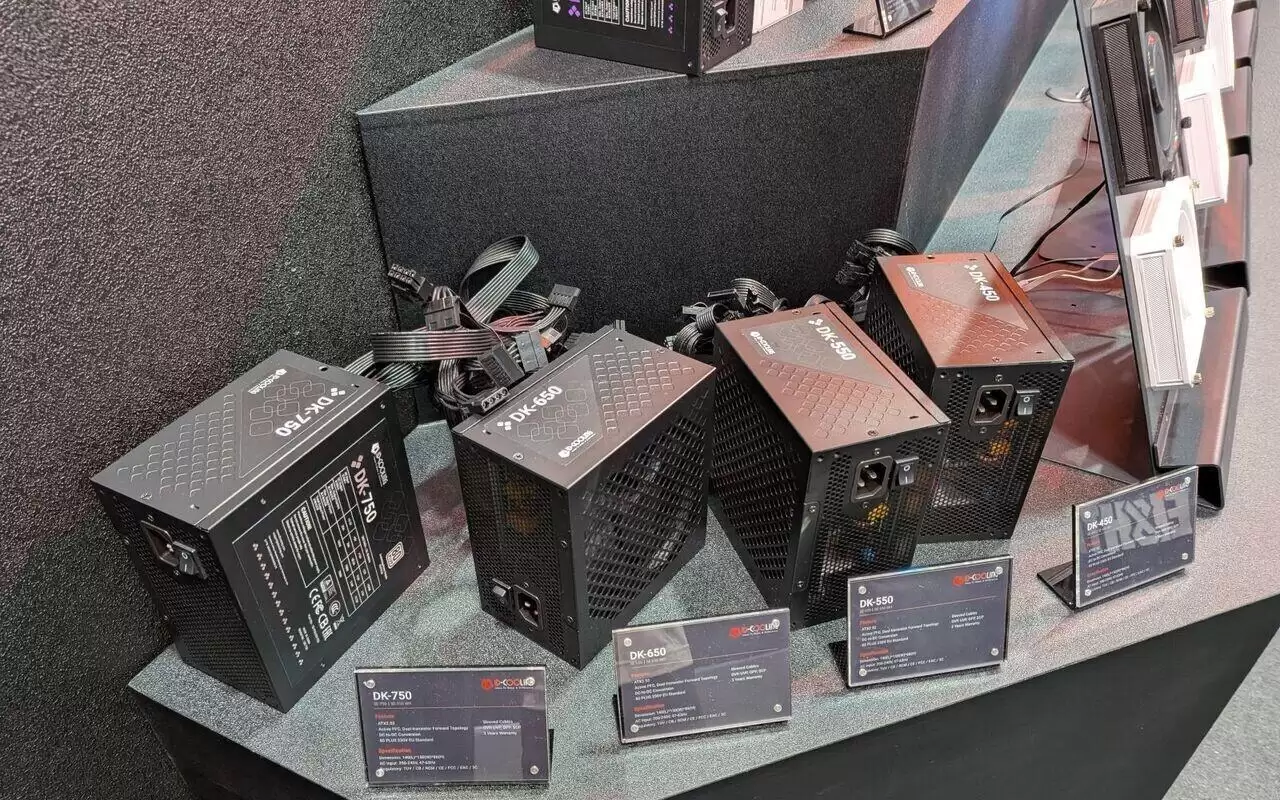
在台北电脑展 2026 上,电脑散热品牌酷凛(ID-Cooling)正式宣布进军电源市场了,而且一出手就是四款新品。 ▲ 图源:TechPower Up,下同 咱们先快速过一遍这四款产品的定位和规格。最顶级的叫 FP 系列,旗舰型号是 FP-1000,提供黑、白两种配色。这货直接上了 80 PLUS
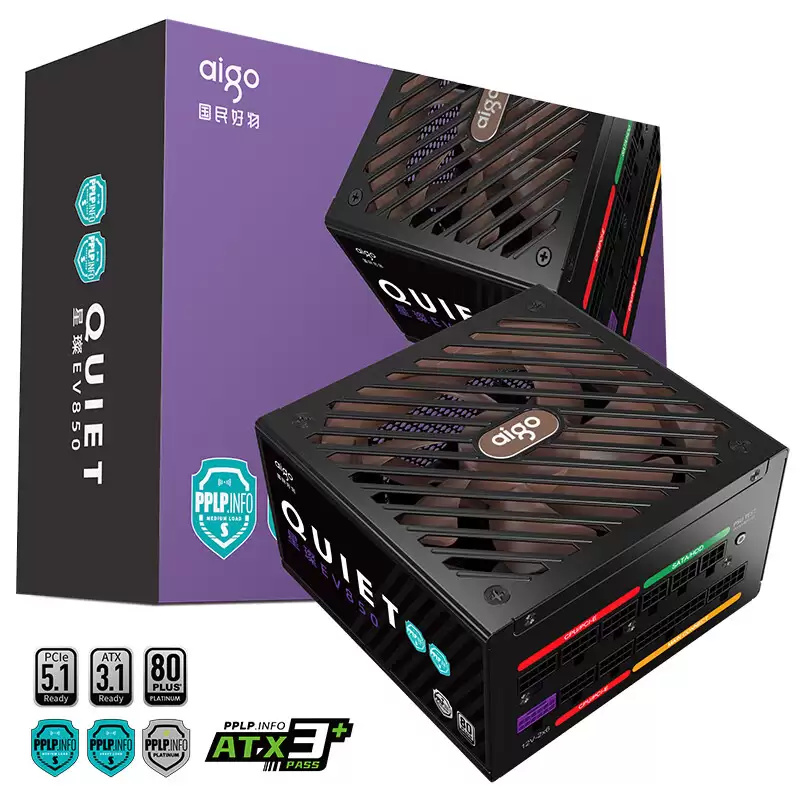
6月1日消息,爱国者(aigo)星璨 EV Quiet 系列电源正式在京东上架了。这次主打的是80Plus白金认证、全模组设计,并且特别强调了静音表现。目前提供850W和1000W两个功率版本,起售价569元——具体价格如下: EV Quiet 850W 黑色:569元 EV Quiet 850W





火山引擎是字节跳动旗下企业级云与AI服务平台。聚焦大模型核心能力,依托字节自研豆包多模态大模型,凭借火山方舟一站式平台,提供模型精调、推理部署、智能应用搭建等全链路服务,结合高性能AI算力,助力各行业快速落地大模型数字化与智能化应用。



