

如何在 Chrome 中修复 DNS_PROBE_FINISHED_NXDOMAIN
IP地址找不到。DNS_PROBE_FINISHED_NXDOMAINDNS代表域名系统。基本上,所有网站都有分配给它们的IP地址。要访问和访问网站,路由器需要知道服务器的IP地址。当我们输入域名(例如www.thegeekpage.com)并按Enter键时,内部会向DNS服务器发出请求,并返回IP地址,例如域名的770.34.56.1。然后路由器使用该地址访问该网站。从域名中获取服务器IP地址的过程称为域名解析。当DNS无法将域名解析为IP地址时,会出现此错误
IP 地址找不到。DNS_PROBE_FINISHED_NXDOMAIN
DNS 代表域名系统。基本上,所有网站都有分配给它们的 IP 地址。要访问和访问网站,路由器需要知道服务器的 IP 地址。当我们输入域名(例如 www.thegeekpage.com)并按 Enter 键时,内部会向 DNS 服务器发出请求,并返回 IP 地址,例如域名的 770.34.56.1。然后路由器使用该地址访问该网站。从域名中获取服务器 IP 地址的过程称为域名解析。当 DNS 无法将域名解析为 IP 地址时,会出现此错误。
在本文中,我们整理了一系列修复程序,以帮助您解决 Chrome 中的 DNS_PROBE_FINISHES_NXDOMAIN。在继续进行下面列出的修复之前,请尝试以下常规修复:
- 重启你的电脑。
- 关闭并打开路由器电源。
修复 1:检查域是否处于活动状态。
1. 检查您在输入 URL 时是否拼错了域名。
2. 如果您发现姓名拼写错误,请更正。
3. 如果您没有拼错域名,但看到此错误,请尝试下一步。
4. 打开ICANN 查找并检查域是否处于活动状态。
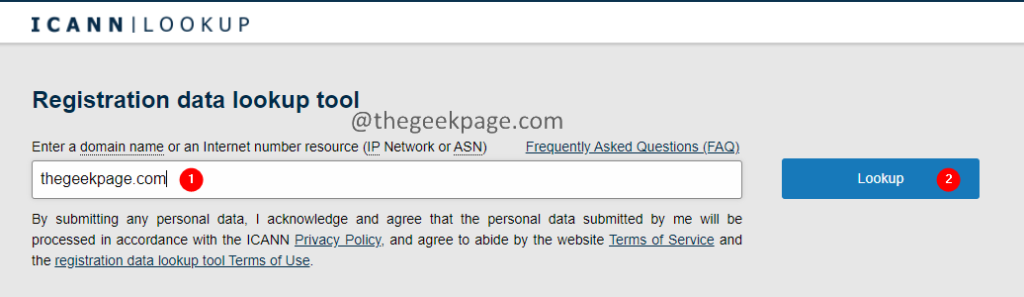
5. 验证数据并检查域是否处于活动状态。
6. 如果域是非活动的,问题不在你的端。所以不用担心。
修复 2:在命令提示符中释放和更新 IP 地址
1.使用Windows+R键打开运行对话框。
2. 键入cmd并按 Enter。

3. 依次输入以下命令。
ipconfig/发布ipconfig/flushdnsipconfig/更新
现在,关闭并重新打开浏览器窗口。检查这是否有帮助,如果没有,请尝试下面列出的下一个修复程序。
修复 3:重新启动 DNS 客户端服务
1.使用Windows+R键打开运行对话框。
2. 键入cmd并按 Enter。
3. 在出现的命令提示符窗口中,输入以下命令。确保在每个命令后按 Enter。
网络停止 dnscache网络启动 dnscache
注意:如果您看到任何错误说明 - “请求的暂停、继续或停止对服务无效”,请继续进行下面列出的下一个修复。
4. 现在,关闭浏览器并重新打开它。检查问题是否已解决。如果没有,请尝试下一个修复。
修复 4:从 Chrome 中刷新 DNS 缓存
Chrome 的 DNS 缓存与 Windows 操作系统不同。许多用户报告说,刷新 Google Chrome 缓存帮助他们解决了这个问题。为此,请按照以下步骤操作:
1. 打开 Chrome 浏览器。
2. 在顶部的搜索栏中,输入以下位置。
铬://网络内部/#dns
3. 在出现的网页中,单击清除主机缓存按钮。
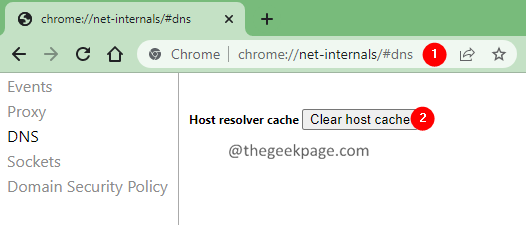
4. 关闭并重新打开浏览器窗口并检查是否可以解决问题。
修复 5:使用 Google 的公共 DNS 服务器
1. 打开 运行对话框,同时按住Windows+R键。
2. 键入ncpa.cpl,然后按 Enter。
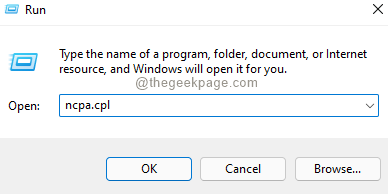
3. 网络连接 窗口打开。 双击正在使用 的 网络适配器。
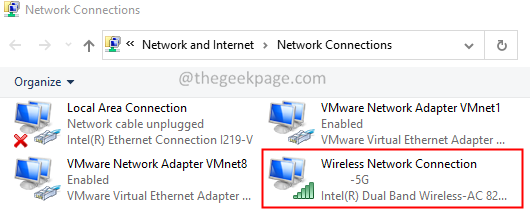
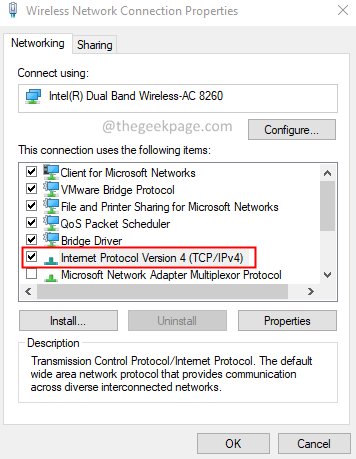
4. 您应该注意到打开了无线网络连接属性 窗口。
5. 在 此连接使用以下项目部分 下 , 双击Internet 协议版本 4(TCP/IPv4)。
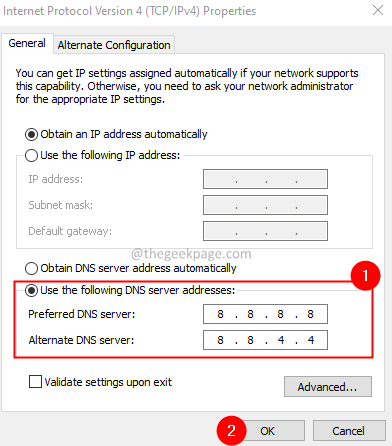
6. Internet 协议版本 4(TCP/IPv4) 属性窗口打开。勾选 使用以下 DNS 服务器地址选项。
7. 将 首选 DNS 服务器设置 为 8.8.8.8
8. 将 备用 DNS 服务器设置 为 8.8.4.4
9. 单击 确定 按钮。
10. 关闭浏览器并重新打开。检查问题是否已解决。
修复 6:重置 Chrome 标志
1. 打开谷歌浏览器。
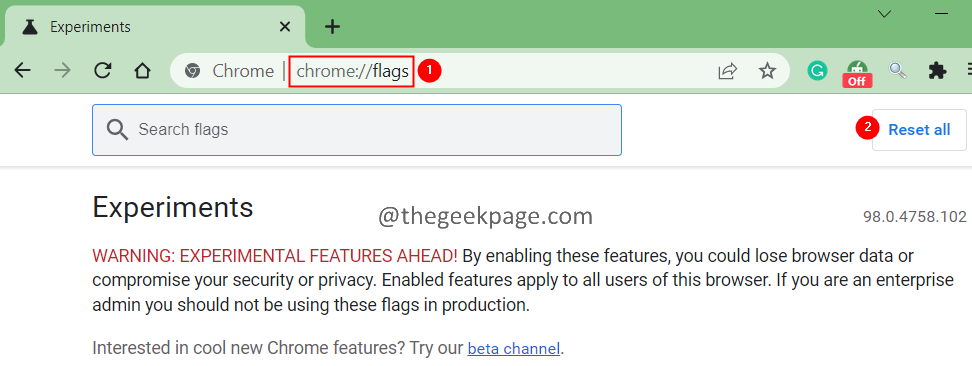
2. 在顶部的搜索栏中,输入以下命令并按 Enter。
铬://标志
3. 在出现的窗口中,单击重置标志。
4. 重新启动浏览器并检查问题是否解决。
如果这没有帮助,请尝试下面列出的下一个修复程序。
修复 7:禁用 VPN 或防病毒软件
您是否在系统上使用 VPN?如果是,请禁用它,然后尝试访问该网站。检查这是否有效。
此外,如果您使用任何第三方防病毒软件,请考虑禁用它。禁用后检查您是否可以访问该网站。
修复 8:检查 Hosts 文件中的条目并将其删除。
注意:您应该具有管理员权限才能进行此更改。
1. 使用Window+R键打开运行对话框。
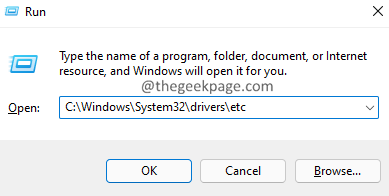
2. 键入以下位置并按 Enter。
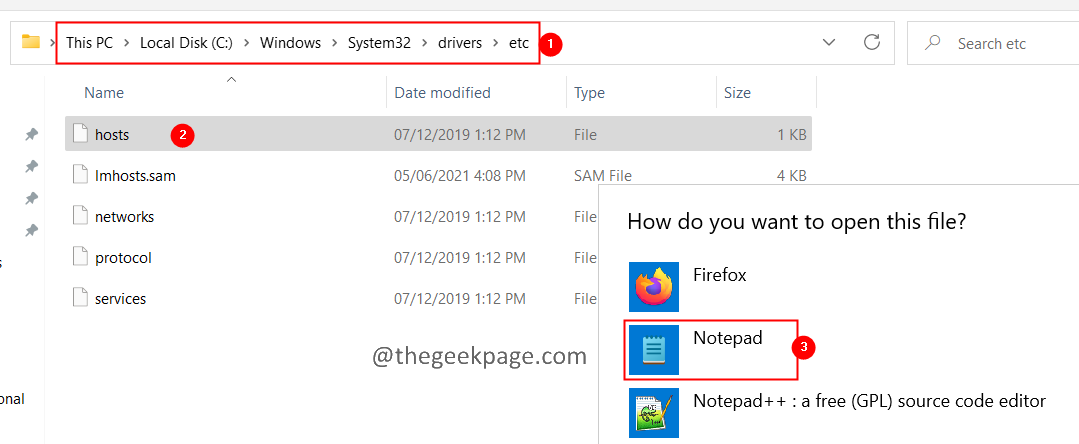
C:\Windows\System32\驱动程序\等
3. 在显示的文件中,找到并双击名为hosts 的文件。
4. 显示如何打开此文件的窗口? 出现。
5. 从列表中双击记事本 或您选择的任何文本编辑器。
6. 在主机文件中,检查网站条目是否存在。
7. 如果是,请按退格键将其删除。
8. 删除条目后,保存文件。
9. 关闭并重新打开浏览器并尝试访问该网站。
检查这是否有帮助。

Chrome可安装Video Speed Controller调节HTML5视频速度;本文以当前真实界面说明安装、快捷键、弹窗预设、选项修改和无效排查。

Chrome安装Tampermonkey后,可从扩展图标进入管理面板,再审查并安装可信用户脚本;本文用官方真实界面说明安装、启停和权限控制。

Chrome没有通用水印开关;应先判断水印来自企业管理、网页、扩展程序还是打印流程,再按来源处理,企业策略水印需由管理员修改。

一加手机安装Chrome后,进入设置的应用与默认应用页面,在浏览器应用中选择Chrome;本文结合真实系统界面说明不同OxygenOS版本的入口。

教资审核通过并显示待支付后,可在电脑端Chrome从官方报名系统进入支付;若付款页不弹出,可只为官网放行弹窗并在付款后核验报名状态。
教资报名可直接使用电脑端Chrome进入中国教育考试网,不需要IE兼容模式;遇到登录循环、弹窗或上传异常时,可按站点范围调整Cookie和弹窗权限。

Chrome画面模糊通常与网页缩放、Windows显示缩放、ClearType或图形加速有关;本文按真实设置界面给出由易到难的高清修复步骤。

三星手机先安装Chrome,再进入设置的应用与默认应用页面,把浏览器应用改为Chrome即可;本文按One UI真实界面说明完整步骤和常见问题。
Chrome开发者工具原生支持网页长截图,无需插件。可用命令菜单(Chrome110+)、设备模拟模式可视化截图、快捷键一键触发(Chrome115+),或导出PDF转为高清图,适用于不同场景。具有强大功能,满足多种需求,操作简单高效,非常实用且无需学习。

通过Chrome内置功能创建网页快捷方式 想要把常用网站变成桌面一键直达的入口?Chrome浏览器内置的快捷方式创建功能就能轻松实现。无论是生成独立应用窗口,还是传统桌面图标,下面这四种方法总有一款适合你。 一、通过地址栏创建桌面快捷方式 这个方法最实用——它能生成一个独立的桌面图标,双击后直接以应





火山引擎是字节跳动旗下企业级云与AI服务平台。聚焦大模型核心能力,依托字节自研豆包多模态大模型,凭借火山方舟一站式平台,提供模型精调、推理部署、智能应用搭建等全链路服务,结合高性能AI算力,助力各行业快速落地大模型数字化与智能化应用。



