

如何从 CTRL+ALT+DEL 屏幕添加/删除安全选项
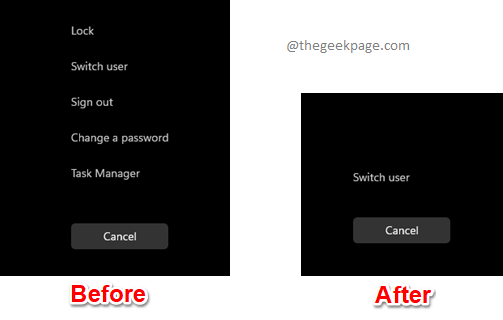
拥有定制的能力,让一个人探索更多。Windows为其用户提供了最大的自定义功能,我们都非常感谢。那么,您是否考虑过自定义您的CTRL+ALT+DEL屏幕?当然你有,否则你现在不会阅读这篇文章。好吧,我们有好消息要告诉你!您确实可以自定义安全选项屏幕。您可以只保留您想要的选项并删除所有不需要的选项。CTRL+ALT+DEL屏幕自定义可以通过本地组策略编辑器或注册表编辑器来完成。您可以选择您选择的方法,两者具有相同的效果。那么,你还在等什么,让我们潜入文章中吧!希望你喜欢!方法一:通过本地组策略编辑
拥有定制的能力,让一个人探索更多。Windows 为其用户提供了最大的自定义功能,我们都非常感谢。那么,您是否考虑过自定义您的CTRL + ALT + DEL屏幕?当然你有,否则你现在不会阅读这篇文章。好吧,我们有好消息要告诉你!您确实可以自定义安全选项屏幕。您可以只保留您想要的选项并删除所有不需要的选项。
CTRL+ALT+DEL屏幕自定义可以通过本地组策略编辑器或注册表编辑器来完成。您可以选择您选择的方法,两者具有相同的效果。那么,你还在等什么,让我们潜入文章中吧!希望你喜欢!
方法一:通过本地组策略编辑器
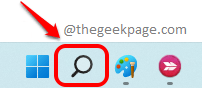
第 1 步:在任务栏上,单击“搜索”图标。
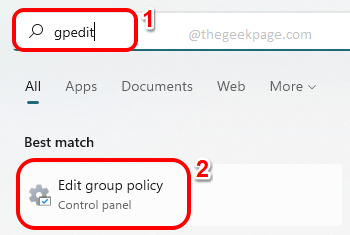
第 2 步:在搜索栏上输入gpedit,然后单击“最佳匹配”部分中的“编辑组策略”条目。
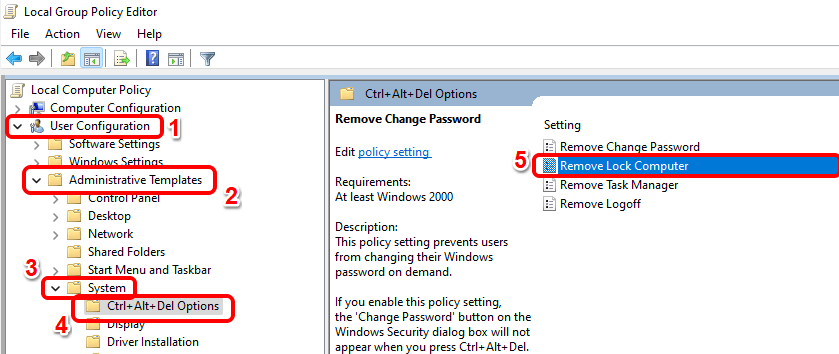
第 3 步:在本地组策略编辑器窗口中,导航到以下位置。您可以通过双击每个文件夹来展开它。
用户配置 --> 管理模板 --> 系统 --> Ctrl+Alt+Del 选项
进入Ctrl+Alt+Del 选项文件夹后,确保通过单击将其选中。
现在在窗口的右侧,您将能够看到CTRL + ALT + DEL屏幕上出现的所有 4 个安全选项。双击要删除的设置。
在下面的示例中,我首先从CTRL + ALT + DEL屏幕中删除锁定 安全选项。因此,我双击了“删除锁定计算机”设置来编辑其配置。
第 4 步:在“删除锁定计算机”窗口中,选择与“已启用”选项对应的单选按钮。点击应用按钮,然后点击确定按钮。
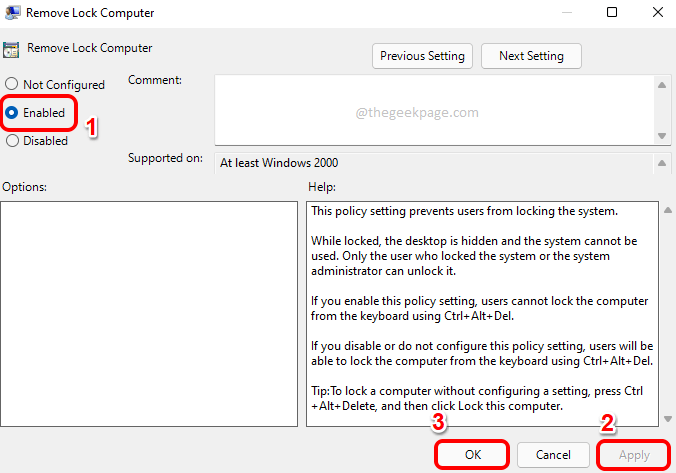
同样,您可以从CTRL + ALT + DEL屏幕中删除其他安全选项,如下所示。
- 要删除任务管理器选项,请双击删除任务管理器设置并将其值设置为已启用
- 要删除注销选项,请双击删除注销设置并选择启用选项的单选按钮。
- 同样,要删除Change a Password选项,您必须将Remove Change Password设置的值配置为Enabled。
您可以只删除您想要的那些并根据您的选择保留其他的。
如果要还原更改并希望在CTRL + ALT + DEL屏幕上恢复已删除的安全选项,则需要将每个设置配置为Not Configured或Disabled。
方法二:通过注册表编辑器
本节中的所有小节都需要步骤 1 到 3 。
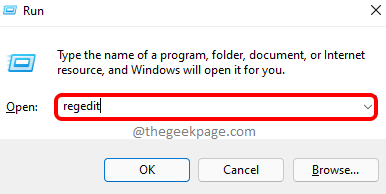
第 1 步:同时按下CTRL+R键并输入regedit。完成后,按Enter键。
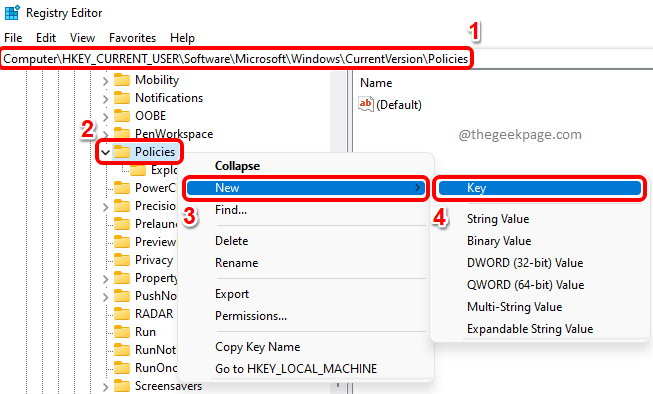
第 2 步:在注册表编辑器窗口中,复制并粘贴导航 栏中的以下位置,然后按Enter键。
计算机\HKEY_CURRENT_USER\Software\Microsoft\Windows\CurrentVersion\Policies
接下来,右键单击策略文件夹,单击新建选项,然后单击密钥选项。
第 3 步:单击新创建的密钥,然后按F2按钮对其进行重命名。将新密钥命名为System。
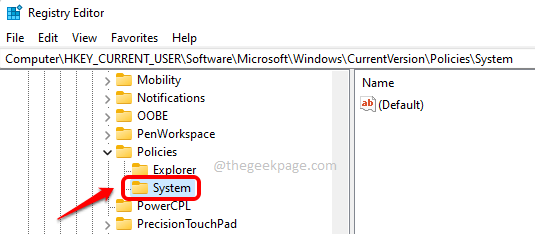
现在,让我们看看如何通过以下步骤创建所需的 DWORD 值以删除CTRL + ALT + DEL屏幕上的安全选项。
2.1 删除安全选项“锁定”
我们需要添加一个新的 DWORD 值以从CTRL + ALT + DEL屏幕中删除锁定安全选项。为此,请按照以下步骤操作。
第 1 步:确保通过单击选择系统键。现在在右窗格中,右键单击空白区域,单击新建选项,然后单击DWORD (32 位)值。
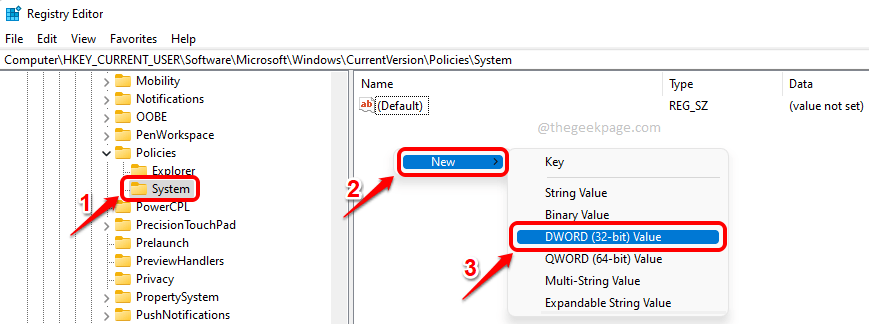
第 2 步:要从CTRL + ALT + DEL屏幕中删除锁定选项,请将新创建的 DWORD 值命名为DisableLockWorkstation。
双击它以编辑其属性。在数值数据字段中将值设置为1 。完成后点击确定按钮。
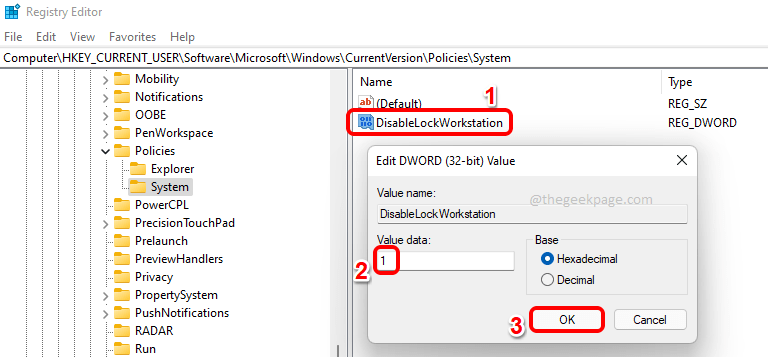
就是这样。变化应该是即时的。您可以同时按下CTRL + ALT + DEL键来查看Lock选项现在是否消失。
如果您想恢复此更改,您可以在步骤 2中将DisableLockWorkstation 的值设置为0(零) ,或者您可以简单地完全删除DisableLockWorkstation DWORD 值。
2.2 删除安全选项“任务管理器”
现在我们将了解如何从CTRL+ALT+DEL屏幕中删除安全选项任务管理器。为此,我们还需要创建一个新的 DWORD 值。
第 1 步:再次右键单击系统键右侧的空白 区域。单击新建选项,然后单击DWORD(32 位)值选项。
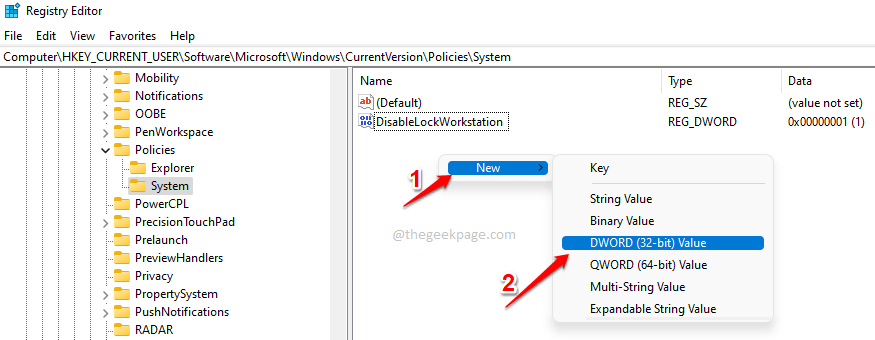
第 2 步:单击新创建的 DWORD 值并按F2键将其重命名为DisableTaskMgr。 将值数据字段中的值设置为1,然后单击确定按钮。
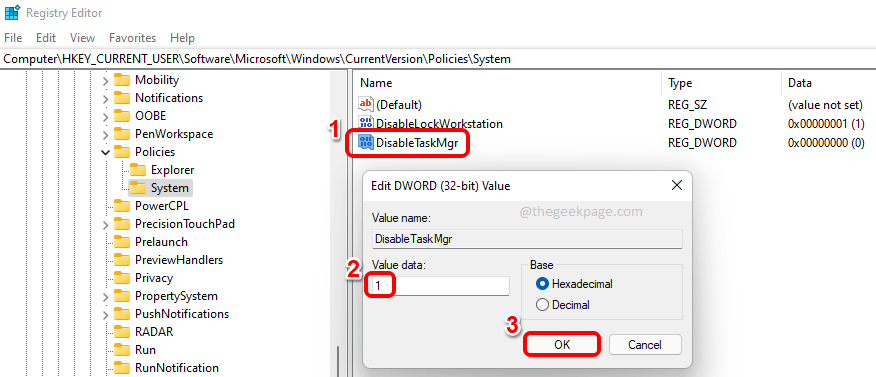
就是这样。您可以检查您的更改是否生效。
如果您想恢复此设置,请将值数据字段中的值设置为0(零),而不是步骤 2中的1。或者您可以删除DisableTaskMgr键。
2.3 删除安全选项“更改密码”
第 1 步:同样,让我们从创建一个新的 DWORD 值开始。右键单击System键的空白处,单击New,然后单击DWORD (32-bit) Value。
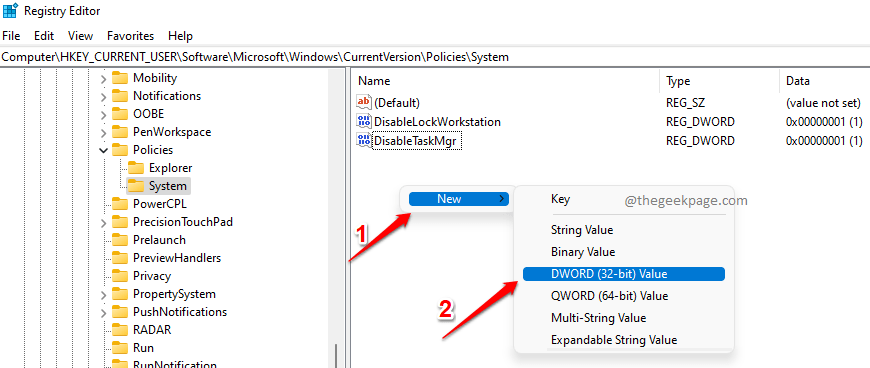
第 2 步:单击新创建的DWORD值,按F2键,并将其命名为DisableChangePassword。双击它以打开其属性,然后在数值数据字段中将值设置为1 。点击确定按钮。
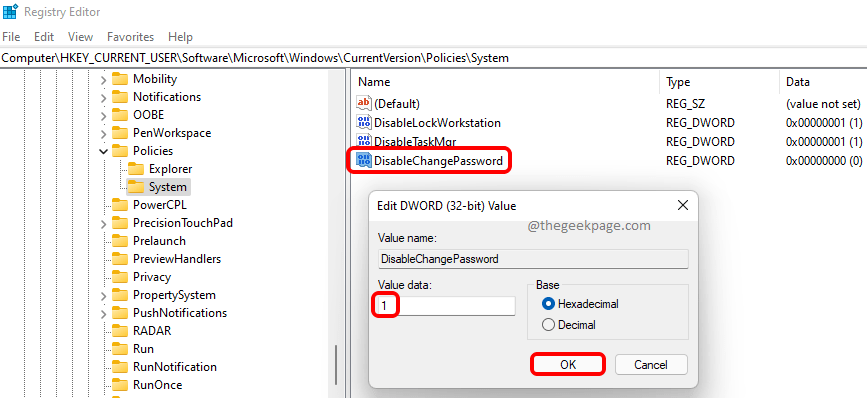
就是这样。更改密码选项现在应该从您的CTRL + ALT + DEL屏幕中消失。如果要恢复它,可以在上一步中将值设置为0 (零),也可以删除DisableChangePassword DWORD 值。
2.4 删除安全选项“退出”
要从CTRL + ALT + DEL屏幕中删除退出安全选项,您需要禁用资源管理器文件夹中的值,而不是系统文件夹。请按照以下步骤进行操作。
步骤 1:首先,将以下位置复制并粘贴到导航栏中,然后按Enter键。
HKEY_CURRENT_USER\Software\Microsoft\Windows\CurrentVersion\Policies\Explorer
接下来,右键单击Explorer文件夹,单击New,然后单击DWORD (32-bit) Value。
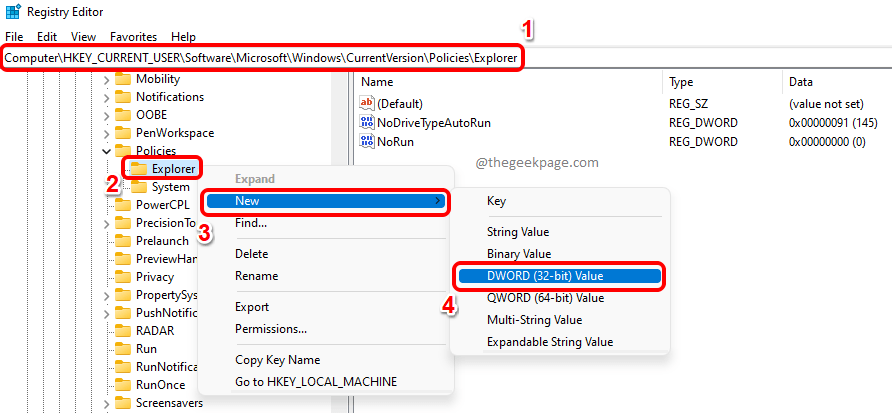
第 2 步:单击资源管理器文件夹并确保新创建的 DWORD 位于资源管理器文件夹本身下。
将新创建的 DWORD 值命名为NoLogoff 并双击它以编辑其属性。在数值数据字段中,输入1,然后单击确定按钮。
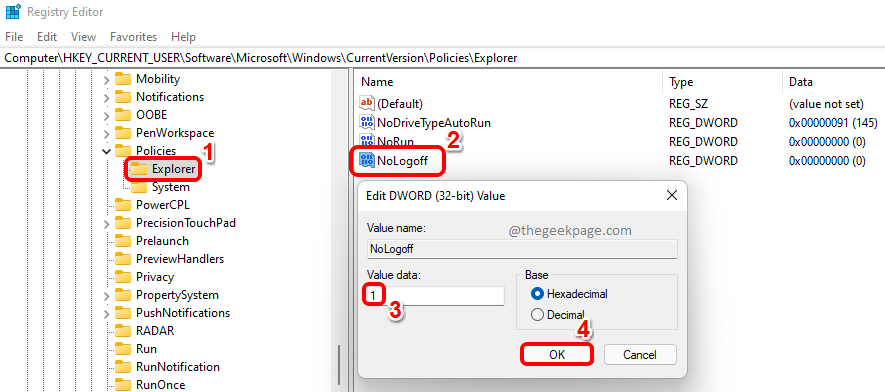
退出选项现在应该从CTRL + ALT + DEL屏幕中删除。要恢复此更改,请删除NoLogOff DWORD值或将值数据字段中的值设置为0(零) 。

SBTI拿捏者人格是高熵环境中的秩序锚点,适合检验科质控专员、科技服务项目经理、跨国律所合规顾问等关键岗位。其核心优势包括硬核存档机制、精确计量对抗模糊焦虑以及共情异构化。需接受规则可解析并容忍计划弹性空间。

我们可以使用Ctrl加PrScrn、Ctrl加Alt加A或Ctrl加M组合键进行截屏。解析1使用Ctrl加PrScrn组合键截屏,可以获得整个屏幕的图片。2进入QQ,同时按下Ctrl加Alt加A,可以截取屏幕中的任何区域,还可以在截图上做一些简单的注释和处理。3进入QQ浏览器,同时按下Ctrl加M可以截全图,截图后可以选择文件保存的位置。补充:电脑还有哪些截屏方式1直接按PrtScr键可以全屏截图,并且系统会默认将截取的图片存放到剪贴板。2同时按下Alt加PrtScr组合键可以对当前活动窗口进行截图。它和
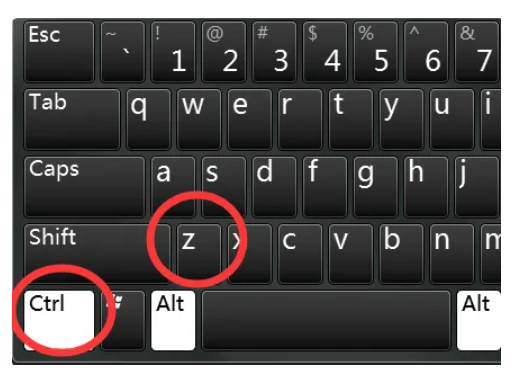
撤销快捷键是ctrl加Z。教程适用型号:联想AIO520C系统:Windows10专业版解析1撤销快捷键是ctrl加Z,如果要取消撤销,恢复上一步操作,可以使用快捷键Ctrl加Y,如果在电脑上不小心误删了文件或者是在文档中打错了字,可以使用快捷键Ctrl+Z恢复到上一步。补充:剪贴快捷键ctrl加什么1剪贴快捷键ctrl加X,ctrl+V是粘贴,ctrl+W是关闭当前窗口,ctrl+N是新建文件,ctrl+esc是打开开始菜单,ctrl+S保存当前操作的文件。总结/注意事项撤销快捷键是ctrl加Z,恢复上

保存快捷键Ctrl加S可以快速保存所需要的部分。解析1用键盘上的Ctrl+S可以快速保存所需要的部分。2实际上这个S就是save的意思。3不过如果是想要更加精准的保存到想要的文件中,使用Shift+Ctrl+S即可另存为指定文件中。补充:电脑常用的组合键有哪些1Ctrl+A全选2Ctrl+C复制3Ctrl+F查找4Ctrl+P打印5Ctrl+X剪切6Ctrl+V粘贴7Ctrl+Z撤销8Ctrl+Y恢复9Alt+PrtScr截屏(活动窗口)10Ctrl+Alt+A截屏(QQ截屏)11Ctrl+Shift+X
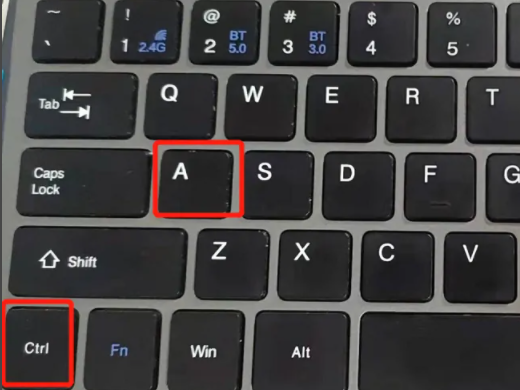
在word文档中按住ctrl加A就可以全选了。解析1首先打开word文档,按住键盘上的ctrl键。2然后按住ctrl键不松,再点击A键。3最后就可以看到文档中的内容被全选中了。补充:ctrl快捷键大全1Ctrl快捷键主要是通过Ctrl加键盘上其他按键实现的。Ctrl+S保存、Ctrl+W关闭程序、Ctrl+N新建、Ctrl+O打开、Ctrl+Z撤销、Ctrl+F查找、Ctrl+X剪切、Ctrl+C复制、Ctrl+V粘贴、Ctrl+A全选、Ctrl+B粗体、Ctrl+I斜体、Ctrl+U下划线、Ctrl+S

截屏电脑快捷键CTRL加什么截屏(ScreenCapture),顾名思义就是将电脑屏幕上的内容进行截取并保存成图片的操作。对于需要与他人分享电脑屏幕上的内容或者记录电脑操作过程的人来说,截屏操作是必不可少的。而在Windows操作系统中,CTRL加上不同的键可以实现不同种类的截屏操作。截取整个屏幕:按下CTRL+PrintScreenPrtScn(
电脑截图快捷键:Ctrl加什么截屏随着计算机技术的发展,电脑已经成为我们日常生活中必不可少的工具。在使用电脑时,我们经常需要截取屏幕上的内容,以便进行编辑、保存或与他人分享。那么,在电脑上呢,有没有什么快捷键可以帮助我们方便快速地进行截屏呢?答案是肯定的,其中最常用且方便的就是Ctrl加一些特定的键来实现截屏。接下来,我们将介绍在不同操作系统和软件中,Ctr
电脑怎么截屏?CTRL加什么?如今,在数字化快速发展的时代,电脑已经成为我们生活和工作中不可或缺的工具。而电脑截屏功能的出现,更是为我们的使用带来了很大的便利。那么,电脑截屏到底怎么操作呢?是不是只需要按下一个组合键即可呢?本文将详细介绍电脑截屏的操作以及相关的问题。首先,我们要明确一点,电脑截屏的操作是不同于手机截屏的。手机截屏一般是同时按下“电源键”和“

Excel是一个强大的电子表格工具,它拥有大量的功能,可以大大提高我们的工作效率。其中一个鲜为人知的快捷键就是,也称为“FlashFill”或“快速填充”。本文将为大家详细讲解这个神奇的功能和如何在日常工作中活用它。Ctrl+E什么是Ctrl+E快速填充功能?Ctrl+E快速填充功能是Excel中的一个智能预测功能。当你在一个单元格中输入数据,然后按下,Excel会自动试图理解你的数据模式,并将相同的模式应用到其他单元格中。Ctrl+E例如,如果你有一列名字,例如“JohnDoe”,你想要把它们拆分成两列
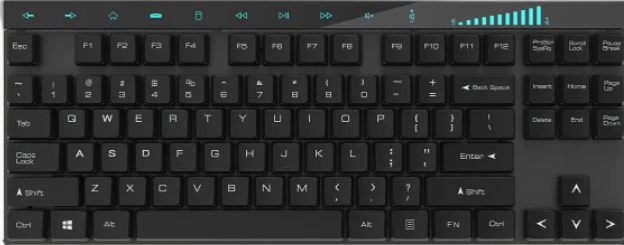
有很多网友对于新安装的win10系统并不了解,很多功能还不知道怎么使用,比如说常用到的截图功能。有网友想了解win10如何快速截图,win10电脑截图是ctrl加什么。今天小编就给大家分享下win10电脑截图快捷键快速截图的方法。一、电脑局域截图如果使用的是Windows系统的电脑,局部截屏快捷键应该是Windows徽标键+shift+S。二、全屏截图按一下键盘上的PrtScSysRq键,就可以完成全屏幕的画面截图了。同时,只需要在聊天框或是Word等办公文档,按下ctrl+V粘贴,就可以把刚才截取的屏幕





火山引擎是字节跳动旗下企业级云与AI服务平台。聚焦大模型核心能力,依托字节自研豆包多模态大模型,凭借火山方舟一站式平台,提供模型精调、推理部署、智能应用搭建等全链路服务,结合高性能AI算力,助力各行业快速落地大模型数字化与智能化应用。



