

如何更新 Microsoft Outlook?
使用桌面更新如果要使用桌面更新MicrosoftOutlook,则需要启动桌面应用程序。打开后,在左上角,您将看到选项文件。单击文件时,边栏将打开。侧边栏中的选项之一是办公室帐户。单击它时,右侧将打开一个窗格。 您将在其旁边看到办公室更新和更新选项按钮。当您单击更新选项按钮时,您将看到立即更新的选项。Outlook将查找应用程序的最新更新。当更新在后台进行时,您可以继续处理电子邮件。安卓更新对于大多数Android设备,除非您禁用此选项,否则所有应用程序都将在后台自动运行。即使您的更新
使用桌面更新
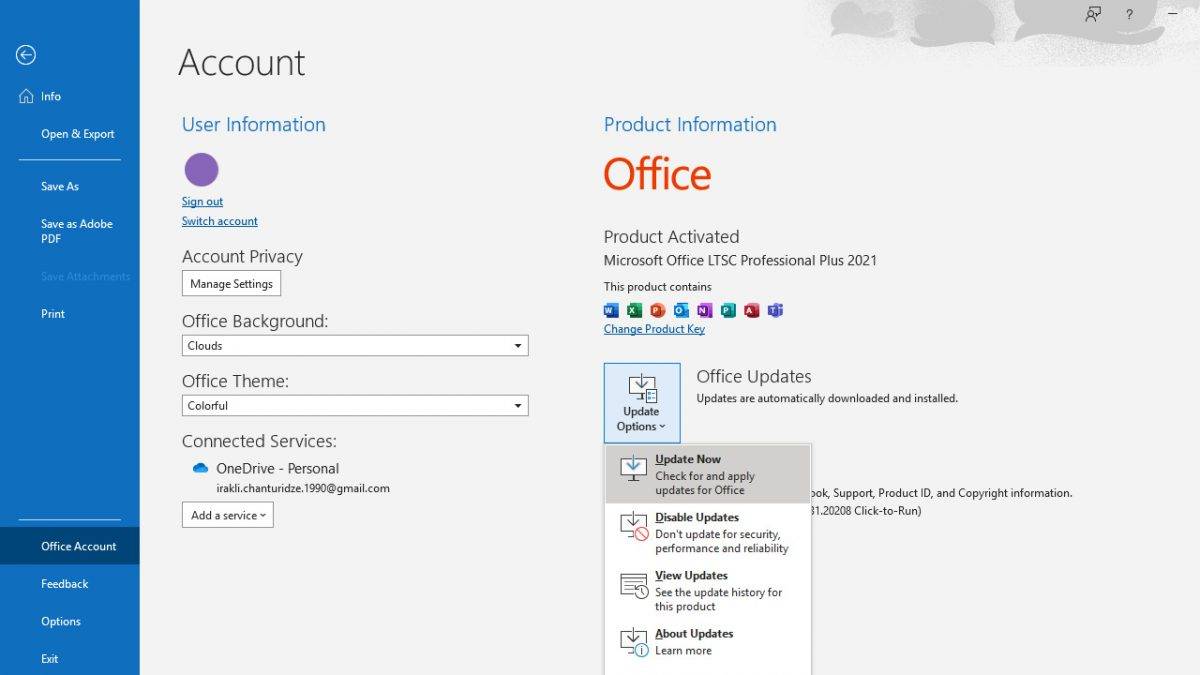
如果要使用桌面更新 Microsoft Outlook,则需要启动桌面应用程序。打开后,在左上角,您将看到选项文件。单击文件时,边栏将打开。侧边栏中的选项之一是办公室帐户。单击它时,右侧将打开一个窗格。
您将在其旁边看到办公室更新和更新选项按钮。当您单击更新选项按钮时,您将看到立即更新的选项。Outlook 将查找应用程序的最新更新。当更新在后台进行时,您可以继续处理电子邮件。
安卓更新
对于大多数 Android 设备,除非您禁用此选项,否则所有应用程序都将在后台自动运行。即使您的更新是在后台进行的,您也可以使用以下步骤强制更新 Outlook。
在您的设备上打开 Google Play 商店,然后在搜索框中搜索 Outlook。从搜索结果中选择 Microsoft Outlook,这会将您带到应用程序页面。从那里,您将获得更新应用程序的选项。如果您没有看到更新选项,则您的设备已经安装了最新版本的应用程序。
iOS 更新
同样,如果您没有为您的设备禁用自动更新,您的 Microsoft Outlook 应用程序将在后台自动更新。要强制更新,请转到 App Store 并单击屏幕底部的更新。这将带您到更新页面。如果您在此页面上看到 Microsoft Outlook 应用程序,请单击它旁边的更新。如果 Outlook 不在此页面上,则你已经拥有最新版本的应用程序。
随时保持更新
使所有 Microsoft 应用保持最新状态以获得最新功能非常重要。从安全角度来看,这也很重要,有助于保护您的信息安全并避免被窥探。
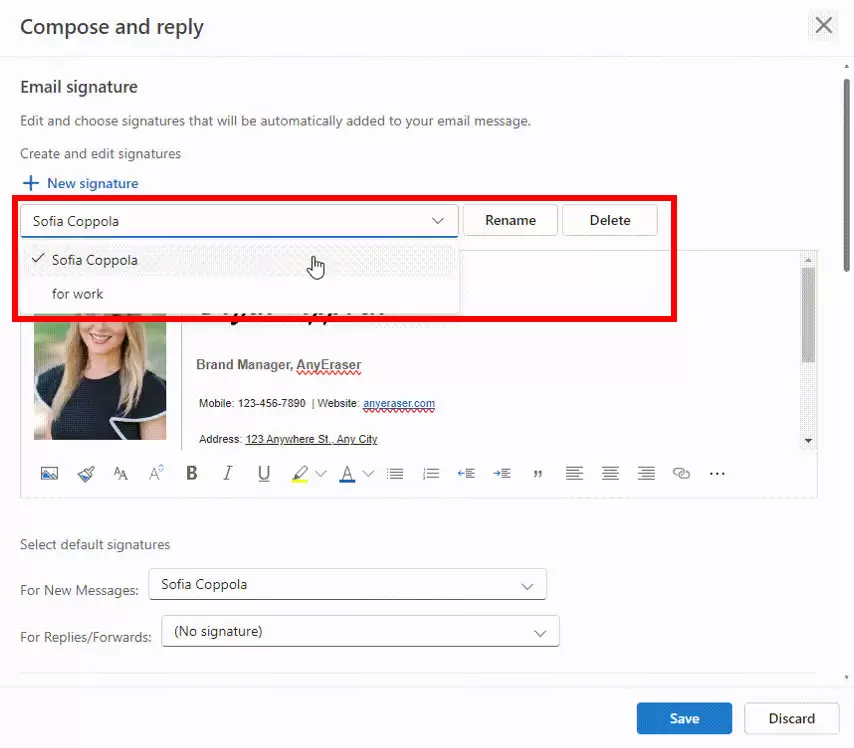
为Outlook邮件添加个性化签名,需在“文件”菜单的“选项”中进入“签名”设置。创建签名时可输入个人信息并调整格式,还可插入图片以增强视觉效果。通过设置默认签名,可使其自动应用于新邮件及回复。若管理多个邮箱账户,可分别为每个账户创建并指定专属签名。
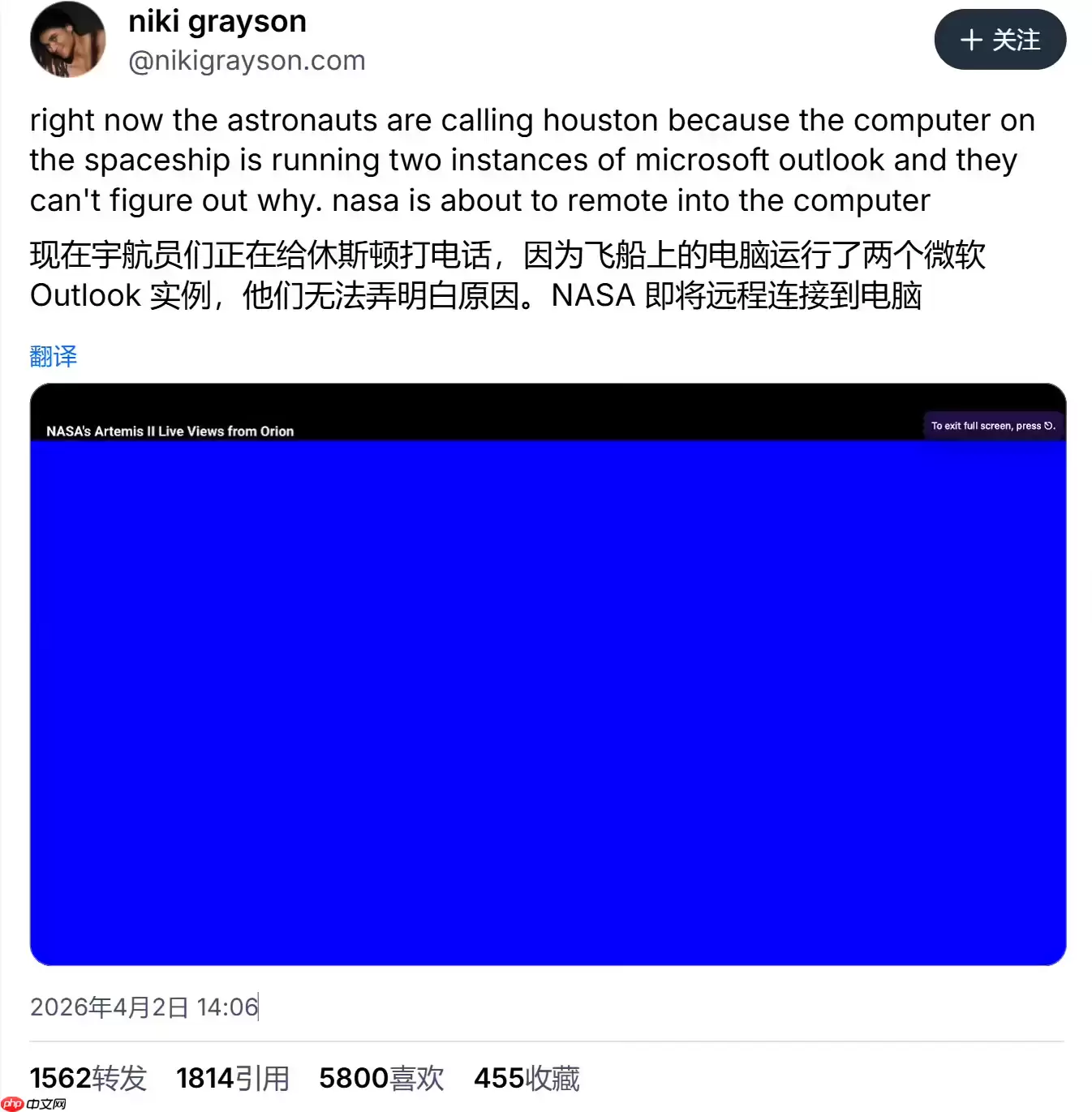
美国“阿耳忒弥斯2号”载人绕月任务再遇技术波折,指挥官怀斯曼报告两台设备无法打开Outlook邮件客户端,此前刚解决尿液收集系统故障。此事引发网友热议,成为太空趣闻,凸显任务中的意外插曲。
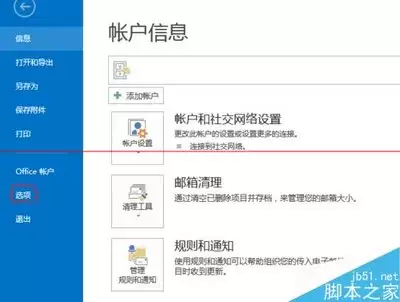
在Outlook2016中,通过“文件”→“选项”→“邮件”→“签名”路径,新建并编辑包含姓名、职位、联系方式及图片的签名。设置默认签名后,每次新建邮件自动插入,有效提升专业形象,节省重复输入时间,操作简单且高效,广泛应用于商务邮件沟通。

Firefox不会自动读取系统默认邮件客户端,需手动配置:在设置中搜索mailto,选择MicrosoftOutlook;同时检查Windows默认应用中将mailto关联到Outlook,并确保Outlook自身可正常启动。

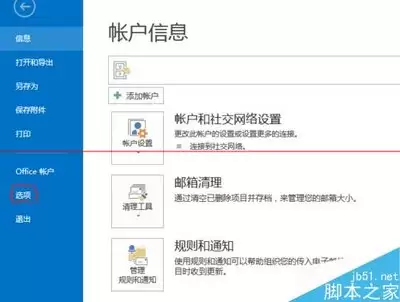
在Outlook2016中,通过“文件”菜单进入“自动回复”设置,可对内部或外部发件人自定义回复内容,并设置生效时间范围,实现自动告知状态、提升沟通效率,还包含测试、关闭及常见问题解答。
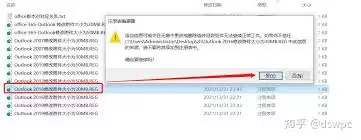
Outlook默认附件大小有限,可通过文件-选项-邮件-高级调整上限,但需兼顾邮箱服务商限制与收件人网络状况,过大附件易失败,建议改用网盘链接,合理设置可提升邮件沟通效率。
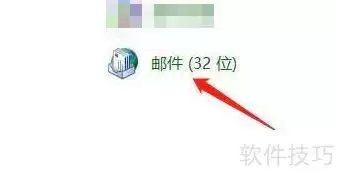
在Outlook中新建通讯簿需从系统控制面板入手:首先打开控制面板,点击“邮件”,进入“数据文件”后选择“通讯簿”选项卡,然后点击“新建”即可创建。创建后可将其设为默认地址簿,以便在Outlook中直接调用,无需重复配置。此操作简单便捷。
Edge浏览器打不开Gmail或Outlook网页版,问题往往不在账号密码上,而是浏览器自身配置、网络解析或安全组件冲突导致的。你很可能遇到的是这样的场景:页面白屏、卡在加载、报ERR_CONNECTION_REFUSED或“等待数据提供商”的错误。原因通常出在默认浏览器不是Edge、Cookie缓





火山引擎是字节跳动旗下企业级云与AI服务平台。聚焦大模型核心能力,依托字节自研豆包多模态大模型,凭借火山方舟一站式平台,提供模型精调、推理部署、智能应用搭建等全链路服务,结合高性能AI算力,助力各行业快速落地大模型数字化与智能化应用。



