

Windows 上 Adobe CEF Helper 高 CPU 使用率的解决方案
AdobeChromiumEmbeddedFrameworkHelper或AdobeCEFHelper是Adobe CreativeCloud应用程序所需的重要过程。这意味着它一直在努力确保所有CreativeCloud应用程序在其运行时和渲染过程中正常工作。CEFHelper呈现CreativeCloud桌面应用程序的多个单独组件,例如“应用程序”选项卡、“文件”选项卡和“发现”选项卡。这样,您可以看到AdobeCEFHelper在后
Adobe Chromium Embedded Framework Helper 或 Adobe CEF Helper 是 Adobe Creative Cloud 应用程序所需的重要过程。这意味着它一直在努力确保所有 Creative Cloud 应用程序在其运行时和渲染过程中正常工作。
CEF Helper 呈现 Creative Cloud 桌面应用程序的多个单独组件,例如“应用程序”选项卡、“文件”选项卡和“发现”选项卡。这样,您可以看到 Adobe CEF Helper 在后台运行具有相似名称的不同进程。这也使得 CEF 助手对于运行 Creative Cloud 桌面应用程序非常重要。尽管如此,有时它可能会面临高 CPU 或内存消耗等问题。这可能会导致系统性能出现问题,例如屏幕冻结、滞后和故障。
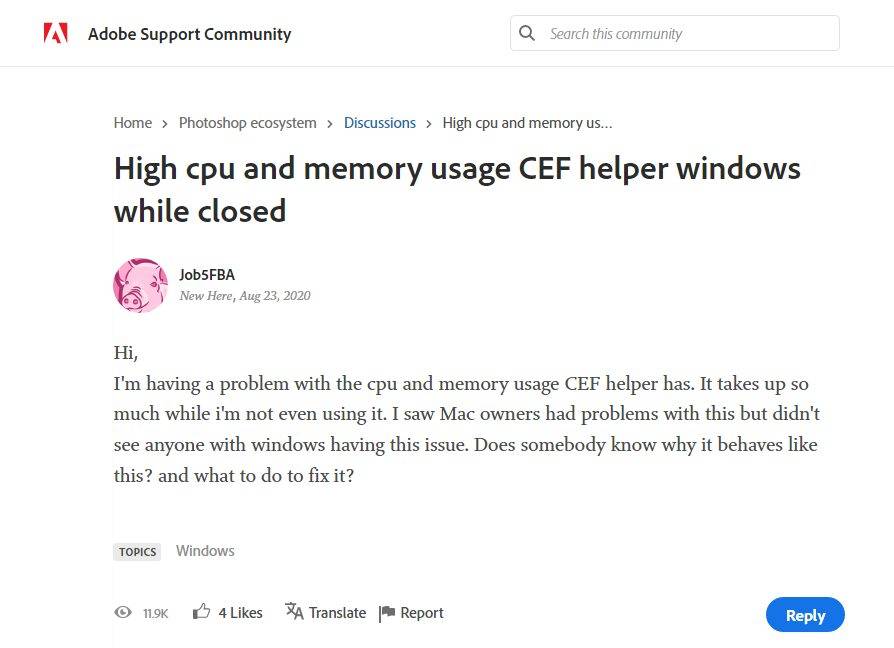
然而,Adobe CEF Helper 的性质并不是背后的唯一原因。系统中的其他潜在问题也可能触发此问题,这意味着解决问题不仅仅是关注 Adobe CEF Helper。这为您提供了许多尝试的解决方案,包括最简单的解决方案。例如,简单地重启你的电脑就可以了。您还可以考虑更新您的 Windows 系统,因为您的操作系统可能与 Adobe Creative Cloud 产品不兼容。或者,您可以检查您的 Creative Cloud 桌面应用程序是否为最新版本(帮助 > 更新)。尽管如此,您可能还希望禁用其自动更新功能,因为它极大地促进了程序及其在后台进程的持续运行。
此外,尝试暂时禁用您拥有的系统优化软件和第三方防病毒软件。后者的活动可能会干扰 Adobe CC 和 CEF Helper,并假定它们的某些进程是恶意软件行为。不要使用任务管理器,而是手动禁用所有第三方防病毒程序,以防止它们自动启动。为您的特定防病毒品牌寻找专用流程。
如果上述建议对您不起作用,还有其他高级解决方案可供尝试。Adobe还为因 Adobe CEF Helper 而遇到高内存或 CPU 使用问题的任何人 提供聊天支持服务。
使用 Creative Cloud 卸载程序修复损坏的文件或重新安装 Adobe Creative Cloud
- 下载与您的 Windows 操作系统版本相辅相成的Creative Cloud 卸载程序。
- 下载后,解压缩压缩文件的内容并运行可执行文件。出现提示时确认。
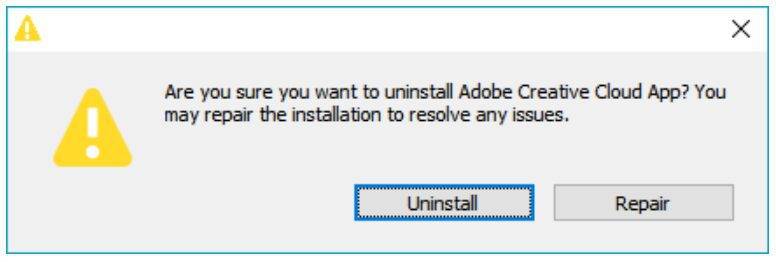
- 当出现另一个提示询问您是否决定删除 Creative Cloud 桌面应用程序时,请选择修复而不是卸载。
- 重新启动您的 PC 并检查它是否有效。如果没有,您可以重复该过程并尝试卸载选项。然后,从 Adobe 官方网站下载并安装最新版本的Creative Cloud 桌面应用程序。
系统文件检查器 (SFC) 扫描作为修复损坏文件的另一种方法
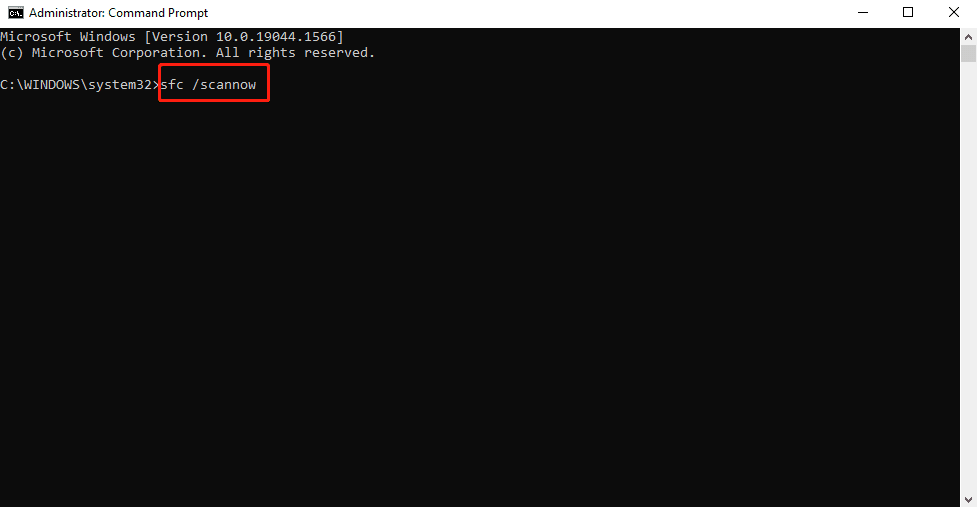
- 在 Windows 搜索中键入cmd并右键单击结果。选择“以管理员身份运行”选项。
- 出现命令提示符时,键入“sfc /scannow”以启动 SFC 扫描。
- 等待该过程结束,然后重新启动您的 PC。如果有损坏的系统文件导致 Adobe CEF Helper 行为异常,SFC 扫描将搜索它们并用缓存的副本替换它们。
通过 PowerShell 完全结束 Adobe CEF Helper 任务以停止 CPU 使用
- 在 Windows 搜索中搜索 PowerShell。右键单击结果并选择“以管理员身份运行”选项。
- 在 PowerShell 中粘贴命令taskkill /t /f /im “Creative Cloud Helper.exe”(包括引号)并执行它以阻止 CEF Helper 在 PC 工作时使用您的 CPU 或内存。
禁用 Adobe Creative Cloud 自动更新功能
- 启动 Adobe Creative Cloud 桌面应用程序,然后单击左上角的三个水平线。
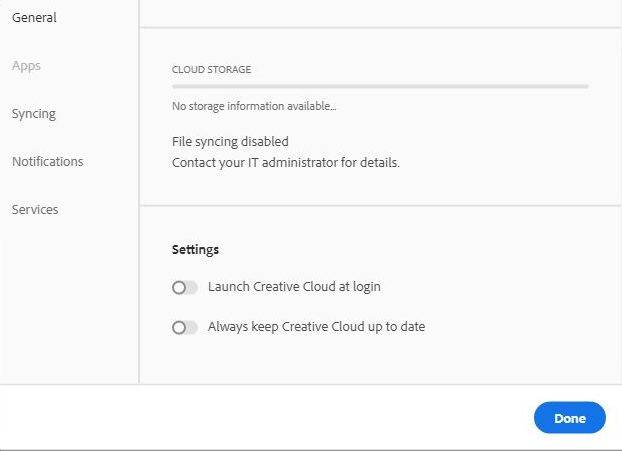
- 转到首选项 > 常规 > 设置。
- 关闭“始终使 Creative Cloud 保持最新”按钮。但是请注意,始终检查更新以防止因错过更新而导致将来出现问题。
防止每次 PC 重新启动时自动打开 Creative Cloud
- 启动 Adobe Creative Cloud 桌面应用程序,然后单击您的个人资料图片。
- 选择首选项并转到常规。
- 通过切换按钮禁用“登录时启动 Creative Cloud”选项。
- 选择完成以保存更改,然后重新启动您的 PC。这应该会阻止 Creative Cloud 在您打开计算机时自动运行,但不会停止其他进程。在这种情况下,您可能希望直接禁用 Adobe CEF Helper 的自动启动。
通过任务管理器禁用 Adobe CEF 助手
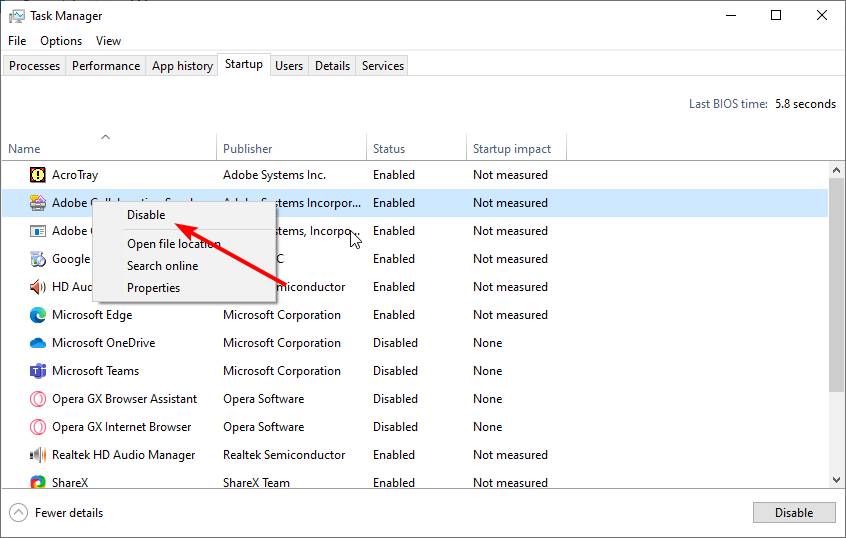
- 启动任务管理器。在进程选项卡下,找到 Adobe Creative Cloud 和 Adobe CEF Helper。右键单击它们并重复选择结束任务,直到它们消失。
- 接下来,转到启动选项卡并找到 Adobe Creative Cloud 和 Adobe CEF Helper。右键单击它们并选择禁用。
- 重新启动您的 PC 以检查它是否正常工作。这将阻止 Adobe CEF Helper 启动,这意味着您的 CPU 将不再用于与 Adobe Creative Cloud 相关的进程。
执行干净启动
- 按 Win + R 启动“运行”对话框。
- 键入MSConfig,然后按Enter。
- 在“常规”选项卡下,检查“选择性启动”是否是选中的。
- 转到“服务”选项卡并选中“隐藏所有 Microsoft 服务”选项旁边的框。单击全部禁用按钮。
- 选择应用,然后选择确定按钮。重启电脑。这将通过禁用不必要的程序(如 Adobe Creative Cloud 和相关进程)为您提供一个具有最少驱动程序和启动程序的系统。
关闭 Adobe Creative Cloud 的文件同步功能
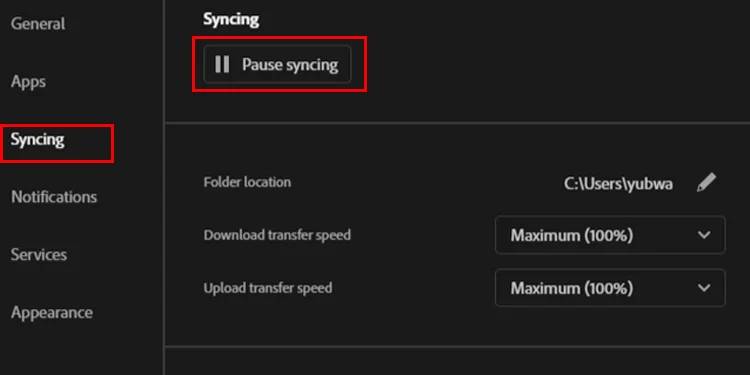
- 启动 Adobe Creative Cloud 桌面应用程序并转到首选项 > 同步。
- 单击暂停同步按钮。
想知道如何为Photoshop添加新滤镜?本文提供安全的下载渠道推荐、详细的安装步骤以及关键的兼容性注意事项,助你高效扩展PS功能。
学习如何在Photoshop中让文字沿着自定义的曲线路径排列。步骤包括使用钢笔工具绘制路径、沿路径输入文字、利用直接选择工具调整文字位置与方向,以及最终的效果检查与保存。
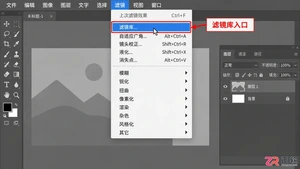
找不到Photoshop滤镜库?本文详解滤镜菜单结构,图文演示滤镜库的打开位置、界面分区及基本使用方法,助你快速上手PS艺术效果处理。
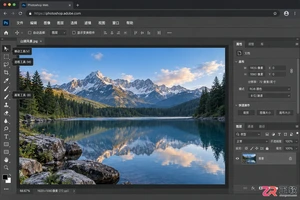
想了解Photoshop在线网页版怎么用?本教程带你熟悉PS Web版工作界面,掌握图层、选区、调整面板等核心区域,轻松完成基础图片编辑与导出。
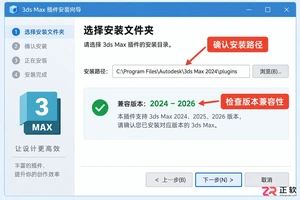
想了解Photoshop手机版怎么下载和使用?本文提供官方下载指引,并详细解析App内的核心界面区域,包括工具选择、图层管理和参数调整,助你轻松上手移动修图。

想要下载正版Photoshop?本指南提供Adobe官网电脑版Creative Cloud及手机版Photoshop Express的正确下载与安装步骤,避免第三方风险,确保软件安全稳定运行。
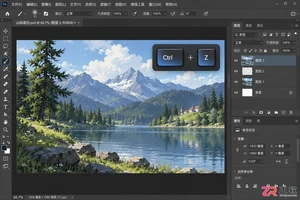
Photoshop快捷键突然没反应?本文详解输入法冲突、Caps Lock误触、Fn键锁定及首选项损坏等常见原因,提供无需重装的快速恢复步骤,帮助设计师立即找回高效工作流。
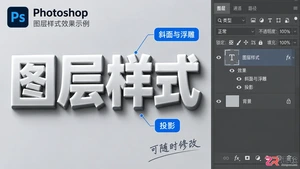
学习如何在Photoshop中轻松应用和调整图层样式,提升设计作品的视觉效果。本教程涵盖阴影、发光、描边等多种样式的设置方法及实用技巧。
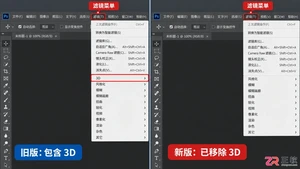
发现Photoshop滤镜菜单中没有3D选项?这是因为Adobe已在新版中移除原生3D引擎。本文提供降级旧版本、安装插件及使用图层样式替代的具体操作步骤,助你解决3D功能缺失问题。

什么是工作区?Microsoft为有限的公共预览版中名为“工作区”的Edge推出了协作和高效的功能。它允许用户对选项卡进行分组,并邀请其他人加入工作区。工作区有助于将浏览任务分离到专用窗口中,使用户能够跨任务保持专注和井井有条。此功能允许您在Edge中创建一个空间,用于专门的旅行和研究,其中包含您自己的名称、选项卡集和收藏夹。特征:您和您的群组可以在不同的设备中浏览同一组选项卡,并始终保持同步Edge工作区中的选项卡和收藏夹的更新是实时进行的,因此每个人都可以保持在同一页面上。





火山引擎是字节跳动旗下企业级云与AI服务平台。聚焦大模型核心能力,依托字节自研豆包多模态大模型,凭借火山方舟一站式平台,提供模型精调、推理部署、智能应用搭建等全链路服务,结合高性能AI算力,助力各行业快速落地大模型数字化与智能化应用。



