

MSI Afterburner 无法在 Windows 11 中运行?应用这些修复
MSIAfterburner是一款适用于大多数显卡的超频工具。除此之外,您还可以使用它来监控系统的性能。但是一些用户报告说MSIAfterburner无法在Windows11中运行。这可能是由于几个原因,我们在以下部分中讨论了它们。但是,当出现这种情况时,它会阻止您在玩游戏时更改性能或监控它。正如预期的那样,这对游戏玩家构成了重大挑战。这就是为什么我们专门使用本教程来帮助您了解该问题,并引导您完成针对MSIAfterburned在Windows11中无法运行的问题的最有效修复。
MSI Afterburner 是一款适用于大多数显卡的超频工具。除此之外,您还可以使用它来监控系统的性能。但是一些用户报告说 MSI Afterburner 无法在 Windows 11 中运行。
这可能是由于几个原因,我们在以下部分中讨论了它们。但是,当出现这种情况时,它会阻止您在玩游戏时更改性能或监控它。
正如预期的那样,这对游戏玩家构成了重大挑战。这就是为什么我们专门使用本教程来帮助您了解该问题,并引导您完成针对 MSI Afterburned 在 Windows 11 中无法运行的问题的最有效修复。
为什么 MSI Afterburner 无法在 Windows 11 中运行?
虽然它对大多数用户都可以无缝运行,但无法启动和运行的用户通常存在设置错误、NVIDIA 或 Steam 覆盖、兼容性问题等问题。
此外,一些用户报告说,使用过时版本的 MSI Afterburner 导致了他们的问题,这很容易修复。此外,发现驱动程序的问题会影响其功能。
现在您已经对根本原因有了一个公平的了解,现在是我们进行修复的时候了。按列出的顺序执行它们以快速有效地排除错误。
如果 MSI Afterburner 无法在 Windows 11 中运行,我该怎么办?
1.禁用蒸汽覆盖
- 按Windows+S启动搜索菜单,在顶部的文本字段中输入Steam ,然后单击出现的相关搜索结果。
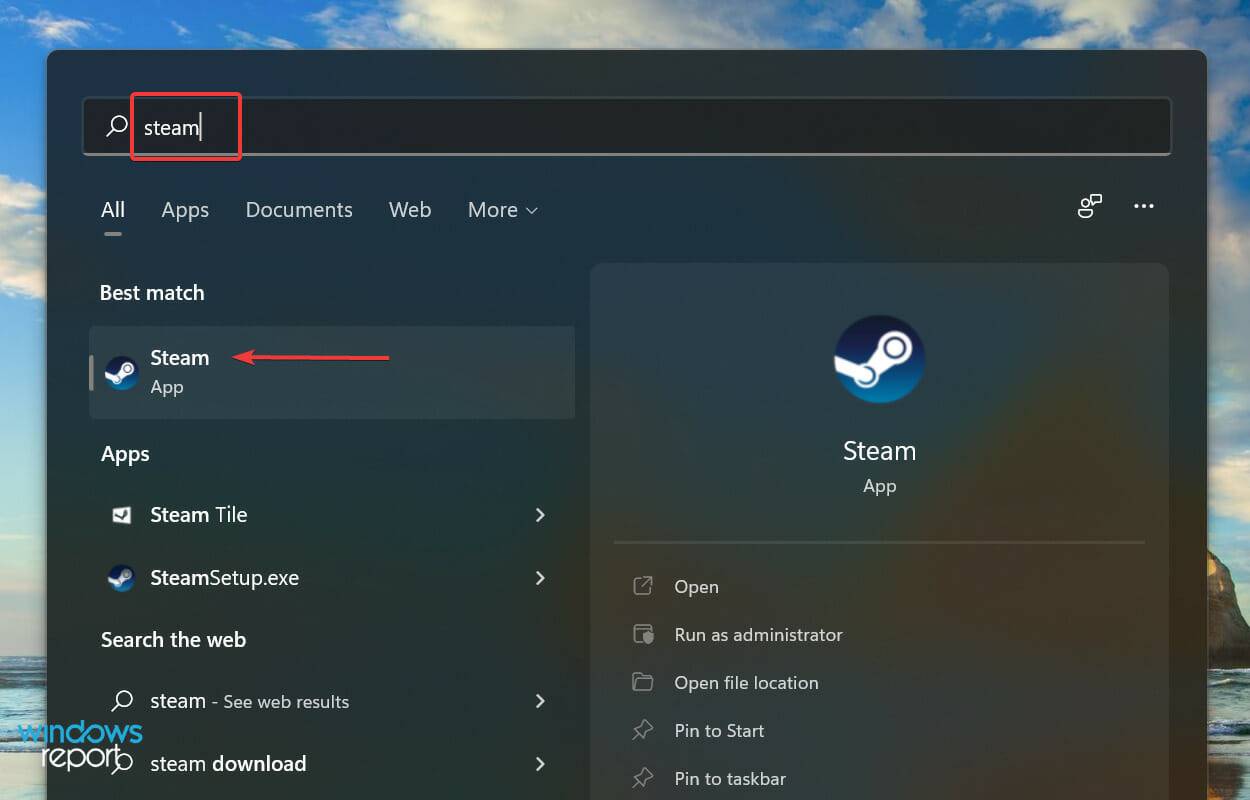
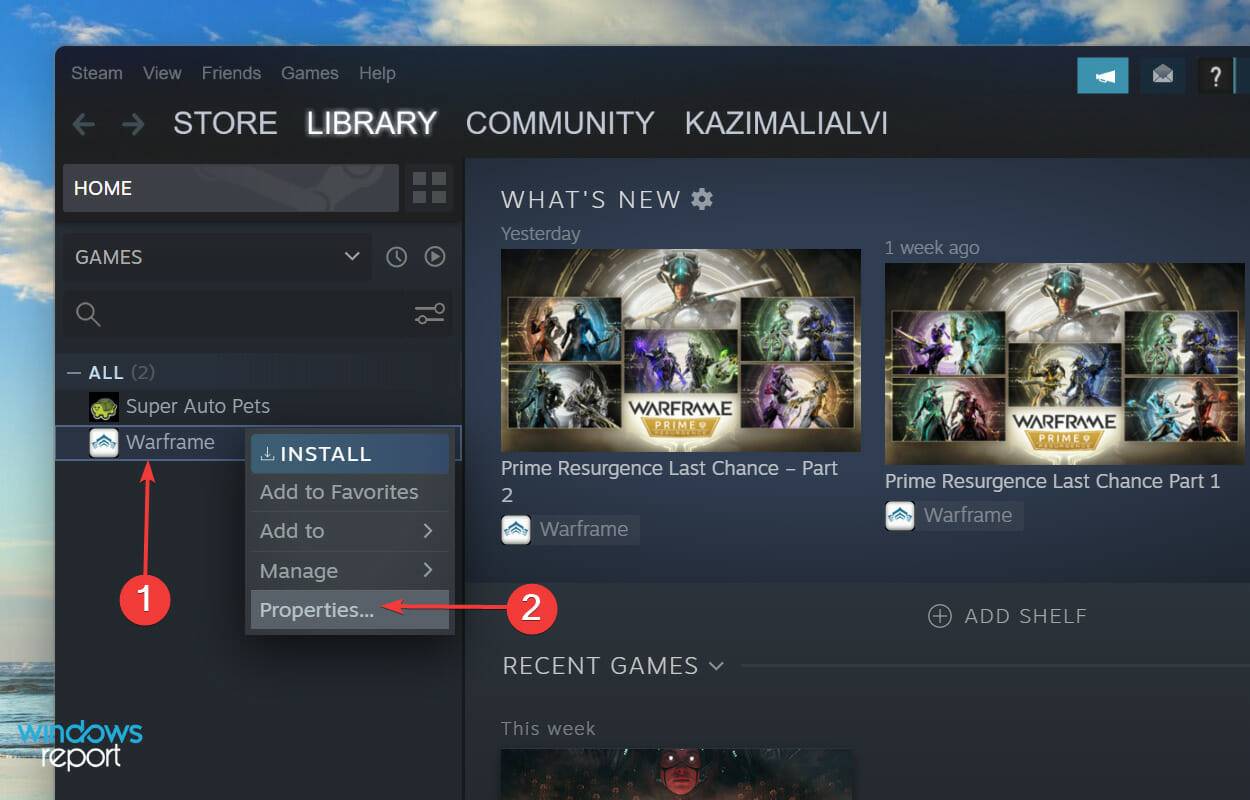
- 现在,右键单击您遇到问题的游戏,然后从上下文菜单中选择属性。
- 取消选中在游戏中启用 Steam 覆盖的复选框。
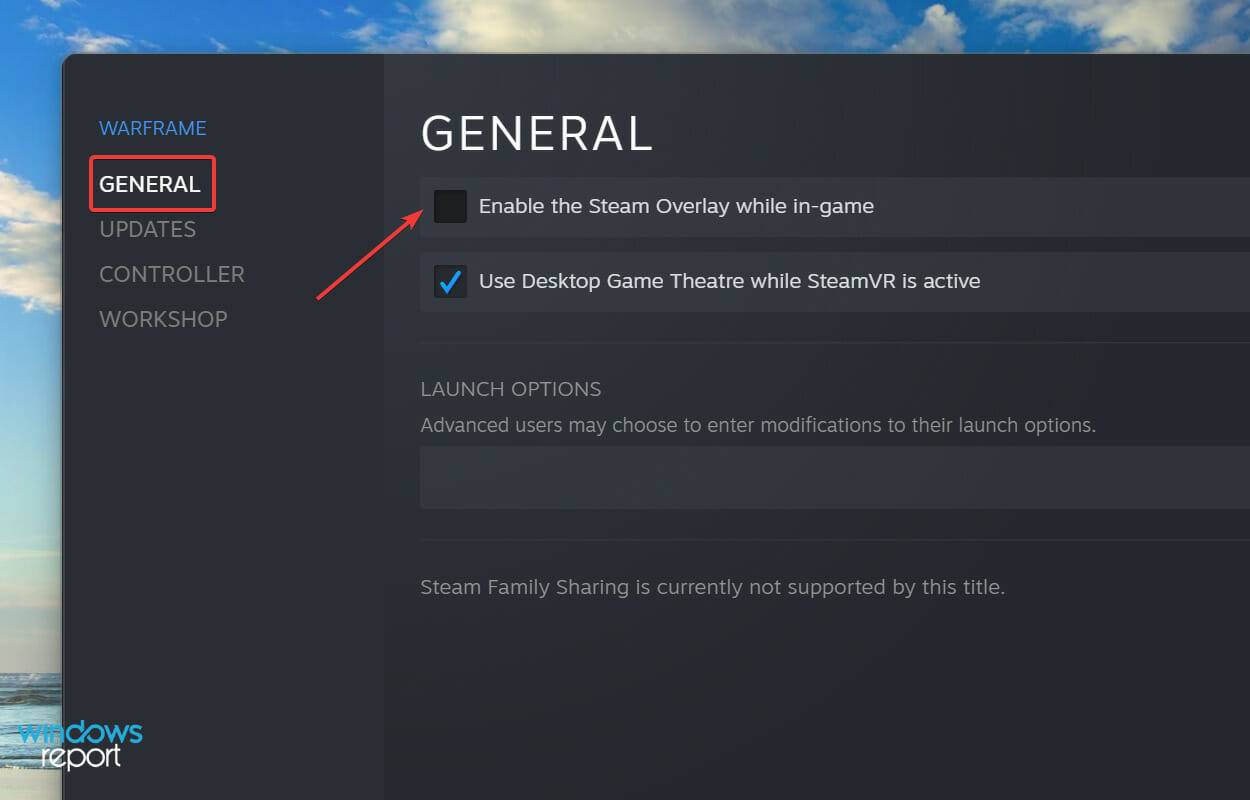
任何程序的覆盖都可能影响 MSI Afterburner 在 Windows 11 中的工作,而 Steam 通常是罪魁祸首。因此,建议您禁用覆盖并检查是否可以解决问题。如果没有,请转到下一个方法。
2.禁用NVIDIA覆盖
- 启动NVIDIA GEFORCE EXPERIENCE面板,然后单击右上角附近的设置(齿轮)图标。
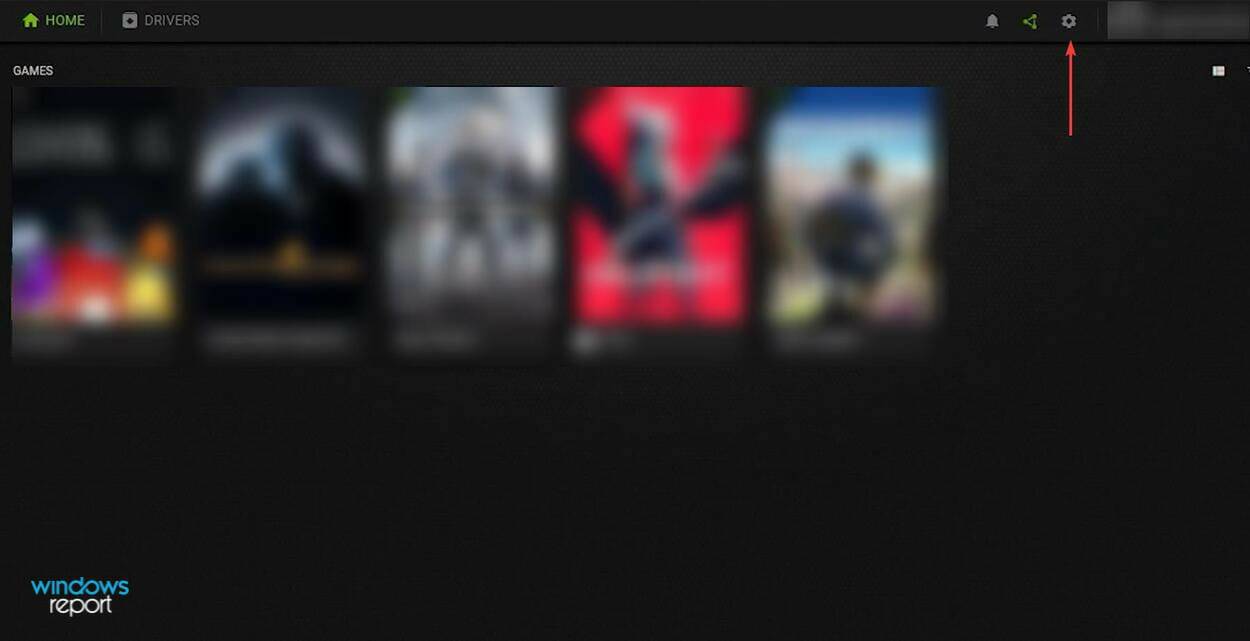
- 接下来,禁用IN-GAME OVERLAY的切换。
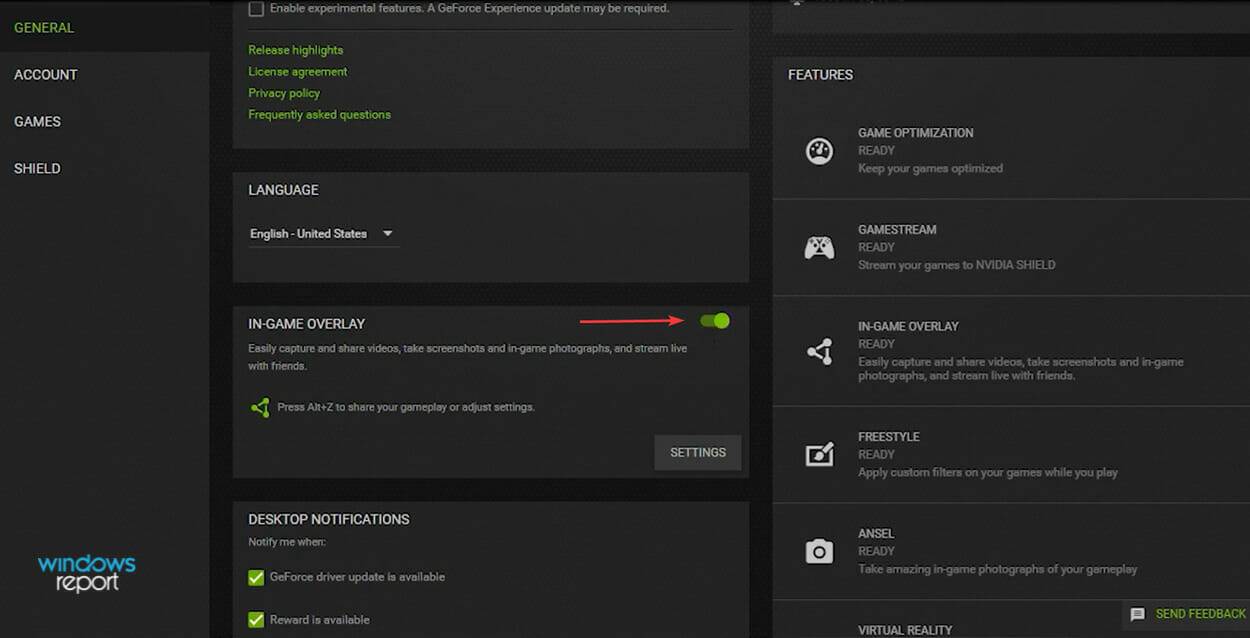
3. 使用管理权限运行 MSI Afterburner
- 按Windows+E启动文件资源管理器,将以下路径粘贴到顶部的地址栏中,然后点击Enter:
C:\Program Files (x86)\MSI Afterburner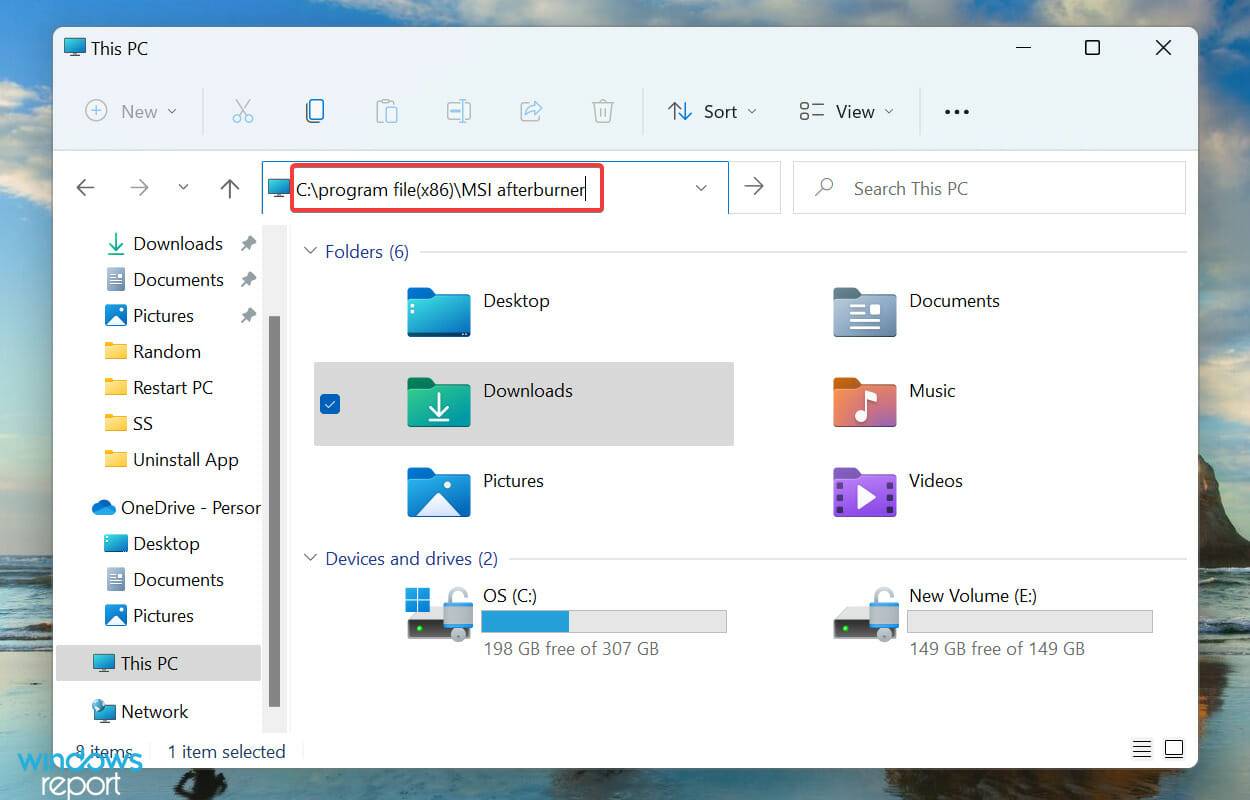
- 接下来,右键单击MSIAfterburner.exe文件,然后从上下文菜单中选择“属性”。或者,您可以选择文件并点击Alt+ Enter。
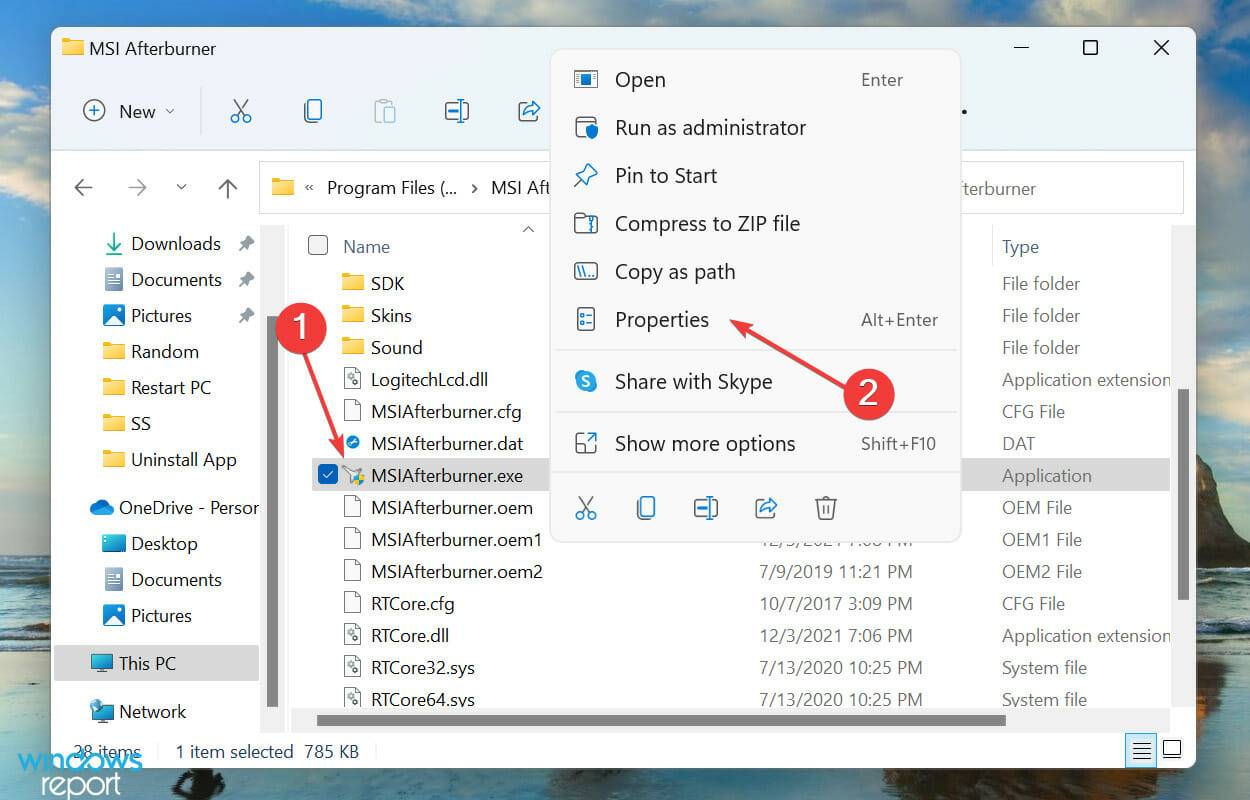
- 导航到“属性”窗口中的“兼容性”选项卡。
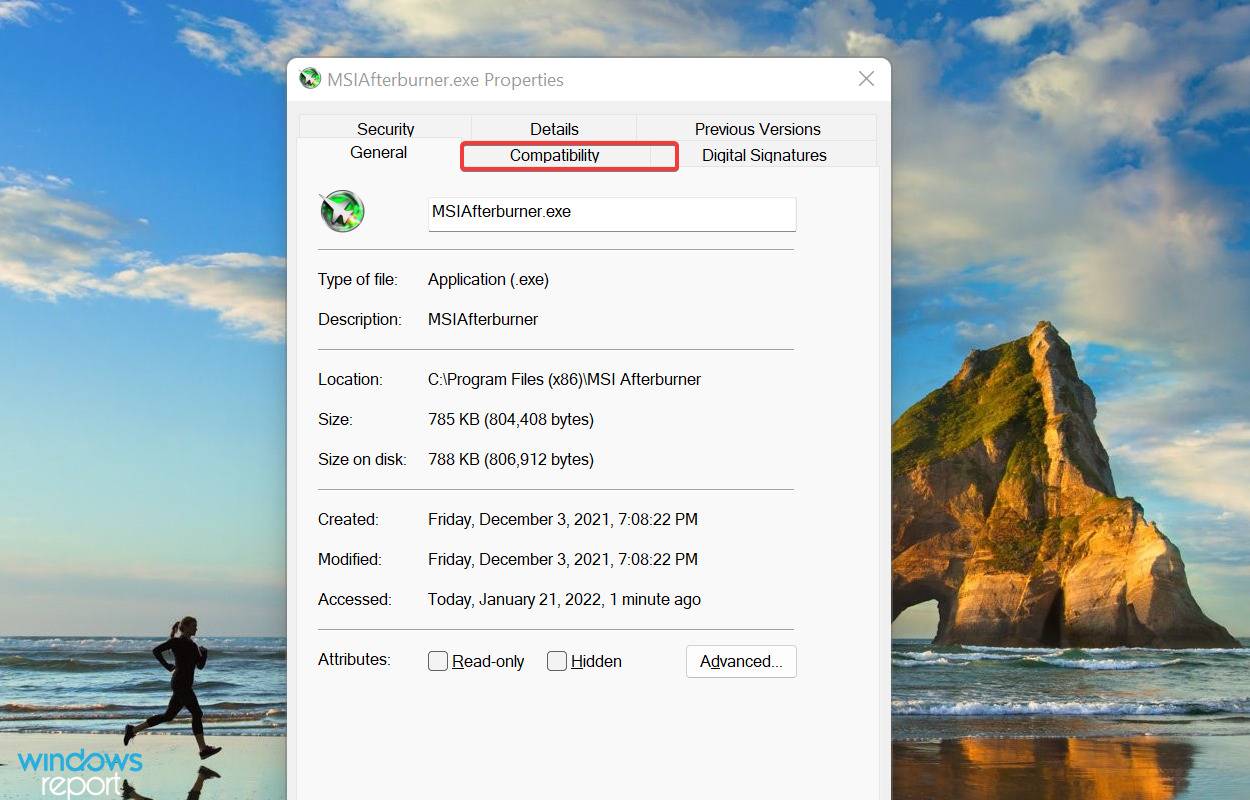
- 现在,勾选以管理员身份运行此程序复选框,然后单击底部的确定以保存更改并关闭窗口。
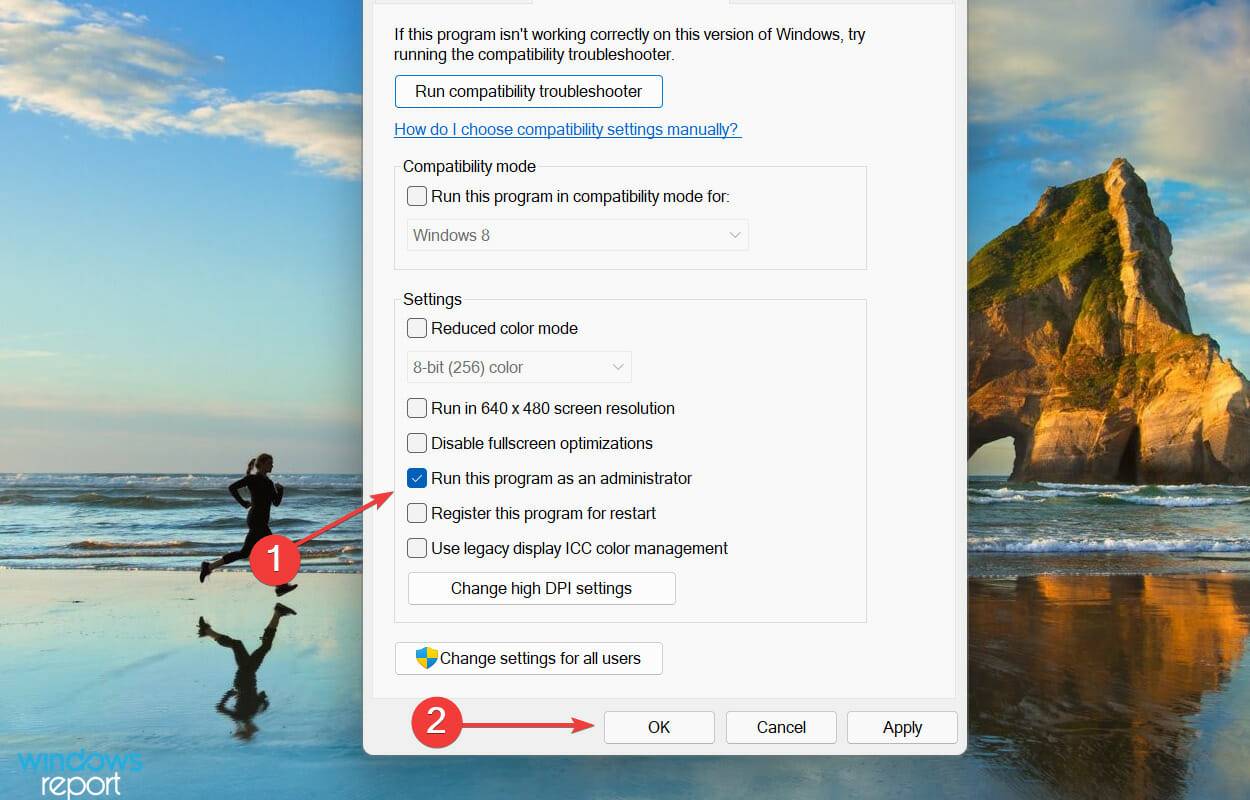
如果 MSI Afterburner 缺乏以管理权限运行的权限,您在玩游戏时可能会遇到问题,其他应用程序也是如此。
4.在RivaTuner中手动选择检测级别为高
- 按Windows+E启动文件资源管理器,在顶部的地址栏中粘贴以下路径,然后点击Enter导航到它:
C:\Program Files (x86)\RivaTuner Statistics Server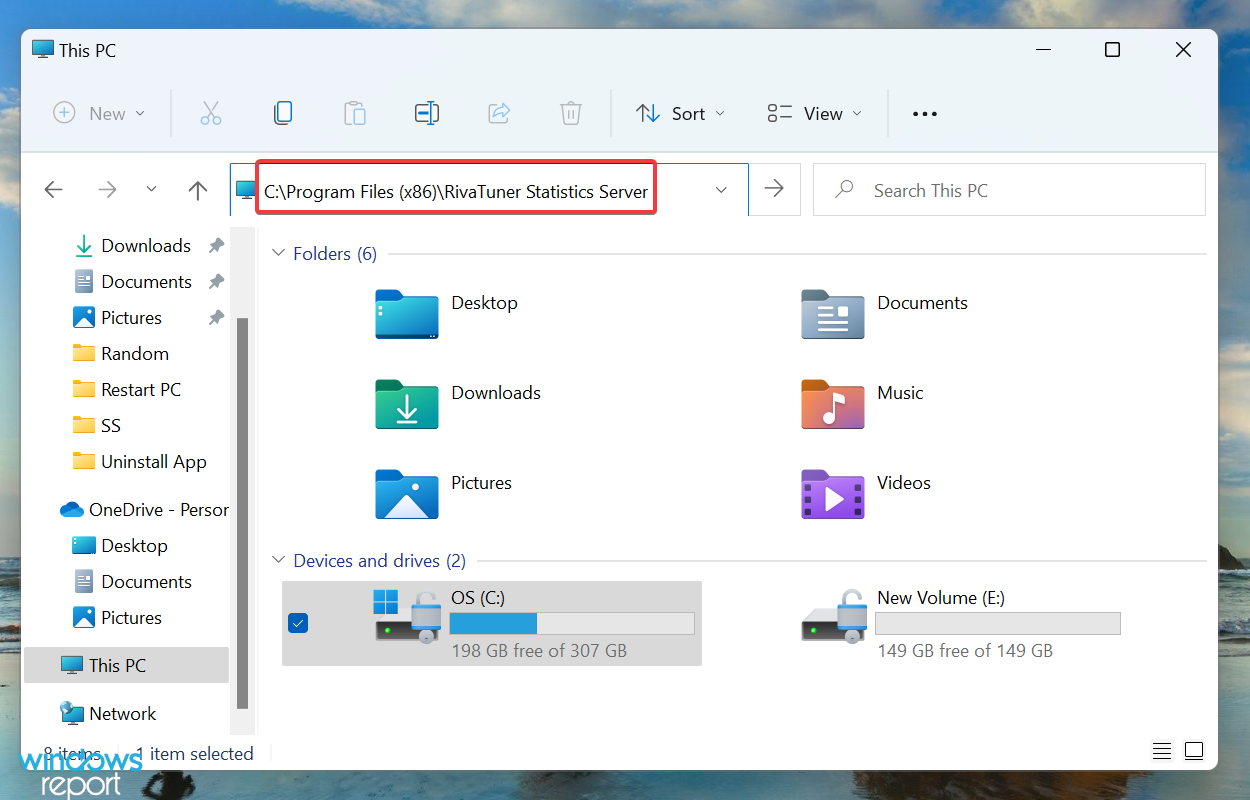
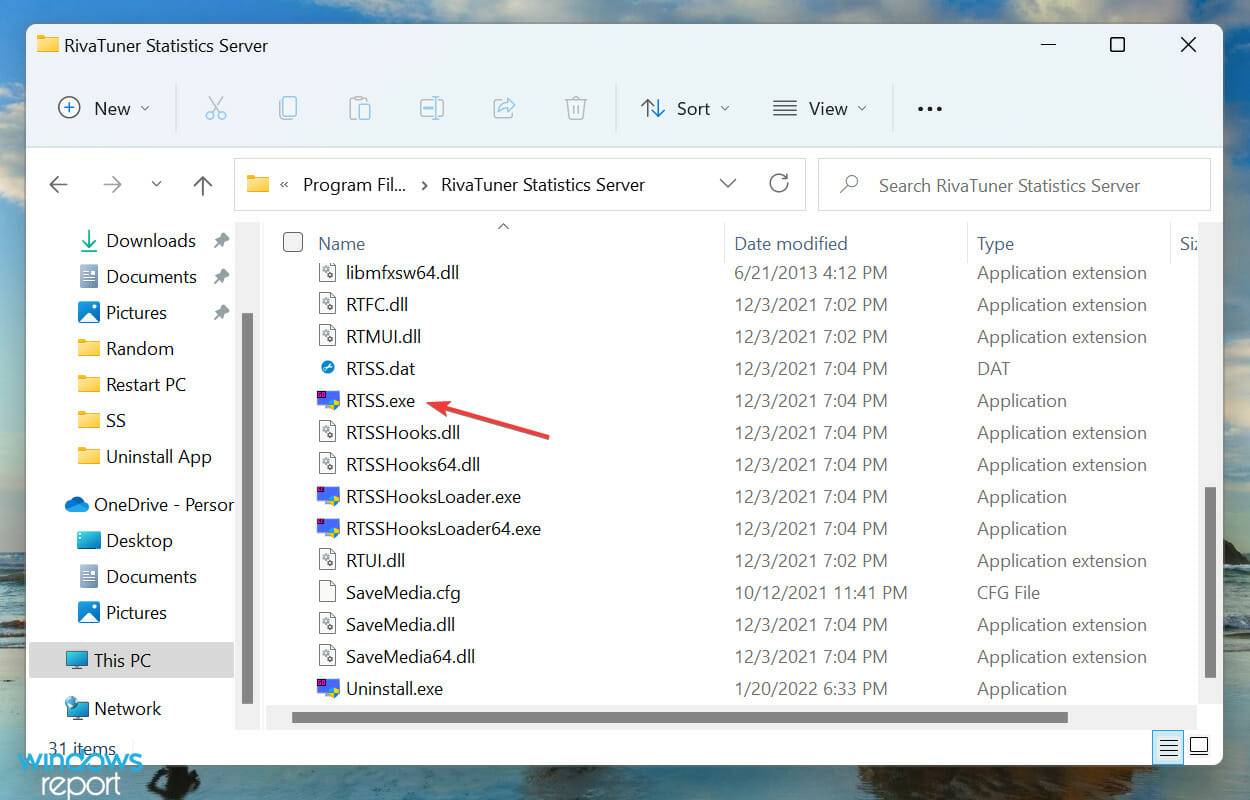
- 双击RTSS.exe文件以启动RivaTuner工具。
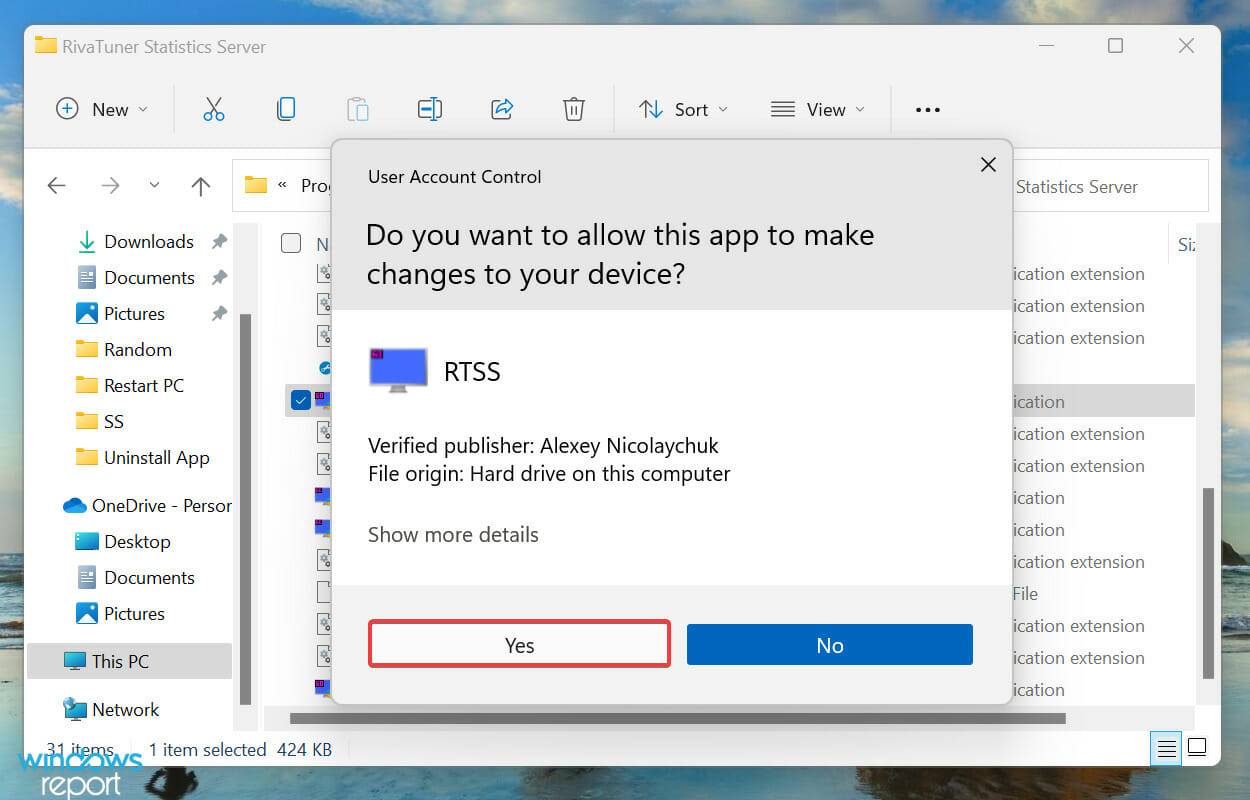
- 在弹出的UAC(用户帐户控制)提示中单击是。
- 接下来,单击底部的添加按钮。
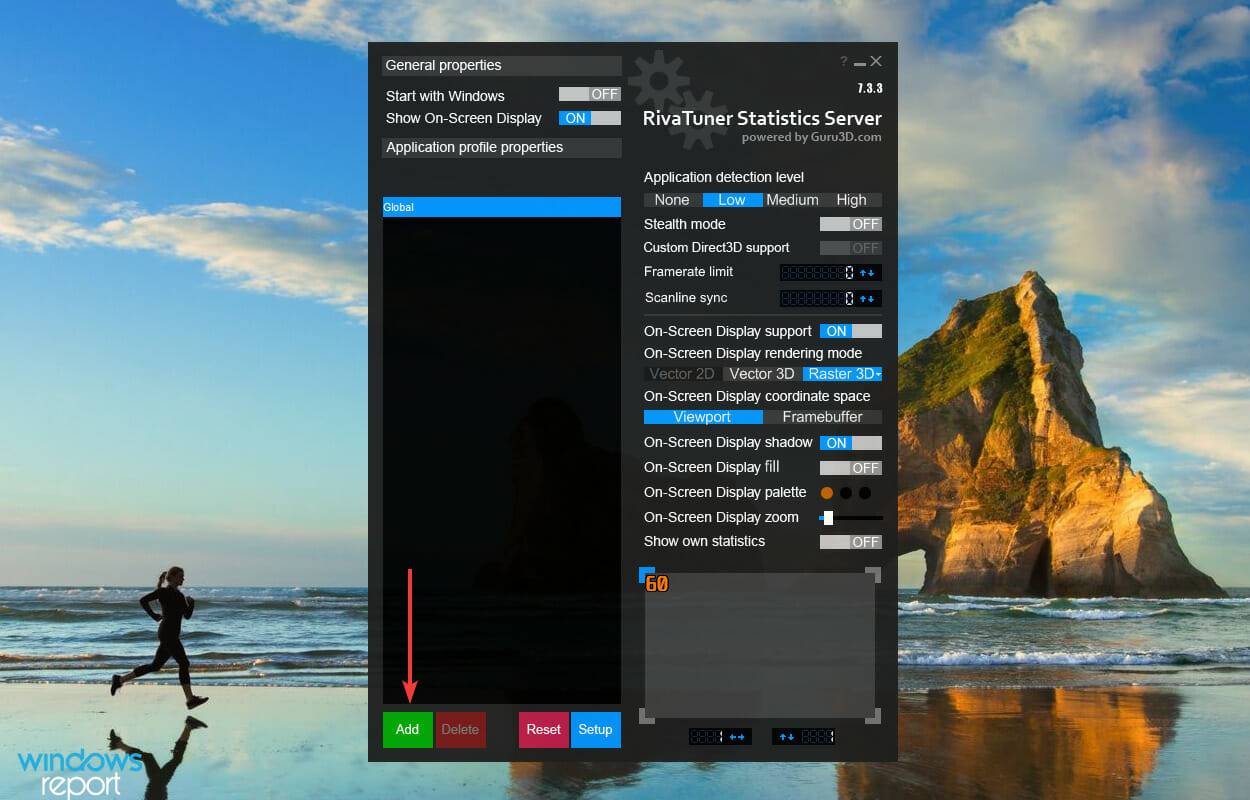
- 导航到保存游戏的位置,选择其可执行 (.exe)文件,然后单击打开。
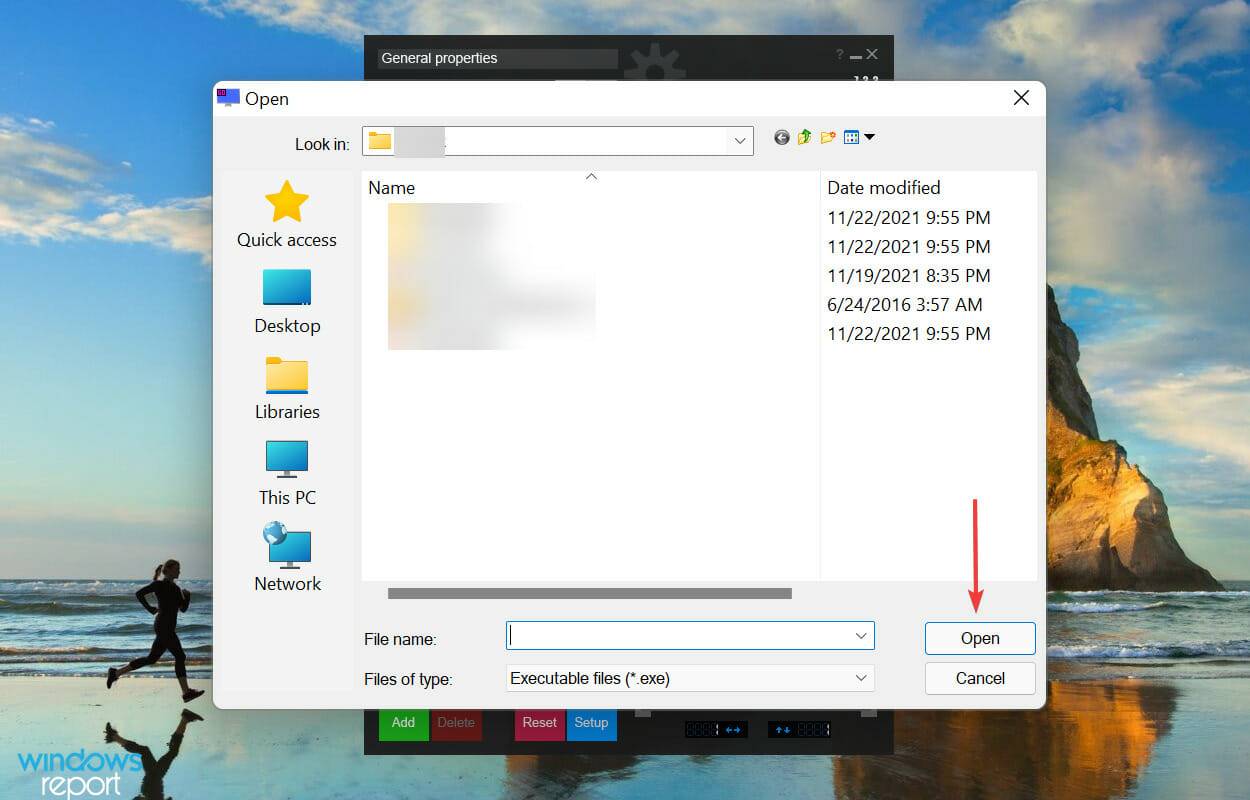
- 现在,在Application detection level下选择High。
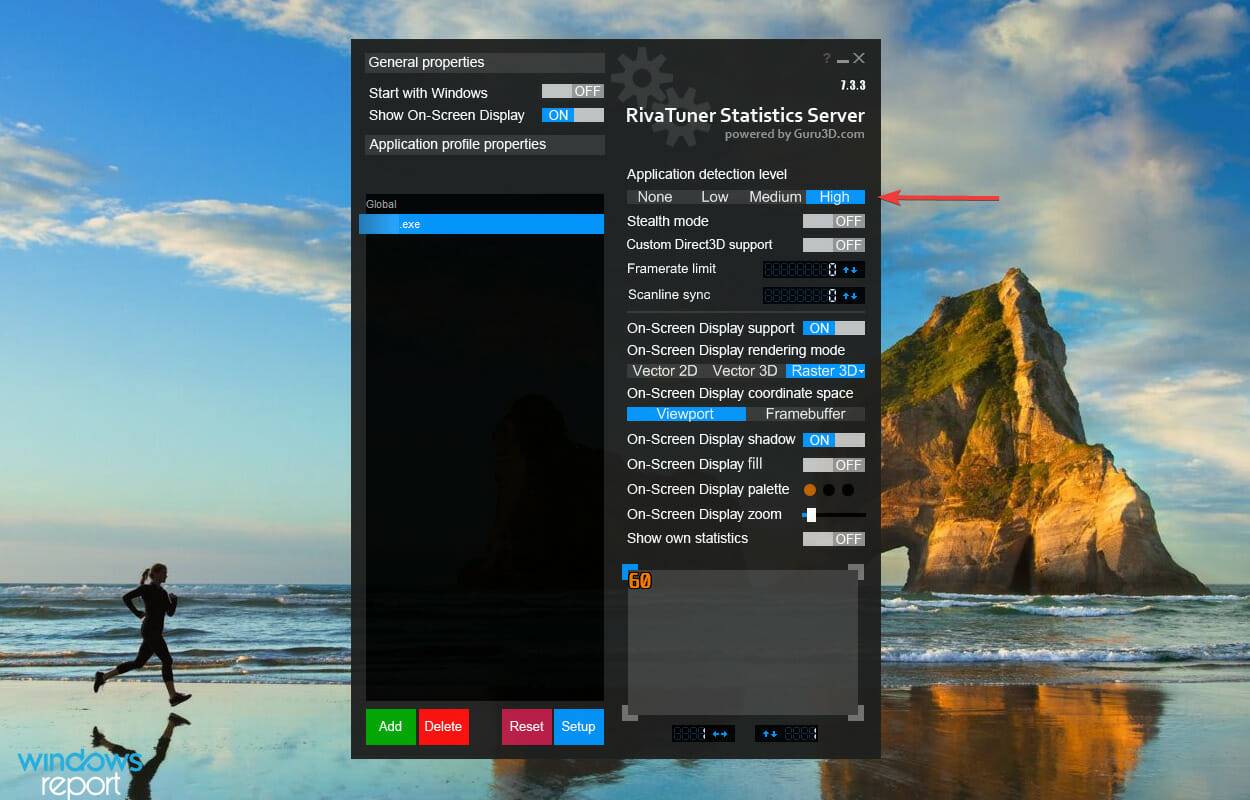
RivaTuner Statistics Server 是与 MSI Afterburner 捆绑在一起的工具,可帮助监控硬件和超频显卡。
如果 MSI Afterburner 在 Windows 11 中无法在特定游戏或其中一些游戏上运行,而在其他游戏上运行,则将 RivaTuner 中的应用程序检测级别更改为高可能会有所帮助。
如果这可以解决问题,请将相同的更改应用于您遇到问题的所有游戏。
5.以兼容模式运行MSI Afterburner
- 按Windows+E启动文件资源管理器,在顶部的地址栏中键入/粘贴以下路径,然后点击Enter:
C:\Program Files (x86)\MSI Afterburner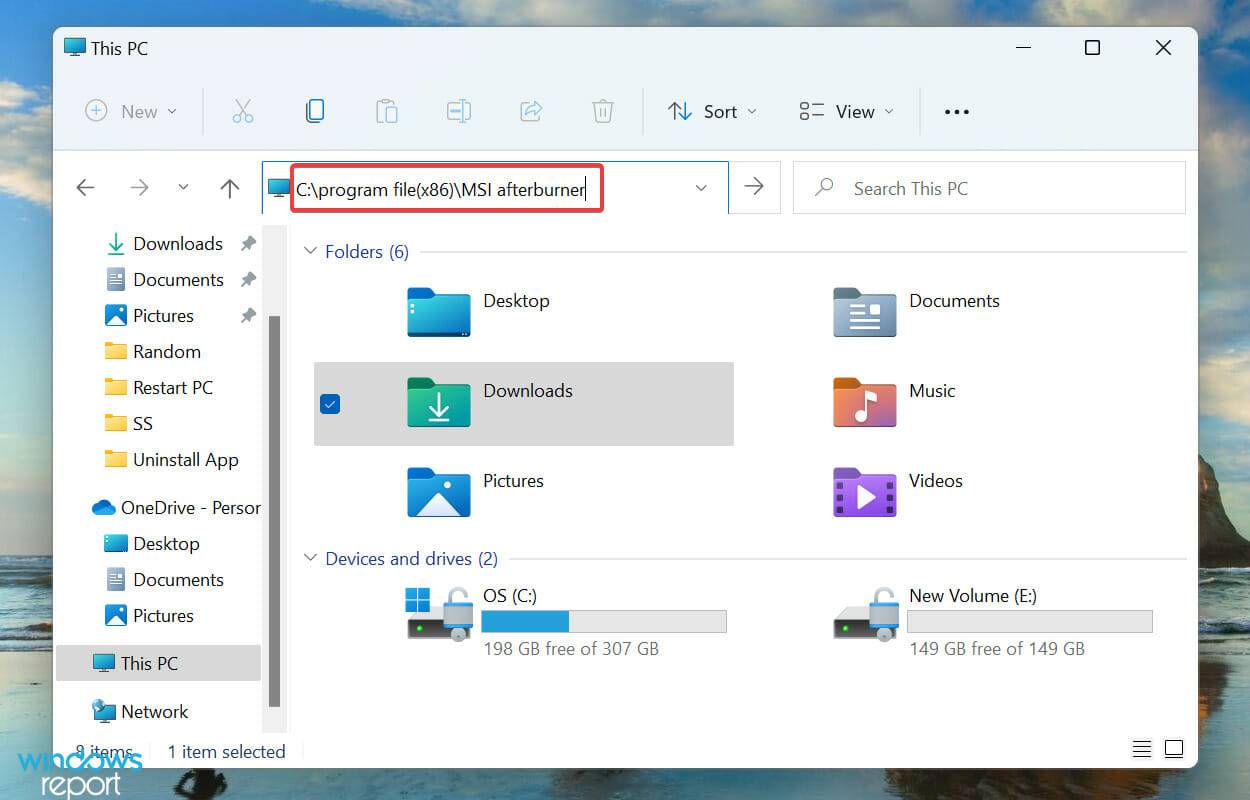
- 右键单击MSIAfterburner.exe文件并从上下文菜单中选择属性。
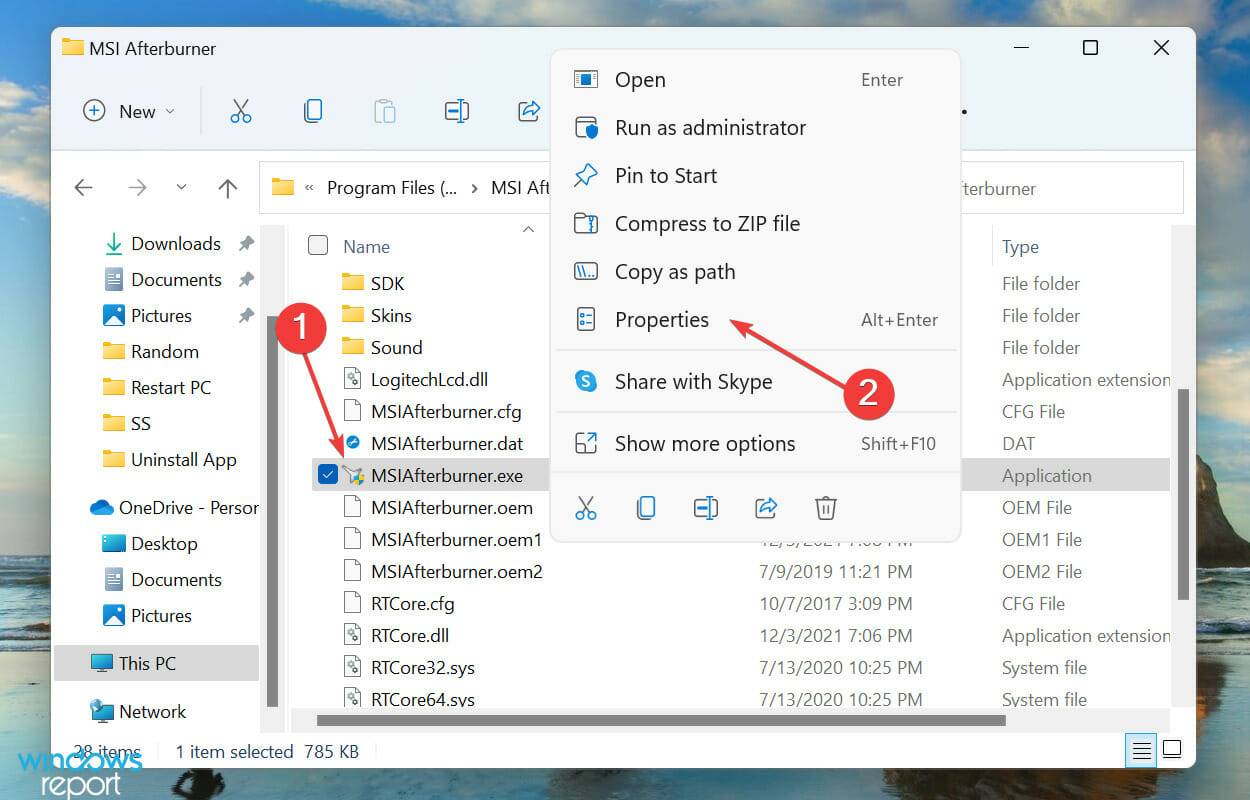
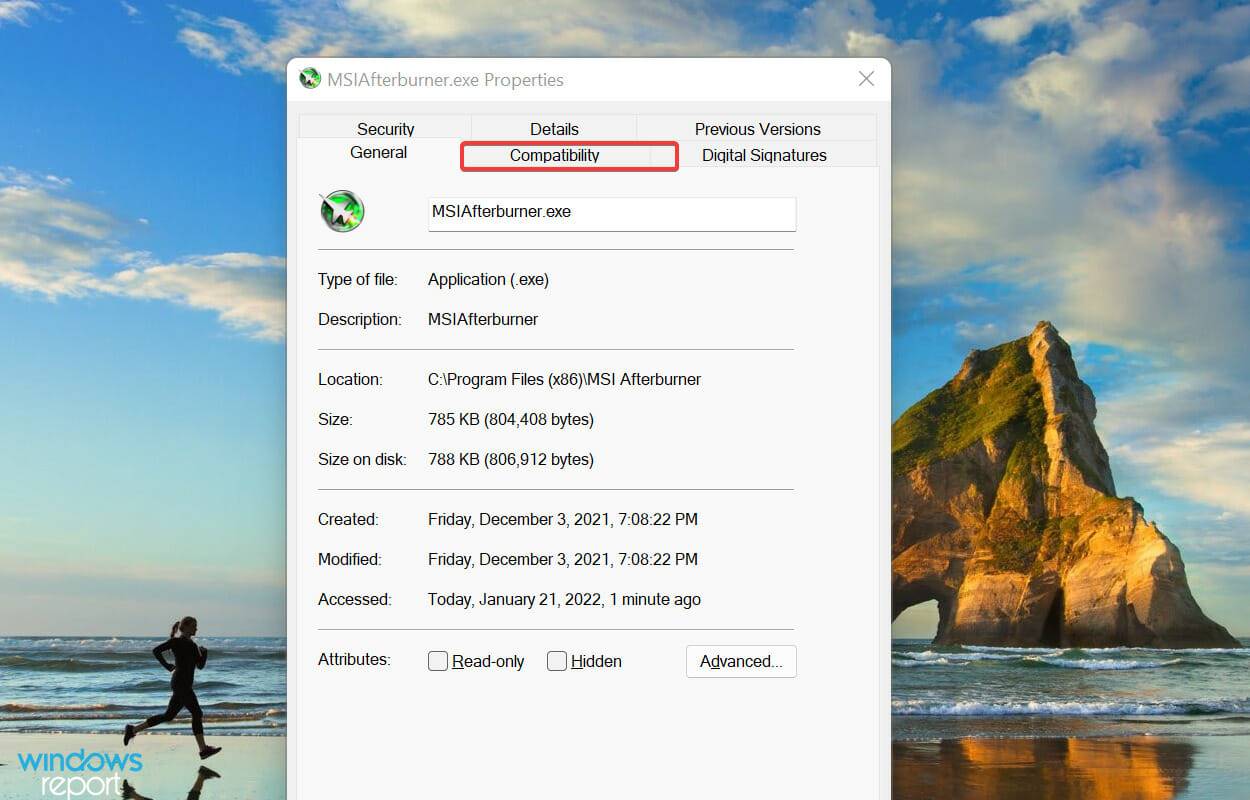
- 现在,从顶部导航到兼容性选项卡。
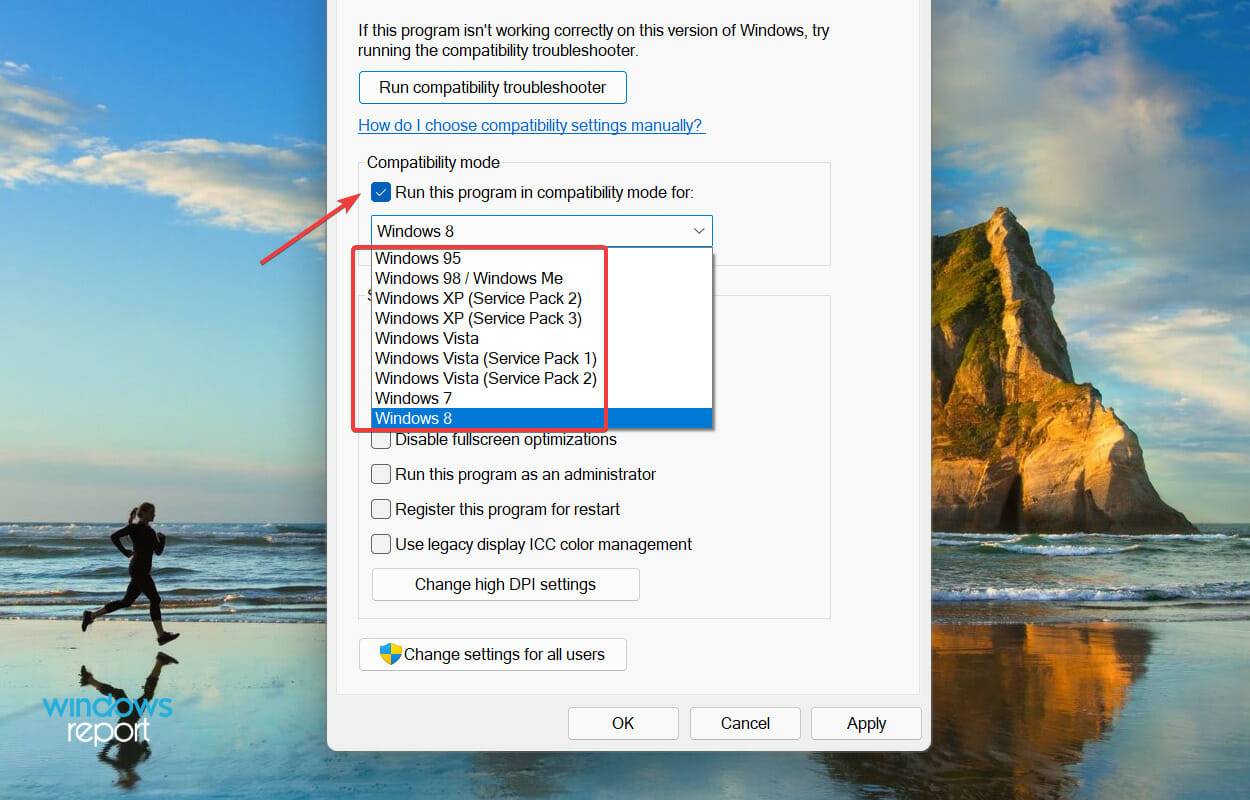
- 勾选以兼容模式运行此程序复选框,并从其下方的下拉菜单中一次选择一个选项,直到错误得到修复。
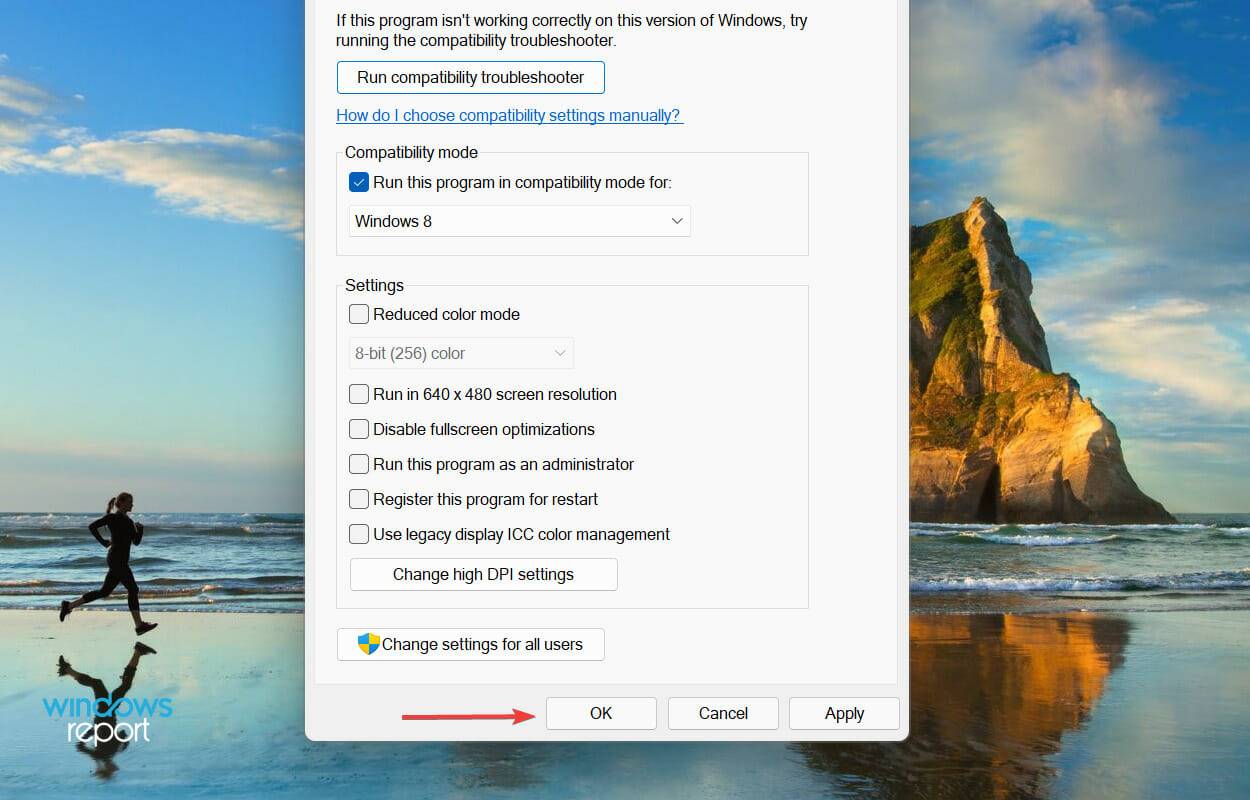
- 最后,单击底部的“确定”以保存更改并关闭“属性”窗口。
如果上面列出的方法不起作用,您可以尝试在与旧版本操作系统的兼容模式下运行 MSI Afterburner。已经发现这可以解决许多用户的问题。
6.禁用集成显卡
- 按Alt+并从关闭 Windows框中的下拉菜单中F4选择重新启动。
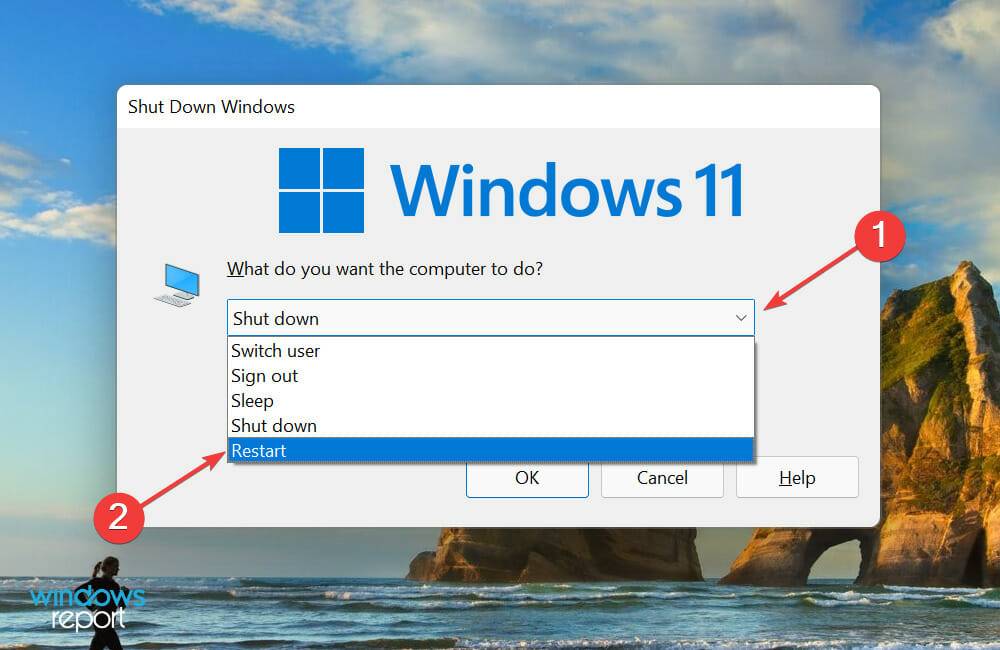
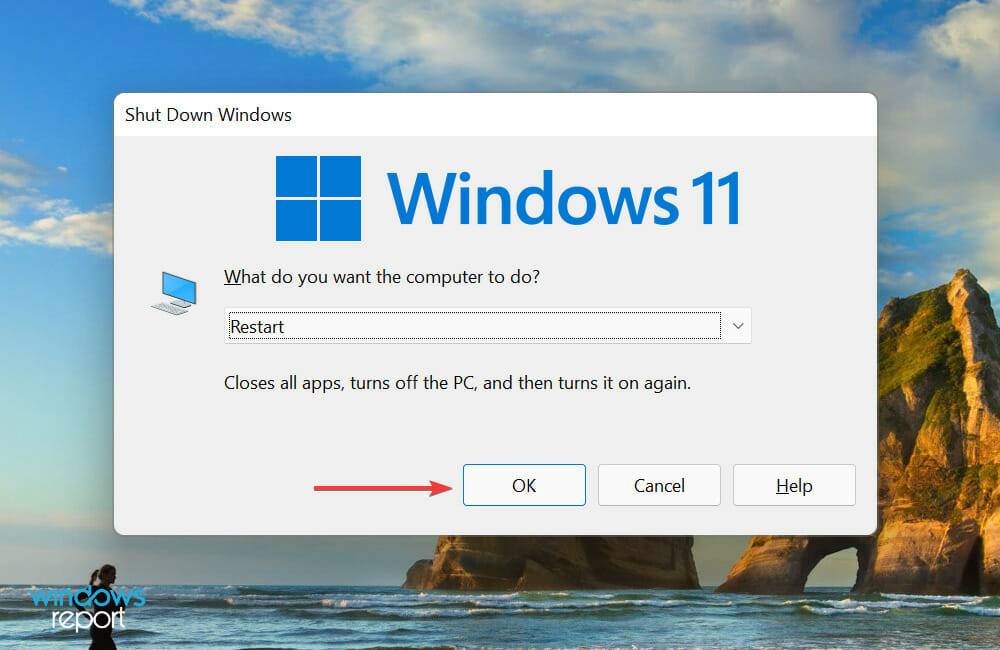
- 单击确定以重新启动计算机。
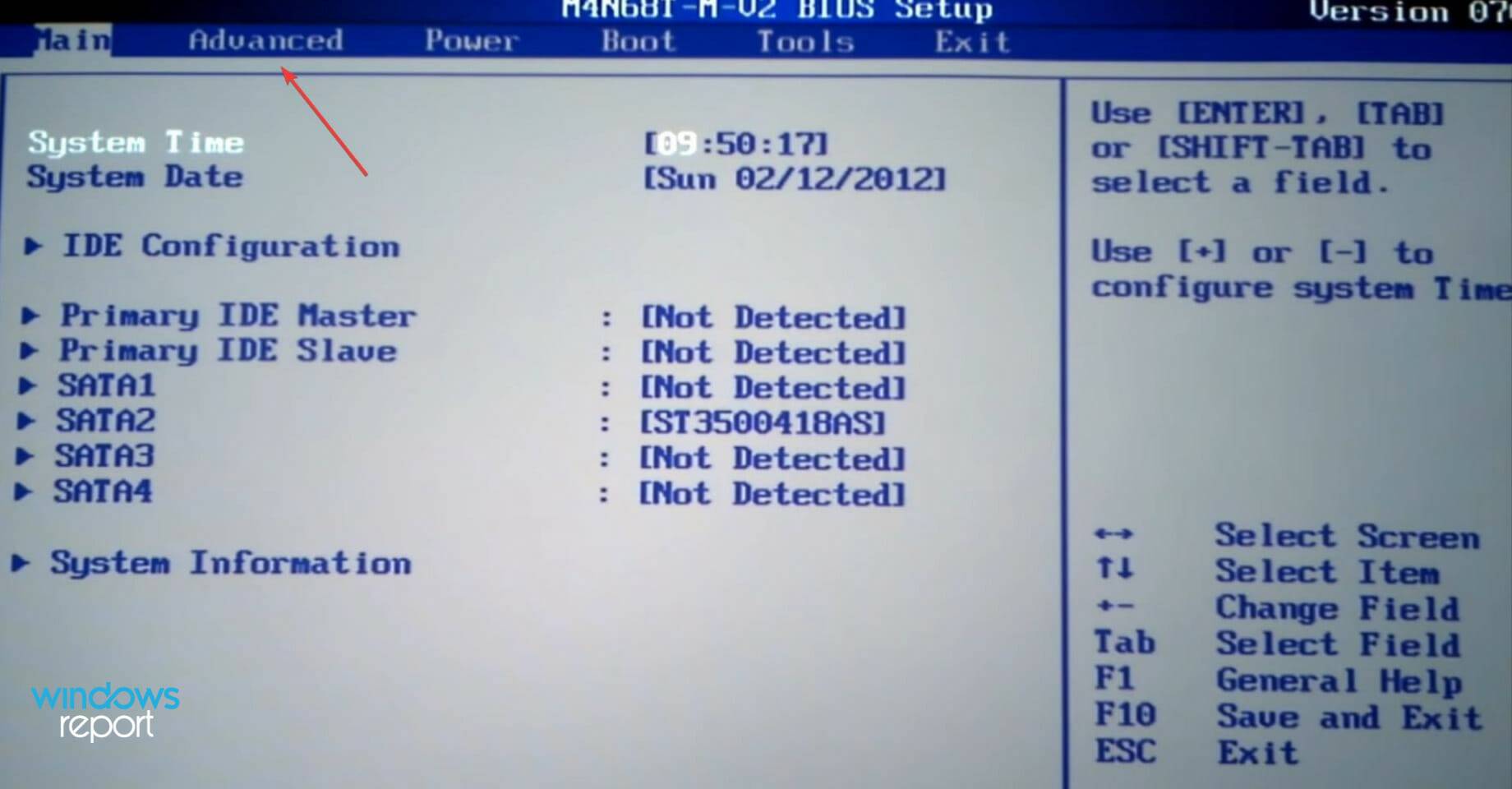
- 一旦您在屏幕上看到制造商的名称,请按F12或Del键(或您系统的其他相关键)进入BIOS。由于您在这里只有几秒钟的时间,因此请多次按键以确保安全。
- 进入系统 BIOS 后,从顶部导航到“高级”选项卡。
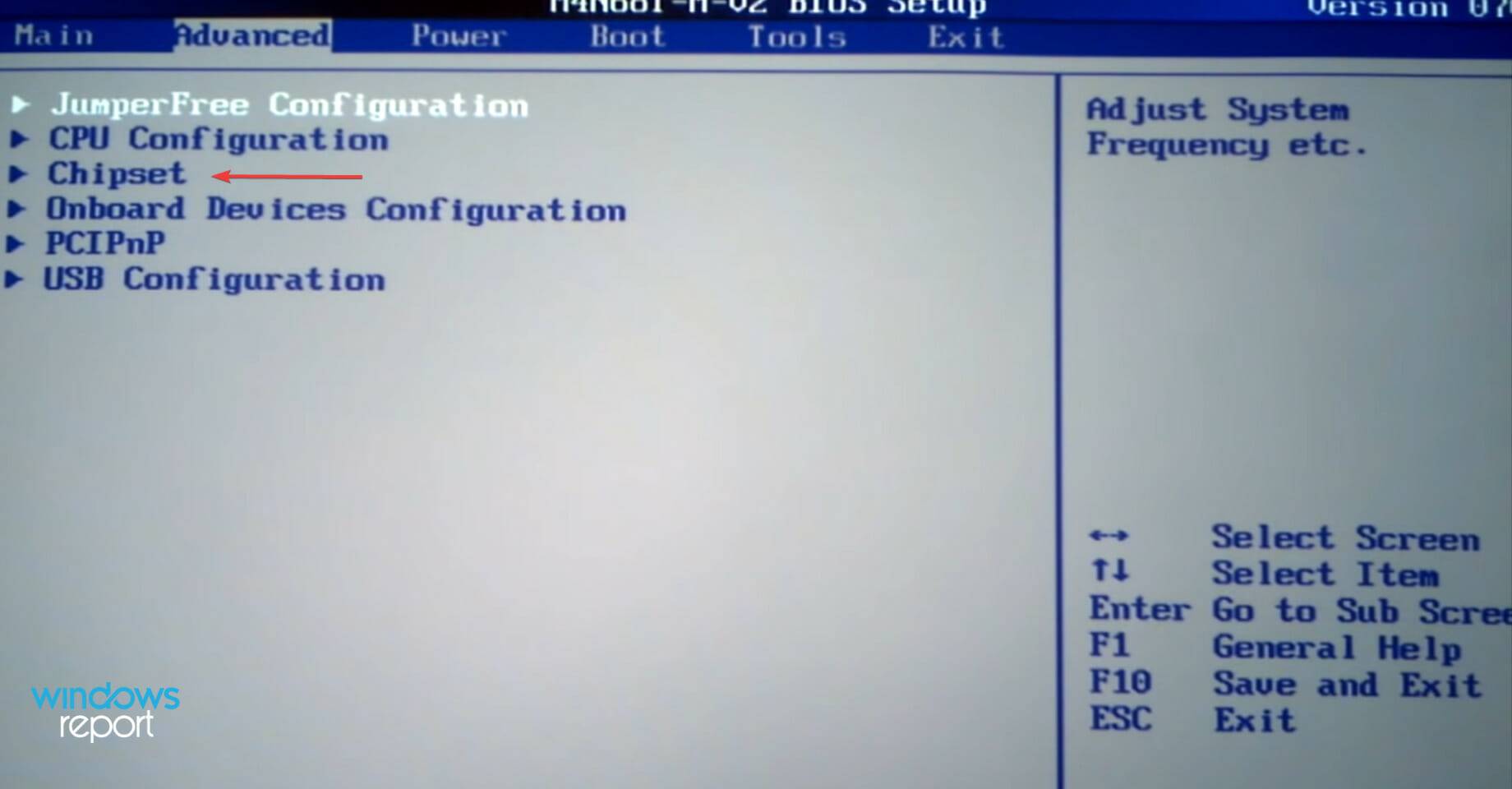
- 从此处列出的选项中单击芯片组。
- 接下来,单击SouthBridge 配置。
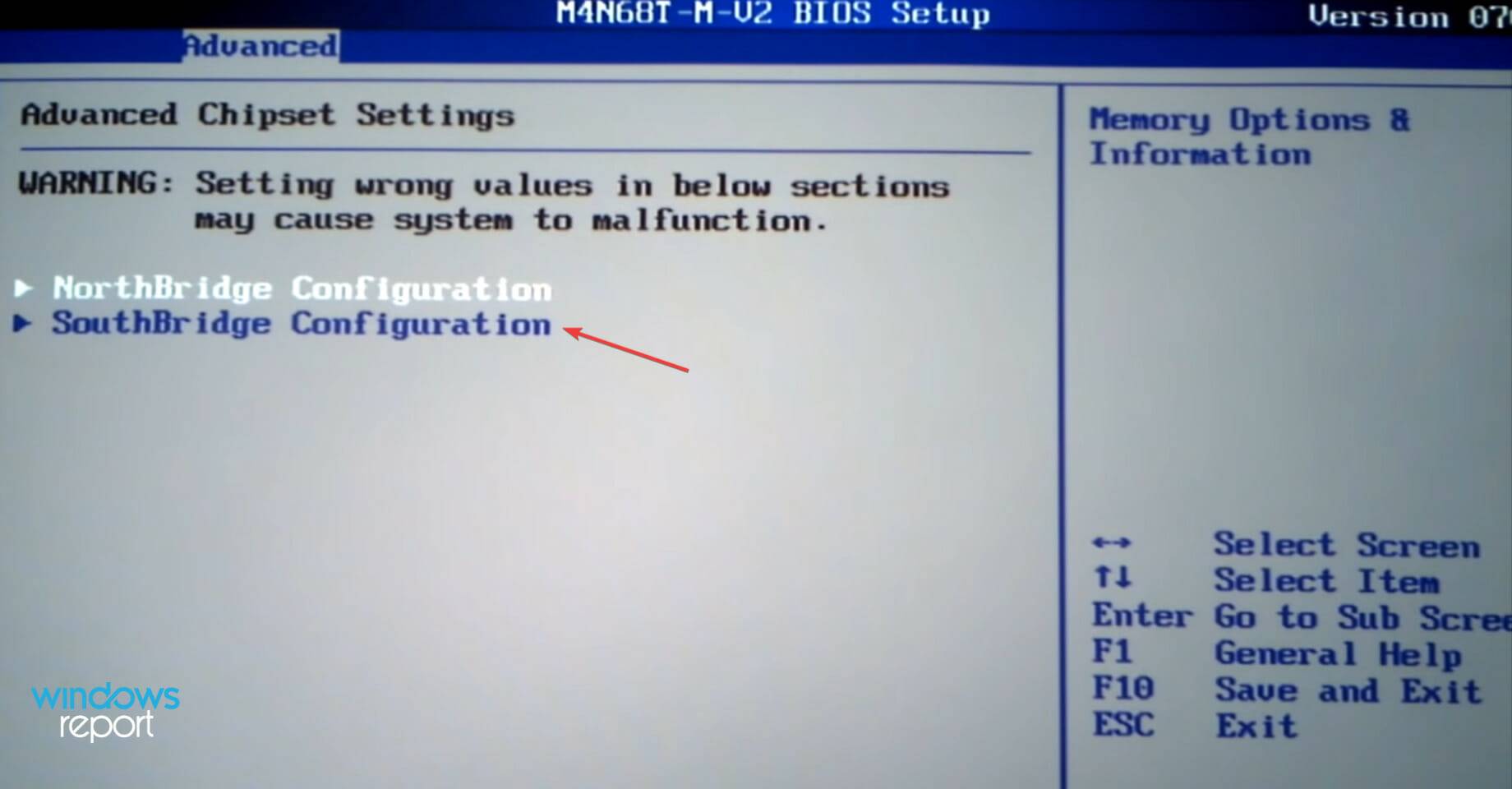
- 选择主图形适配器选项。
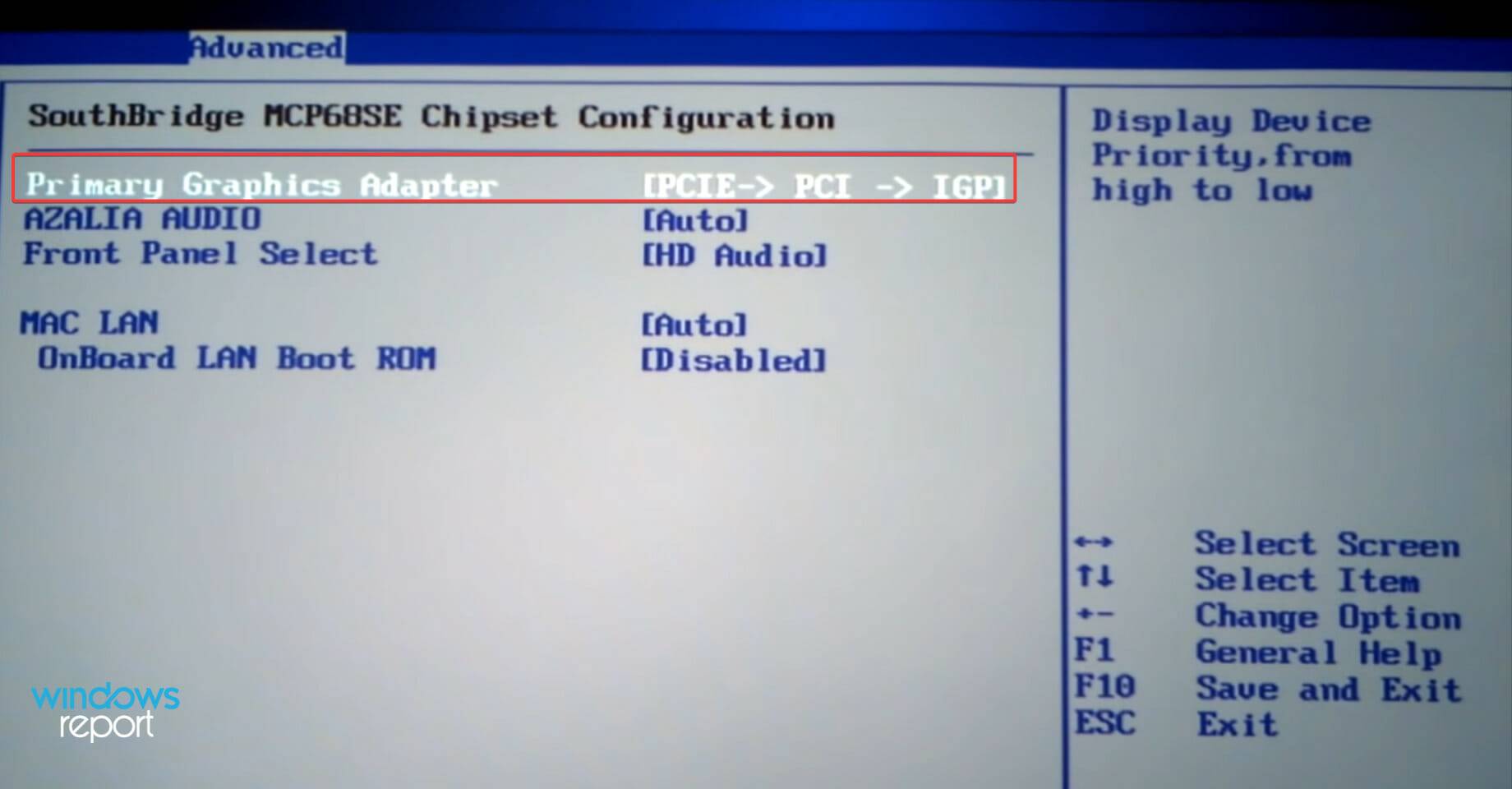
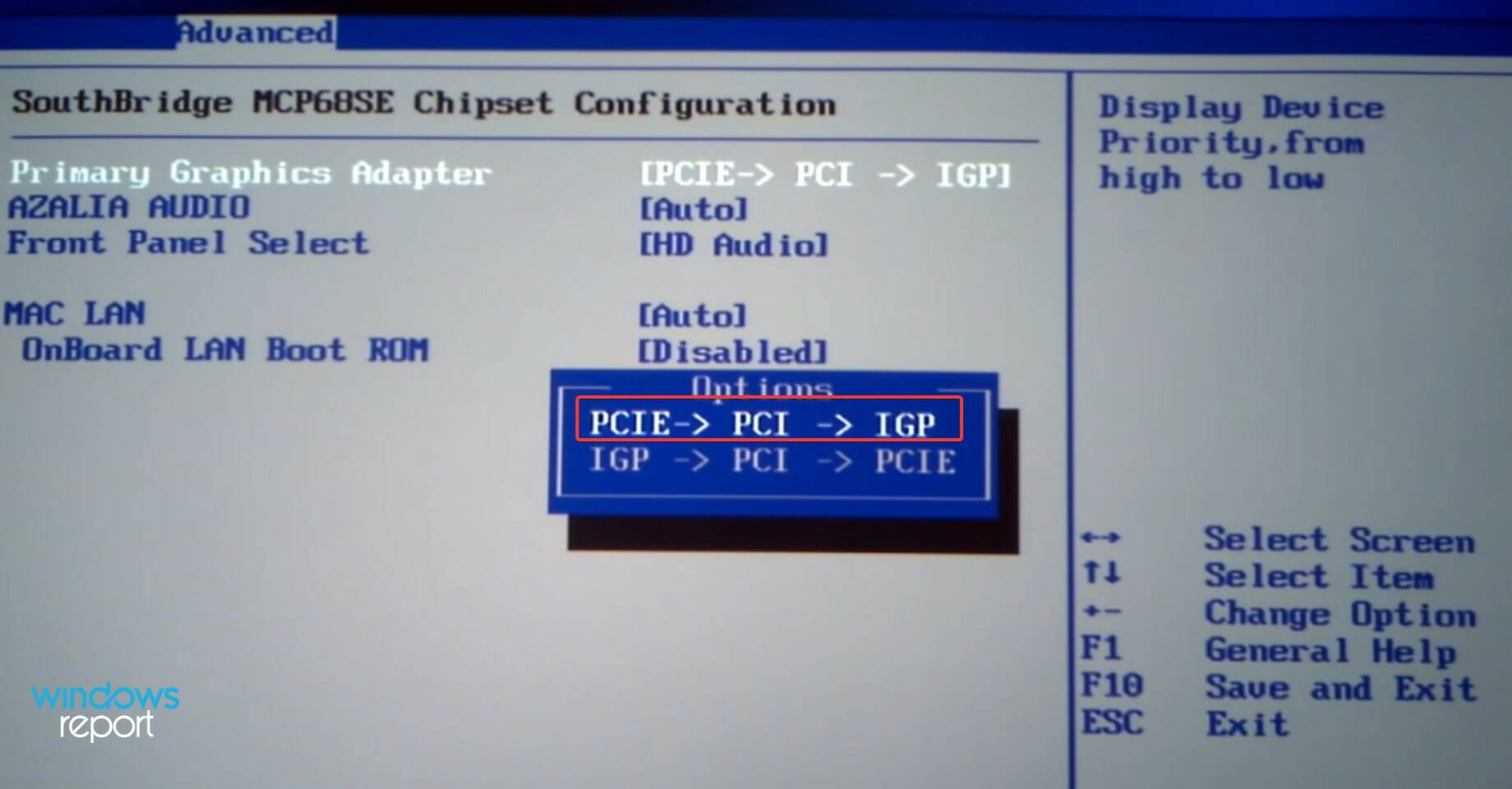
- 在弹出的框中,确保选择首先列出PCIE和最后列出IGP(集成图形处理器)的选项。
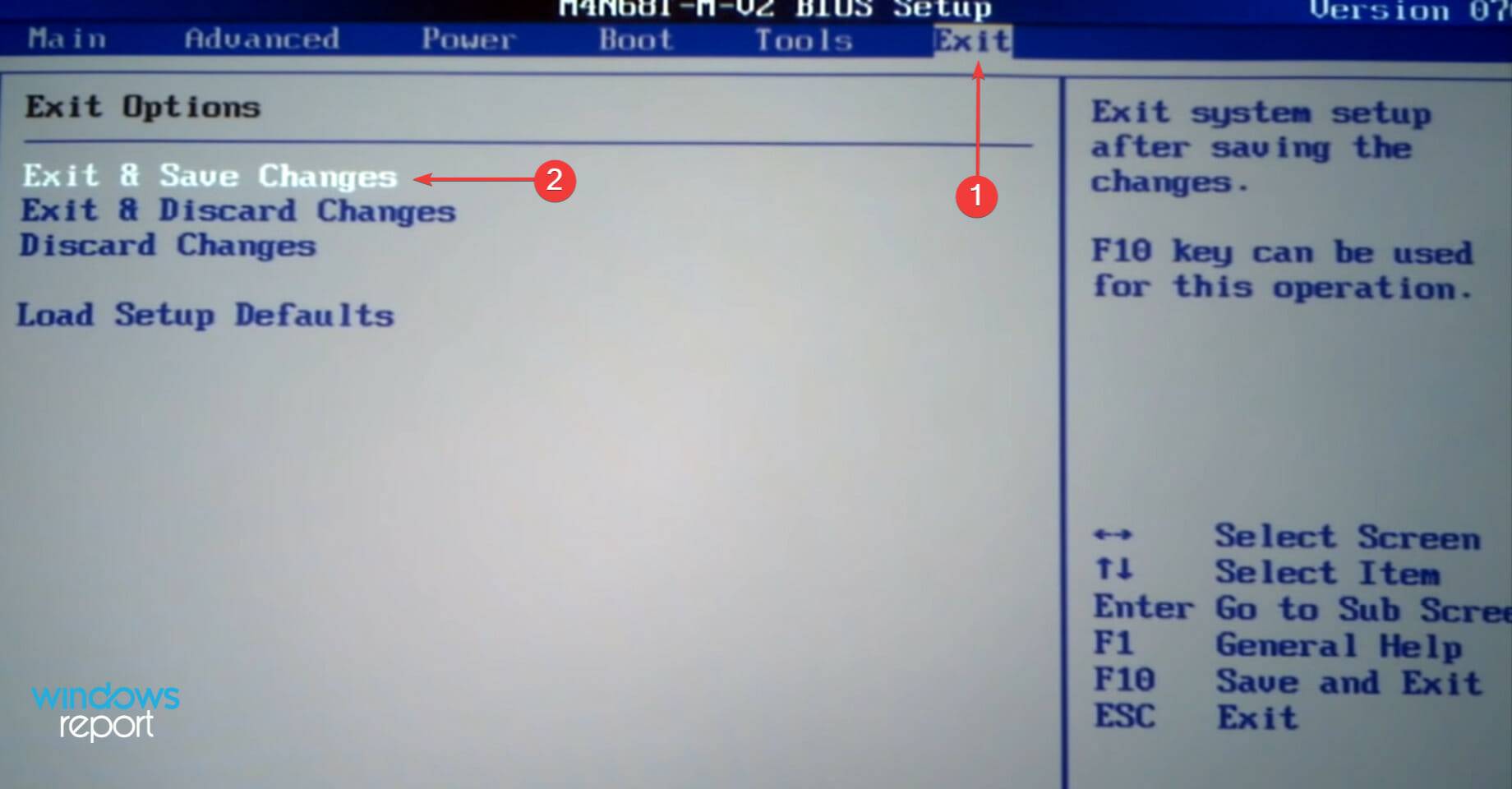
- 进行更改后,导航到Exit选项卡,然后单击Exit & Save Changes。
如果您同时启用了外置显卡和集成显卡,则 MSI Afterburner 可能无法在 Windows 11 中运行。在这种情况下,最好禁用集成显卡。
由于 BIOS 接口不同,因此执行此操作的方法因每台计算机而异。但是,上面列出的步骤应该让您对该过程有一个基本的了解。
此外,除非您完全了解其影响,否则建议您不要对 BIOS 进行任何其他更改,因为这可能会损害计算机的功能。
7. 重新安装 MSI Afterburner 应用程序
- 按Windows+I启动设置,然后从左侧导航窗格中列出的选项卡中选择应用程序。
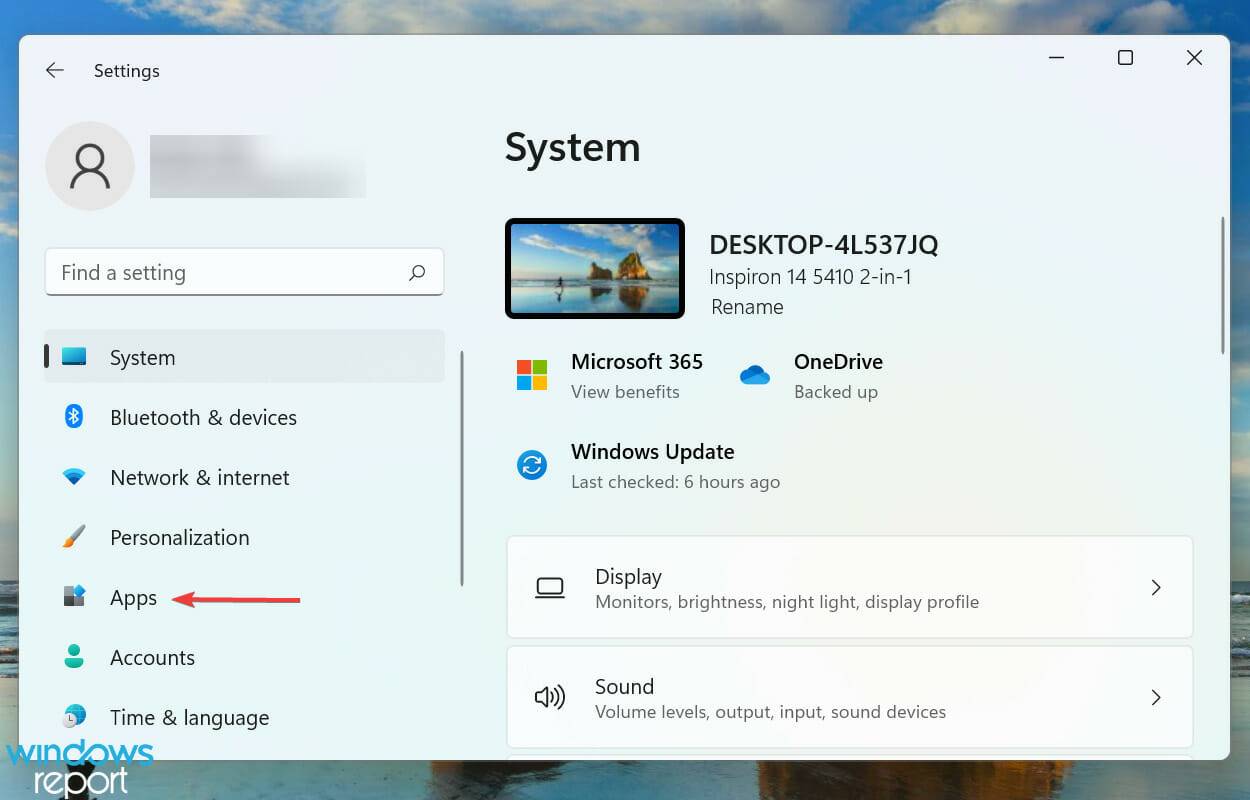
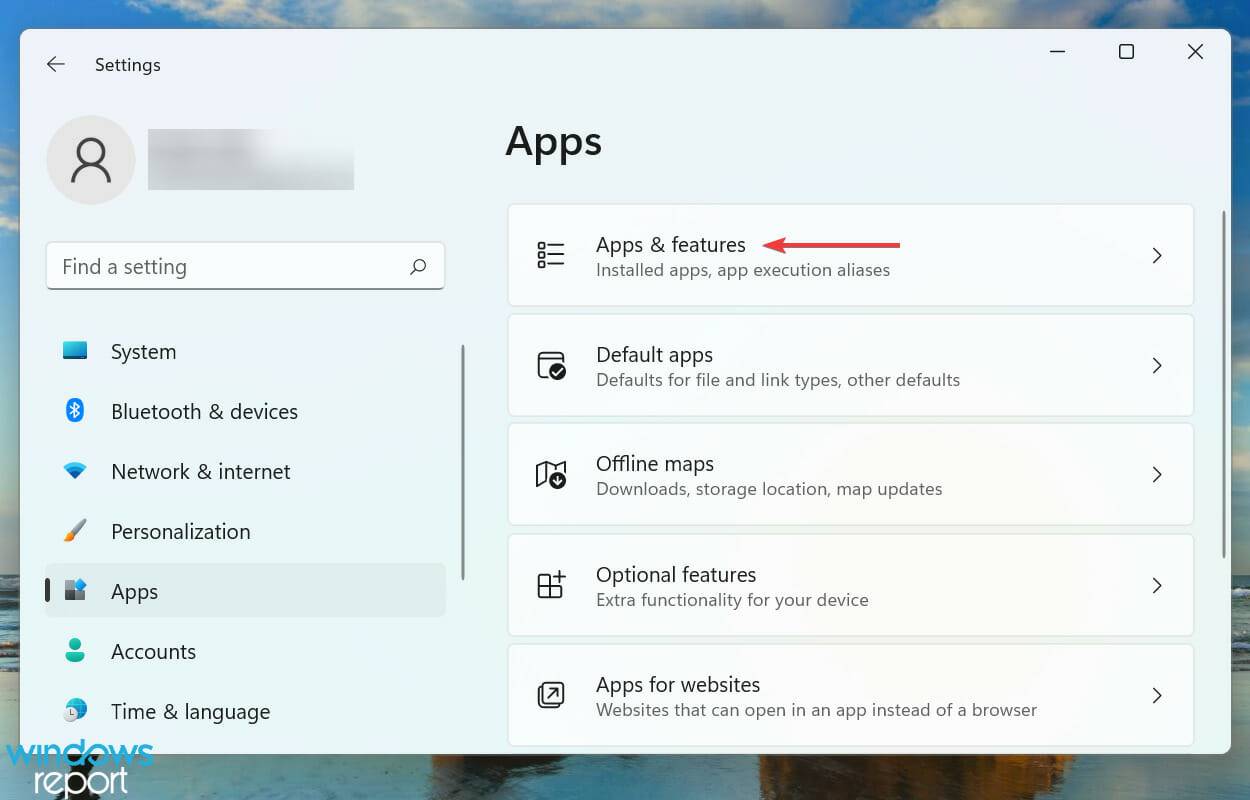
- 点击右侧的应用和功能。
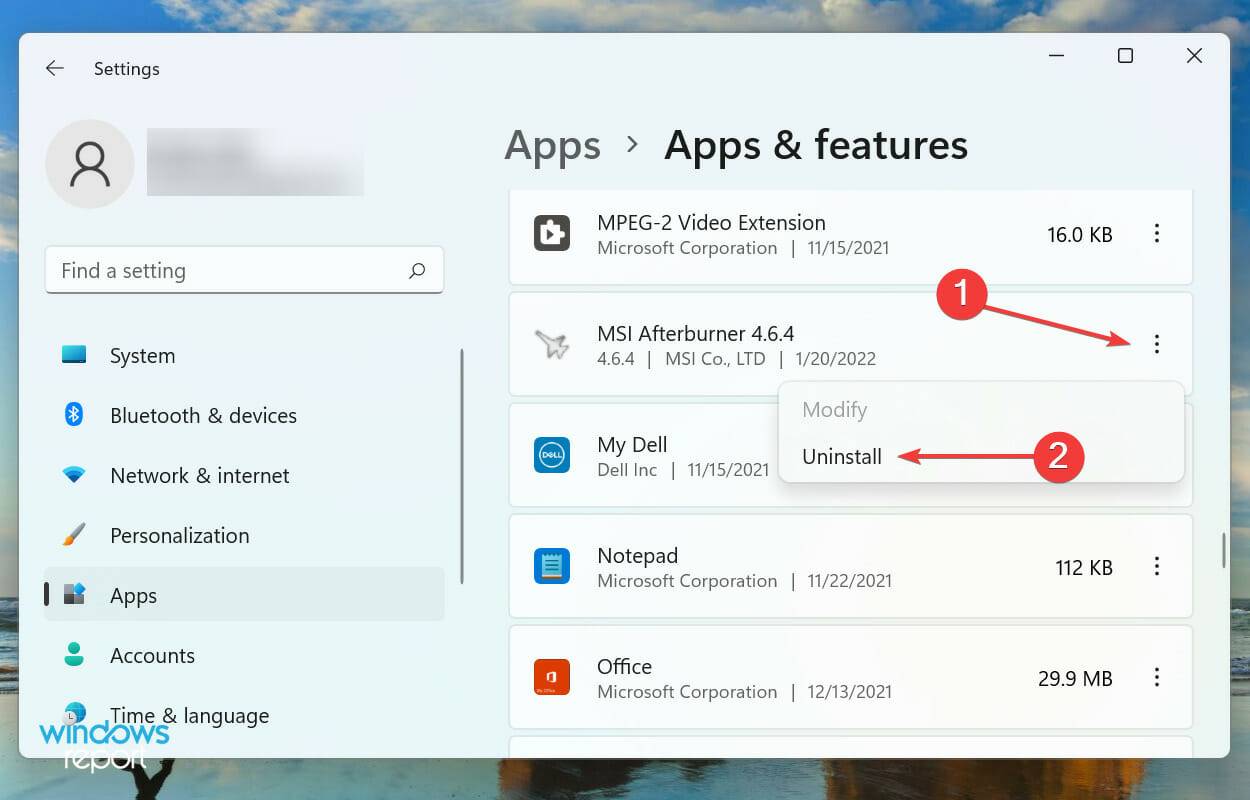
- 现在,找到MSI Afterburner应用程序,单击它旁边的省略号,然后从出现的菜单中选择卸载。
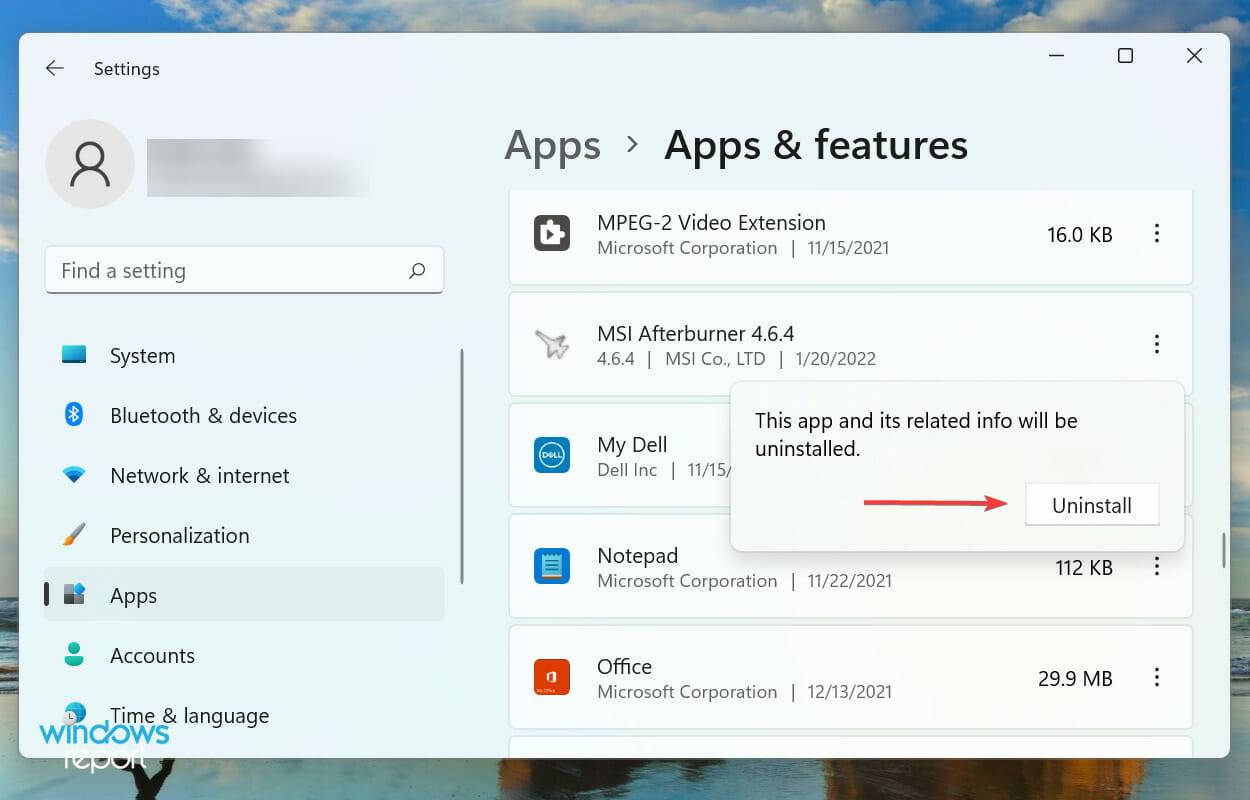
- 再次,在弹出的提示中单击卸载。
在许多情况下,MSI Afterburner 应用程序本身存在问题,导致它无法在 Windows 11 中运行。此外,如果您使用的是过时版本的应用程序,则可能会遇到类似问题。
在这种情况下,一个简单的解决方法是卸载 MSI Afterburner,然后安装它的最新版本。如果您不确定如何执行后一部分,请查看下一部分以找出答案。

什么是工作区?Microsoft为有限的公共预览版中名为“工作区”的Edge推出了协作和高效的功能。它允许用户对选项卡进行分组,并邀请其他人加入工作区。工作区有助于将浏览任务分离到专用窗口中,使用户能够跨任务保持专注和井井有条。此功能允许您在Edge中创建一个空间,用于专门的旅行和研究,其中包含您自己的名称、选项卡集和收藏夹。特征:您和您的群组可以在不同的设备中浏览同一组选项卡,并始终保持同步Edge工作区中的选项卡和收藏夹的更新是实时进行的,因此每个人都可以保持在同一页面上。
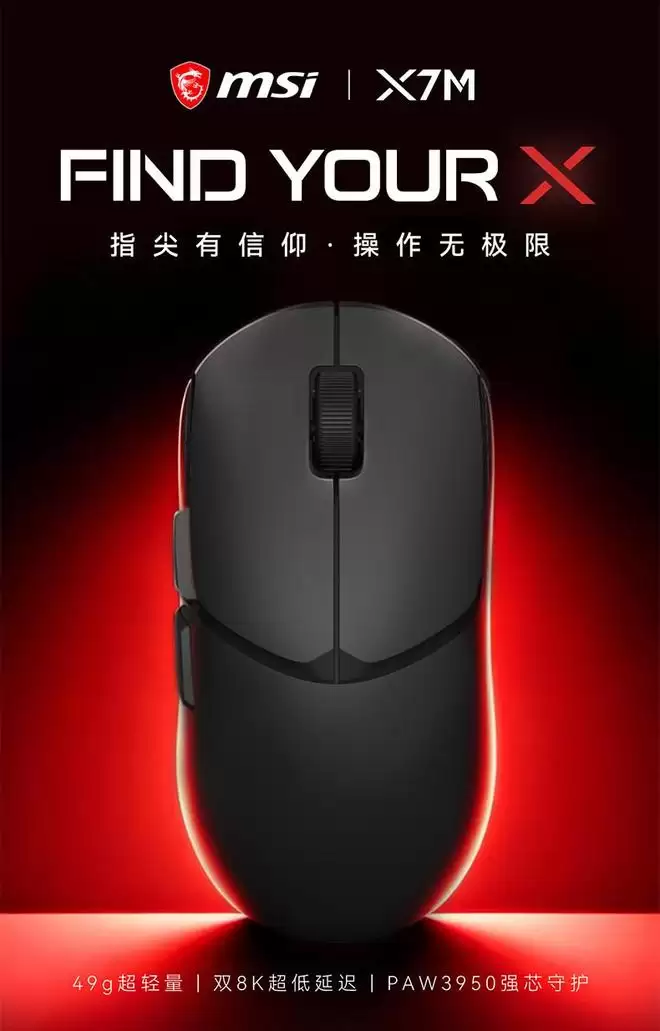
微星推出超轻量游戏鼠标X7M,搭载原相PAW3950旗舰级传感器与NordicnRF54L15主控,重量仅约49克,首发价499元。支持有线、无线、蓝牙三模连接,有线和2.4G模式下均可达8kHz回报率,有线延迟0.242毫秒,无线0.450毫秒。内置300mAh锂电池,1kHz回报率下续航180小时。
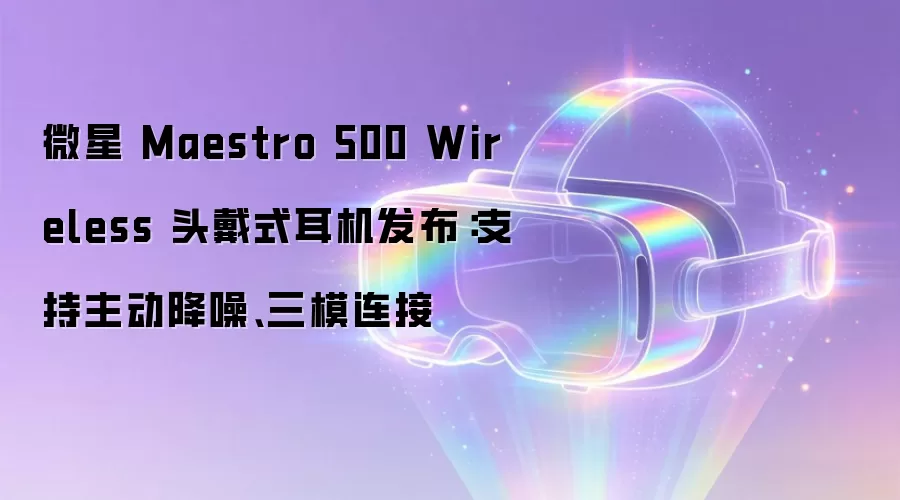
微星推出Maestro500Wireless头戴式耳机,面向办公与娱乐场景。配备40mm驱动单元,支持主动降噪与通透模式。采用隐藏式麦克风、波束成形及环境音降噪,具备Flip-to-Mute功能。支持2.4G、蓝牙5.4和3.5mm三模连接,内置1000mAh电池续航达90小时,搭载Nahimic音频技术。
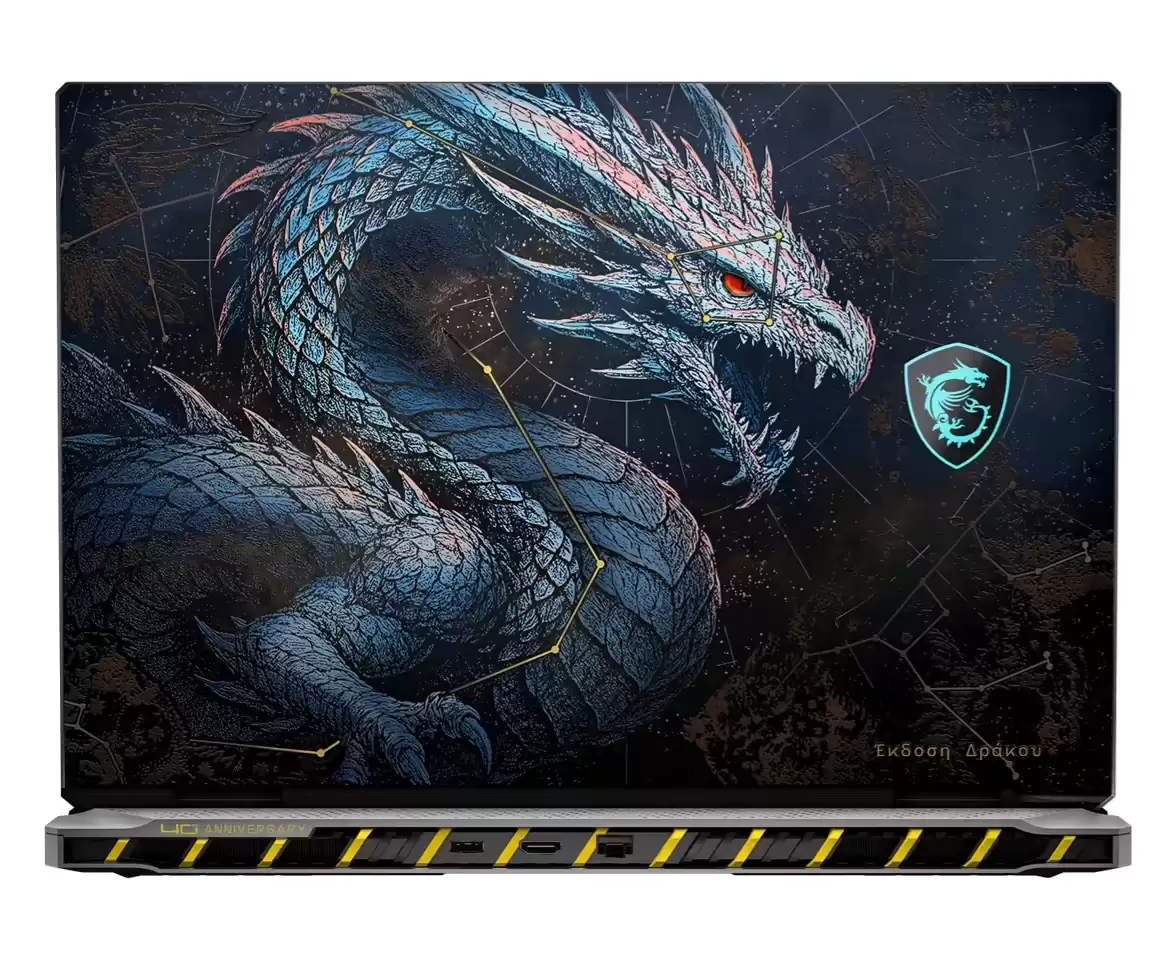
微星泰坦18Ultra龙魂典藏版以天龙座设计,限量售55999元。搭载酷睿Ultra9290HX与RTX5090,96GB内存+4TBSSD,双烤270W。18英寸MiniLED240Hz屏,CHERRYMX键盘,双雷电5,配400W氮化镓充电器。
微星董事长指出,内存与显卡缺货潮短期内难以缓解,上游产能被AI服务器和数据中心占据。CPU的G-Y问题有望在第三季度逐步改善,但改善不等于降价。整机因各部件成本高企,定价将长期处于高位。
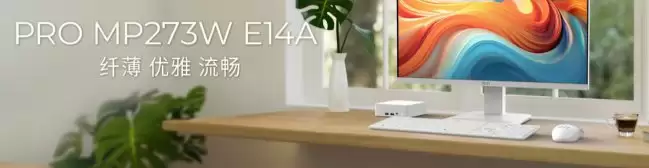
微星推出27英寸1080P144Hz电竞显示器,采用IPS面板,亮度250尼特,1ms快速响应,覆盖102%sRGB色域,接口含HDMI2.0、DP1.2a及VGA,并支持MSIPowerLink功能,定价仅659元。该显示器主打高刷电竞,响应迅速,色彩表现不错,接口丰富,性价比极高,适合追求流畅体验的玩家。
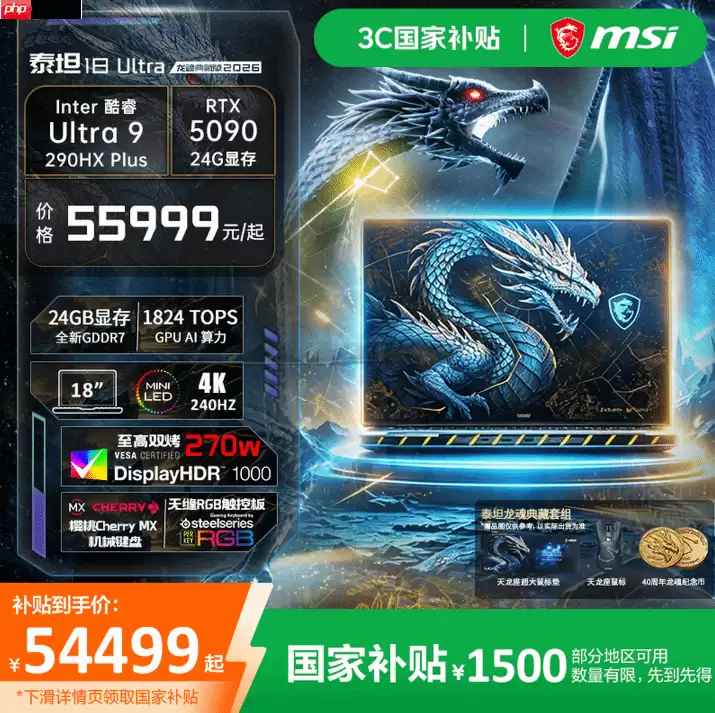
微星泰坦18Ultra龙魂典藏版2026款全新一代游戏本正式开售,售价55999元,部分区域可享补贴后54499元。搭载了全新酷睿Ultra9290HXPlus旗舰处理器、RTX5090旗舰独立显卡、96GB内存及2TB高速PCIe5.0固态,配备了18英寸4K分辨率240Hz刷新率MiniLED背光屏幕,峰值亮度达1200尼特,整机可稳定释放270W性能功
微星MPGX870ECARBONMAXWIFI主板针对前代PCIe通道分配及缺少独立时钟发生器问题进行了改进,优化多块PCIe5.0固态硬盘并行带宽分配,并提升外频超频稳定性与幅度,彻底解决前代瓶颈,定位高端AM5平台,专为发烧友与超频玩家打造。

微星PROMP273WE14A27英寸显示器首发仅599元,采用全高清1080P分辨率、144Hz高刷新率、IPS广视角面板,亮度250尼特,1毫秒MPRT快速响应,色域覆盖102%sRGB。支持VESA壁挂,配备HDMI2.0、DP1.2a、VGA接口及MSIPowerLink功能。这款显示器性价比极高,适合游戏与日常办公使用,整体表现优异。
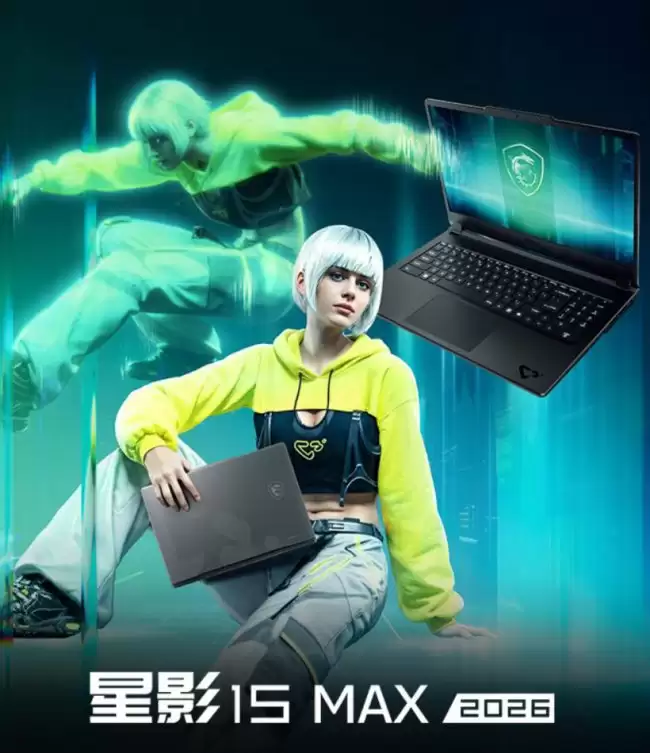
微星星影15Max新增酷睿7240H处理器与RTX5060独立显卡版本,配备16GB运行内存与512GB固态硬盘,其中512GB版售价9999元,1TB版售价10599元。采用全高清1080p144Hz刷新率100%sRGB色域IPS屏幕,配备双风扇三热管高效散热系统,内置60Wh容量电池支持100WPD充电协议,接口齐全含USB-A、USB-C、HDMI、





火山引擎是字节跳动旗下企业级云与AI服务平台。聚焦大模型核心能力,依托字节自研豆包多模态大模型,凭借火山方舟一站式平台,提供模型精调、推理部署、智能应用搭建等全链路服务,结合高性能AI算力,助力各行业快速落地大模型数字化与智能化应用。



