

OCR的用途介绍
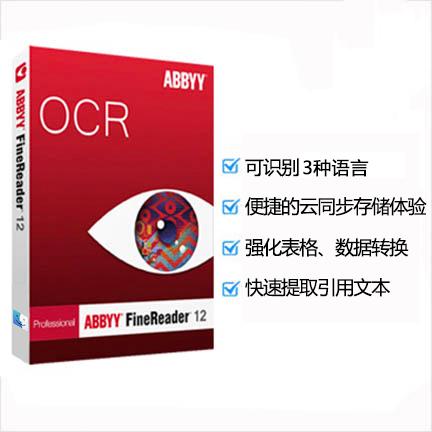
是一种图片文字识别软件。FineReader提供快速、准确、方便的方式来扫描文件、PDF格式、数字或移动电话图像转换成可编辑的格式
什么是OCR?本文正软小编将带大家进一步了解OCR,希望能帮助到你们
什么是OCR?本文正软小编将带大家进一步了解OCR,希望能帮助到你们

OCR使用方法/用途介绍
OCR(Optical Character Recognition,光学字符识别)是指电子设备(例如扫描仪或数码相机)检查纸上打印的字符,通过检测暗、亮的模式确定其形状,然后用字符识别方法将形状翻译成计算机文字的过程;即,针对印刷体字符,采用光学的方式将纸质文档中的文字转换成为黑白点阵的图像文件,并通过识别软件将图像中的文字转换成文本格式,供文字处理软件进一步编辑加工的技术。
一个OCR识别系统,其目的很简单,只是要把影像作一个转换,使影像内的图形继续保存、有表格则表格内资料及影像内的文字,一律变成计算机文字,使能达到影像资料的储存量减少、识别出的文字可再使用及分析,当然也可节省因键盘输入的人力与时间。 从影像到结果输出,须经过影像输入、影像前处理、文字特征抽取、比对识别、最后经人工校正将认错的文字更正,将结果输出。
OCR识别技巧

1.分辨率的设置是文字识别的重要前提。一般来讲,扫描仪提供较多的图像信息,识别软件比较容易得出识别结果。但也不是扫描分辨率设得越高识别正确率就越高。选择300dpi或400dpi分辨率,适合大部分文档扫描。注意文字原稿的扫描识别,设置扫描分辨率时千万不要超过扫描仪的光学分辨率,不然会得不偿失。
2. 扫描时适当地调整好亮度和对比度值,使扫描文件黑白分明。这对识别率的影响很关键,扫描亮度和对比度值的设定以观察扫描后的图像中汉字的笔画较细但又不断开为原则。进行识别前,先看看扫描得到的图像中文字质量如何,如果图像存在黑点或黑斑时或文字线条很粗很黑,分不清笔画时,说明亮度值太小了,应该增加亮度值在试试;如果文字线条凹凸不平,有断线甚至图像中汉字轮廓严重残缺时,说明亮度值太大了,应减小亮度后再试试。
3.选好扫描软件。选一款好的适合自己的OCR软件是作好文字识别工作的基础。ABBYY FineReader 12 OCR文字识别软件提供快速、准确、方便的方式来扫描文件、PDF格式、数字或移动电话图像转换成可编辑的格式,与99,8%的识别准确率OCR技术即刻能够识别文本,复制和粘贴,搜索或编辑,转换几乎所有打印的文档类型,包括书籍,杂志上的文章与复杂的布局。
再选一个图像软件,一,OCR软件不能识别所有的扫描仪;二,也是最关键的,利用图像软件的扫描接口扫描出来的图像便于处理。
4.在扫描识别报纸或其他半透明文稿时,背面的文字透过纸张混淆文字字形,对识别会造成很大的障碍。遇到该类扫描,只要在扫描原稿的背面附。盖一张黑纸,扫描时,增加扫描对比度,即可减少背面模糊字体的影响,提高识别正确率。
5.一般文本扫描原稿都为黑、白两色原稿,但是在扫描设置时却常将扫描模式设为灰度模式。特别是在原稿质量较差时,使用灰度模式扫描,并在扫描软件处理完后再继续识别,这样会得到较好的识别正确率。
6.遇到图文混排的扫描原稿,首先明确使用的识别软件是否支持自动分析图文这一功能。使用ABBYY FineReader 12就不用担心这个问题,在进行这类扫描识别时,软件会自动计算出文本的内容、位置和先后顺序,文字部分可以按照标示顺序正常识别。
7.在放置扫描原稿时,把扫描的文字材料一定要摆放在扫描起始线正中,以一定限度地减小由于光学透镜导致的失真。同时应保护扫描仪玻璃的干净和不受损害。
8.先“预览”整体版面,选定要扫描的区域,再用“放大预览”工具,选择一小块进行放大显示到全屏幕,观察其文字的对比度,文字的深浅浓度,据情况调整"阀值"的大小,最终要求文字清晰,不浓(文字成团),不淡(文字断笔伐),一般在“阀值”80左右为宜,最后再扫描。
9.如果要扫描印刷质量稍微差一些的文章,比如说报纸,扫描的结果将不会黑白分明,会出现大量的黑点,而且在字体的笔画上也会出现粘连现象。为获得较好的识别结果,必须仔细进行色调调节,反复扫描多次才能获得比较理想的结果。
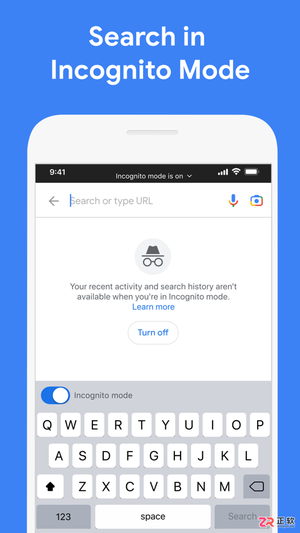
面向需要高效获取全球资讯的用户,Google Search App整合了文本、语音及图像识别等多模态搜索方式。针对界面语言设置需求,本文详解如何在App内将搜索语言切换为简体中文(普通话),并介绍其跨端检索、沉浸式浏览及本地生活推荐等核心功能,帮助用户更便捷地定制个性化信息获取体验。

百度网盘OCR功能分为手机、网页和桌面三端:手机端每月仅提供3次免费识别;网页端支持批量识别并可导出文本或Word格式;桌面端支持拖拽操作但需会员权限。各端均受会员等级限制,未开通会员时功能严重受限,免费用户只能享受极有限的次数。
借助捷速OCR软件可将QQ截图文字快速转为可编辑Word文档。操作时先导入截图,使用“纸面解析”功能优化排版识别,再执行识别并检查结果,最后保存为Word即可。整个过程高效便捷,适合经常需要处理图片转文字的用户。
使用OCR软件可将图片文字转为可编辑文档。以捷速OCR为例,导入图片后通过版面分析划定文字区域,执行识别并核对结果,最终保存为Word文档即可自由修改。该方法能有效提升处理图片资料的效率。
捷速OCR软件提取图片文字需遵循清晰步骤。首先启动软件并导入图片,随后使用“纸面解析”功能分析版面。点击“识别”按钮转换文字,并在右侧界面显示结果。用户需对照原图核对并修正文本,最后将准确内容保存为Word文档。按此流程操作即可熟练完成图片转文字任务。
手动从图片提取文字效率低下。捷速OCR软件可快速将图片转为文字,操作步骤包括导入图片、使用纸面解析定位文字区域、进行识别、校对修改,最终保存为可编辑的Word文档,有效提升工作效率。
扫描版PDF文件难以直接编辑,需借助OCR工具。捷速OCR软件可高效完成识别转换。操作包括导入PDF文件、智能解析版面、执行文字识别,最终将结果保存为可编辑的Word文档,便于后续修改与处理。
捷速OCR软件的“画面识别”工具可将图片文字转为可编辑Word文档。操作包括关闭初始窗口、选择“画面识别”、加载文件、进行“纸面解析”以优化布局,随后点击“识别”转换文字。识别后需在编辑区校对内容,确认无误即可保存为Word文档。
捷速OCR软件可将图片文字转为可编辑文本。首先导入图片文件,随后划定识别区域并执行识别,结果将显示在编辑区。最后校对识别文本并保存为Word文档。整个过程操作简便,能高效处理扫描件或截图中的文字信息。
捷速OCR软件支持在识别后调整文档属性。操作时先读取文件,在文档属性区预设输出类型。经纸面解析与识别后,软件分栏显示原图与文本以便核对。随后可在右侧修改字体、字号等格式,最终保存为格式规整的Word文档。整个流程清晰,有助于高效完成文档数字化。





火山引擎是字节跳动旗下企业级云与AI服务平台。聚焦大模型核心能力,依托字节自研豆包多模态大模型,凭借火山方舟一站式平台,提供模型精调、推理部署、智能应用搭建等全链路服务,结合高性能AI算力,助力各行业快速落地大模型数字化与智能化应用。



