

ABBYY FineReader与其它应用程序的集成介绍

是一种图片文字识别软件。FineReader提供快速、准确、方便的方式来扫描文件、PDF格式、数字或移动电话图像转换成可编辑的格式
ABBYY FineReader怎么与其它应用程序的集成?ABBYY FineReader 12 支持与 Microsoft Office 应用程序和 Windows 资源管理器进行集成。让您在使用 Microsoft Outlook、Microsoft Word、Microsoft Excel 和 Windows 资源管理器时识别文档。ABBYY FineReader 12 支持与 Microsoft Office 应用程序和 Windows 资源管理器进行集成。让您在使用 Microsoft Outl
ABBYY FineReader怎么与其它应用程序的集成?ABBYY FineReader 12 支持与 Microsoft Office 应用程序和 Windows 资源管理器进行集成。让您在使用 Microsoft Outlook、Microsoft Word、Microsoft Excel 和 Windows 资源管理器时识别文档。ABBYY FineReader 12 支持与 Microsoft Office 应用程序和 Windows 资源管理器进行集成。让您在使用 Microsoft Outlook、Microsoft Word、Microsoft Excel 和 Windows 资源管理器时识别文档。
ABBYY FineReader与其它应用程序的集成一览
1. 单击 ABBYY FineReader 12 选项卡下的 按钮。
按钮。
2. 在打开的对话框中,指定以下各项:
o 图像源(扫描仪或文件)
o 文档语言
o 保存选项
3. 单击开始按钮。
ABBYY FineReader 12 将打开,已识别文本将发送至 Microsoft Office 应用程序。
遵照以下说明,在使用 Microsoft Outlook 时识别文档:
1. 打开 Microsoft Outlook。
2. 选择附有一个或多个文档的邮件。 提示:如果您不想识别电子邮件附件中的所有文档,则可以选择指定的文档。
3. 在 ABBYY FineReader 12 选项卡上,单击 转换图像或 PDF 附件按钮。
4. 在打开的对话框中,指定以下各项:
o 文档的语言
o 保存选项
5. 单击开始按钮。
提示:如果已识别文档的外观与源文档差别很大,尝试使用不同的识别设置或手动指定文本区域。您可在"提高 OCR 质
的技巧"部分获得更多关于识别设置的信息。
要从 Windows 资源管理器打开图像或 PDF 文件:
1. 在 Windows 资源管理器中选择文档。
2. 左键单击文件,然后在快捷菜单中单击 ABBYY FineReader 12 >在 ABBYY FineReader 12 中打开。
注:如果 ABBYY FineReader 12 不支持所选文件的格式,则快捷菜单中不会出现这些项目。
ABBYY FineReader 12 将启动,所选文件中的图像将添加到新的 FineReader 文档中。如果 ABBYY FineReader 已经在
行,且已打开了一个 FineReader 文档,则图像将添加到打开的 FineReader 文档中。
如果 Microsoft Office 应用程序的工具栏上或功能区中没有出现 ABBYY FineReader 按钮...
如果 Microsoft Office 应用程序的工具栏上没有出现 ABBYY FineReader 12 面板:
o 在 Microsoft Office 应用程序的工具栏上的快捷菜单中单击 ABBYY FineReader 12。
如果 Microsoft Office 应用程序的工具栏上或功能区中没有 ABBYY FineReader 12 按钮,则 FineReader 12 在安装期间
与此应用程序集成。手动安装 FineReader 12 时可禁用与 Microsoft office 应用程序的集成。
要启用集成:
1. 在任务栏上,单击开始按钮,然后单击控制面板 > 程序和功能。
注:在 Microsoft Windows XP 中,此项目被称为添加和删除程序。在 Microsoft Windows 8 中,单击开始 > 所有程序 >
制面板 > 程序和功能。
2. 在已安装的程序列表中选择 ABBYY FineReader 12 并单击更改按钮。
3. 在自定义安装对话框中选择想要的组件。
4. 遵照安装向导中的说明进行操作。
ABBYY FineReader 12 数据捕捉过程的首步是向程序提供图像。有几种获取文档图像的方法:
o 扫描印刷版文档
o 为文档拍摄照片
o 打开现有的图像文件或 PDF 文档
识别质量取决于图像的质量和扫描设置。本部分包含有关扫描文档和拍摄文档,以及如何消除扫描图像和照片缺陷的信息。
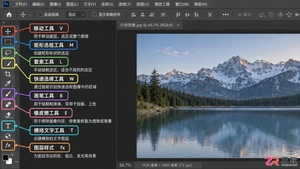
详细解析Photoshop常用工具的操作步骤与视觉效果,涵盖移动、选区、绘画及修饰工具,通过实例演示让新手直观理解各工具功能与应用场景。
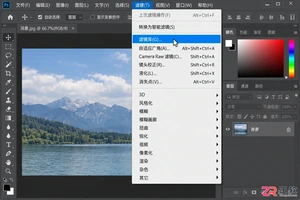
详解Photoshop滤镜库的开启路径及界面布局,分析导致滤镜库变灰不可用的图层模式、位深度等常见原因,提供实用的解决步骤。
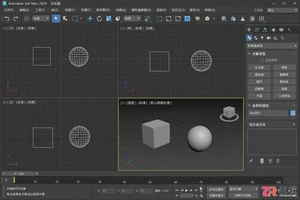
掌握3ds Max快捷键是提升三维制作效率的关键。本文结合软件界面布局,分类整理视图导航、选择变换、编辑修改及渲染设置的常用快捷键,提供清晰的对照表与操作指引,适合初学者快速上手。
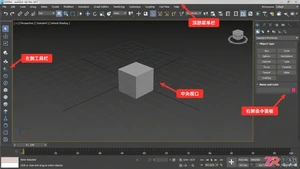
找不到3ds Max插件装在哪?本文图解说明3ds Max插件的默认系统目录、用户脚本文件夹位置,以及在软件界面菜单栏和工具栏中调用插件的具体入口,助你快速上手插件管理。
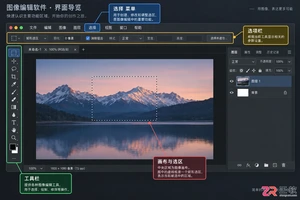
想知道Photoshop选区反选快捷键是什么?本文详解PS反选的操作方法,包括菜单入口、属性栏按钮及快捷键Shift+Ctrl+I的使用技巧,适合初学者快速上手。
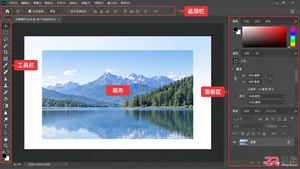
新手入门Photoshop必看!详细解析PS左侧工具栏各大类工具的功能与用法,包括移动、选区、画笔、图层等核心模块,助你快速掌握软件操作逻辑。
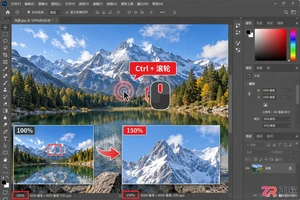
掌握Photoshop常用快捷键是提升设计效率的关键。本文详解图层管理、选区操作、画笔调整及视图控制的快捷键使用方法,配合实操步骤,助你快速上手PS高效工作流。
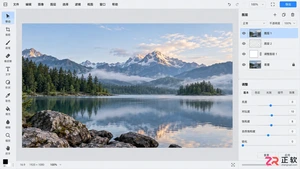
寻找免安装的在线修图工具?本文详细解析Photopea、Pixlr等主流免费在线PS修图网站的界面布局与核心功能,助你快速上手网页端图片编辑。
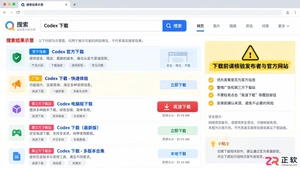
许多用户搜索“Codex官网下载入口”时容易陷入误区。本文解释Codex并非单一软件,而是多种技术的统称,分析常见混淆场景,提供正确的资源获取方式和安全下载建议,防止误装恶意程序。
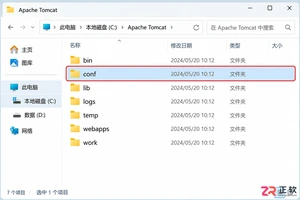
详细讲解如何在Tomcat中通过编辑conf/server.xml文件来修改默认的HTTP连接器端口,包含文件路径查找、关键标签定位及重启服务的完整步骤。




Photoshop 2026 是 Adobe 推出的专业图像处理与视觉设计软件,支持 Windows、macOS 和 iPad 等平台,广泛应用于摄影修图、电商设计、平面海报、数字绘画及视觉合成等创作场景。

Blender 是一款免费开源、跨平台的专业 3D 创作软件,集建模、动画、渲染、视频编辑与视觉合成等功能于一体,广泛应用于影视动画、游戏设计和建筑可视化等领域。软件支持 Cycles 物理渲染器与 Eevee 实时渲染引擎,并提供多边形建模、骨骼绑定、物理模拟等专业工具。Blender 兼容 Windows、macOS 和 Linux 系统,安装包轻巧、运行流畅,依托活跃的全球开发者社区持续更新,是从初学者到专业创作者都值得选择的正版 3D 创作工具。


Photoshop 2026 是 Adobe 推出的专业图像处理与视觉设计软件,支持 Windows、macOS 和 iPad 等平台,广泛应用于摄影修图、电商设计、平面海报、数字绘画及视觉合成等创作场景。
Blender 是一款免费开源、跨平台的专业 3D 创作软件,集建模、动画、渲染、视频编辑与视觉合成等功能于一体,广泛应用于影视动画、游戏设计和建筑可视化等领域。软件支持 Cycles 物理渲染器与 Eevee 实时渲染引擎,并提供多边形建模、骨骼绑定、物理模拟等专业工具。Blender 兼容 Windows、macOS 和 Linux 系统,安装包轻巧、运行流畅,依托活跃的全球开发者社区持续更新,是从初学者到专业创作者都值得选择的正版 3D 创作工具。