

ABBYY FineReader识别文件的方法(上半部分)
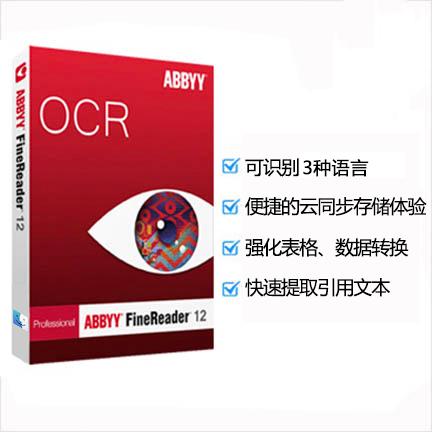
是一种图片文字识别软件。FineReader提供快速、准确、方便的方式来扫描文件、PDF格式、数字或移动电话图像转换成可编辑的格式
ABBYY FineReader如何识别文件?随着OCR文字识别概念的深入人心,人们越来越依赖有效的工具,推动日常工作的进行,想要效率比别人高,选择合适有用的软件至关重要,对于这样一款高效工具,小编为大家介绍过不少使用技巧和应用,但实际操作过程中难免会遇到一些问题,特别在识别文件方面,接下来我们就一起总结下使用过程中可能会出现哪些问题,以及如何处理这些问题。
ABBYY FineReader如何识别文件?随着OCR文字识别概念的深入人心,人们越来越依赖有效的工具,推动日常工作的进行,想要效率比别人高,选择合适有用的软件至关重要,对于这样一款高效工具,小编为大家介绍过不少使用技巧和应用,但实际操作过程中难免会遇到一些问题,特别在识别文件方面,接下来我们就一起总结下使用过程中可能会出现哪些问题,以及如何处理这些问题。

使用过程中可能会出现哪些问题,以及如何处理这些问题
只有优质图像才能有效识别
在识别文件过程中,如果图像质量不太好,应该怎么做呢?可以直接在FineReader中通过多种方式提高图像质量,如果某些因素无法改进,应重新获取没有缺陷的图像。图像满足以下条件就可以提高识别效果:
•扫描后图像没有任何几何失真,厚书靠近书脊部位没有变形或明显弯曲;
•给文件拍照后,除满足上述条件外,文档没有任何非线性几何失真(如梯形),整个区域聚焦均匀(亮度同样要均匀),没有光线不足导致的任何噪声,没有明显的光点(特别是光面纸)。
文件/项目定制阶段
用户可以选择文档语言、图像预处理方案、某些分析和识别属性,也能进行这些设置,下面是其中一个属性选项截图:

“帮助”部分详细描述了该选项以及其他选项的属性。
分析阶段
软件从识别的角度自动突显不同的区域类型,在这个阶段,既可以自己标出所有区域,也可以在必要时编辑分析模块检测到的区域。
不同区域的目的
FineReader的用户界面提供了多种识别区域类型,它们通过工具栏(区域被激活时位于“图像”窗口左侧)和上下文菜单显示不同选项(右击弹出):

识别区域(默认为灰色框)—这是用户界面中使用的名称,这个区域是为了显示文档页面中有哪些部分需要进行识别,因此,在随后对每个“识别区域”进行分析或分析-识别以后,可能找不到或找到更多其它类型的区域,这些区域在块模板中非常有用。
文本区域 包含一行或多行文字,每行文字都具有逻辑连贯性,因此不能将两列合并到同一区块。区域形状可能不是矩形,有时需要创建或更改文本方向,或者反转颜色(通常是白底黑字,反转后就是黑底白字,但它通常会自动反转,不需要校正)。这些参数通常是针对单个区块设置的,因此同一个区块中尽量不要包含文字方向不同或颜色反转的文字段落。
关于页面上的文本方向:按照欧洲语言标准,文本方向是从上到下(如果文本被旋转,则按照逻辑从开始到结束)。但象形文字语言体系更有意思:即便是在同一页面上,某些区域也既可以包括水平文本,也可以包括垂直文本,而且这些区域中所有字符都具有相同的方向。
想知道Photoshop通道有哪些?本文不讲复杂理论,直接带你打开【通道】面板,看清红绿蓝通道如何组成色彩,以及Alpha通道如何保存选区。通过简单的黑白对比和选区加载操作,直观掌握通道的实际用途。
适合新手的Photoshop修图指南,详细讲解裁剪工具、污点修复画笔和色阶调整的具体操作步骤,通过实例展示如何快速优化照片画质。
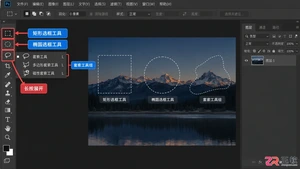
想知道Photoshop选区工具有哪些?本文逐一解析矩形选框、套索、快速选择等7种核心工具,配合实操步骤与参数设置,助你高效完成图像选取与编辑。
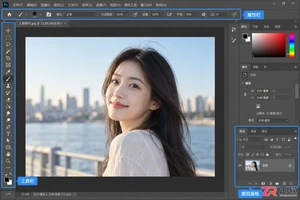
新手必看的Photoshop抠图指南。详细解析对象选择工具、快速选择工具的使用,深入讲解“选择并遮住”面板处理毛发边缘的技巧,并演示如何更换背景及保存为透明PNG格式。
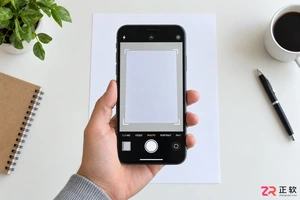
详解白猫扫描从拍摄到识别的全流程,包括光线控制、边缘调整、结果校对及隐私注意事项,帮助新手快速掌握高效的文字提取方法。
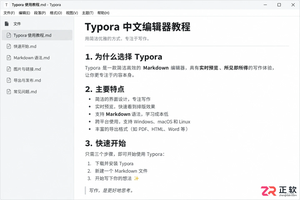
Typora安装后双击.md文件仍用记事本打开?本文详解Windows下通过“打开方式”设置默认应用的方法,确认文件扩展名,并提供Mac和Linux的关联思路,确保双击即可进入Typora编辑。
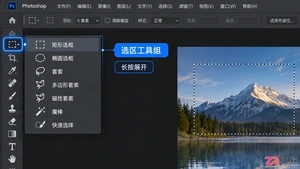
学习Photoshop选区工具的基本操作,掌握矩形、椭圆、套索和魔棒工具的使用方法及加减选区快捷键,提升图像编辑效率。
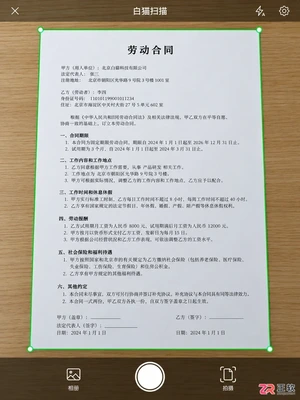
想知道白猫扫描怎么用最顺手?本文从拍照取景、识别入口选择、关键信息校对到最终导出格式,一步步拆解操作流程,帮你避开常见坑,让文字提取更准确、工作流更顺畅。
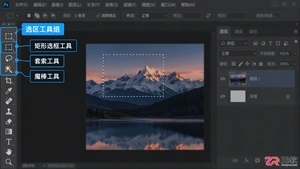
想了解Photoshop选区工具怎么用?本文通过界面导览方式,逐一解析矩形选框、套索、魔棒等工具的位置与用法,附带常用快捷键,适合新手快速上手。




Photoshop 2026 是 Adobe 推出的专业图像处理与视觉设计软件,支持 Windows、macOS 和 iPad 等平台,广泛应用于摄影修图、电商设计、平面海报、数字绘画及视觉合成等创作场景。

Blender 是一款免费开源、跨平台的专业 3D 创作软件,集建模、动画、渲染、视频编辑与视觉合成等功能于一体,广泛应用于影视动画、游戏设计和建筑可视化等领域。软件支持 Cycles 物理渲染器与 Eevee 实时渲染引擎,并提供多边形建模、骨骼绑定、物理模拟等专业工具。Blender 兼容 Windows、macOS 和 Linux 系统,安装包轻巧、运行流畅,依托活跃的全球开发者社区持续更新,是从初学者到专业创作者都值得选择的正版 3D 创作工具。


Photoshop 2026 是 Adobe 推出的专业图像处理与视觉设计软件,支持 Windows、macOS 和 iPad 等平台,广泛应用于摄影修图、电商设计、平面海报、数字绘画及视觉合成等创作场景。
Blender 是一款免费开源、跨平台的专业 3D 创作软件,集建模、动画、渲染、视频编辑与视觉合成等功能于一体,广泛应用于影视动画、游戏设计和建筑可视化等领域。软件支持 Cycles 物理渲染器与 Eevee 实时渲染引擎,并提供多边形建模、骨骼绑定、物理模拟等专业工具。Blender 兼容 Windows、macOS 和 Linux 系统,安装包轻巧、运行流畅,依托活跃的全球开发者社区持续更新,是从初学者到专业创作者都值得选择的正版 3D 创作工具。