

Automator中的文件夹操作工作流程详解
ABBYY FineReader Pro for Mac是一款OCR光学字符识别软件,专为苹果电脑用户量身定做,能够快速方便地将扫描纸质文档、PDF文件和数码相机的图像转换成可编辑、可搜索的文本,前面详细介绍过Mac版ABBYY FineReader如何在Automator应用程序中自动化任务并创建工作流程,今天具体给大家讲讲Automator中的文件夹操作工作流程,方便大家更好地理解这一概念。
ABBYY FineReader Pro for Mac是一款OCR光学字符识别软件,专为苹果电脑用户量身定做,能够快速方便地将扫描纸质文档、PDF文件和数码相机的图像转换成可编辑、可搜索的文本,前面详细介绍过Mac版ABBYY FineReader如何在Automator应用程序中自动化任务并创建工作流程,今天具体给大家讲讲Automator中的文件夹操作工作流程,方便大家更好地理解这一概念。
Automator中的文件夹操作工作流程详解
文件夹操作工作流程
工作流程的目的:从截屏中提取文本。
操作方法:创建一个工作流程,自动处理截屏(这个截屏是通过Grab应用程序获取的,并且放在特定的文件夹里)。
Grab应用程序制作截屏有以下两种快捷方式:
1、Command+Shift+3,捕捉整个屏幕;
2、Command+Shift+4,捕捉选定区域。
默认情况下,截屏会自动保存到桌面上,但我们需要将它们保存到文件夹中,这样我们的工作流程才能处理这些截屏,完成以下步骤,更改Grab应用程序保存截屏的目录:
•创建一个新的文件夹。在这个示例中,我们将这个文件夹称为Screenshots(截屏), 你也可以用你喜欢的任何名称。
为简单起见,我们将该文件夹放在桌面上,也可以在任何地方创建。
•在Terminal(终端)应用程序中执行以下命令:
defaults write com.apple.screencapture location ~/Desktop/Screenshots/
•执行以下命令保存刚才所做的更改:
killall SystemUIServer
截屏将保存到桌面上的Screenshots(截屏)文件夹中,在Automator中创建工作流程之前,先创建一个文件夹,用来保存截屏中的文本,我们将这个文件夹称为Screenshot_text。
接下来,在Automator中创建工作流程:
1、从文件夹操作模板中创建一个新的工作流程。

2、启用Screenshots文件夹的工作流程,在“文件夹操作接收”弹出菜单里的下拉列表中点击其他…,然后在出现的对话框中选择截屏文件夹。

3、选择Documents library(文档库),在ABBYY FineReader应用程序中找到“转换为TXT文档”操作,将该操作从操作面板拖到工作流程面板。
4、相关处理选项设置如下:指定截屏上的文本语言,在“将输出保存到”字段中指定到Screenshot_text文件夹的路径,并选择适当的转换设置。
5、保存该工作流程。
这样,无论新的截屏何时出现在截屏文件夹中,截屏上的任何文本将自动在Screenshot_text文件夹中保存为TXT文件,TXT不是仅有的文本格式,这取决于你的截屏包含的数据,可以选择将截屏中的文本另存为Excel工作簿、Word文档,或者ABBYY FineReader中可用的任何格式,只需在Automator中选择相应的操作。
若要禁用该工作流程,可以删除截屏文件夹,也可以选择该文件上下文菜单里的服务 >文件夹操作设置,在出现的对话框中禁用‘启用文件夹操作选项’

面向需要高效获取全球资讯的用户,Google Search App整合了文本、语音及图像识别等多模态搜索方式。针对界面语言设置需求,本文详解如何在App内将搜索语言切换为简体中文(普通话),并介绍其跨端检索、沉浸式浏览及本地生活推荐等核心功能,帮助用户更便捷地定制个性化信息获取体验。
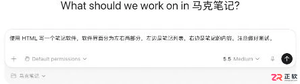
初次接触Codex不知从何下手?本文通过一个具体的HTML笔记应用案例,带你走完从建立项目、输入需求、批准执行到验收结果的完整流程,快速掌握Codex的基础使用方法。

百度网盘OCR功能分为手机、网页和桌面三端:手机端每月仅提供3次免费识别;网页端支持批量识别并可导出文本或Word格式;桌面端支持拖拽操作但需会员权限。各端均受会员等级限制,未开通会员时功能严重受限,免费用户只能享受极有限的次数。
借助捷速OCR软件可将QQ截图文字快速转为可编辑Word文档。操作时先导入截图,使用“纸面解析”功能优化排版识别,再执行识别并检查结果,最后保存为Word即可。整个过程高效便捷,适合经常需要处理图片转文字的用户。

使用OCR软件可将图片文字转为可编辑文档。以捷速OCR为例,导入图片后通过版面分析划定文字区域,执行识别并核对结果,最终保存为Word文档即可自由修改。该方法能有效提升处理图片资料的效率。

捷速OCR软件提取图片文字需遵循清晰步骤。首先启动软件并导入图片,随后使用“纸面解析”功能分析版面。点击“识别”按钮转换文字,并在右侧界面显示结果。用户需对照原图核对并修正文本,最后将准确内容保存为Word文档。按此流程操作即可熟练完成图片转文字任务。
手动从图片提取文字效率低下。捷速OCR软件可快速将图片转为文字,操作步骤包括导入图片、使用纸面解析定位文字区域、进行识别、校对修改,最终保存为可编辑的Word文档,有效提升工作效率。
扫描版PDF文件难以直接编辑,需借助OCR工具。捷速OCR软件可高效完成识别转换。操作包括导入PDF文件、智能解析版面、执行文字识别,最终将结果保存为可编辑的Word文档,便于后续修改与处理。

捷速OCR软件的“画面识别”工具可将图片文字转为可编辑Word文档。操作包括关闭初始窗口、选择“画面识别”、加载文件、进行“纸面解析”以优化布局,随后点击“识别”转换文字。识别后需在编辑区校对内容,确认无误即可保存为Word文档。

捷速OCR软件可将图片文字转为可编辑文本。首先导入图片文件,随后划定识别区域并执行识别,结果将显示在编辑区。最后校对识别文本并保存为Word文档。整个过程操作简便,能高效处理扫描件或截图中的文字信息。





火山引擎是字节跳动旗下企业级云与AI服务平台。聚焦大模型核心能力,依托字节自研豆包多模态大模型,凭借火山方舟一站式平台,提供模型精调、推理部署、智能应用搭建等全链路服务,结合高性能AI算力,助力各行业快速落地大模型数字化与智能化应用。



