

在 Windows 3 上设置环境变量的 11 种方法
在Windows11上设置环境变量可以帮助您自定义系统、运行脚本和配置应用程序。在本指南中,我们将讨论三种方法以及分步说明,以便您可以根据自己的喜好配置系统。有三种类型的环境变量系统环境变量–全局变量处于最低优先级,可由Windows上的所有用户和应用访问,通常用于定义系统范围的设置。用户环境变量–优先级越高,这些变量仅适用于在该帐户下运行的当前用户和进程,并由在该帐户下运行的用户或应用程序设置。进程环境变量–具有最高优先级,它们是临时的,适用于当前进程及其子进程,为程序提供运行时信息或自定义
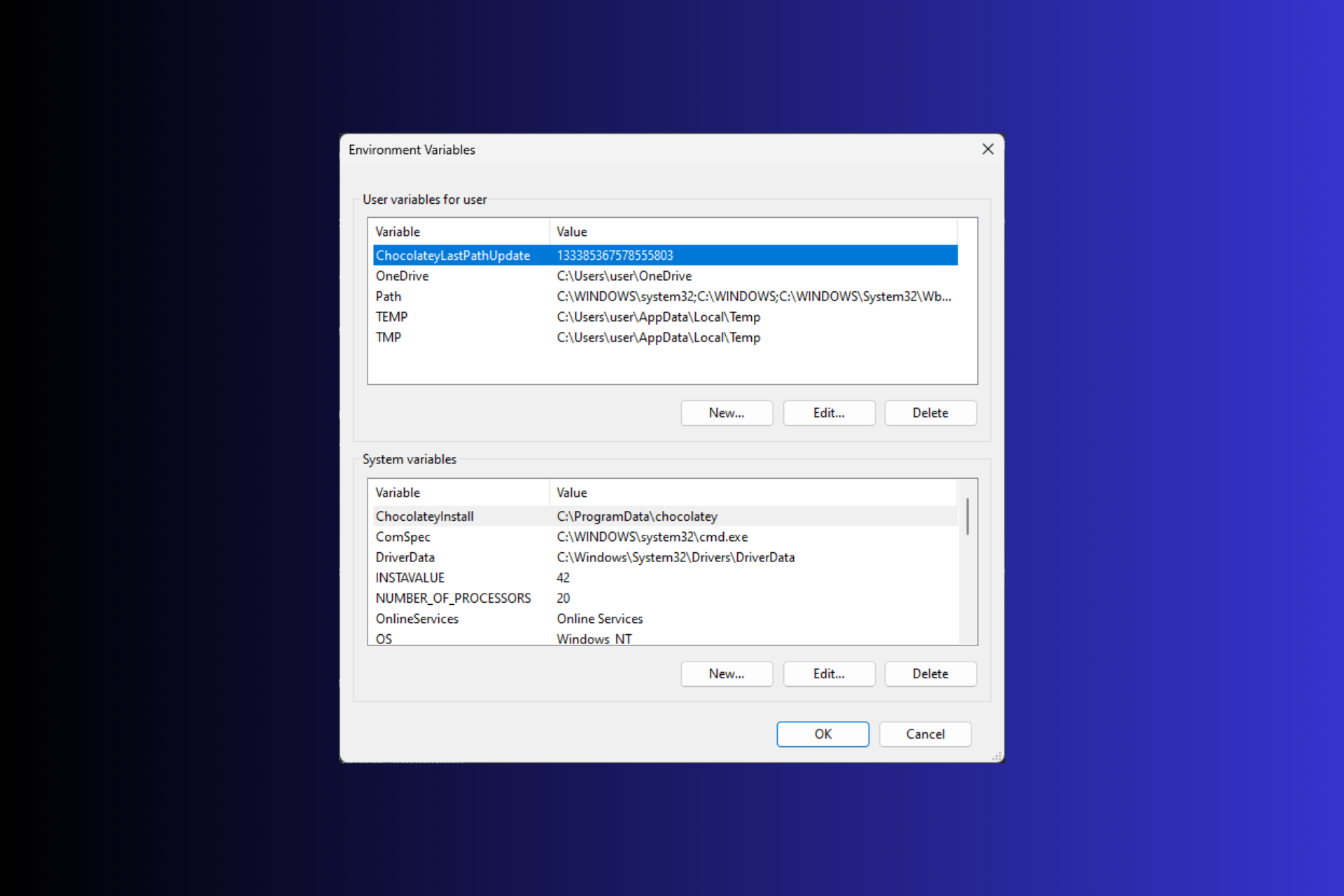
在 Windows 11 上设置环境变量可以帮助您自定义系统、运行脚本和配置应用程序。
在本指南中,我们将讨论三种方法以及分步说明,以便您可以根据自己的喜好配置系统。
有三种类型的环境变量
- 系统环境变量 – 全局变量处于最低优先级,可由 Windows 上的所有用户和应用访问,通常用于定义系统范围的设置。
- 用户环境变量 – 优先级越高,这些变量仅适用于在该帐户下运行的当前用户和进程,并由在该帐户下运行的用户或应用程序设置。
- 进程环境变量 – 具有最高优先级,它们是临时的,适用于当前进程及其子进程,为程序提供运行时信息或自定义。
如何在 Windows 11 上设置和使用环境变量?
1. 使用“设置”应用
- 按 + 打开设置。WindowsI
- 转到“系统”,然后单击“关于”。
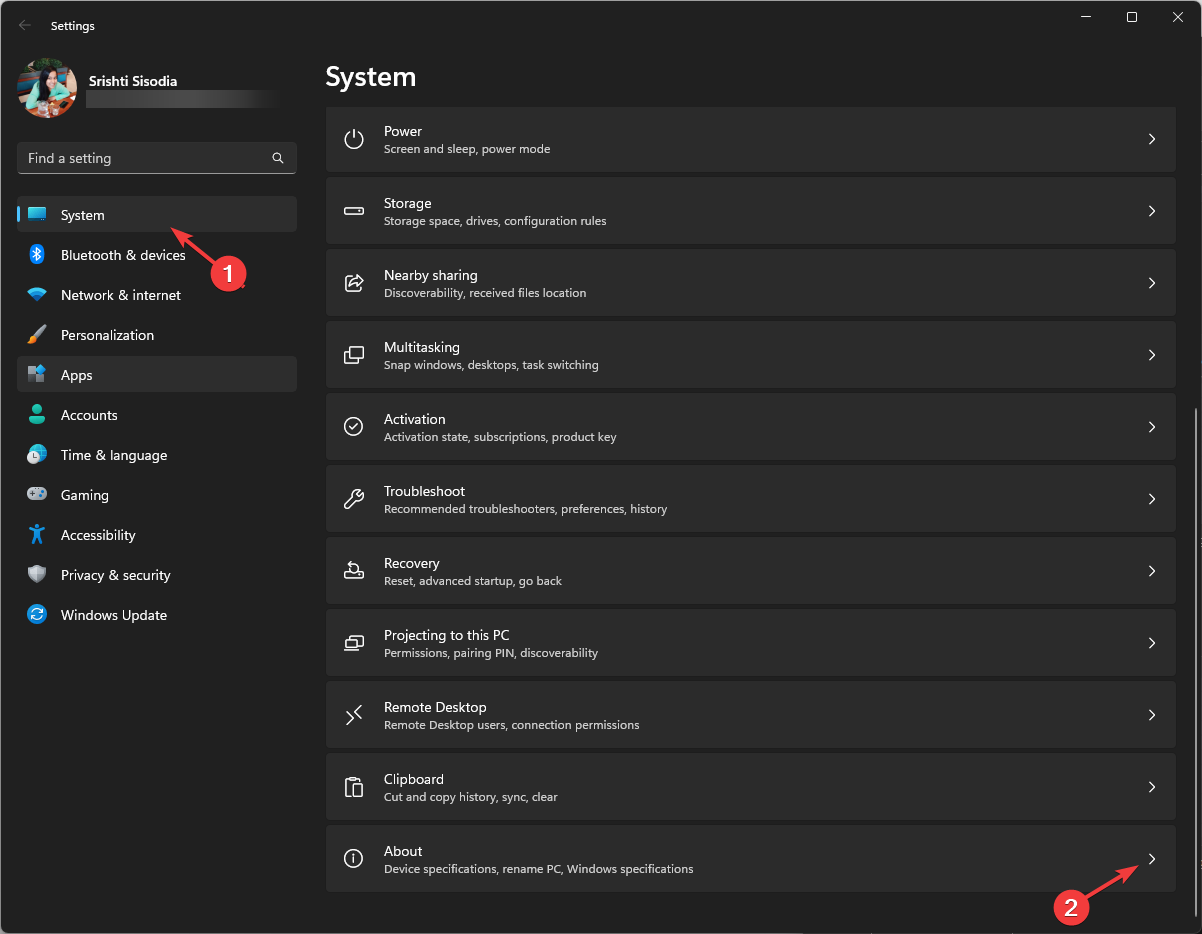
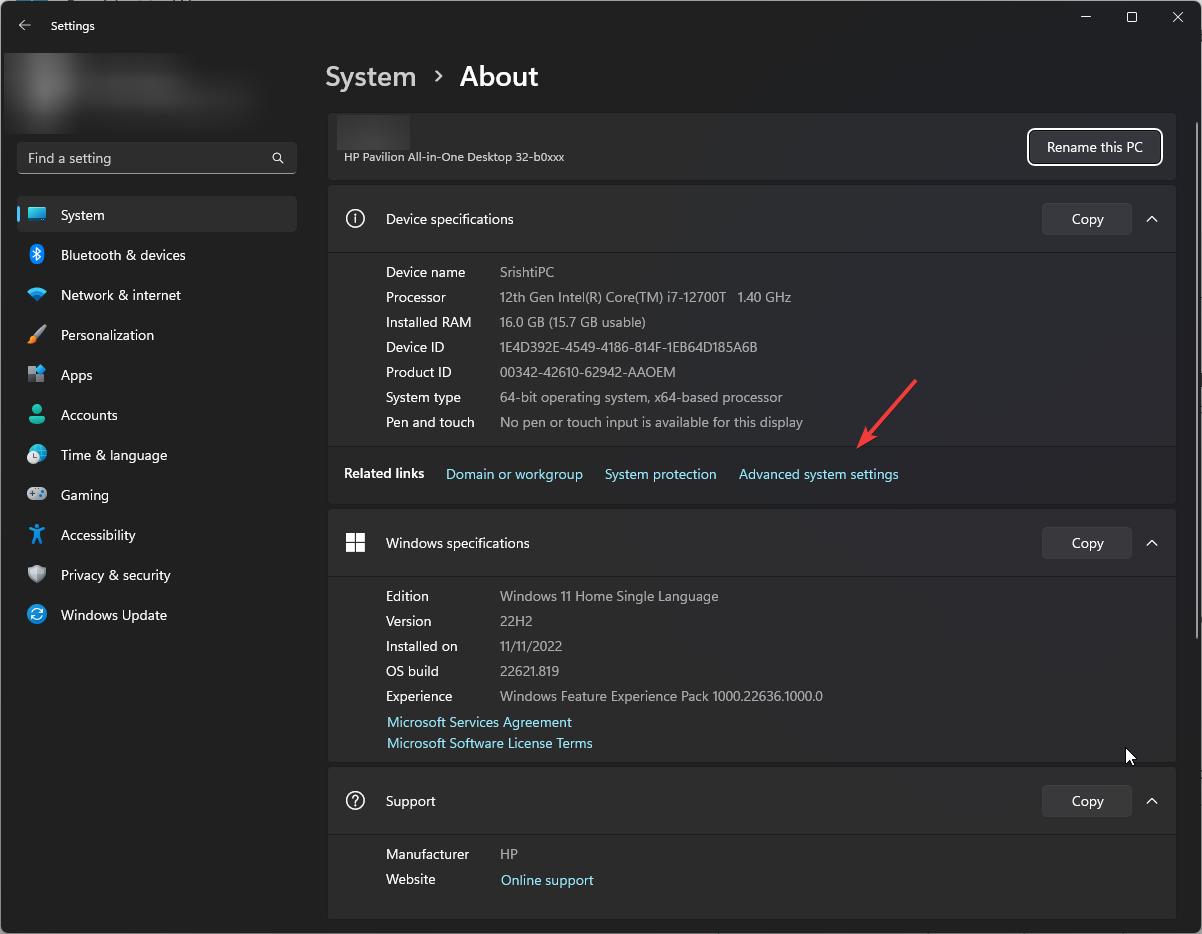
- 单击高级系统设置链接。
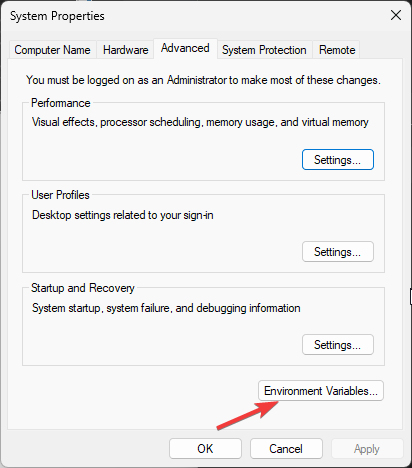
- 在“系统属性”窗口中,单击“环境变量”。
- 接下来,在“环境变量”窗口中,您将看到两种类型的变量。从用户或系统变量的用户变量中选择一个选项,然后单击新建。
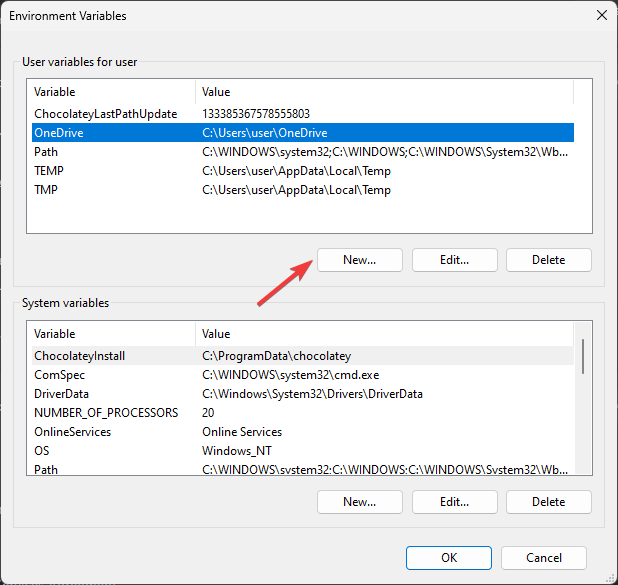
- 在以下窗口中,键入不带任何空格的变量名称,对于变量值,单击浏览目录或浏览文件按钮。
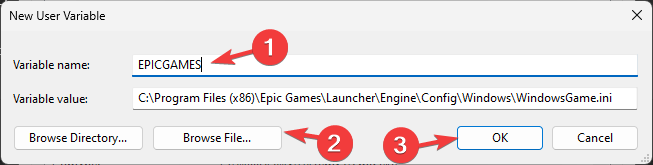
- 选择路径,然后单击确定。
2. 使用命令提示符
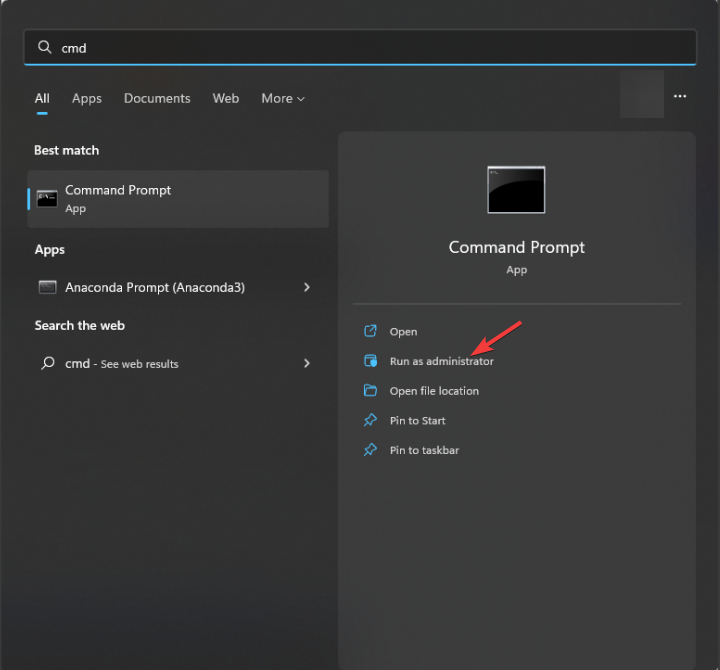
- 按键,在搜索栏中键入 cmd,然后单击以管理员身份运行。Windows
- 要将临时变量添加到系统中,请在将变量名称和变量值替换为所需的变量后使用此命令并点击:Enter
set VariableName = Variablevalue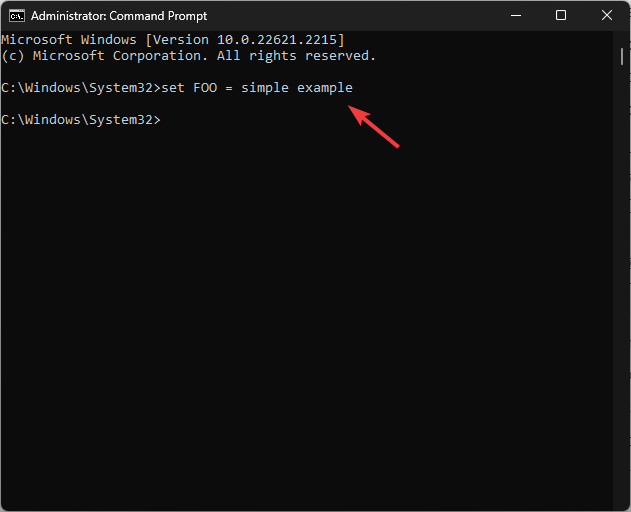
- set 命令用于在进程中定义一个环境变量,该变量被忽略,并在窗口关闭后被删除。
- 要永久设置环境变量,请在将 Variablename 替换为变量名称并将值替换为要设置的值后键入以下命令,然后按 :Enter
setx Variablename Value /m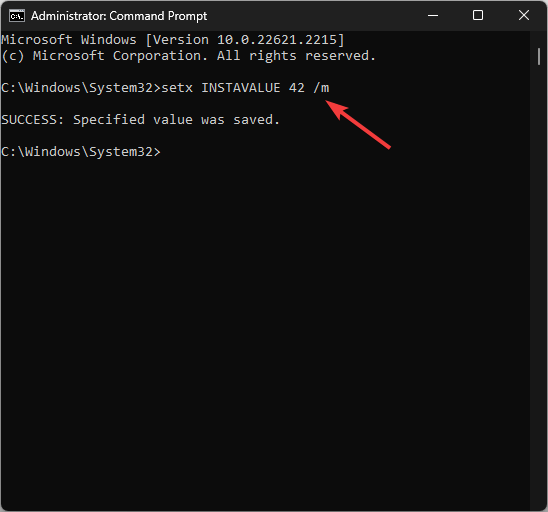
- 键入以下命令以列出路径变量并点击:Enter
echo %PATH% - 复制并粘贴以下命令以将另一个变量添加到路径目录;将 PATH 值替换为要添加的路径,然后按 :Enter
setx PATH "%PATH%; PATH Value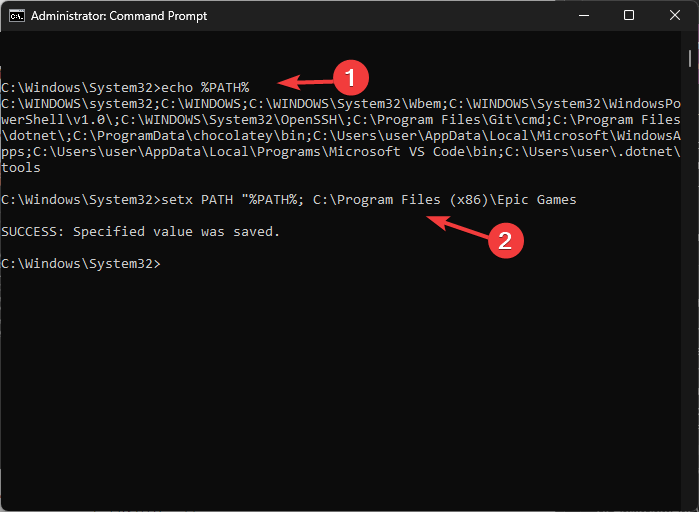
- 刷新“环境变量”窗口以查看新添加的路径。
3. 使用 Windows PowerShell
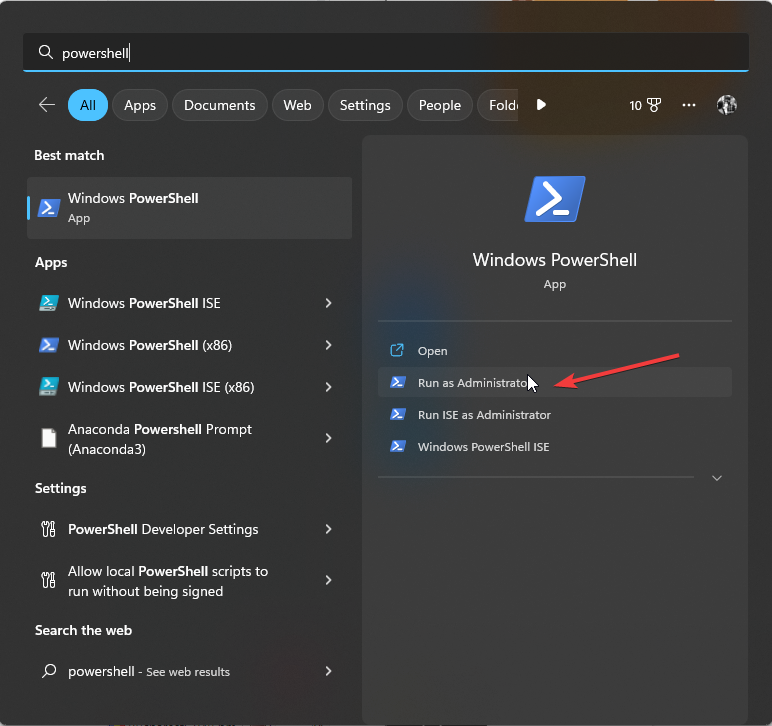
- 按键,键入电源外壳,然后单击以管理员身份运行。Windows
- 键入以下命令以列出路径变量,然后按:[环境]::GetEnvironmentVariable(“PATH”)Enter
- 复制并粘贴以下命令以在将 PATH 替换为要添加并点击的路径后声明一个路径变量:Enter
$Variable_Name = "PATH"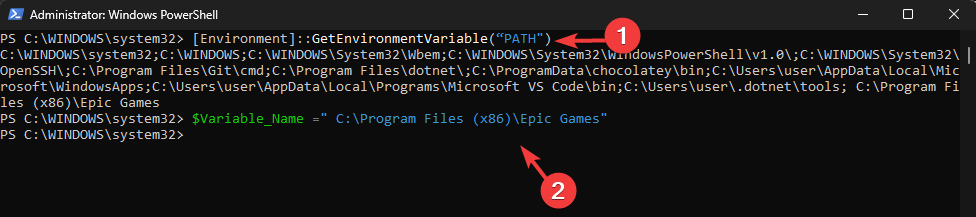
- 要将变量添加到路径变量列表,请在将文件夹 PATH 替换为您声明的路径后使用此命令,然后按 : [Environment]::SetEnvironmentVariable(“文件夹 PATH”, “$PATH;$Variable_Name”)Enter
- 重新启动计算机以使更改生效。
您可以使用任何方法添加新的或缺少的环境变量,以防止系统找不到输入的环境选项等问题
如何在 Windows 11 上编辑环境变量?
1. 使用“设置”应用
- 按 + 打开“设置”,然后转到“系统”,然后转到“关于”,然后单击“高级系统设置”。WindowsI
- 单击环境变量,然后选择要编辑的变量并单击编辑。
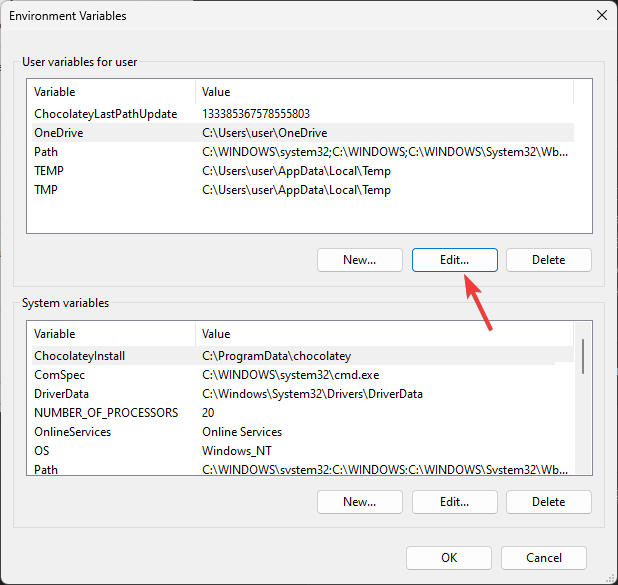
- 进行更改,然后在所有三个窗口中单击“确定”以保存更改。
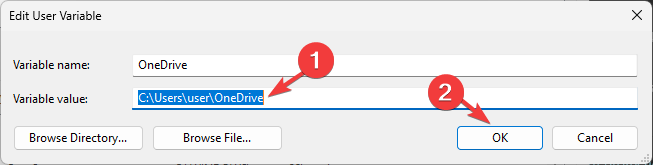
- 重新启动“环境变量”窗口以查看更改。
2. 使用注册表编辑器
- 按 + 打开“运行”对话框。WindowsR
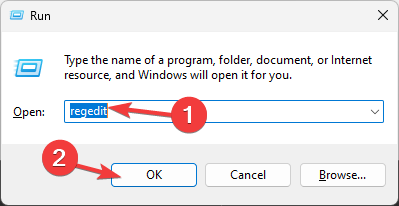
- 键入 regedit,然后单击“确定”以打开注册表编辑器。
- 如果要更改用户变量,请导航到此路径:
Computer\HKEY_CURRENT_USER\Environment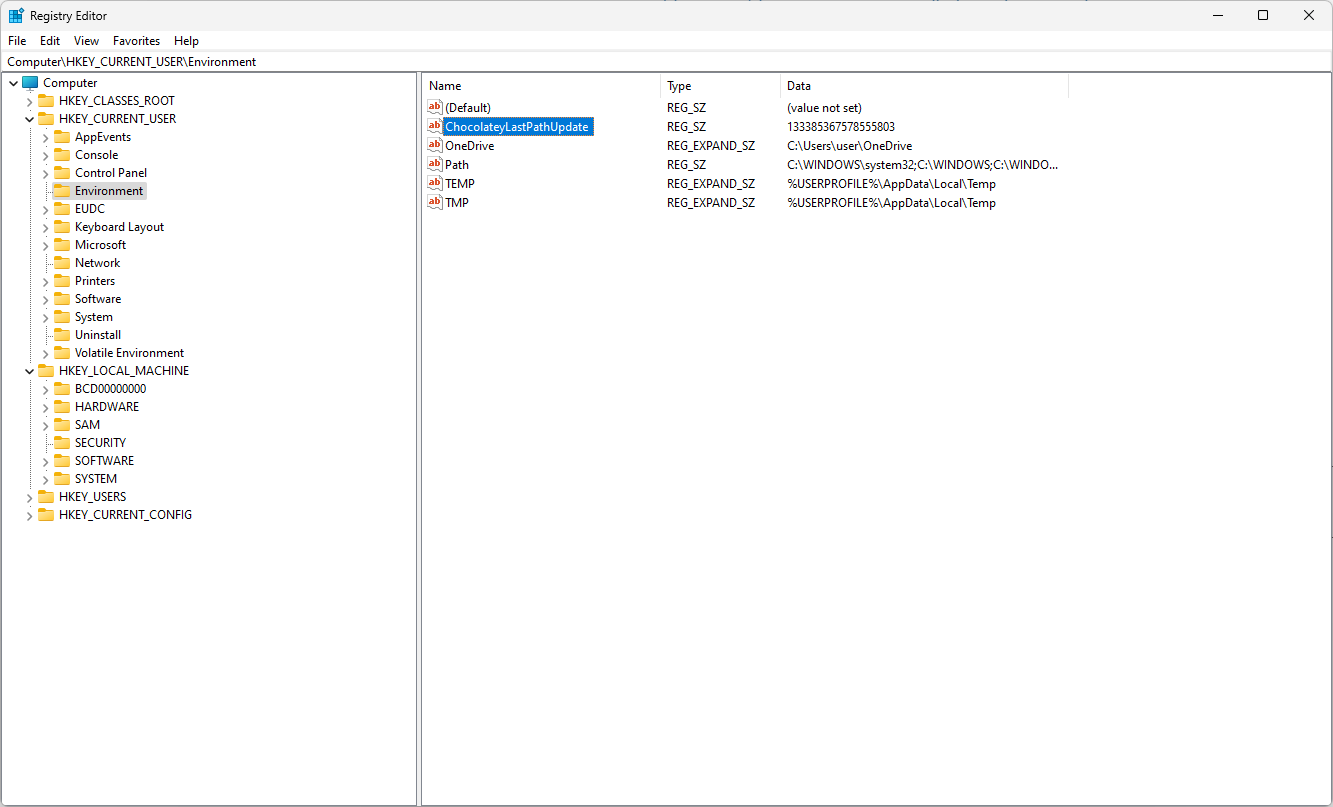
- 对于系统变量,请转到以下路径:
Computer\HKEY_LOCAL_MACHINE\SYSTEM\CurrentControlSet\Control\Session Manager\Environment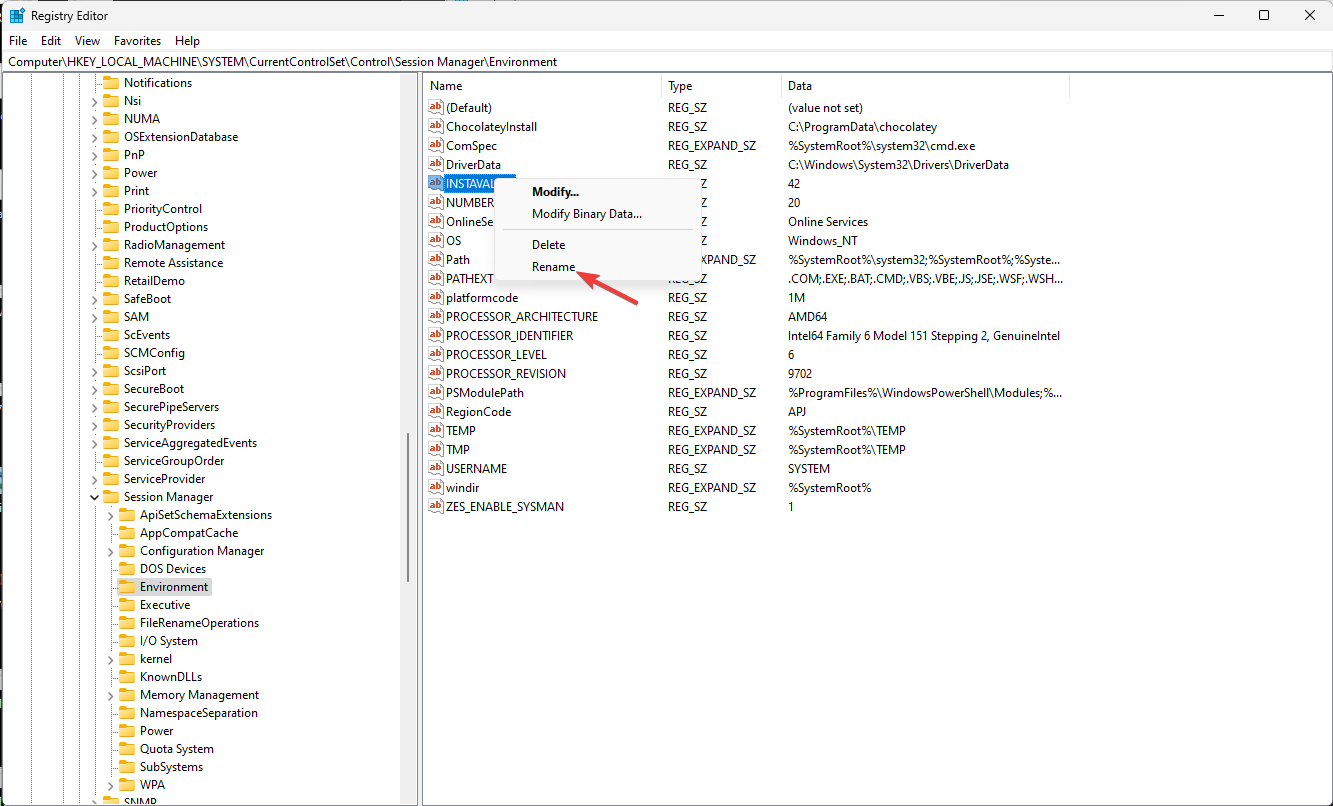
- 如果要重命名变量名称,请右键单击并选择“重命名”。
- 要编辑值数据,请双击变量,更改值数据,然后单击确定。
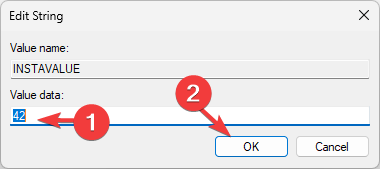
- 重新启动计算机以保存更改。
3. 使用 Windows PowerShell
- 使用上述相同步骤以管理员权限打开 Windows PowerShell。
- 键入以下命令以获取变量的当前值,将 VARIABLENAME 替换为变量名称后,按 :Enter
$Env: VARIABLENAME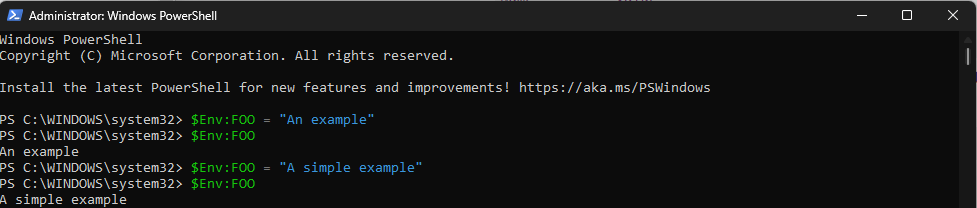
- 接下来,要更新或编辑值,请在将 VARIABLEANME 替换为变量名称并将 NEWVALUE 替换为要添加的值后复制并粘贴以下命令,然后点击:Enter
$Env: VARIABLENAME = "NEWVALUE" - 重新启动电脑以保存更改。
如何在 Windows 中获取环境变量列表?
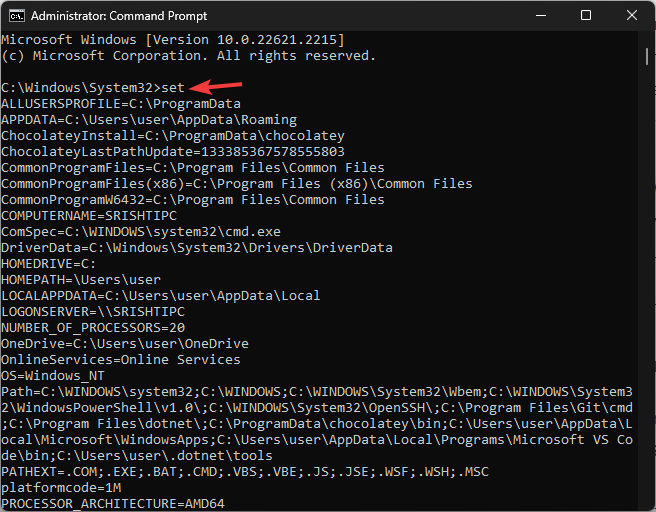
要在 Windows 11 中获取环境变量列表,您可以打开具有管理员权限和类型设置的命令提示符,然后点击 .Enter
在Powershell中,具有管理员权限以获取环境变量列表,复制并粘贴以下命令并点击:Enter[System.Environment]::GetEnvironmentVariables()
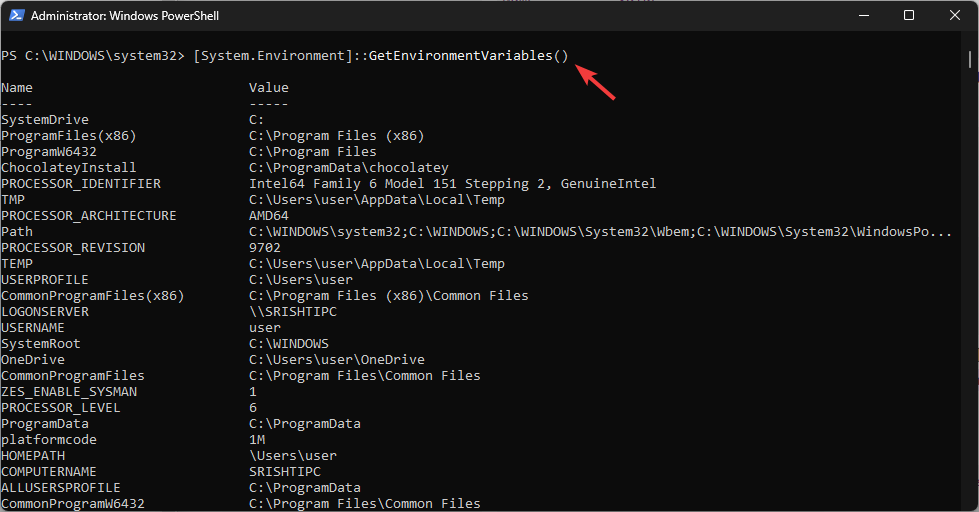
如果要打印在 PowerShell 上获取的环境变量列表以在另一台计算机上应用相同的设置,请阅读本指南。
Windows 环境变量存储在哪里?
您可以在注册表编辑器中找到环境变量。系统变量位于计算机\HKEY_LOCAL_MACHINE\系统\当前控制集\控制\会话管理器\环境中,其中用户变量位于计算机\HKEY_CURRENT_USER\环境
在 Windows 11 上设置环境变量可以帮助您自定义系统设置;但是,在更改系统变量时必须始终小心。
请记住仔细检查变量名称和值,并在进行更改之前始终创建注册表编辑器的备份。
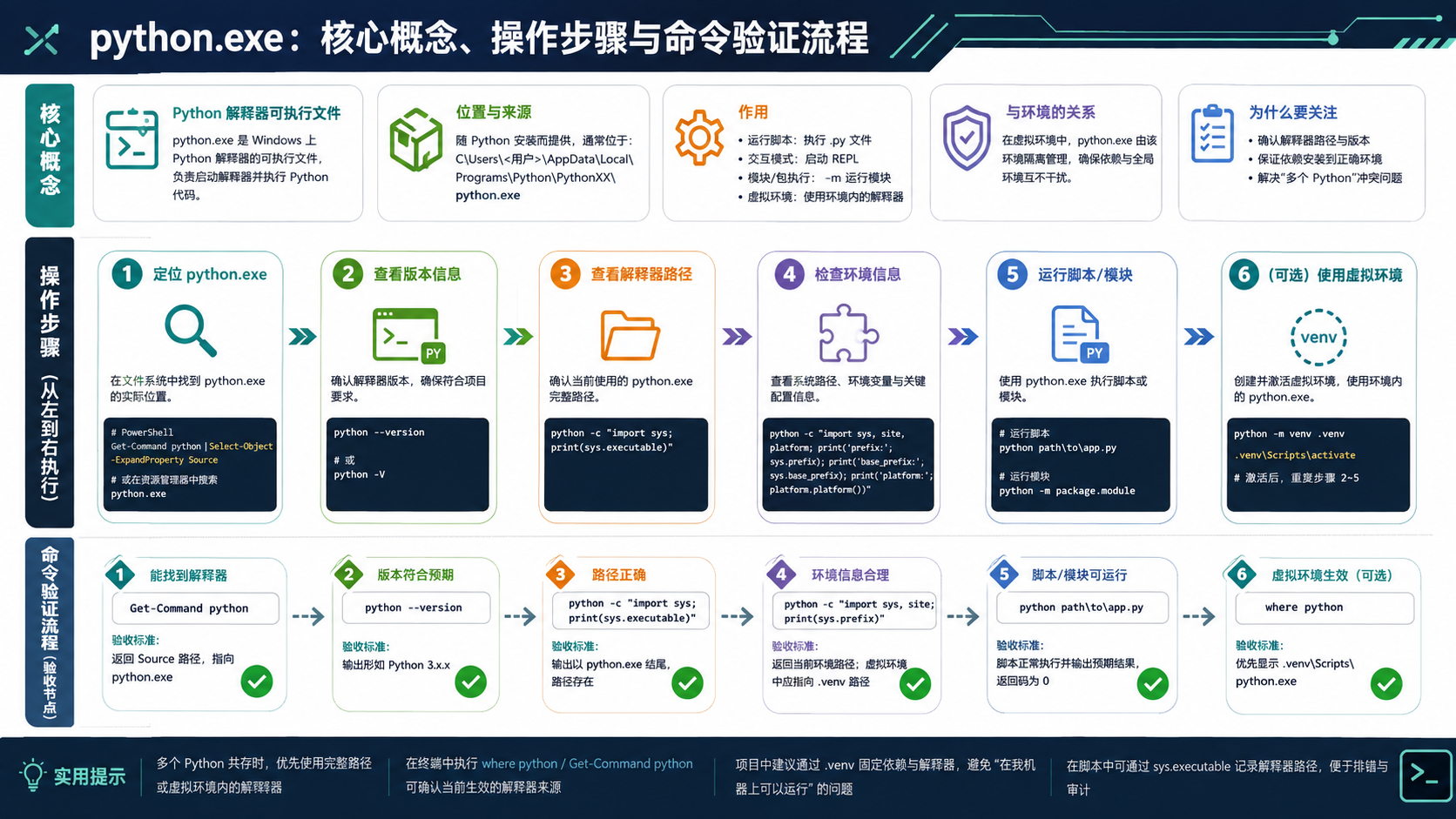
详解 python.exe 的核心操作流程,包括版本检查、虚拟环境创建、依赖安装及验证方法。提供基于官方文档的决策路径,帮助开发者解决环境冲突与依赖问题。
Python变量是存储数据的容器,通过赋值操作定义,如x=10;其类型由值自动推断,常见类型包括整数、浮点数、字符串等;变量命名需以字母或下划线开头,使用小写和下划线分隔的描述性名称;作用域分为全局和局部,分别在函数外和函数内访问,修改全局变量需用global声明。1.变量赋值通过等号实现,无需声明类型;2.类型包括int、float、str、bool、list、tuple、dict;3.命名规则要求字母或下划线开头,区分大小写,避免关键字;4.作用域分为全局和局部,局部变量在函数外不可见。

Python是一种解释性语言,在编写代码过程中,变量声明并不是必须的。然而,当程序执行时遇到未声明的变量引用时,就会抛出变量未声明的错误,即“NameError”。这种错误的发生一般有以下几种情况:变量名拼写错误如果一个不存在的变量名被引用,Python就会抛出NameError。因此,在使用变量时要仔细检查是否拼写正确。变量未赋值变量未声明和变量未赋值是两
PHP是一种常用的服务器端脚本语言,可以通过创建和操作变量来实现各种复杂的任务。在本文中,我们将探讨PHP中变量的使用方法,包括变量的定义、赋值、输出、作用域和数据类型等方面。变量的定义和赋值在PHP中,变量的定义和赋值可以使用“$”符号和等号“=”来完成。例如,以下代码可以定义一个名为“$name”的变量,并将其赋值为“John”:$name=&quo
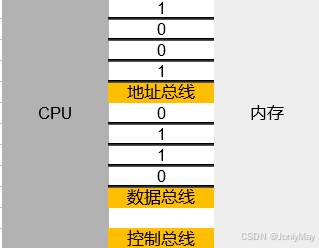
前言:谈及指针,大部分人只有一个感觉:太难学了,好抽象啊!但是,请不要着急,今天当你看完这一篇后,相信你肯定能够理解什么是指针了。1、内存和地址1.1理解内存和地址在介绍指针前,我们需要先了解什么是内存和地址。关于内存和地址,生活中有一个例子可以很好的解释它们比如说你住在一栋宿舍楼,大楼内有100个房间,但是房间并没有编号。这时,你的一个朋友来找你玩,如果想找到你,就得一个房间一个房间的寻找,这样效率很低。但是,如果我根据楼层和楼层的房间的情况,给每一个房间都编上号,比如:当有了门牌号,这时候你只需要将

在Go语言中,变量和切片是两种不同的数据结构,具有不同的特性和用法。变量存储单一值,而切片存储多个值并具有动态大小。变量具有固定大小并可以通过赋值分配,而切片是使用make()函数创建的,其大小可以动态增长或缩小。变量的值可以通过赋值直接更改,而更改切片的值则需要通过索引进行赋值。

切片和变量在Go语言中是不同的:切片是引用类型,引用底层数组,而变量直接存储值。对变量赋值创建新副本,而对切片赋值创建指向相同数组的新切片。切片使用引用,因此修改一个切片可能会影响其他引用相同数组的切片,而变量不受影响。
作为一门常用的编程语言,Java在现代软件开发中已经不可或缺。对于初学者来说,它的语法相对简单,但学习起来仍然需要很多时间和精力。下面是初学者必须知道的一些Java编程知识点。Java开发环境在开始学习Java之前,你首先需要安装Java开发工具箱(JDK)和集成开发环境(IDE)。JDK包括了Java类库和编译器,它让你可以编写、编译和运行Java代码。I
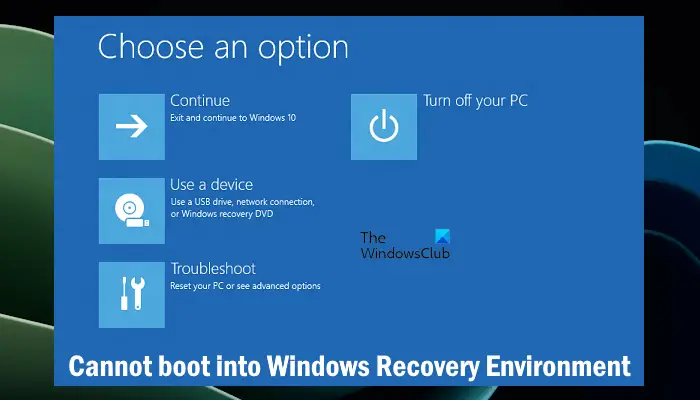
Windows恢复环境(WinRE)是用于修复Windows操作系统错误的环境。进入WinRE后,您可以执行系统还原、出厂重置、卸载更新等操作。如果无法引导到WinRE,本文将指导您使用修复程序解决此问题。无法引导到Windows恢复环境如果无法引导至Windows恢复环境,请使用下面提供的修复程序:检查Windows恢复环境的状态使用其他方法进入Windows恢复环境您是否意外删除了Windows恢复分区?执行Windows的就地升级或全新安装下面,我们已经详细解释了所有这些修复。1]检查Windows

切片和变量的区别:切片是动态大小的元素集合,而变量是存储值的固定内存位置。切片按引用传递,而变量按值传递。对切片所做的更改会影响所有引用它的变量,而对变量所做的更改只影响该变量自身。





火山引擎是字节跳动旗下企业级云与AI服务平台。聚焦大模型核心能力,依托字节自研豆包多模态大模型,凭借火山方舟一站式平台,提供模型精调、推理部署、智能应用搭建等全链路服务,结合高性能AI算力,助力各行业快速落地大模型数字化与智能化应用。



