

您绝对不能错过的 18 个顶级 iOS 17 功能
iOS17的热门功能1.名称删除如果我必须选择我绝对喜欢的最佳iOS17功能,那必须是NameDrop。这是iOS17中的一项全新“隔空投送”功能,它提供了一个快捷方式,可以与您在会议或聚会上遇到的新朋友共享联系信息。当您将两部iPhone靠拢时,您可以快速交换号码、电子邮件地址和海报。这意味着,无需手动输入详细信息。闪电般的速度和华丽的视觉效果立即吸引了我们的注意力。在iPhone上使用NameDrop非常简单有趣,所以一定要立即尝试!iOS17NameDrop功能也适用于iPhone和AppleWat
iOS 17 的热门功能
1. 名称删除
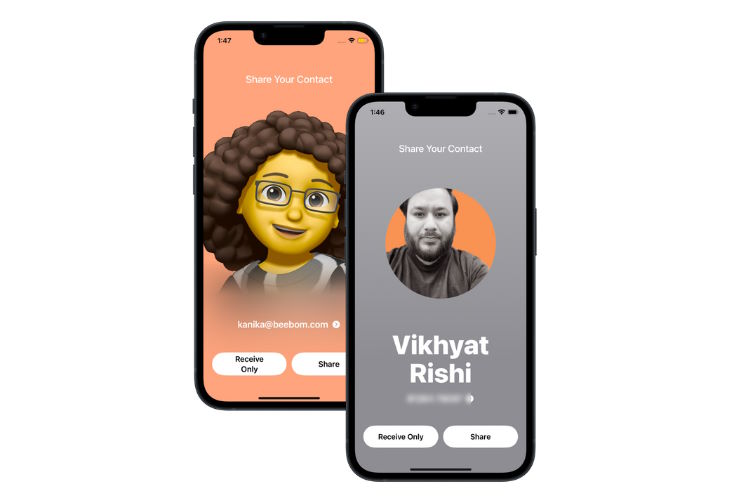
如果我必须选择我绝对喜欢的最佳iOS 17功能,那必须是NameDrop。这是 iOS 17 中的一项全新“隔空投送”功能,它提供了一个快捷方式,可以与您在会议或聚会上遇到的新朋友共享联系信息。当您将两部 iPhone 靠拢时,您可以快速交换号码、电子邮件地址和海报。这意味着,无需手动输入详细信息。闪电般的速度和华丽的视觉效果立即吸引了我们的注意力。在iPhone上使用NameDrop非常简单有趣,所以一定要立即尝试!
iOS 17 NameDrop功能也适用于iPhone和Apple Watch。两个用户还可以将他们的iPhone靠近以共享内容或启动SharePlay一起观看电影或玩游戏。继续前进,如果您在AirDrop交换期间超出范围,iOS 17将使用互联网完成传输。
2. 联系海报
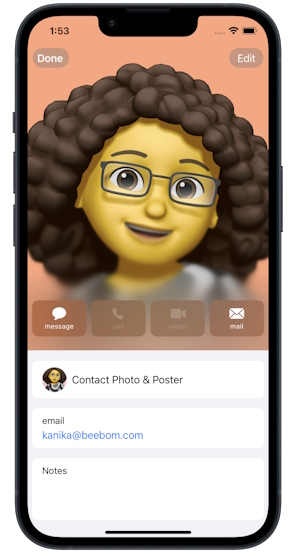
iOS 17 的另一个令人兴奋且超酷的功能是联系人海报,可让您在联系人卡片中添加表情符号或图像,以便更好地向特定联系人表达自己。当您致电收件人时,您的个性化联系人海报将在收件人的 iPhone 上全屏显示。此 iOS 17 功能遵循与 iOS 16 锁定屏幕相同的设计语言,因此您可以使用颜色、字体等自定义联系人海报。联系人海报功能也适用于第三方VoIP应用程序。
您可以为自己以及保存的联系人制作联系人海报。以下是在 iOS 17 中的 iPhone 上创建联系人海报的方法。
3. 待机模式

我们最好的iOS 17功能列表中的下一个是待机,这是一种新的充电模式,可以将您的iPhone变成智能显示器。您可以获得全屏体验,其中包含日期和时间,来电和通知等可浏览的信息。基本上,它会在iPhone充电而不是使用时为其添加更多功能。
您可以使用和个性化 iOS 17 待机模式来显示您喜爱的照片、小部件、实时活动、智能堆栈等。这意味着即使您的iPhone在远处,您也可以查看比赛比分,获取天气更新等等。这使得待机成为床头柜、厨房柜台或书桌的绝佳模式。
4.改进的消息应用程序
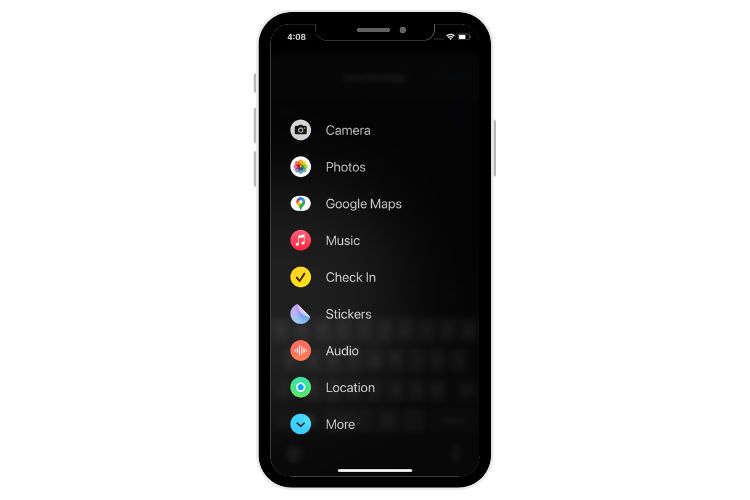
消息应用程序还获得了iOS 17的多项更新。该应用程序现在更时尚,具有可扩展的菜单,只需点击一下即可显示iMessage应用程序。为了更好地组织,您可以根据需要重新排列或删除iMessage应用程序。接下来是搜索过滤器,它使您可以以更轻松,更快捷的方式从联系人中搜索任何内容。只需键入联系人姓名,然后键入您的查询,消息应用程序将帮助您准确找到所需的内容。
iOS 17 中的另一个新 iMessage 功能是“赶上”,它显示特定对话中最新的未读消息。当您打开未读对话时,您将看到一个新箭头,指示最后一封未读邮件。
5. 实时贴纸
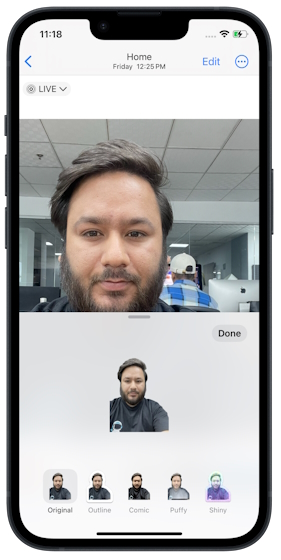
如果您使用iMessage,那么您会喜欢这个新的iOS 17功能。“信息”应用中现有的贴纸功能通过实时贴纸进行了惊人的大修。您可以将任何表情符号或照片剪纸添加为贴纸,以使您的iMessage对话更加有趣。这还不是全部。您可以自由地将实时照片转换为贴纸,并使用一些很酷的效果对其进行个性化设置。因此,是时候放弃常规贴纸并在iPhone上创建个性化的实时贴纸了。
6. iMessage 签到
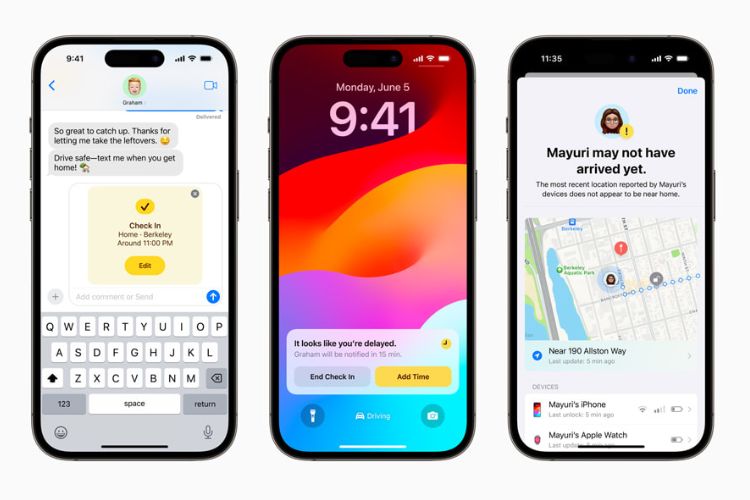
一系列必须尝试的iOS 17功能并不止于此。Apple还添加了一个非常有用的iMessage功能,称为Check-In,以帮助您与家人和朋友共享实时位置和状态。当您安全到达目的地时,它可以自动通知您的家人,从而减轻所有压力。此外,它可以共享您的手机服务状态和手机的电池电量,让您的亲人知道您是否处于死区。因此,下次您清晨或深夜旅行时,您可以使用iPhone上的iMessage签到功能来通知您的亲人。
7. 实时语音信箱
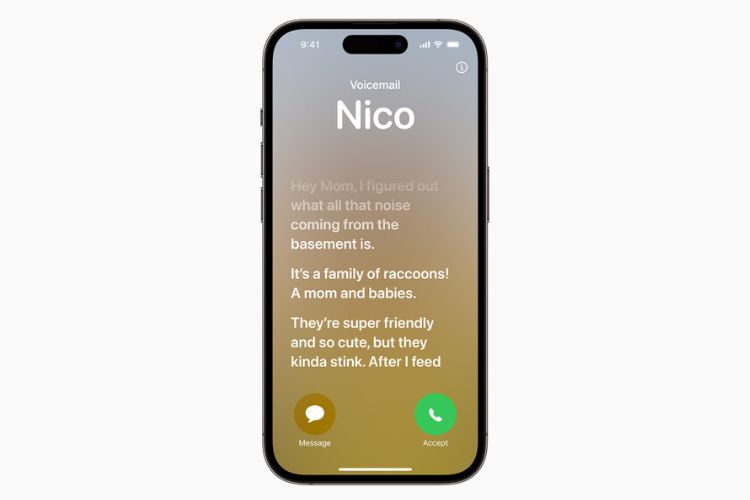
iOS 17 带来了实时语音邮件功能,可显示语音邮件消息的实时转录。翻译在设备上处理,并且是端到端加密的,因此您不必担心隐私。此iOS 17功能在重要会议中特别有用。您可以根据语音邮件的内容选择是否接听电话。被网络运营商识别为骚扰电话的呼叫不会显示为实时语音邮件。相反,它们将被自动拒绝。
8. FaceTime 音频和视频消息
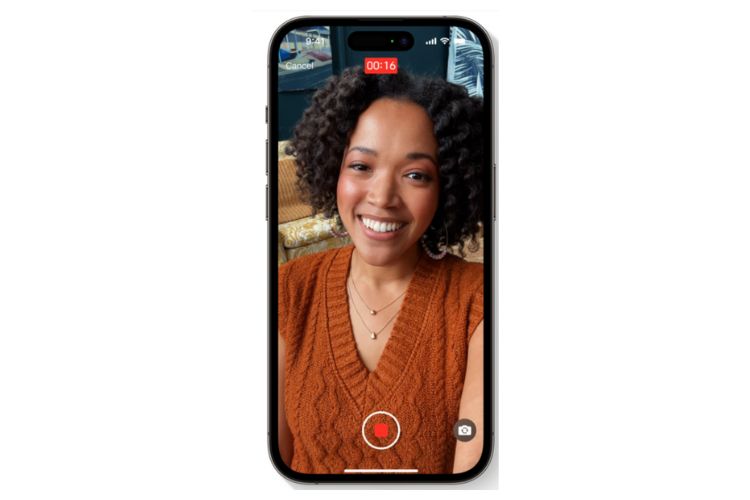
到目前为止,如果有人错过了您的 FaceTime 通话,他们只能看到未接来电的通知。有趣的是,iOS 17提供了一些新的东西。如果有人没有接听您的 FaceTime 通话,您可以录制并留下自定义音频/视频消息。在您不想放弃宝贵时刻的情况下,它将非常方便。
您还可以通过心形、气球、烟花和其他反应使您的 FaceTime 通话更具表现力。FaceTime的主要升级之一是Apple 4K电视兼容性。是的,iOS 17 将 FaceTime 通话扩展到您家中最大的屏幕。因此,您现在可以直接从Apple TV 4K开始FaceTime通话,也可以从iPhone拨打电话,然后将其移交给大屏幕。
9. 更快的 Siri 体验
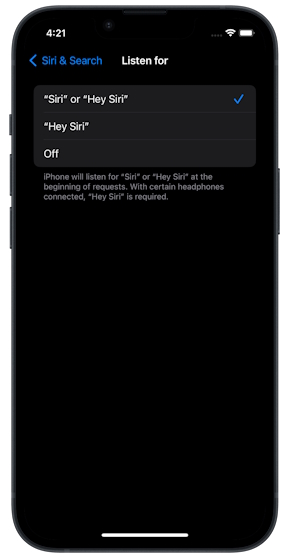
在 iOS 17 中,您一定会获得简化、更快速的 Siri 体验。iOS 17从“Hey Siri”中删除了“Hey”,为Apple的虚拟助手提供了急需的提升。现在,您可以通过简单地说“Siri”而不是说“嘿Siri”来调用Siri。因此,在iOS 17上激活Siri将比以前的iOS版本快得多。此外,在iOS 17中,Siri可以识别背靠背的命令。
10. 共享空气标签
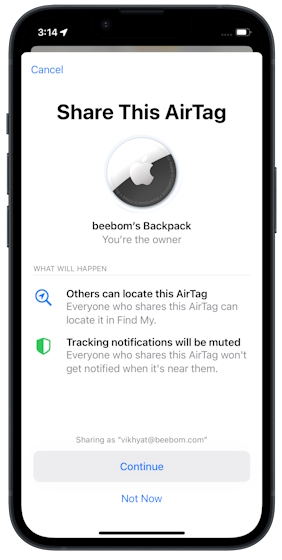
让我们不要开始为什么这个花了这么长时间,共享的 AirTags 现在终于实现了。在 iOS 17 中,您可以与家人和朋友(最多 5 人)共享 AirTags 的位置。因此,如果您已将 AirTag 附加到家庭钥匙上,则可以与家人共享其位置,他们可以在“查找” App 中跟踪该项目。当然,您可以随时选择删除访问权限。
11. 屏幕距离
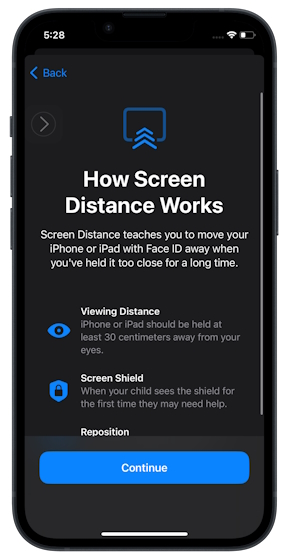
屏幕距离是 iOS 17 中一项以健康为中心的新功能,它使用原深感摄像头系统(又名面容 ID)来确定眼睛与 iPhone 屏幕之间的距离。如果您离屏幕太近,它会提醒您将 iPhone 保持在安全距离。此iOS 17功能专为使用iPhone同时将iPhone非常靠近眼睛的用户而设计。以下是在 iPhone 上启用和使用屏幕距离的方法。
12.自动删除2FA代码
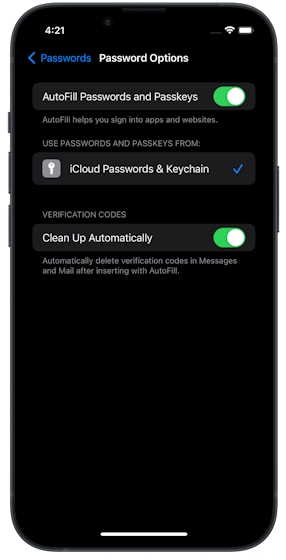
这是另一个方便的iOS 17功能,可自动为您删除2FA代码和OTP。通过自动填充功能将收到的代码插入网站/应用程序后,iOS 17 可以从“消息”和“邮件”应用程序中自动删除代码。经常不得不处理充满 OTP 的消息应用程序的用户肯定会喜欢这个全新的 iOS 17 添加功能。想尝试这个新的 iOS 17 功能吗?以下是帮助您自动删除 iPhone 上的 OTP 的快速指南。
13. 个人声音
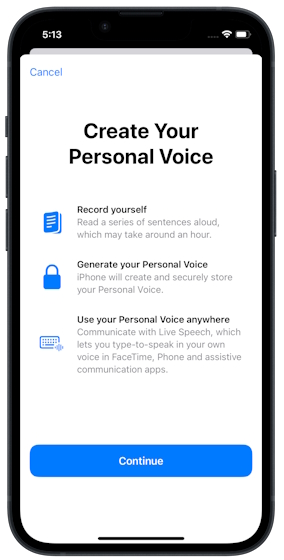
多年来,Apple 一直在为认知和语言障碍人士推出辅助功能。现在,iOS 17 带来了另一个有用的功能,面向正在经历早期语音障碍的人。个人语音可让您训练和使用语音与朋友和家人交流。与通用的机器人声音不同,您的iPhone将以您的“个人”声音朗读句子。毫无疑问,这必须是一项令人印象深刻的iOS 17功能,允许用户存储他的声音,以防将来丢失它。
14.用苹果手机ping你的苹果手表
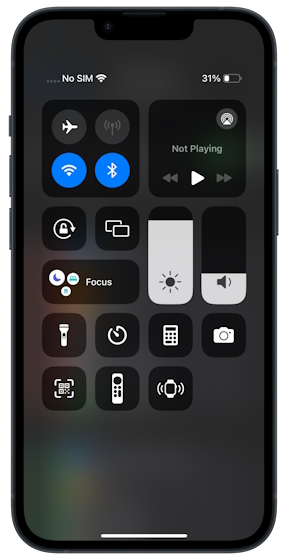
iOS 17 中的另一个新功能是可以选择在不使用“查找我的”应用程序的情况下使用 iPhone ping Apple Watch。是的,你没听错。早些时候,您只能使用“查找我的”应用程序从iPhonepingApple Watch。最新的iOS版本为iPhone的控制中心带来了“Ping My Watch”选项,可帮助您的Apple Watch发出可听见的提示音。如果手表放错了地方,它可以帮助您快速找到手表。
15. 自动更正和内联预测
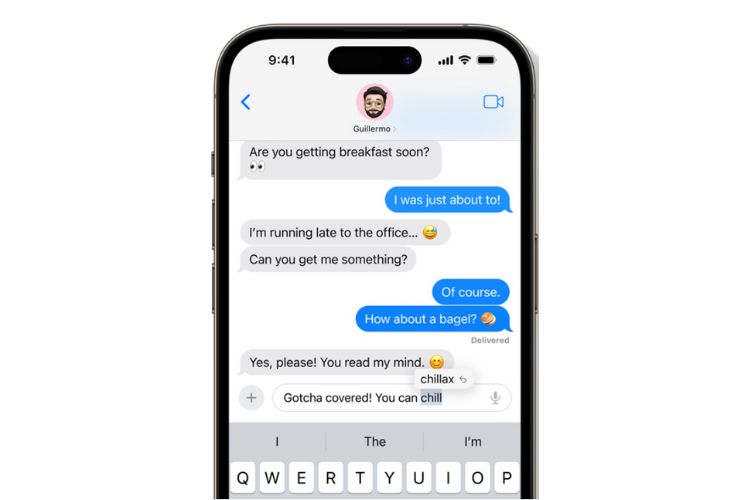
在iOS 17中,键盘也得到了一些有价值的升级,包括对Autocorrect的增强,它现在依赖于机器学习语言模型来提高准确性和用户体验。还有一个快捷方式可以恢复到您编写的原始单词。
此外,句子级自动更正可以纠正更多的语法错误,使您的文本看起来干净而专业。最后,内联预测文本建议使完成单词和句子变得非常容易。听写还使用了新的AI模型,使其更加准确。
16. 设置多个计时器
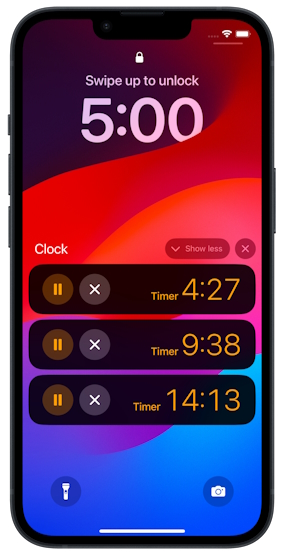
花了这么长时间,但您的 iPhone 终于可以让您添加多个计时器,这一切都归功于 iOS 17。您现在可以在 iPhone 上同时运行多个计时器。此外,您还可以设置标签以区分计时器。所有计时器都列在锁定屏幕上,如果您使用的是 iPhone 14 Pro 型号,您将在动态岛中看到最后一个计时器。以下是在iOS 17上设置多个计时器的方法。
17. 交互式小部件
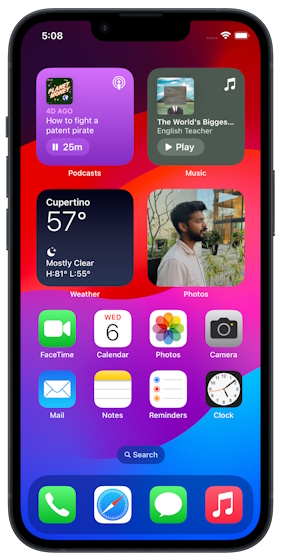
如果您是iPhone小部件的粉丝,那么新的交互式小部件肯定会在您最喜欢的iOS 17功能列表中名列前茅。现在,您可以直接与微件进行交互,而不必转到关联的应用程序。例如,您可以直接从小部件播放音乐或关闭灯光。这有多方便?
18. 新的日记应用程序
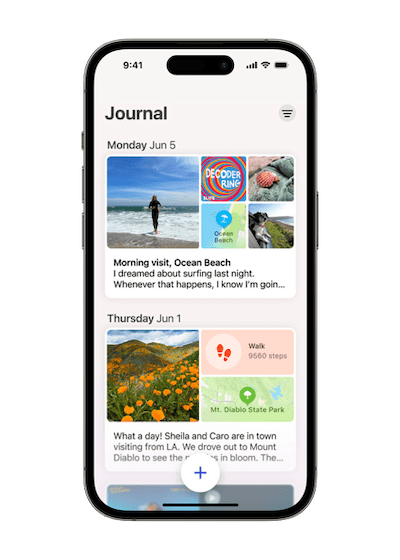
今年晚些时候,iOS 17将推出一款名为Journal的新iPhone应用程序,帮助用户练习感恩并欣赏生活中的小时刻。此 iOS 17 功能使用设备上的学习功能自动建议您可能想要在日记条目中锁定的时刻。
您将获得基于最近的活动、照片、锻炼、地点等的个性化建议。您可以锁定应用程序以确保您的条目保持私密。通过设备上处理和端到端加密,Journal 保护用户的隐私,因此没有人(甚至 Apple)可以访问这些条目。但是,日记应用程序目前不可用。
iOS 17 发布日期:您何时可以获得新功能?
如果您想知道iOS 17何时推出并且渴望查看新功能,那么您会很高兴知道Apple很可能会在iPhone 17系列开始发货后立即发布iOS 15。在 WWDC 2023 上,苹果没有透露确切的 iOS 17 发布日期,但当新 iPhone 开始发货时发布最新版本的 iOS 已成为一种趋势。如果要相信谣言,iOS 17 可能会在 18 年 2023 月 <> 日发布。
支持 iOS 17 的设备
所有 iPhone XS 及更新机型均支持最新的 iOS 17。值得一提的是,苹果已经放弃了对iPhone 8,iPhone 8 Plus和iPhone X的支持。即将推出的iPhone 15型号将随iOS 17一起开箱即用。因此,以下是所有iOS 17兼容iPhone的列表:
- 苹果手机 15 系列
- 苹果手机 14 系列
- 苹果手机 13 系列
- 苹果手机 12 系列
- 苹果手机 11 系列
- 苹果手机 XR
- 苹果手机 XS
- iPhone XS Max
- iPhone SE (2020 & 2022)






火山引擎是字节跳动旗下企业级云与AI服务平台。聚焦大模型核心能力,依托字节自研豆包多模态大模型,凭借火山方舟一站式平台,提供模型精调、推理部署、智能应用搭建等全链路服务,结合高性能AI算力,助力各行业快速落地大模型数字化与智能化应用。



