

Beyond Compare进行文件和文件夹对比的方法教程

Beyond Compare怎么进行文件和文件夹对比?Beyond Compare是一款非常强大并且好用的文件对比工具,同时支持文件对比和文件夹对比,当然也包括其它许多功能,比如表格比较、图片比较等。本节小编将给大家介绍下Beyond Compare进行文件和文件夹对比的基本用法。
Beyond Compare怎么进行文件和文件夹对比?Beyond Compare是一款非常强大并且好用的文件对比工具,同时支持文件对比和文件夹对比,当然也包括其它许多功能,比如表格比较、图片比较等。本节小编将给大家介绍下Beyond Compare进行文件和文件夹对比的基本用法。
Beyond Compare进行文件和文件夹对比的步骤介绍
步骤一
在电脑上新建两个文本文件1.txt和2.txt,文本的内容如图所示;

步骤二
打开Beyond Compare,然后双击左边的“文本比较”,打开“文本比较”会话窗口;

双击软件界面左边的“文本比较”按钮
步骤三
打开的新页面分为左右两个部分,点击上面的打开文件的图标,可以浏览本地的文件系统,找到要进行比对的文件;

浏览本地文件找到要对比的文本文件
步骤四
把两个文件都打开以后,可以看到内容不同的地方会用红色标注出来,同时,两个部分都有一个箭头;

文本文件不同的地方用红色标注
步骤五
点击左边的箭头,可以把左边的内容同步修改到右边。点击右边的箭头可以把右边的内容同步到左边。这样可以很方便的对文件就行修改。如下图是把右边的内容同步到了左边。

把右边文件的内容同步到左边文件中示例
步骤六
对于文件夹也是一样的操作方法,如下图所示。

文件夹对比差异示例
步骤七
如果文件内容是不一样的,颜色会变成红色。双击任何一个文件,可以看到具体的不同。

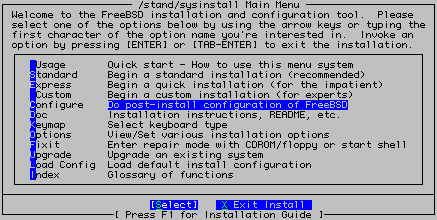
FreeBSD 安装完成之后,其实系统里已经内置了 FTP 服务。只不过,默认情况下它并没有被激活。很多人觉得系统自带的 ftpd 功能相对简单,会选择用 proftpd 或 pu re-ftpd 这样的第三方方案来替代。但需要特别留意的是,FTP 服务程序经常爆出安全漏洞,选用第三方软件时一定要记

告别FTP/SFTP!是时候拥抱下一代文件传输利器Croc了!在两台电脑之间传输文件的方法有很多,例如通过FTP或SSH传输文件,但这些方法的步骤较为复杂,需要搭建FTP服务或学习SCP指令。那么,有没有更简单的方式可以从一台电脑点对点地将文件传输到另一台电脑呢?传输过程需要快速且安全,本文将介绍一款用Go语言编写的工具——Croc,它具备以下功能和优势。工具特点及优势:使用Relay方式让任意两台电脑传输文件点对点加密(使用PAKE)跨平台传输文件(Windows、Lin

BeyondCompare4forMac是一款出色的Mac平台文件比较工具,被誉为文件对比软件中的佼佼者,深受全球Mac用户的喜爱。BeyondCompare4forMac(好用的文件对比工具)beyondcomparemac功能介绍多平台支持BeyondCompare不仅适用于Mac,还可以在Windows和Linux上运行。其运行速度快,界面友好,并根据不同平台的需求进行功能优化。压缩文件支持BeyondCompare能够处理多种压缩文件格式,如tar、gzip、bzip2、Mi

大家好,今天我们又迎来了博学时间。在之前的「趣谈前端」中,我与大家分享了关于「可视化低代码」的技术以及「前端工程化」的最佳实践。今天,让我们来探讨一下在「Windows」和「Mac」系统下最佳的免费「FTP客户端」。「FTP客户端」能够让我们轻松地通过可视化方式管理服务器上的文件资源,并且可以简单地将本地电脑的文件上传到服务器。如果你不喜欢使用命令行操作或者没有技术背景,「FTP客户端」将是一个不错的选择。Windows下的FTP客户端:WinSCPimage.png「WinSCP」是「Windows」上

FTP(文件传输协议)服务器是一种用于在计算机之间传输文件的协议。它允许用户通过网络将文件从一个计算机传输到另一个计算机,提供了可靠、安全和高效的文件传输方式。下面将介绍FTP服务器的作用。文件共享和传输FTP服务器最基本的作用是文件共享和传输。通过FTP服务器,用户可以方便地共享文件,无论是在局域网内的多台电脑之间,还是在互联网上的不同地区之间。用户可以进
随着互联网的普及和技术的不断发展,文件传输变得越来越方便和快速。其中,PHP和FTP成为了文件传输中最常用的工具之一。PHP可以在服务器端对文件进行操作和访问,而FTP则是一种协议,在服务器之间进行文件传输。在本文中,我们将学习如何使用PHP和FTP进行文件传输。一、PHP文件传输PHP是一种广泛应用于网页编写的开源编程语言。它可以在服务器端对文件进行操作,
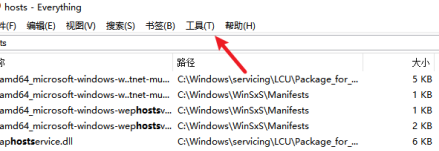
很多用户在使用Everything软件的时候,不熟悉Everything怎样启用ftp服务器?接下来,小编就为各位带来了Everything启用ftp服务器的方法,让我们一起来下文看看吧。打开everything软件,进入到软件主界面,点击上方箭头所指的工具选项。在工具选项的下拉栏目中,选择箭头所指的选项栏,来进入到设置页面。进入到设置页面,在左侧的栏目中,选择箭头所指的ETP/FTP服务器选项,来进行设置。进入到ETP/FTP服务器页面,勾选箭头所指的启用ETP/FTP服务器选项,然后依次点击应用确定就
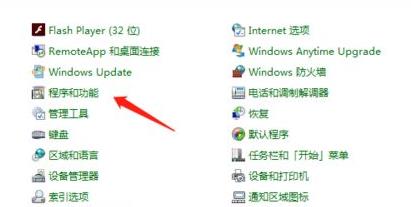
ftp服务器能够帮助win7的用户来共享网络资源,不过还是很多用户不清楚怎么来搭建这个服务器,为此下面就给你们带来了win7ftp服务器搭建方法,快来一起学习下吧。win7ftp服务器怎么搭建:1、首先点击左下角开始,然后进入控制面板,点击里面的“程序和功能”。2、然后点击左侧的“打开或关闭windows功能”。3、在弹出的窗口中选中“Internet信息服务”,并点击确定等待一定时间。4、开启ftp服务之后继续点击控制面板中的“管理工具”。5、点击Internet信息服务(iis)管理器,并打开管理器窗
PHPLinux脚本操作实践:实现FTP上传与下载在现代的Web开发中,与服务器之间的文件传输是一个常见的需求。而FTP(FileTransferProtocol)是一种被广泛应用于文件传输的协议。本文将介绍如何使用PHP在Linux环境下实现FTP的上传与下载,并给出具体的代码示例。一、PHP中FTP的基本操作在PHP中,我们可以使用FTP扩展扩展来





火山引擎是字节跳动旗下企业级云与AI服务平台。聚焦大模型核心能力,依托字节自研豆包多模态大模型,凭借火山方舟一站式平台,提供模型精调、推理部署、智能应用搭建等全链路服务,结合高性能AI算力,助力各行业快速落地大模型数字化与智能化应用。



