

如何修复 AirDrop 无法在 Mac、iPhone 和 iPad 上运行?
AirDrop将允许您在Mac、iPhone和iPad之间轻松传输文件。它使用多种技术来安全地传输文件。AirDrop利用蓝牙来查找设备,您发送的设备会创建一个安全的WiFi网络连接来接收和发送文件。这是因为它是最快、可靠和安全的使用。在本文中,我将向您展示如何解决Mac、iPhone和iPad上的AirDrop无法正常工作的问题?继续阅读!什么是空投?AirDrop是在两个设备之间本地发送文件或传输数据的方法。此功能于2008年在Mac上推出。然而,在2013年晚些时候,它被扩展到iOS7设备。两台设备
AirDrop 将允许您在 Mac、iPhone 和 iPad 之间轻松传输文件。它使用多种技术来安全地传输文件。AirDrop 利用蓝牙来查找设备,您发送的设备会创建一个安全的 WiFi 网络连接来接收和发送文件。这是因为它是最快、可靠和安全的使用。在本文中,我将向您展示如何解决Mac、iPhone 和 iPad 上的 AirDrop 无法正常工作的问题?继续阅读!
什么是空投?
AirDrop 是在两个设备之间本地发送文件或传输数据的方法。此功能于 2008 年在 Mac 上推出。然而,在 2013 年晚些时候,它被扩展到 iOS7 设备。
两台设备最初通过蓝牙连接,如果文件很大,则使用 Wi-Fi。尽管它在工作时是一项出色的功能,但是如果您的设备具有较旧的硬件,则可能会出现问题。
用户报告的最常见问题之一是可见性问题。有时,即使经过多次尝试,收件人也没有出现,这就是 Apple 为 iPhone 11 推出采用最新超宽带技术的新 U1 芯片的原因。这将提高设备的可发现性并消除 AirDrop 无法正常工作的问题。
为什么 AirDrop 不起作用?
通常,在 Mac 上使用 AirDrop 之前,您需要考虑几件事情。将这些视为先决条件。这些因素将使您不会遇到 AirDrop 无法在 Mac 上运行的问题,从而确保您的安全。
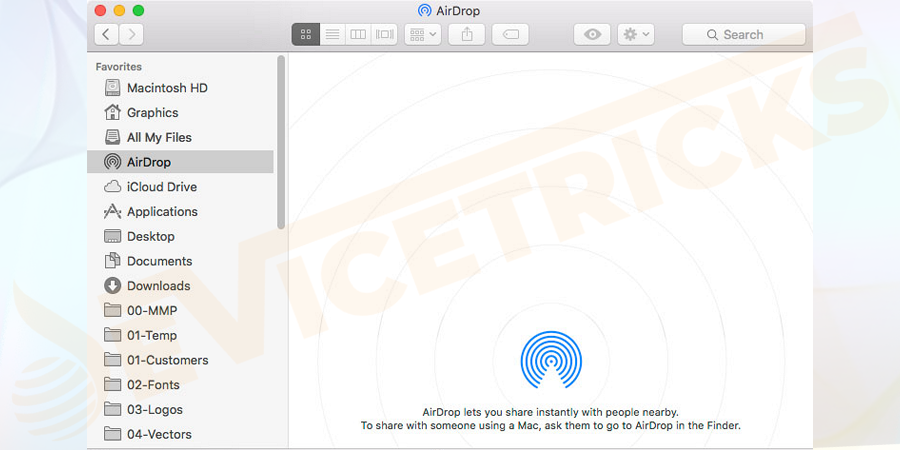
- 确保您的设备运行 iOS 7/Mac 或 X lion (10.7) 或更高版本。
- 在 Mac 上打开 AirDrop 之前,请确保蓝牙和 WiFi 均已启用。
- 为确保传输安全,两个设备之间的最佳距离应在 30 英尺以内。
此功能无法正常工作的原因有多种。在我们开始进行故障排除之前,请确保您已检查下面给出的 AirDrop 的以下要求。
哪些设备与 AirDrop 兼容?

- 2008 年末 MacBook Pro,不包括 2008 年末 17 英寸 MacBook Pro
- 2010 年末 MacBook Air
- 2008 年末 MacBook,不包括 2008 年末白色 MacBook
- 2015 年初配备 12 英寸 Retina 显示屏的 MacBook
- 2010 年中 Mac mini
- 2009 年初配备 AirPort Extreme 卡的 Mac Pro
- 2010 年中 Mac Pro
- 2009 年初的 Mac
还应该注意的是,任何 比上述模型更新的模型都应该可以工作。上述设备可能会导致AirDrop 无法解决 Mac 问题。
与 AirDrop 兼容的 iOS 设备:
- 运行 iOS 7 或更高版本
- 有一个闪电端口
尽管具有广泛的兼容性,但您的设备越旧,您就越有可能遇到 AirDrop 问题。
“AirDrop 不工作”问题的初步修复
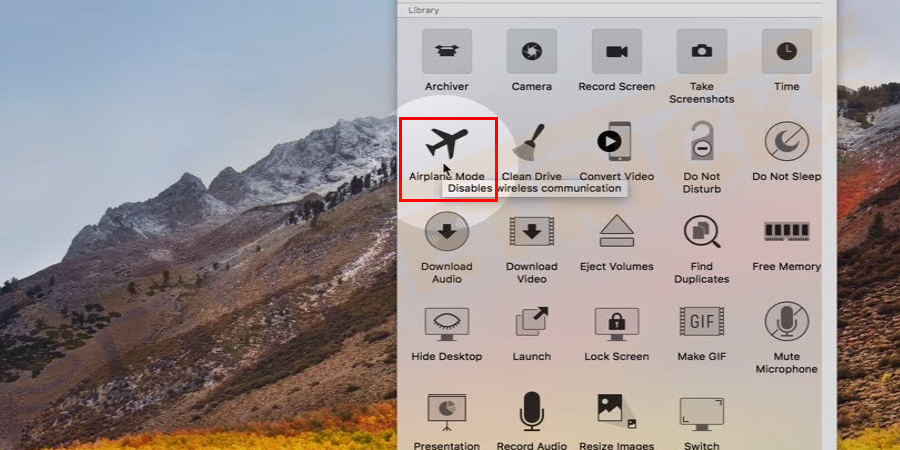
- 确保飞行模式已关闭。因为当它被启用时,它会关闭所有的无线电。这些是解决 AirDrop 无法正常工作问题的基本步骤。
- 您应该确保禁用“请勿打扰”模式。每当启用 DND 时,所有通知都将被静音。我们知道,当我们通过 AirDrop 传输文件时,我们会收到警报。如果启用了免打扰,我们将不会收到此警报。
- 在设备上,打开设置→请勿打扰→关闭开关。

- 还建议关闭个人热点,因为热点和 AirDrop 都使用 WiFi。如果两者都启用并且其中一个正在运行,则它会阻止其他人运行。
- 在i OS →个人热点中打开设置,然后关闭旁边的开关。
- Mac 上的 AirDrop 使用蓝牙技术。确保将设备放置在 30 英尺的距离内。有时,不透明的物体可能会成为障碍。因此,将设备彼此靠近以加快蓝牙接收速度。
- 此外,不要一次发送多种文件类型,如图像、文档和网络链接。相反,一次发送相同类型的文件。
如何修复 Mac 上的“AirDrop 不工作”问题?
如果上述解决方案不起作用,请尝试启动以下解决方案来修复 AirDrop 在 Mac 上不起作用。
重新启动你的 Mac
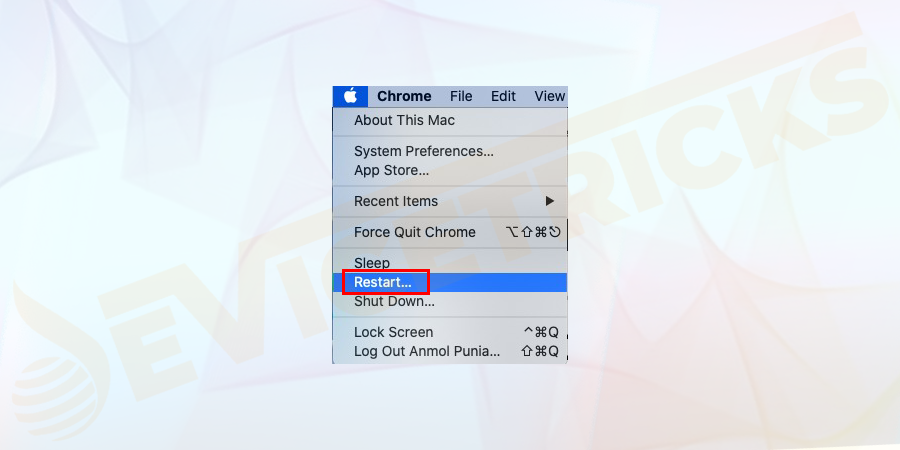
尽管它非常简单,但有时它是解决 AirDrop 问题的最有效方法。如果您正在执行某项任务,这可能是不可接受的。
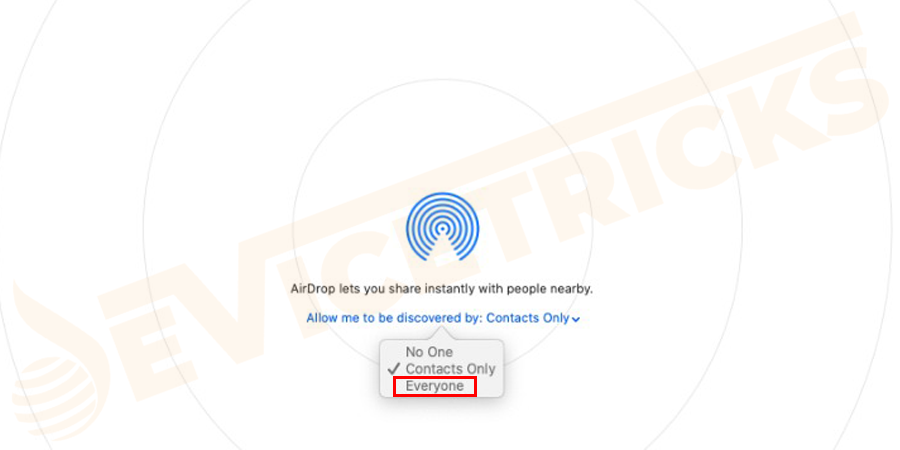
将您的 Mac 可见性设置为所有人
如果您尚未将 Mac 可见性设置为“所有人”,那么也会出现 AirDrop 无法正常工作的问题。要解决此问题,您需要将 Mac 的可见性设置为所有人。您可以按照以下步骤进行调整:
- 打开Finder并输入AirDrop。
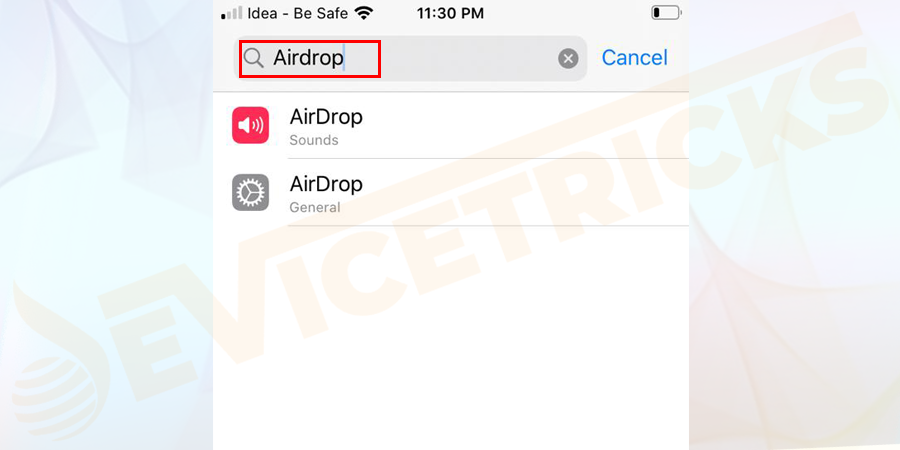
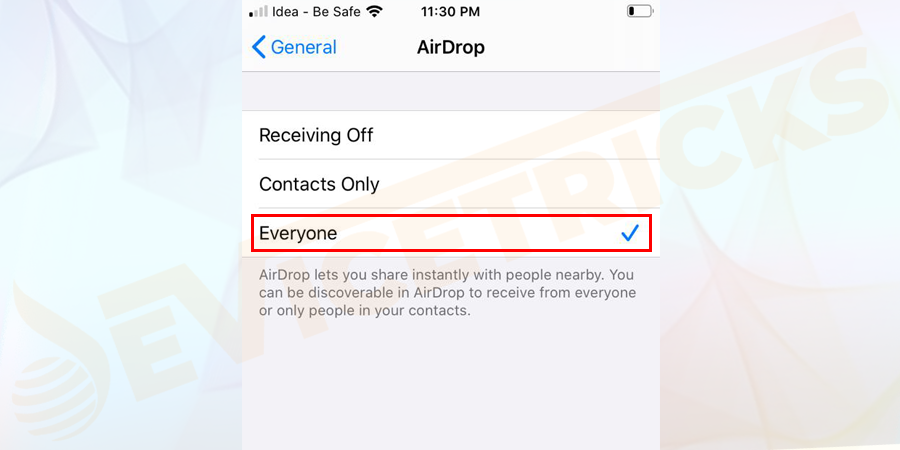
- 单击屏幕底部允许我被发现旁边的箭头,然后从下拉菜单中选择所有人。
- 如果您选择了“仅限联系人”选项,请确保对方的联系人详细信息应出现在您的“联系人”应用程序中。
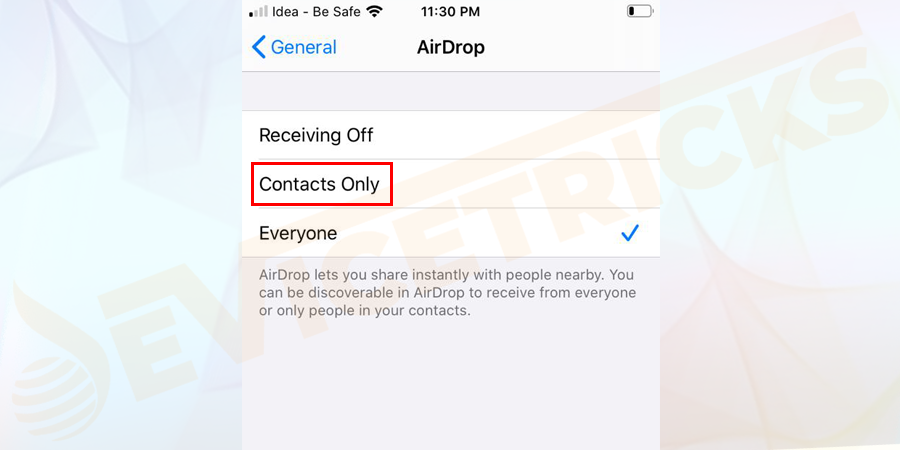
- 有时,即使存在所有必需的详细信息,“仅限联系人”选项也无法正常工作。确保双方都应出现在彼此的联系人应用程序中。
手动禁用 Wi-Fi 和蓝牙
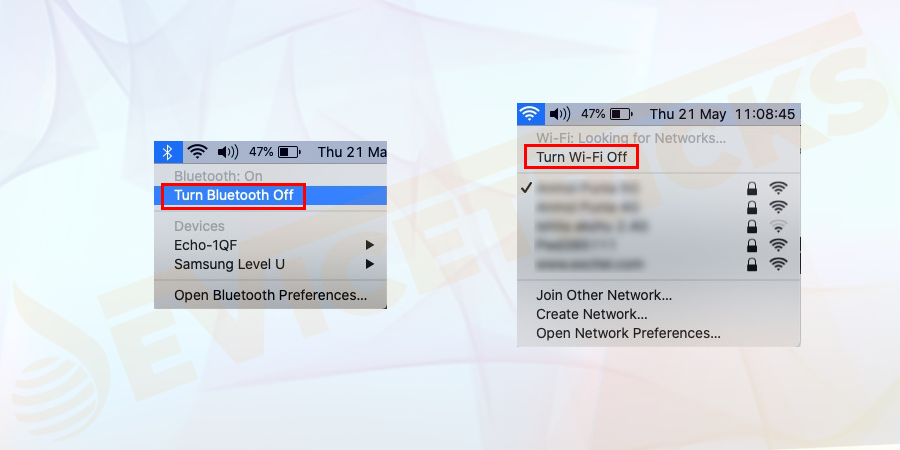
有时,您的蓝牙或 Wi-Fi 中的任何一个行为异常或未正确启用。在这种情况下,将其关闭 并再次打开。单击屏幕右上角菜单栏中的相关图标即可。关闭 Wi-Fi 和蓝牙后,再次打开它们并检查错误。
连接到同一个 Wi-Fi 网络
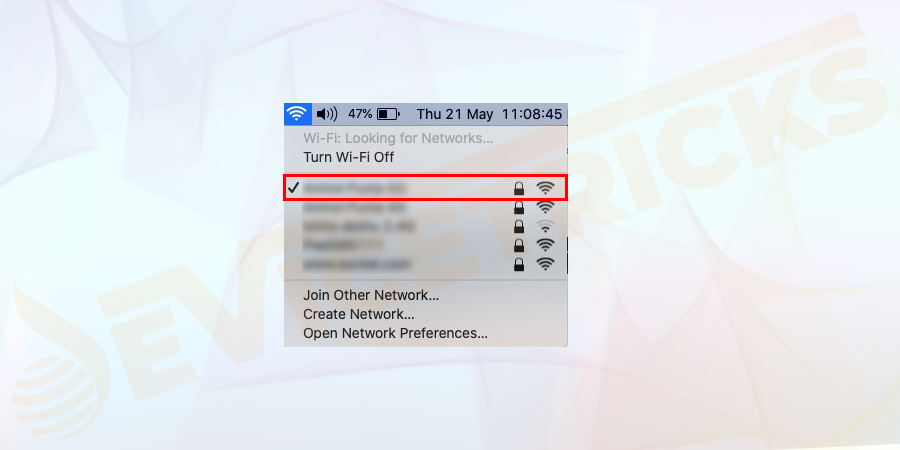
Apple 表示,在 AirDrop 上传输文件的主要要求不是相同的 Wi-Fi 网络。但是,许多用户报告说,当设备共享网络时,结果要好得多。因此,如果可能,请将两台设备连接到同一个 Wi-Fi 网络,然后再次尝试传输文件。
禁用请勿打扰
如果您启用了“请勿打扰”模式,则它可能会干扰 AirDrop,因为它会使您的 Mac 对其他设备不可见。要禁用它,请按照下列步骤操作:
- 打开通知中心。
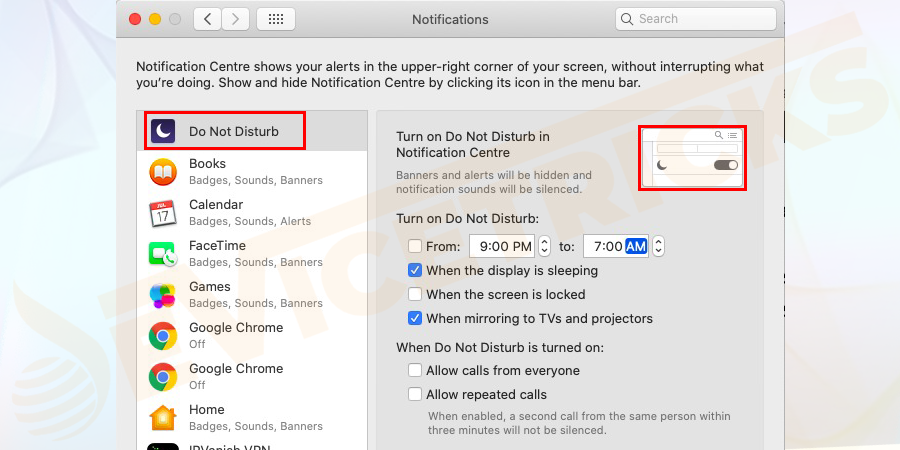
- 单击“今天”选项卡,向上滚动,然后关闭“请勿打扰”。
在 Finder 中打开 AirDrop
根据 Apple 的说法,如果您的 Mac 运行 OS X Mavericks 或更早版本,您需要打开Finder并单击侧栏中的AirDrop来传输文件。在 macOS 的更高版本中,您无需采用此方法。但是,如果在开始文件传输之前打开 AirDrop 窗口,您将获得最佳效果。
使用终端命令重启蓝牙
如果这不起作用,您可以使用终端命令重新启动 Mac 的蓝牙服务。这可以解决可见性和传输问题。
- 打开一个新的终端窗口,然后键入以下命令并按Enter。
sudo pkill blued
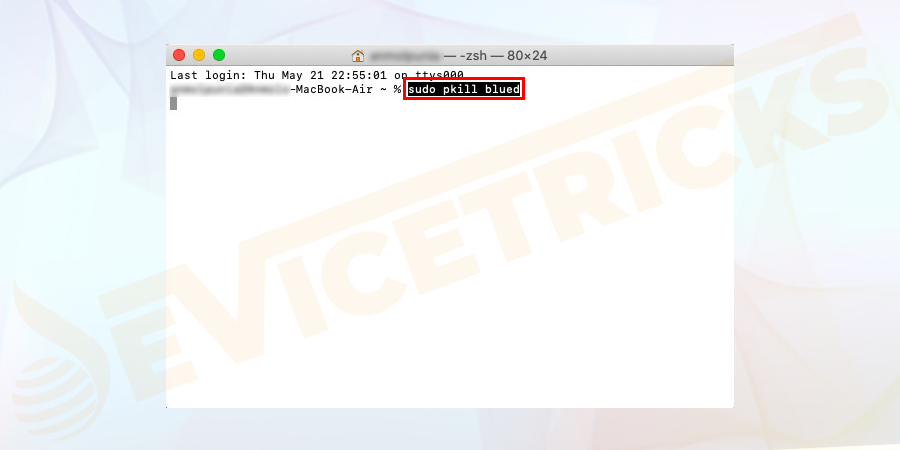
- 输入您的管理员密码或使用Touch ID,然后按Enter。
- 蓝牙服务将立即重新启动并删除您已经打开的任何其他蓝牙连接。
禁用“阻止所有传入连接”
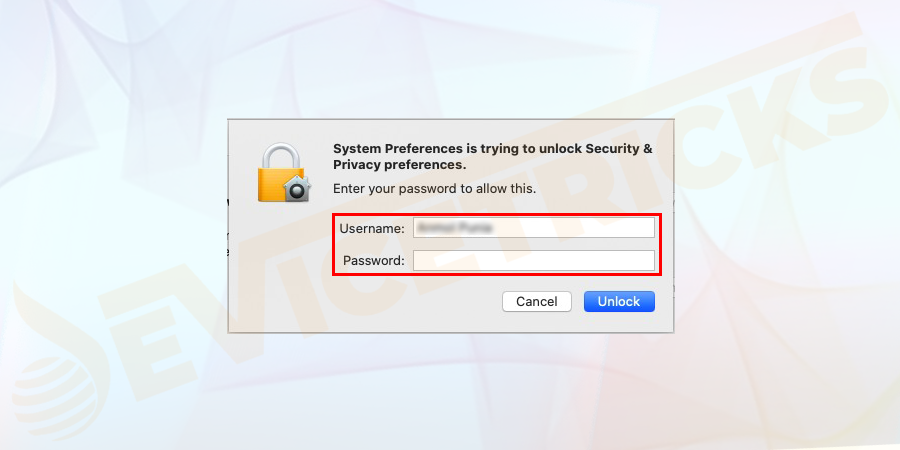
如果您使用的是 macOS 附带的内置防火墙,那么它可能会阻止传入连接。要解决 AirDrop 传输失败的问题,您需要禁用此设置。为此,请按照下列步骤操作:
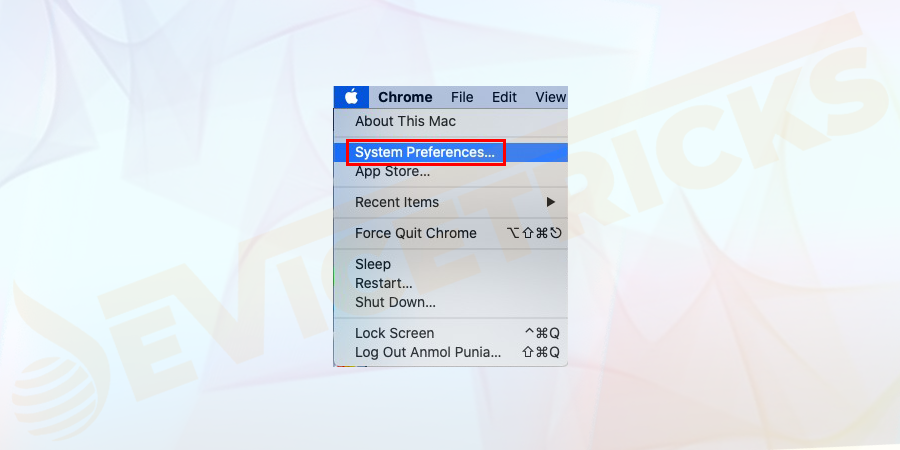
- 转到系统偏好设置。
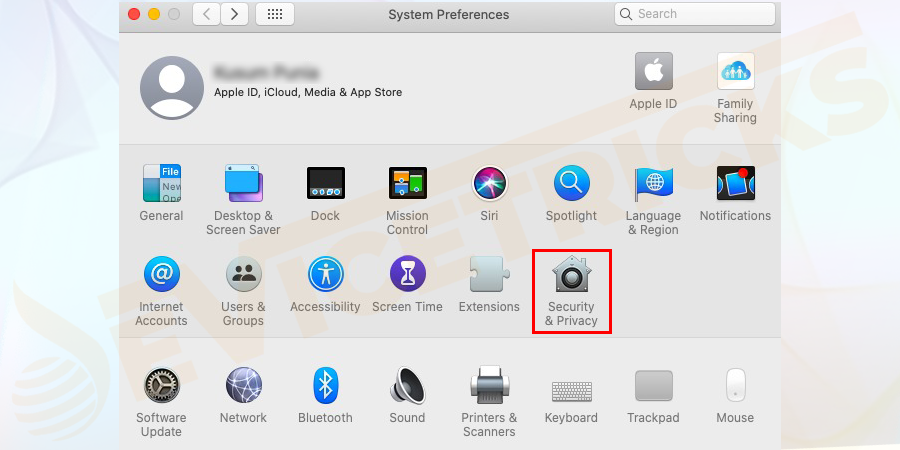
- 导航到安全 和隐私。
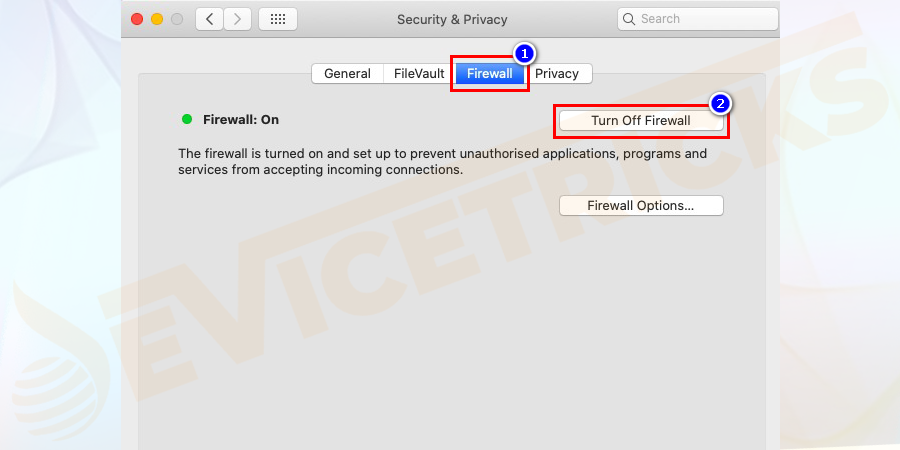
- 单击防火墙选项卡并将防火墙设置为关闭。
- 为此,请单击锁,然后输入您的管理员密码或使用Touch ID。
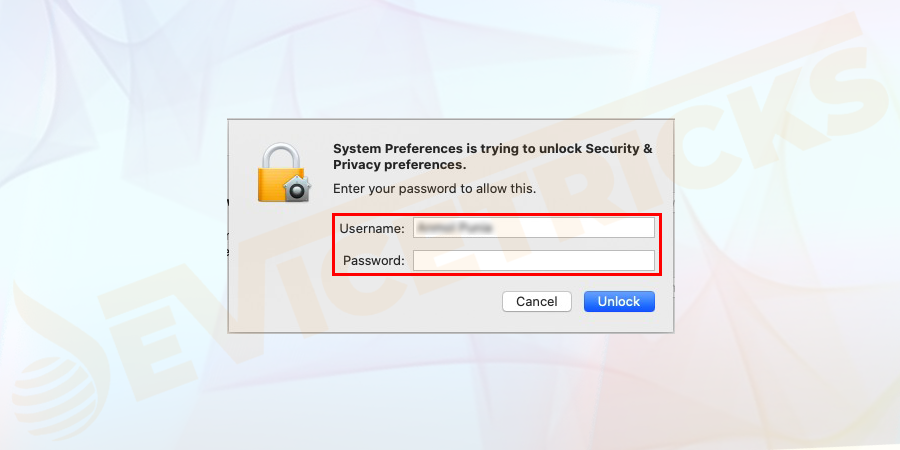
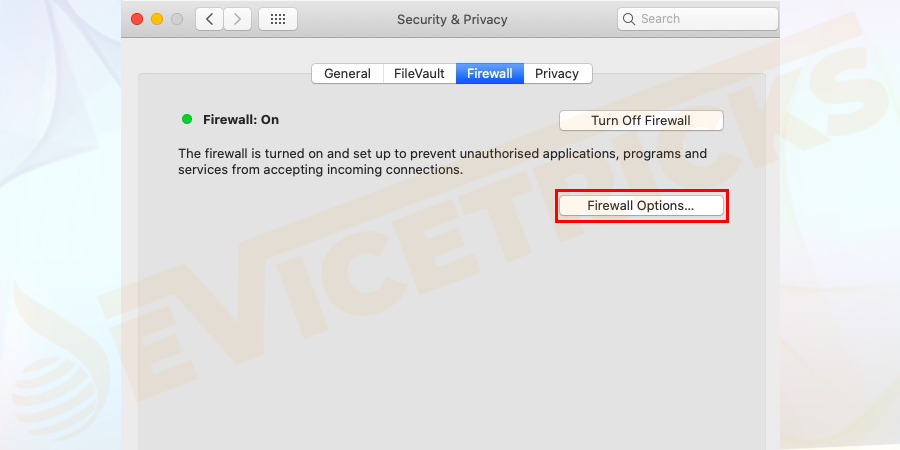
- 单击防火墙选项。
- 将打开一个新窗口并取消选中阻止所有传入连接(如果选中)旁边的复选框。单击确定按钮保存更改,然后检查错误。
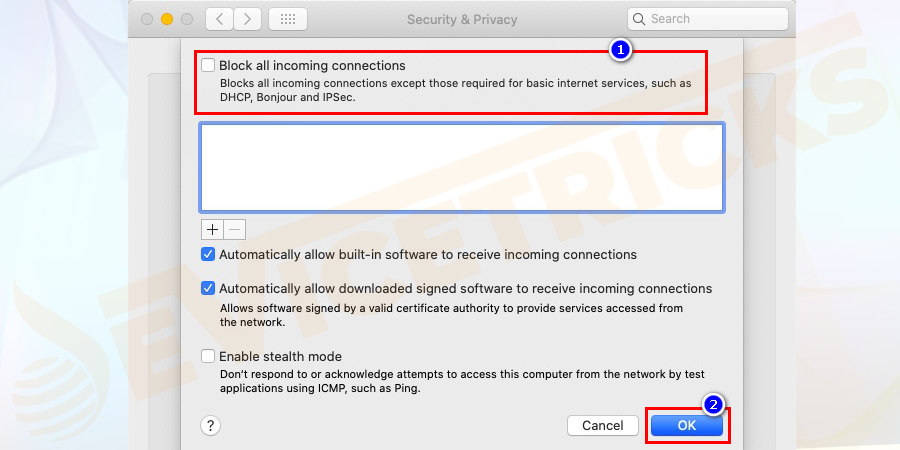
注意:如果该框已取消选中,则此解决方案将无法帮助您。
重置网络设置
- 首先,启动系统偏好设置并单击网络。
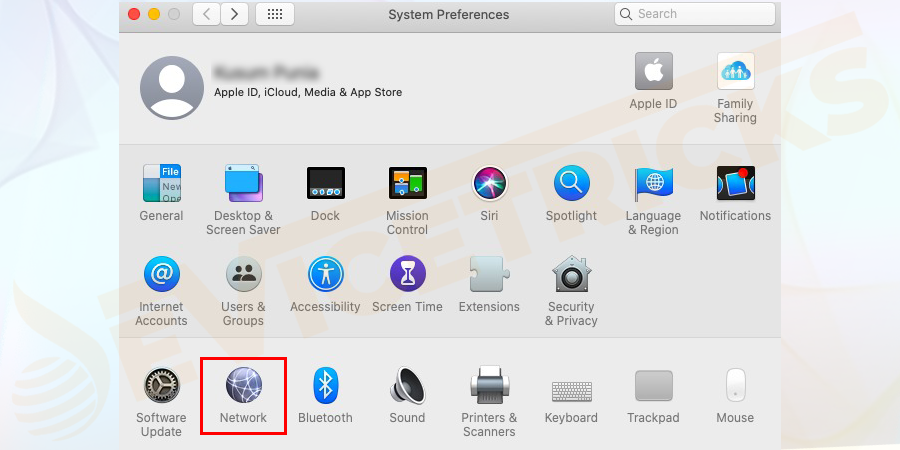
- 现在单击列表中的WiFi,然后单击高级。
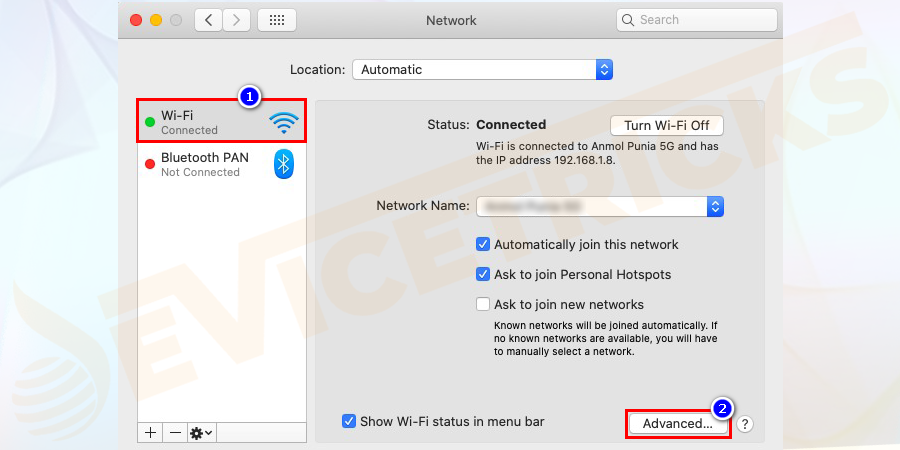
- 选择您要忘记的网络,然后单击 (-) 将其删除。
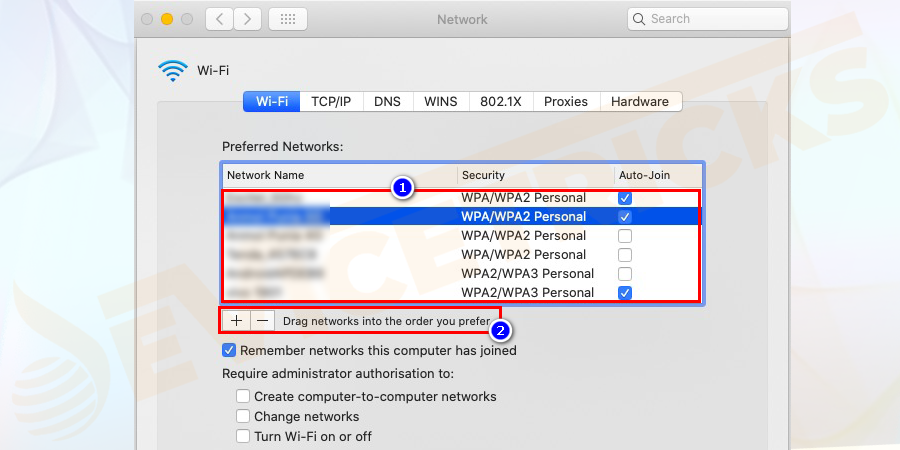
- 最后,现在重新连接到Mac 上的 WiFi网络。
更改设备名称
大多数情况下,不要在 Mac 名称中使用特殊字符和空格。例如,#、(、% 等。如果您使用过此类字符,则需要重命名您的设备。这可能有助于解决 AirDrop 在 Mac 上无法运行的问题。
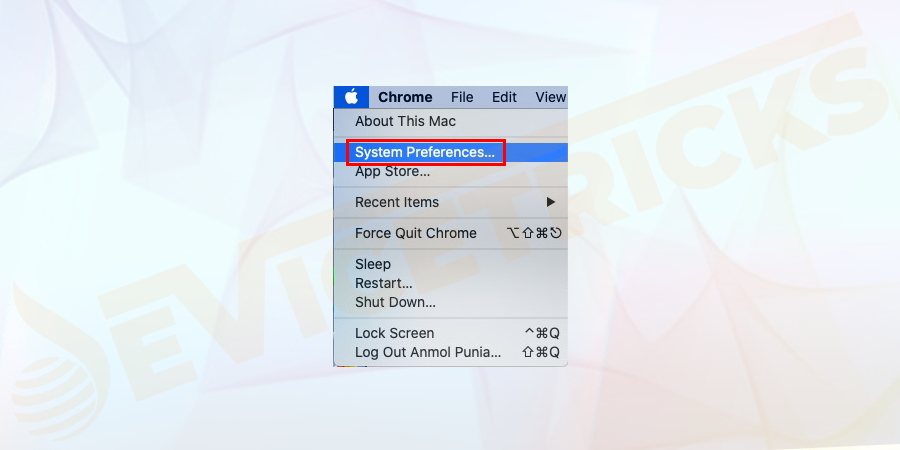
- 打开系统偏好设置。
- 转到共享选项。
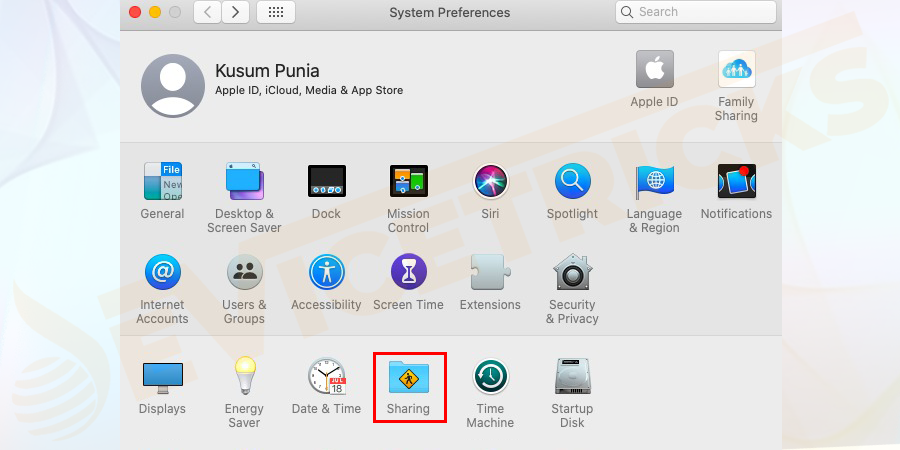
- 单击计算机名称,然后单击编辑以更改。
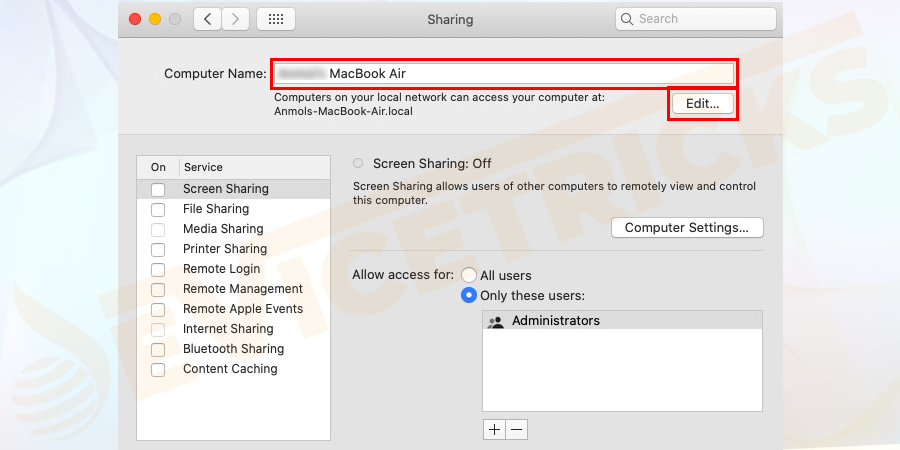
- 更改名称后,重新启动Mac 并尝试连接到 AirDrop。这适用于存在特殊字符问题的 Mac。
更新 macOS
您可能知道,如果您的 Mac 运行的是过时版本的 macOS,那么发生此类问题的可能性就更大。如果您想尽量减少软件问题,您应该让您的设备保持最新版本。
AirDrop 很烦人,如果您尝试将文件或数据发送到全新的 iPhone 11,那么您可能会遇到这个问题。
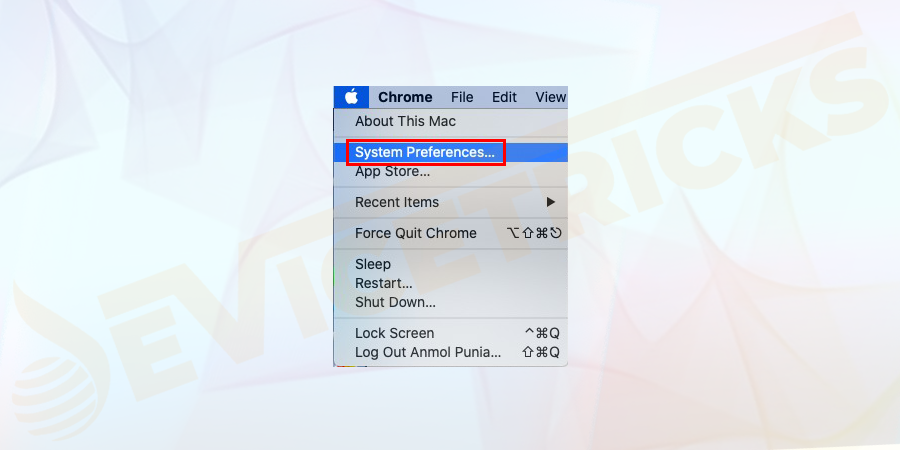
- 在继续进行更新之前,建议使用 Time Machine 备份您的 Mac,然后转到系统偏好设置。
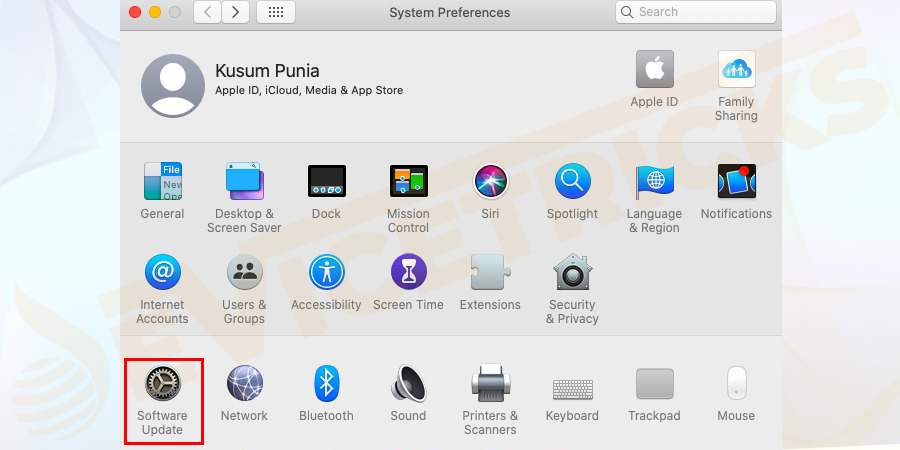
- 此外,转到软件更新。
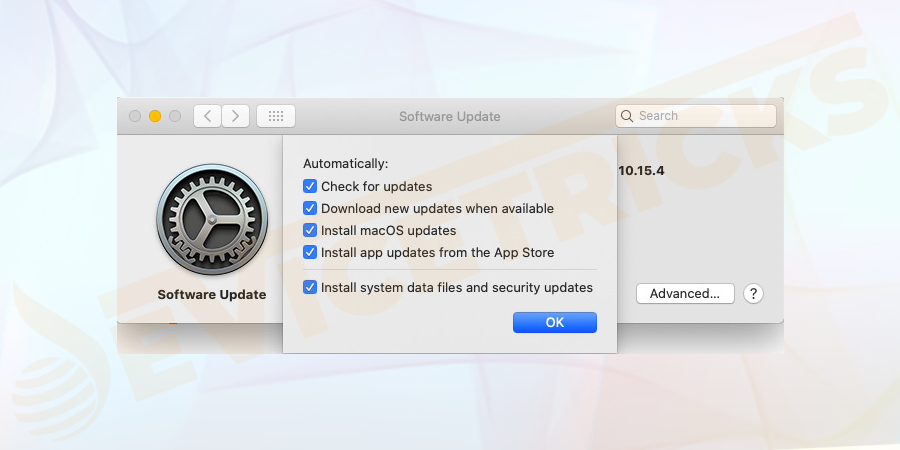
- 现在安装所有可用的更新。
- 或者,如果您运行的是过时版本的 macOS,请打开App Store并搜索macOS,然后下载并安装它。
如何解决 iOS 上的“AirDrop 不工作”问题?
尝试启动以下解决方案来修复 AirDrop 无法在 iOS 上运行
允许所有人发送文件
- 在 iOS 上打开Finder并单击Go菜单并选择AirDrop 。
- 将打开一个新窗口,单击“允许我发现”旁边的下拉箭头,然后选择“所有人” 。
关闭和打开 Wifi 和蓝牙服务
- 打开设置 → WiFi/蓝牙并关闭WiFi/蓝牙。
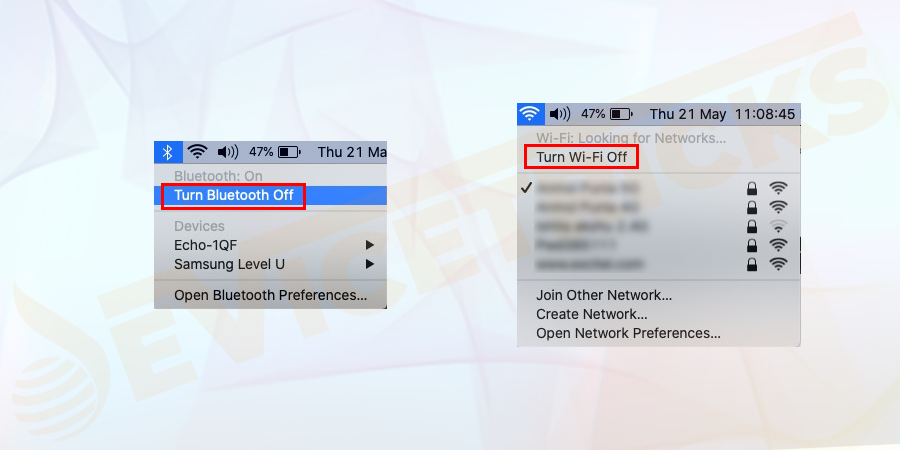
- 最后,重新启动您的设备并打开 WiFi 和蓝牙。大多数情况下,此解决方案将解决问题,否则请尝试以下解决方案。
重置网络设置
断开设备与 WiFi 网络的连接,然后尝试重新连接。为了这,
- 打开设置 并单击WiFi选项,然后单击最后一个符号。
- 现在单击选项忘记此网络,然后按确认。
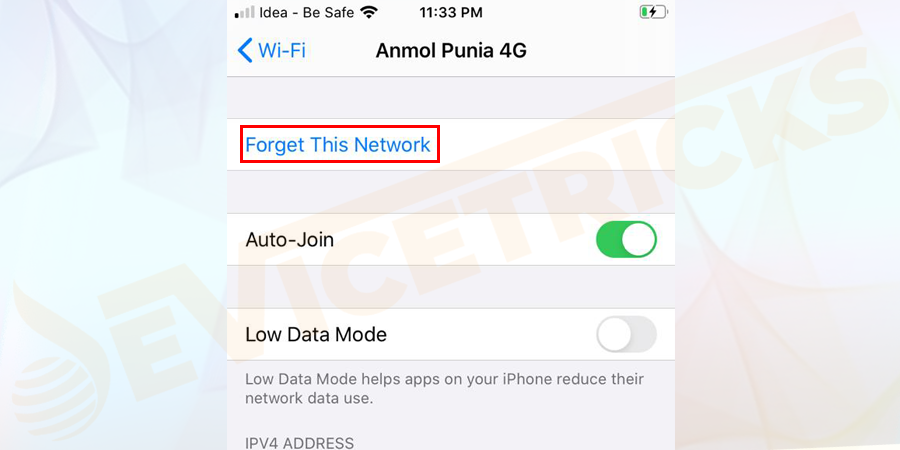
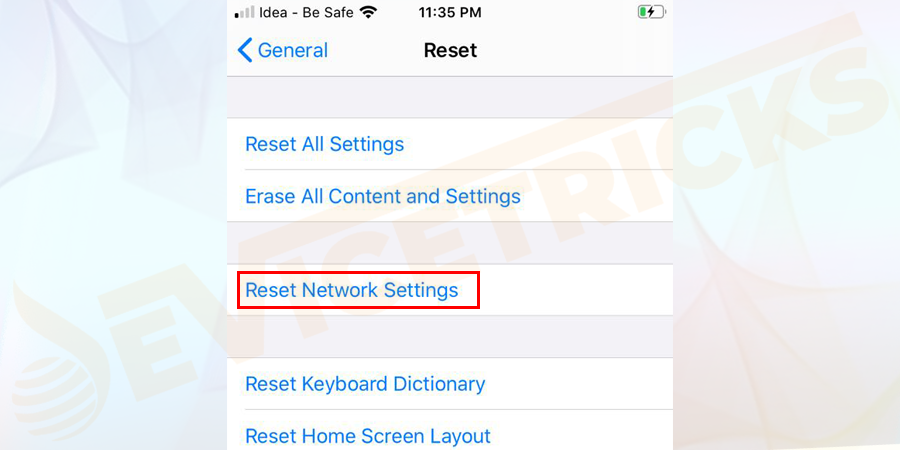
如果这不能解决问题,请重置网络。
- 最初,启动iOS上的设置→常规→ 重置选项。
- 单击重置网络设置并确认。
不要使用特殊字符
大多数情况下,不要在 iPhone 名称中使用特殊字符和空格。例如,#、(、% 等。这可能有助于解决 AirDrop 无法在 iPhone 上运行的问题。
- 打开设置并导航到常规。
- 点击关于。
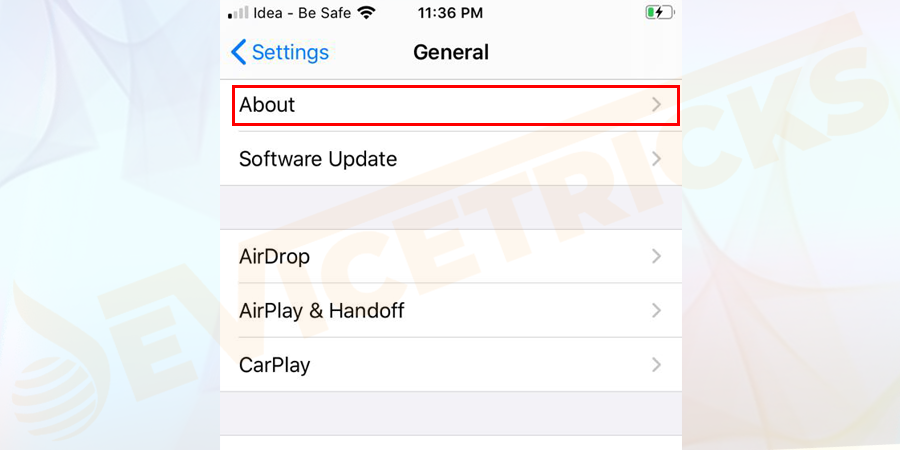
- 选择名称并单击编辑。
- 最后,更改设备名称后,重新启动设备并检查问题是否已解决。
更新软件
如果仍然存在,问题仍然存在,请进行软件更新。苹果的操作系统总是通过更新来修复错误。因此,最好针对此 AirDrop 问题进行更新。
- 在 iOS 上打开设置
- 单击常规 →软件更新
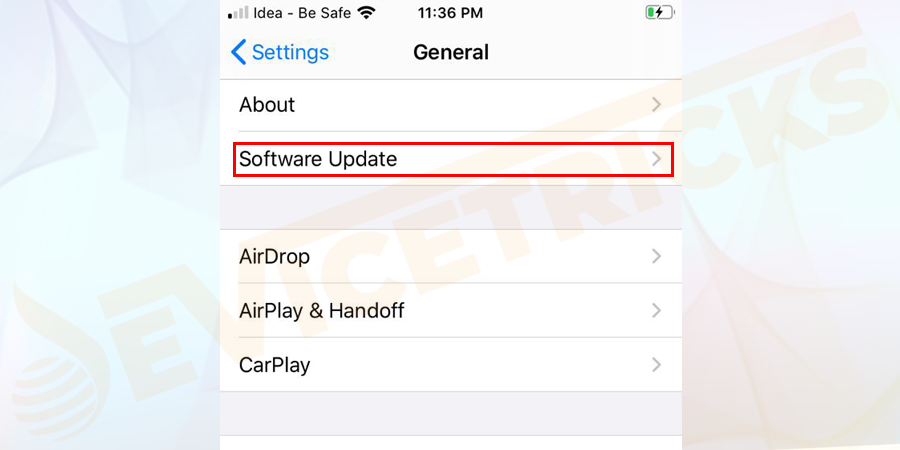
- 下载软件并将其安装到设备中。

首先确认事件查看器服务是否正常运行,确保WindowsEventLog服务已启用并设置为自动启动。接着通过事件查看器筛选“错误”级别日志,定位来源、事件ID等关键信息。使用PowerShell命令获取并导出系统错误日志,便于分析趋势或提交支持。检查设备管理器中是否存在驱动程序问题,更新或回滚异常驱动。运行sfc/scannow和DISM命令修复系统文件损坏。针对服务启动失败的错误,在服务管理中检查启动类型、手动启动并验证依赖项状态,逐步排除故障根源。

系统文件损坏可用SFC、DISM、系统还原或重置电脑修复。1.使用SFC:以管理员身份运行命令提示符,输入sfc/scannow扫描并修复文件;2.若SFC失败,用DISM:执行DISM/Online/Cleanup-Image/RestoreHealth命令修复系统映像;3.尝试系统还原:通过“创建还原点”选择还原点恢复系统状态;4.最后手段为重置此电脑:在恢复设置中选择删除所有内容并重装系统。预防措施包括安装杀毒软件、定期备份、使用正版软件、安全关机、更新驱动及检查硬盘。若SFC卡住,可重启电脑、检查
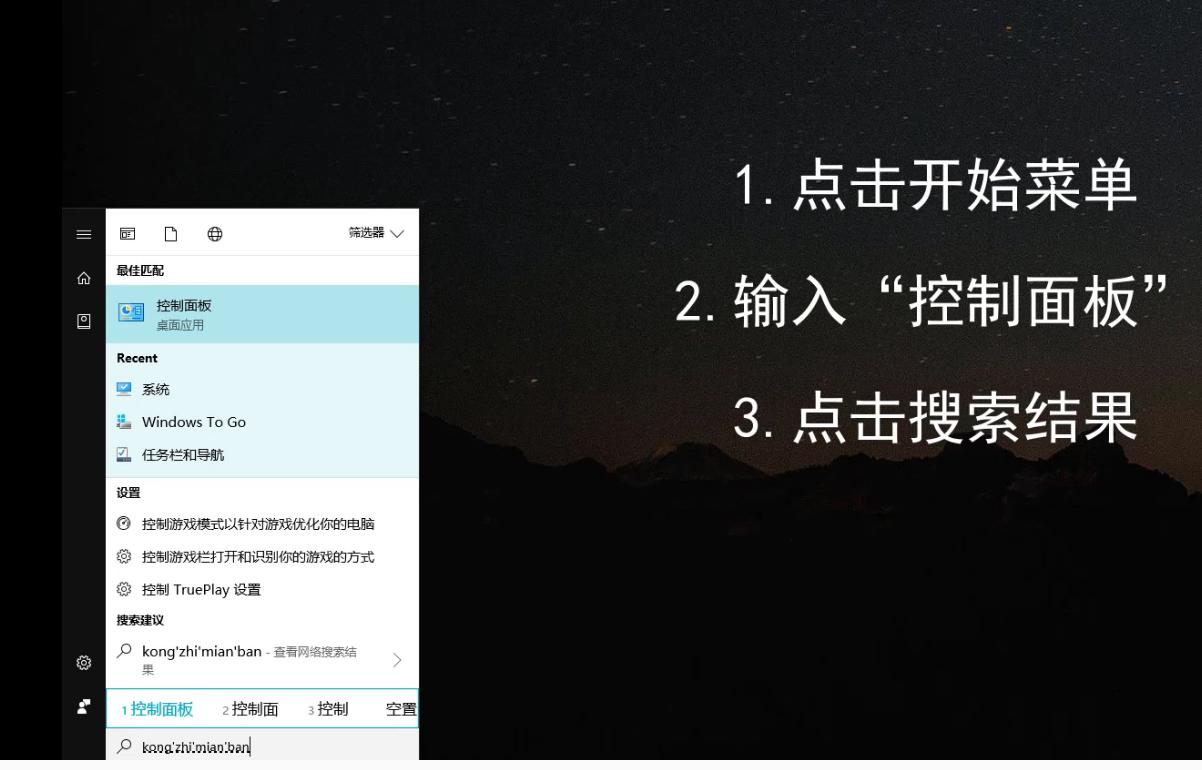
win10比起win7整体界面漂亮了许多,也更显得与时俱进。只是win10更新频率过快,有些补订还未充分测试就更新到用户电脑,导致的问题也不少。建议您的win10电脑不需要开启自动更新,这样真心对您的电脑不负责任。导致系统坏掉要小白一键重装来装系统就不划算了。控制面板是电脑集中管理程序的地方,在win7的时代您应该对这个工具有深深的了解。当到了win10之后,控制面板的功能也还是存在的,只是寻找的方法有些不一样。导致很多同学不知道在哪里找,并不是每个人都喜欢折腾的对吧,所以有些人不知道怎么打开也是合理的事
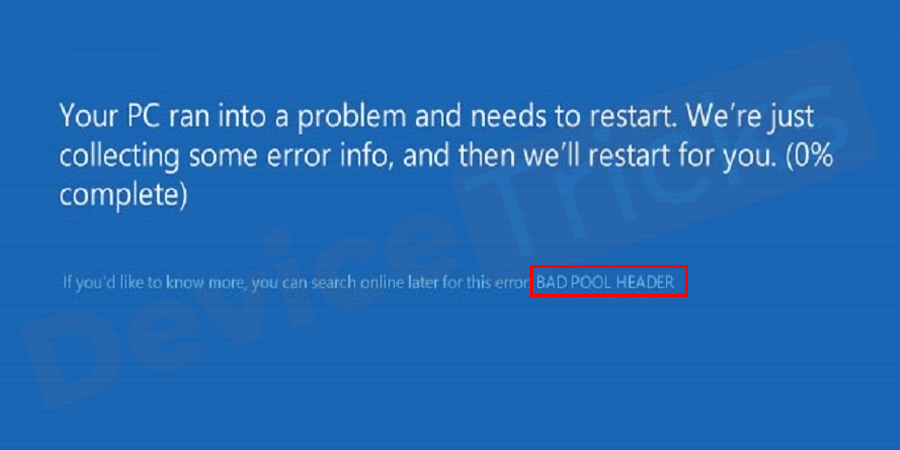
您是否面临错误的池标头错误?Windows操作系统具有丰富的功能,这些功能非常棒,但伴随着一些错误让用户感到恼火,其中一个错误是“错误0x00000019”。如果您在PC上发现此类错误,则表示您遇到了BadPoolHeader错误,您可以有效地修复它。好吧,我们有最简单的方法来解决这个问题。但是,在寻求解决方案之前,让我们看看什么是WindowsBadPoolHeader?什么是Windows错误池标头(错误代码0x00000019)?有时,当系统在工作中途崩溃时情况会变得更糟,如果出现“BadPoolH
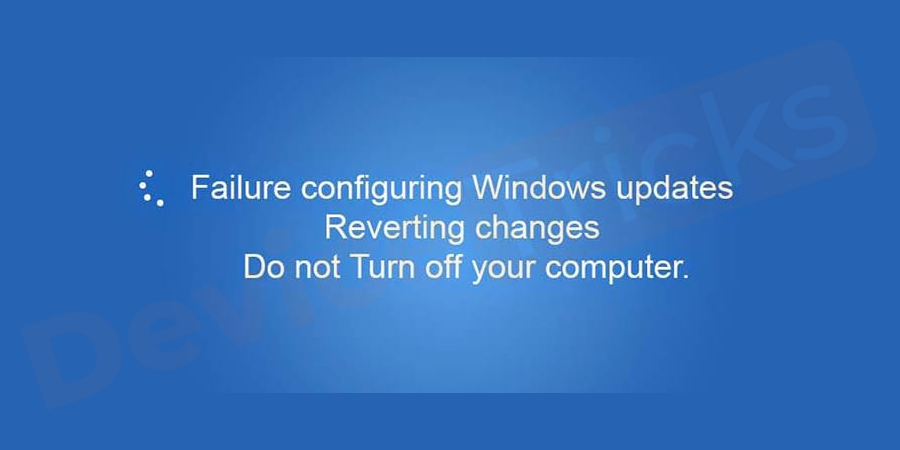
要运行您的系统,需要定期更新Windows,但许多人在升级系统时都面临着严重的问题。“无法配置Windows更新还原更改。不要关闭计算机”错误是一个普通问题,可以通过适当的方法解决它。Devicetricks提出了一些易于操作的步骤,可以指导您系统地立即解决问题。配置Windows更新恢复更改失败错误是什么意思?将您的系统升级到更高级别,很多时候最终会冻结窗口并弹出一条错误消息,提示“配置Windows更新失败正在恢复更改循环。不要关闭您的电脑”。此错误表明当前操作系统尝试回滚到以前的Windows系统,
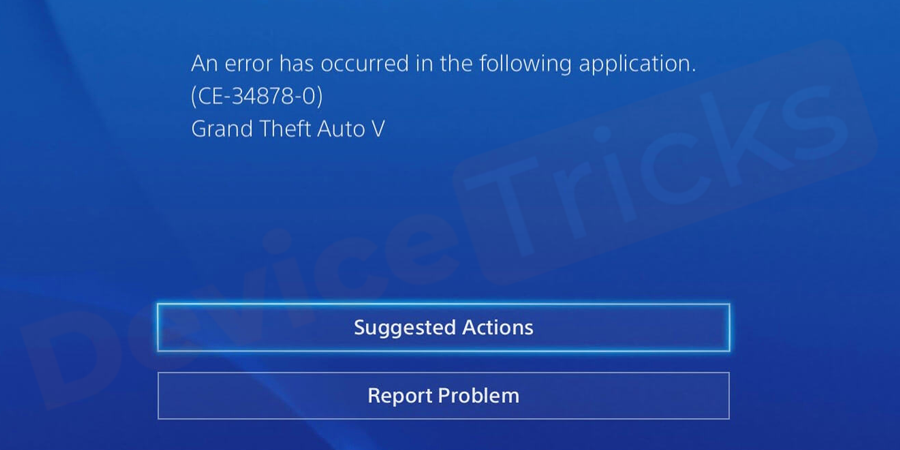
大多数游戏玩家在游戏发布时遇到了PS4错误代码CE-34878-0的问题,这种情况让他们因PS4崩溃和游戏无法打开而烦恼。表示此错误表明您正在玩的游戏已崩溃。好吧,如果您也是受害者之一,请不要担心。在这里,您将找到针对上述问题的最全面的解决方案。但是,在继续之前,您必须熟悉问题背后的主要原因PlayStationPS4错误代码CE-34878-0和游戏崩溃。原因将为您提供解决方案的正确途径,因此,您将轻松解决上述问题。错误代码CE-34878-0概述正如我们所讨论的,错误代码CE-34878-0与游戏崩溃

“不幸的是,GooglePlay服务已停止”,如果您的Android设备上显示此错误,则您将无法正常访问GooglePlay商店,其他应用程序可能会停止响应。要在不受任何干扰的情况下访问您的Android手机和出色的应用程序,您必须解决问题。但是,在进一步讨论之前,让我们快速浏览一下GooglePlay服务以及问题背后的原因。什么是GooglePlay服务?它是Android设备上的一项内置服务,可让GooglePlay商店高效运行。GooglePlay服务在后台运行,支持Play商店更新应用。为什么An
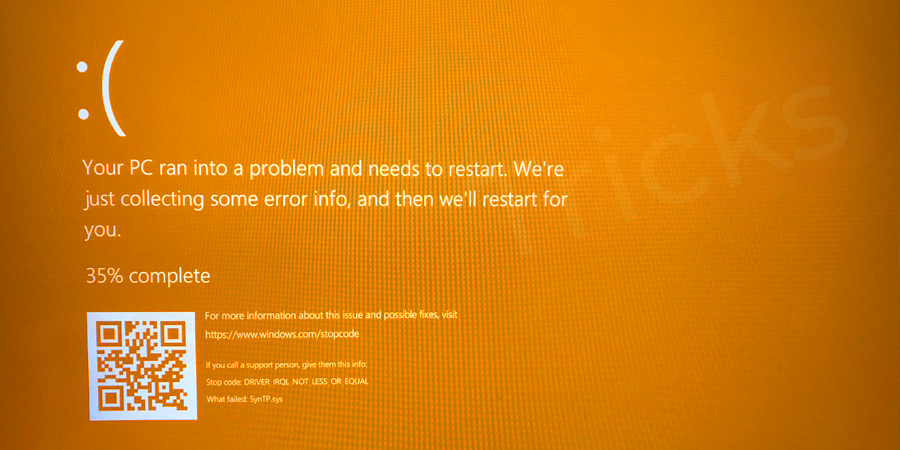
几乎我们所有人都熟悉Windows10中发生的BSoD(蓝屏死机)错误。但是,这个橙屏死机也是用户遇到的错误。在此橙屏死机错误中,您的PC在收集错误后会频繁重启,因此您将无法访问登录面板。在这个世界上,你并不孤单面对这个问题。许多用户都面临这个错误,我个人按照下面提到的解决方案解决了这个问题。您已经找到了解决此问题的正确方法。现在列出解决问题的解决方案,直到您没有找到解决方案。继续阅读!这个橙屏死机是什么意思?橙色死机屏幕或绿色死机屏幕是Windows10面临运行问题时发生的错误。在此错误中,用户将其PC
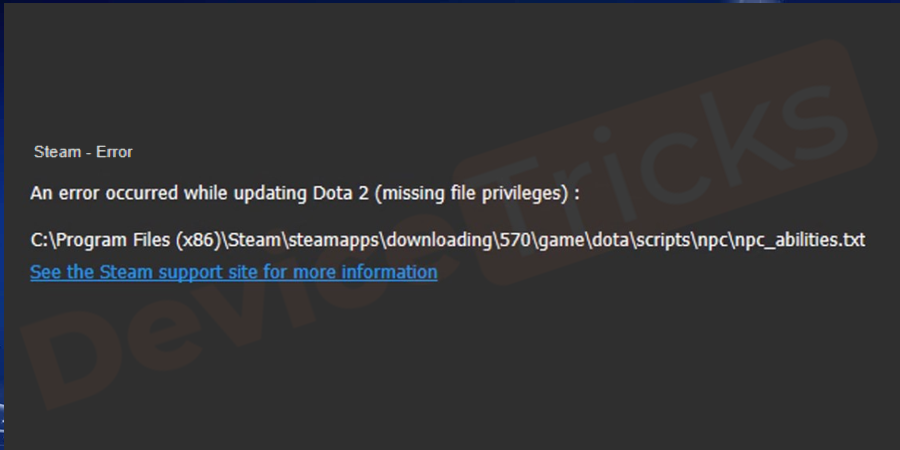
Steam是一个游戏平台,提供动感十足的游戏、冒险游戏等等。简而言之,它是游戏玩家的理想中心,在这里他们可以找到所有类型的游戏。毫无疑问,Steam是一款出色的应用程序,但一些用户未能有效地访问该平台,其背后的原因是一个问题,即“Steam缺少文件权限”。因此,如果您在同一个列表中,请不要担心,因为问题很常见,并且通过一些快速解决方案,您可以在短时间内解决它。但在进一步进入解决方案部分之前,让我们弄清楚“Steam更新缺少文件权限”问题背后的原因是什么。一旦我们弄清楚了原因,那么我们就很容易解决问题。经过
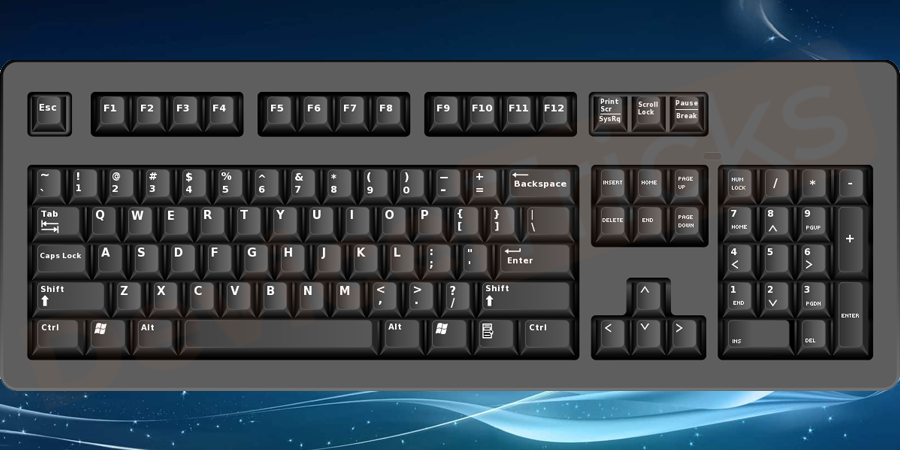
当您使用笔记本电脑时,突然您的键盘按键停止工作。您是否担心应该通过USB更换键盘或通过外部模式(如果您使用笔记本电脑连接的键盘)使用另一个键盘?在先更换键盘之前,您应该尝试本文中的解决方案,这将帮助您解决键盘按键不起作用的问题。这将花费您一些时间,并将节省购买新键盘的成本。因此,在深入研究解决方案之前,让我们看看这个错误背后的原因。继续阅读!为什么键盘键不起作用?您正在笔记本电脑或计算机上工作,突然间,“I”键停止工作,或者可能整个键的部分响应时间过长。更糟糕的是,键盘完全消失了。虽然这可能很麻烦,特别是





火山引擎是字节跳动旗下企业级云与AI服务平台。聚焦大模型核心能力,依托字节自研豆包多模态大模型,凭借火山方舟一站式平台,提供模型精调、推理部署、智能应用搭建等全链路服务,结合高性能AI算力,助力各行业快速落地大模型数字化与智能化应用。



