

电脑自带的win7截图工具如何使用
电脑截图有很多种方式可以操作,在win7系统中我们也可以使用系统自带的工具来进行截图,下面就教大家win7自带截图工具使用方法吧。1、点开开始菜单,找到附件。2、在“附件”里找到“截图工具”。3、我们右击“截图工具”选“属性”。4、弹出“属性”对话框,我们找到“快捷方式”将“目标”地址右键复制下来。5、这时我们回到桌面,右键桌面选新建个快捷方式,如图。6、弹出新建快捷方式向导,我们将刚刚复制下的“截图工具”路径粘贴上去。下一步。7、名称我们就起个“截图工具”点完成就行了。8、这时我们再进行最后的设置,右击
电脑截图有很多种方式可以操作,在win7系统中我们也可以使用系统自带的工具来进行截图,下面就教大家win7自带截图工具使用方法吧。
1、点开开始菜单,找到附件。
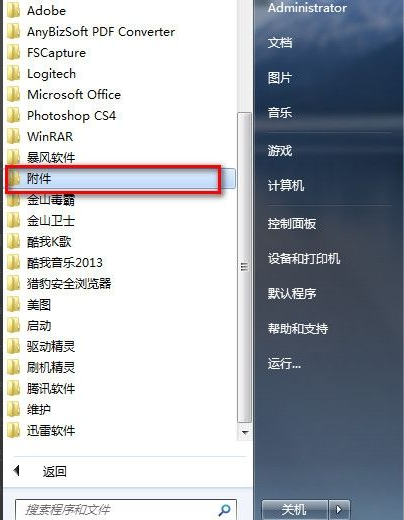
2、在“附件”里找到“截图工具”。
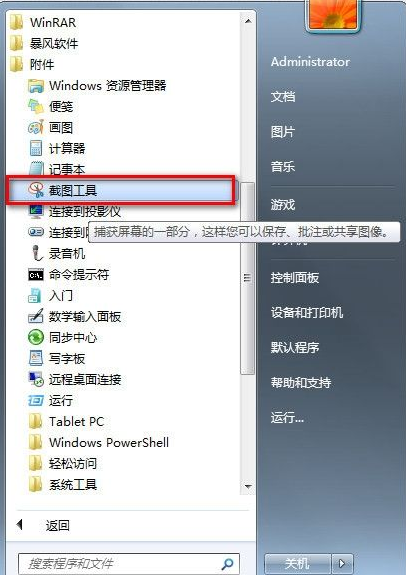
3、我们右击“截图工具”选“属性”。
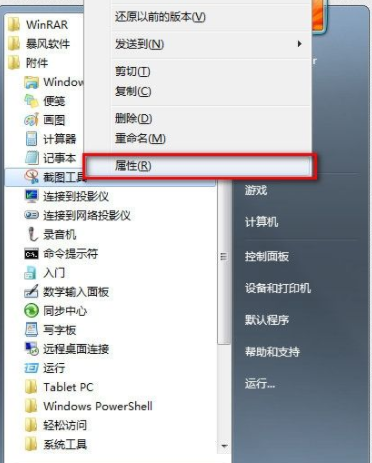
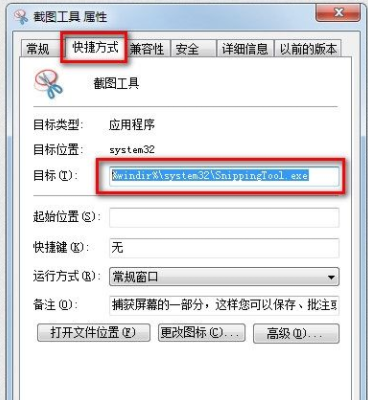
4、弹出“属性”对话框,我们找到“快捷方式”将“目标”地址右键复制下来。
5、这时我们回到桌面,右键桌面选新建个快捷方式,如图。
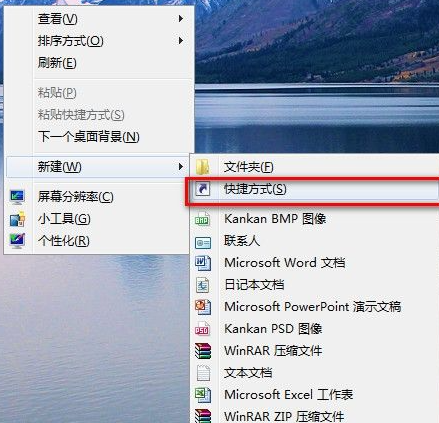
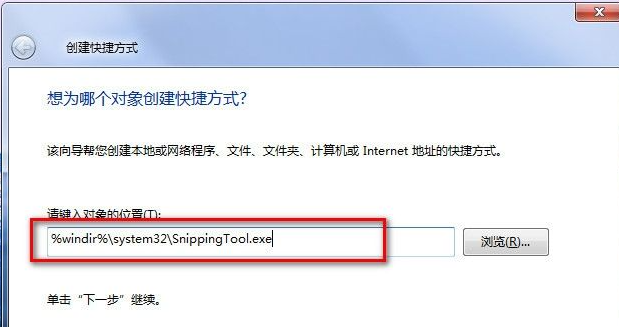
6、弹出新建快捷方式向导,我们将刚刚复制下的“截图工具”路径粘贴上去。下一步。
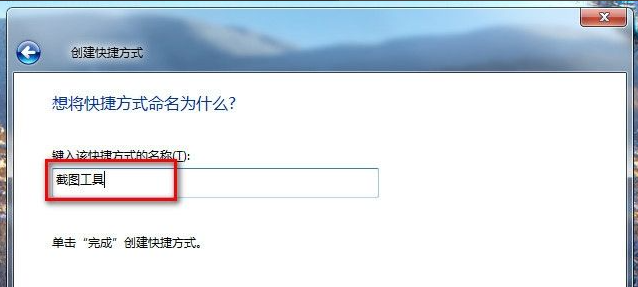
7、名称我们就起个“截图工具”点完成就行了。
8、这时我们再进行最后的设置,右击桌面“截图工具”快捷方式选属性。
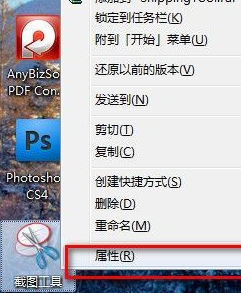
9、弹出属性对话框,如图,我们在“快捷键”栏,我们在键盘上按下我们要设置的快捷键就行了。如图,我们按的是CTRL+ALT+S.点确定保存就可以了。
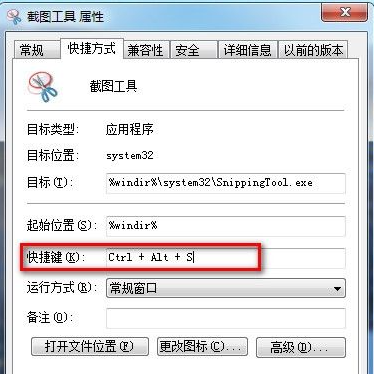
10、以后我们要截图时,只要按下CTRL+ALT+S,就能快速调出WIN7自带的截图工具了,也可以直接在桌面双击截图工具快捷方式来打开。
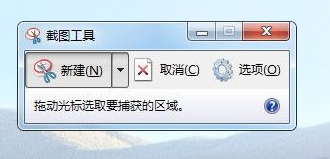
windows7系统截图工具的使用方法到这里就结束了,这个工具用来截图还是很方便的,大家回头可以自己去试试。

释放手机里的导演梦:手把手带你玩转鸿蒙微电影创作 用短视频记录生活,已经成为不少人的日常。但如何让随手拍的片段,变成一段有模有样的“微电影”?这事儿啊,其实比你想象的要简单。在鸿蒙系统里,就藏着一个宝藏级的“微电影创作”功能,许多朋友还没发现它的入口。别急,今天的这份详细指南,就是为你准备的。 鸿蒙

使用兽音在线翻译器可解析动物叫声,先选择对应动物类型如家猫或犬类,系统加载专属数据库;在安静环境录制3至10秒清晰声音,避免背景噪音;等待分析后查看翻译文本与情绪标签如“兴奋”或“不安”,并查看波形图;保存记录并生成PDF报告,通过邮件或通讯工具分享给兽医或行为专家进行长期跟踪与专业评估。
Windows10便笺应用可快速记录信息,支持文本输入、颜色标记、图片插入、格式化和智能提示。通过搜索启动后,点击加号或按Ctrl+N创建新便笺,右上角三点菜单可改背景色,底部工具栏支持加粗、斜体、项目符号及图片插入,设置中开启“见解”功能可识别日期、地址并提供快捷操作,右键任务栏图标可固定应用以便快速访问。

你们是不是也在使用磁力链接软件呢?不过你们晓得磁力链接怎么用吗?下文就是小编为各位带来的磁力链接使用方法,感兴趣的用户快来下文看看吧。第一个方法比较简单,【电脑】使用磁力链接下载的话,首先是打开迅雷。接着,将磁力链接直接复制,在迅雷中会自动检测到链接,然后弹出下载窗口,只需点击确认下载即可开始下载过程。注意:个别老版本的迅雷是没用办法自动检测出你复制的磁力链接,使用需要更新成最新版的迅雷版本。
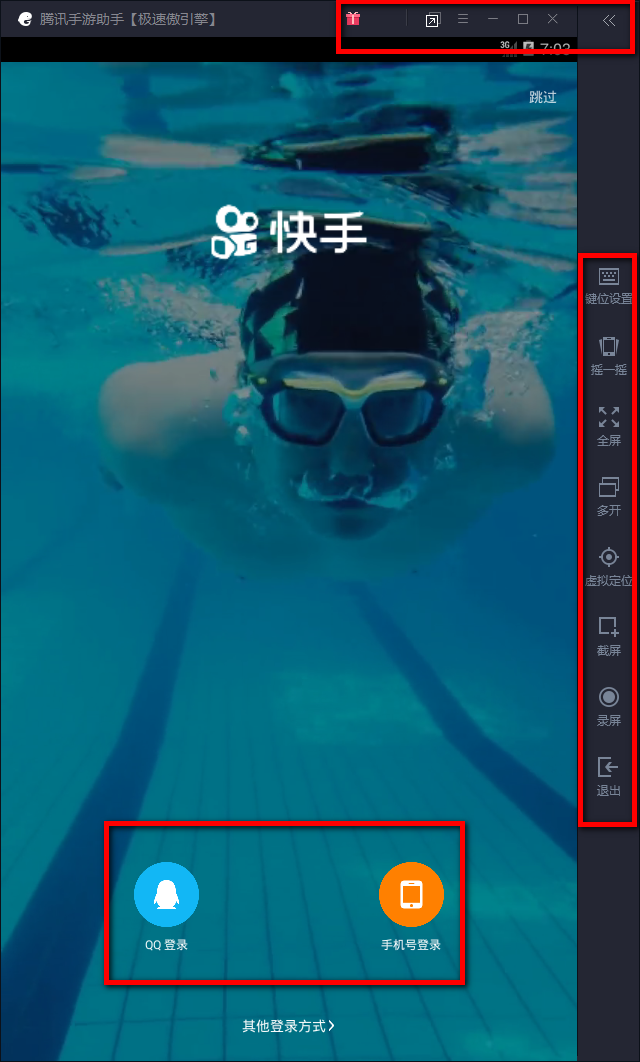
很多用户下载了快手电脑版,但是不熟悉快手电脑版怎么使用?下面小编就为各位带来了快手电脑版的使用方法,感兴趣的用户快来下文看看吧。1、打开快手电脑版后,我们可以看到界面如下:2、在界面顶部的红框中我们可以选择将当前界面放大、最小化、关掉;在界面右侧红框中我们可以设置键位、摇一摇、多开(多个一样软件同时运行)、截屏、录屏等;在界面底部红框中我们可以选择需要的登录方式,如:QQ登录、手机号登录、其他登陆方式;3、选择登录快手电脑版后我们选择顶部第一个红框可以打开快手电脑版左侧界面,然后就可以选择需要的功能并单击

ThinkPHP6是目前比较流行的一个PHP框架,它提供了很多方便的特性以及工具,其中之一就是内置的模板引擎。本文将介绍如何在ThinkPHP6中使用模板引擎。一、创建模板文件首先,我们需要在项目中创建一个模板文件夹,路径为:/application/index/view/,这个文件夹存放我们的模板文件。接下来在模板文件夹中新建index.html文件,这个
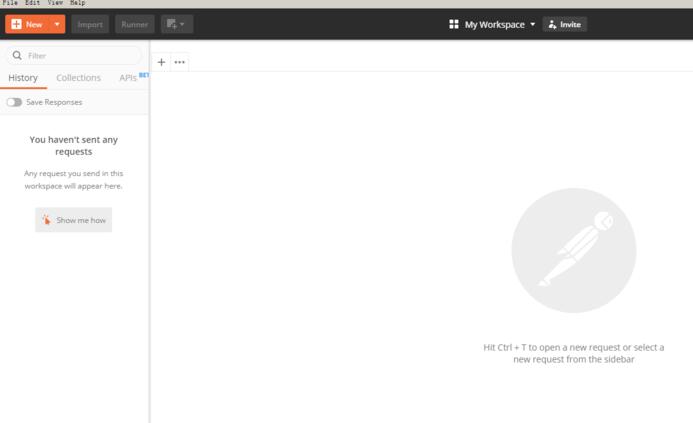
一些用户在使用postman软件的时候,并不熟悉postman怎么用?下文就是小编为各位带来的postman使用方法,感兴趣的用户快来下文看看吧。我们首先启动postman创建请求:点击+号创建一个新的请求参数添加:增加请求链接url和对应的请求参数,运行查看结果:可以通过send按钮获得请求结果
Win8的截图功能怎么用?Win8操作系统自带了强大的截图功能,能够方便快捷地进行屏幕截图。在Win8中,有多种方法可以使用截图功能。方法一:使用键盘快捷键按下键盘上的“PrtScn”或“PrintScreen”键(通常位于键盘上方的F12键附近),即可将当前屏幕内容复制到剪贴板中。然后您可以打开画图工具、Word等软件,将截图粘贴到其中并保存。如果您希望
随着互联网的发展,RESTfulAPI已经成为很多网站和应用程序的核心组成部分。在PHP中使用RESTfulAPI函数可以帮助您访问远程服务器上的数据资源,同时也能够提供更好的性能和可维护性。本文将向您介绍如何使用PHP中的RESTfulAPI函数。什么是RESTfulAPI?RESTfulAPI是一种基于HTTP协议的Web服务架构风格。它的目的
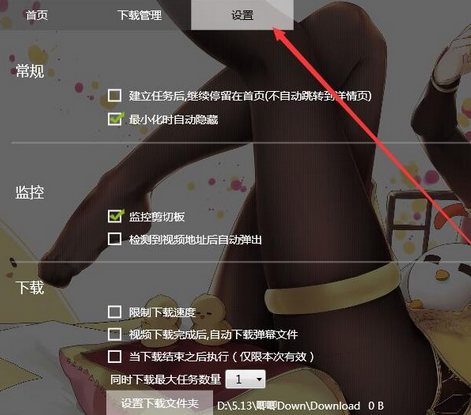
很多用户在使用唧唧down的时候,并不熟悉唧唧down如何使用?今天这篇文章为你们带来的文章就是唧唧down使用方法,感兴趣的用户快来下文看看吧。打开唧唧主页点击【设置】,可以设置各项参数;AV输入地址或号码,按ENTER键;点击批量下载





火山引擎是字节跳动旗下企业级云与AI服务平台。聚焦大模型核心能力,依托字节自研豆包多模态大模型,凭借火山方舟一站式平台,提供模型精调、推理部署、智能应用搭建等全链路服务,结合高性能AI算力,助力各行业快速落地大模型数字化与智能化应用。



